> ## Documentation Index
> Fetch the complete documentation index at: https://help.scribe-mail.com/llms.txt
> Use this file to discover all available pages before exploring further.
# KI-Assistenten mit Scribe verbinden
> Verbinden Sie Claude, ChatGPT, Cursor und weitere Assistenten per OAuth mit dem Scribe-MCP-Server. Schritt-für-Schritt-Einrichtung für Chat- und Coding-Assistenten.
Verbinden Sie jeden MCP-fähigen Assistenten in wenigen Minuten mit Scribe. Der Endpunkt ist überall derselbe, und Sie melden sich mit Ihrem Scribe-Konto (OAuth) an — kein API-Schlüssel zum Einfügen.
```text theme={null}
https://mcp.scribe-mail.com/mcp
```
Leseaktionen laufen nach der Verbindung automatisch. Schreibaktionen erfordern zuvor Ihre Bestätigung. Was die Verbindung abrufen kann, finden Sie in den [FAQ](/de/ai-agents/faq).
## Chat-Assistenten
### Claude mit Scribe verbinden
Funktioniert mit allen Claude-Tarifen.
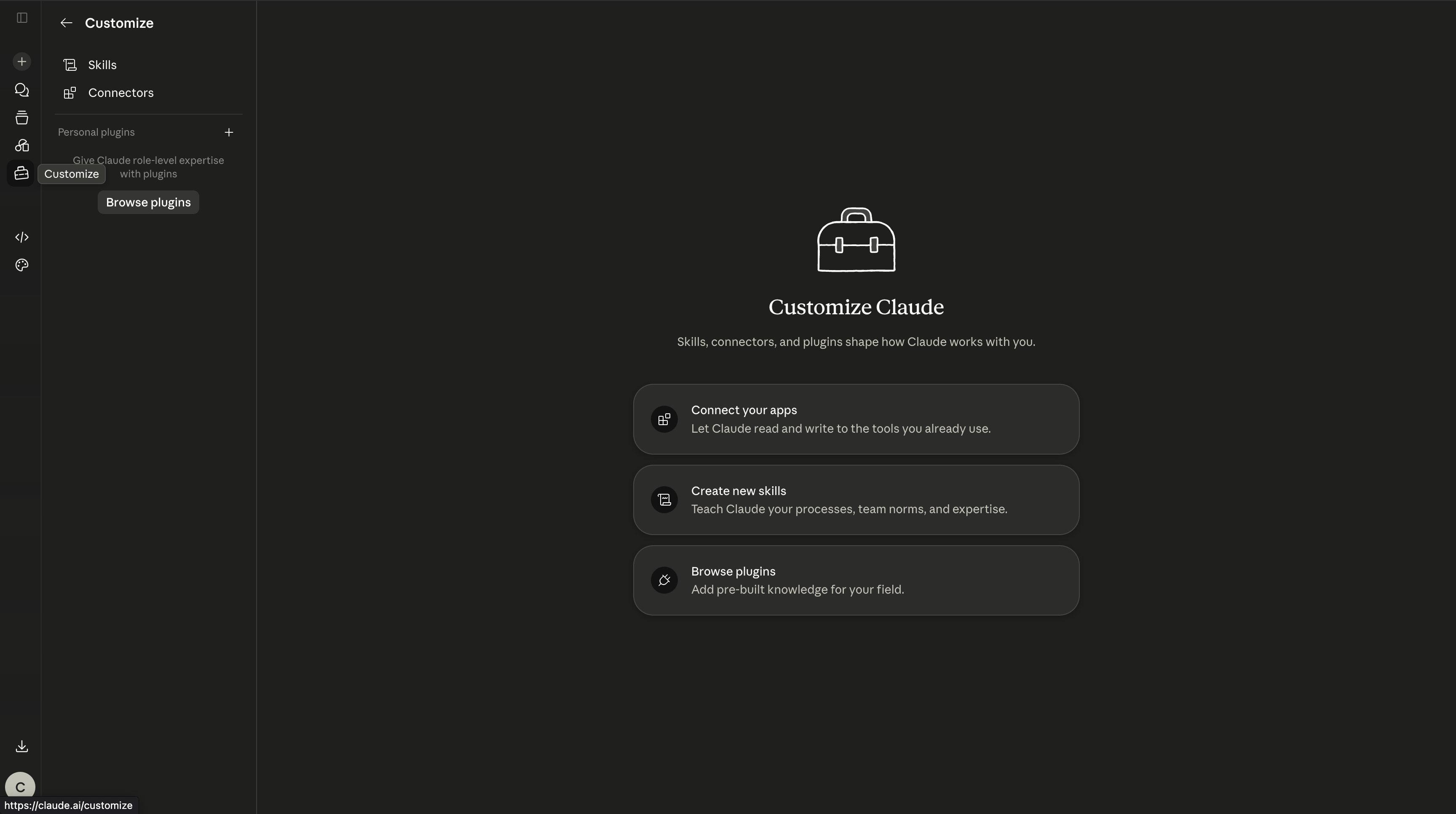
1. Öffnen Sie in Claude Web oder Desktop **Customize** im linken Menü.
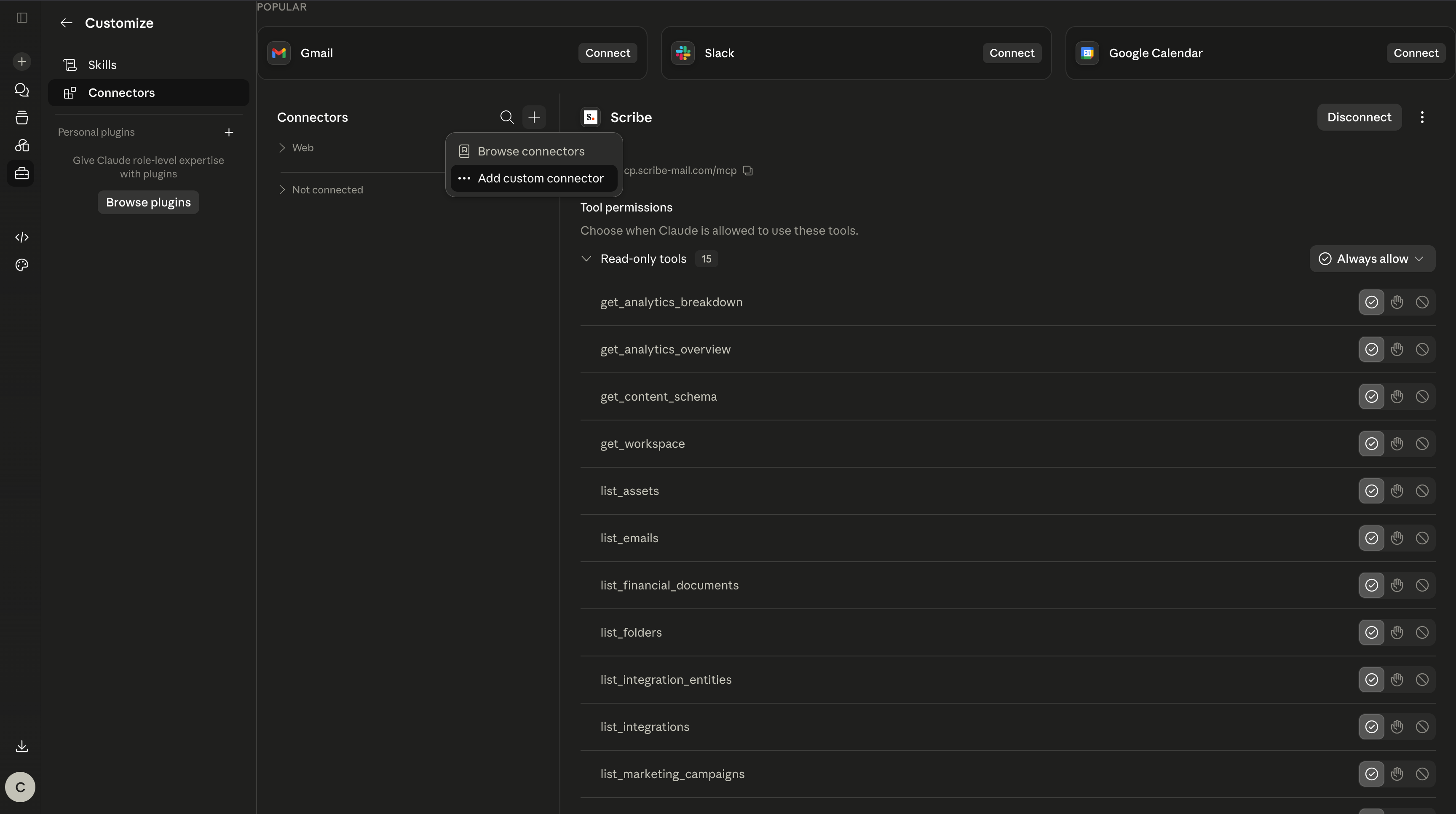
 2. Gehen Sie zu **Connectors**, klicken Sie auf das Plus-Symbol und wählen Sie dann **Add custom connector**.
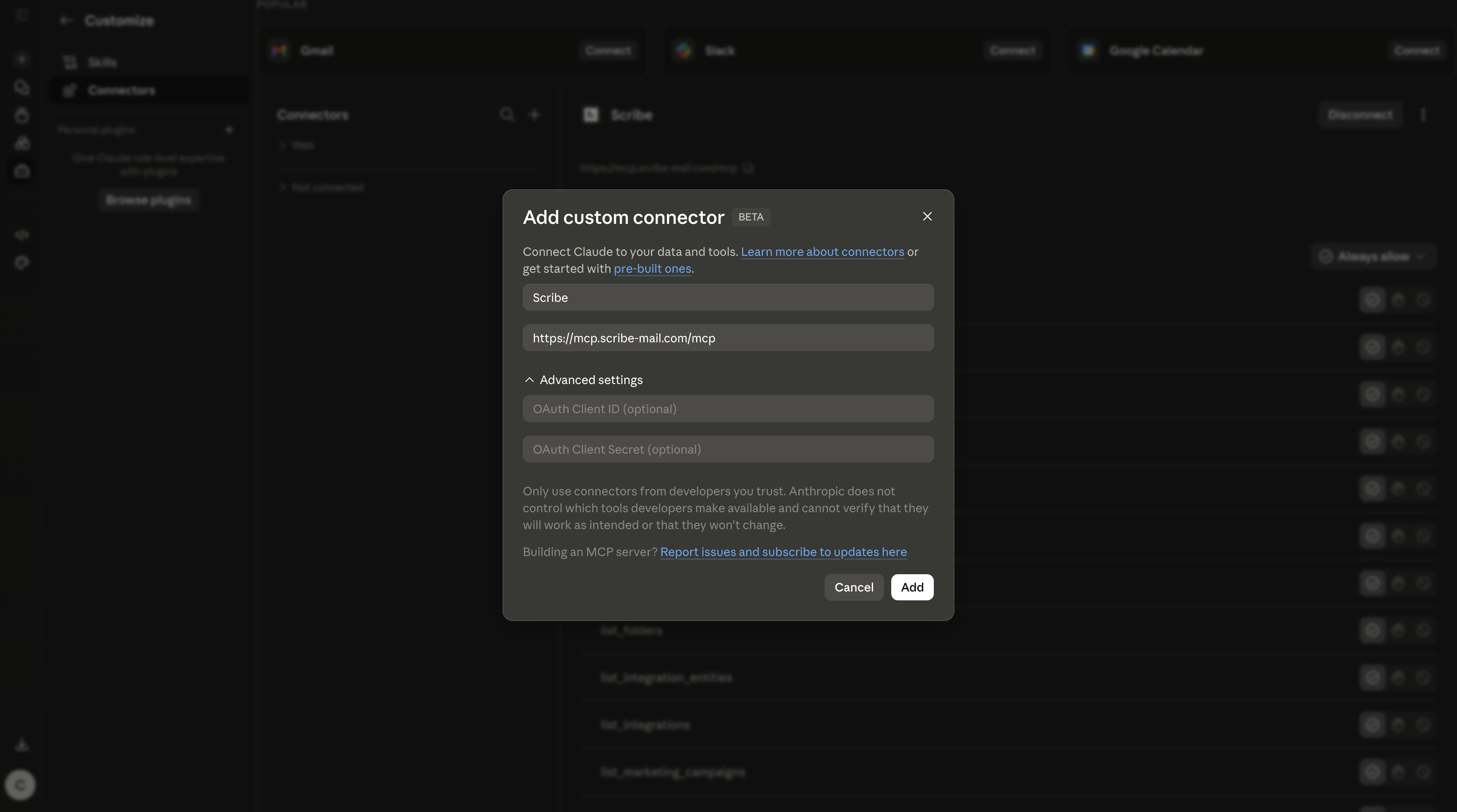
 3. Benennen Sie ihn `Scribe`, fügen Sie die untenstehende URL ein und klicken Sie auf **Add**:
```text theme={null}
https://mcp.scribe-mail.com/mcp
```
3. Benennen Sie ihn `Scribe`, fügen Sie die untenstehende URL ein und klicken Sie auf **Add**:
```text theme={null}
https://mcp.scribe-mail.com/mcp
```
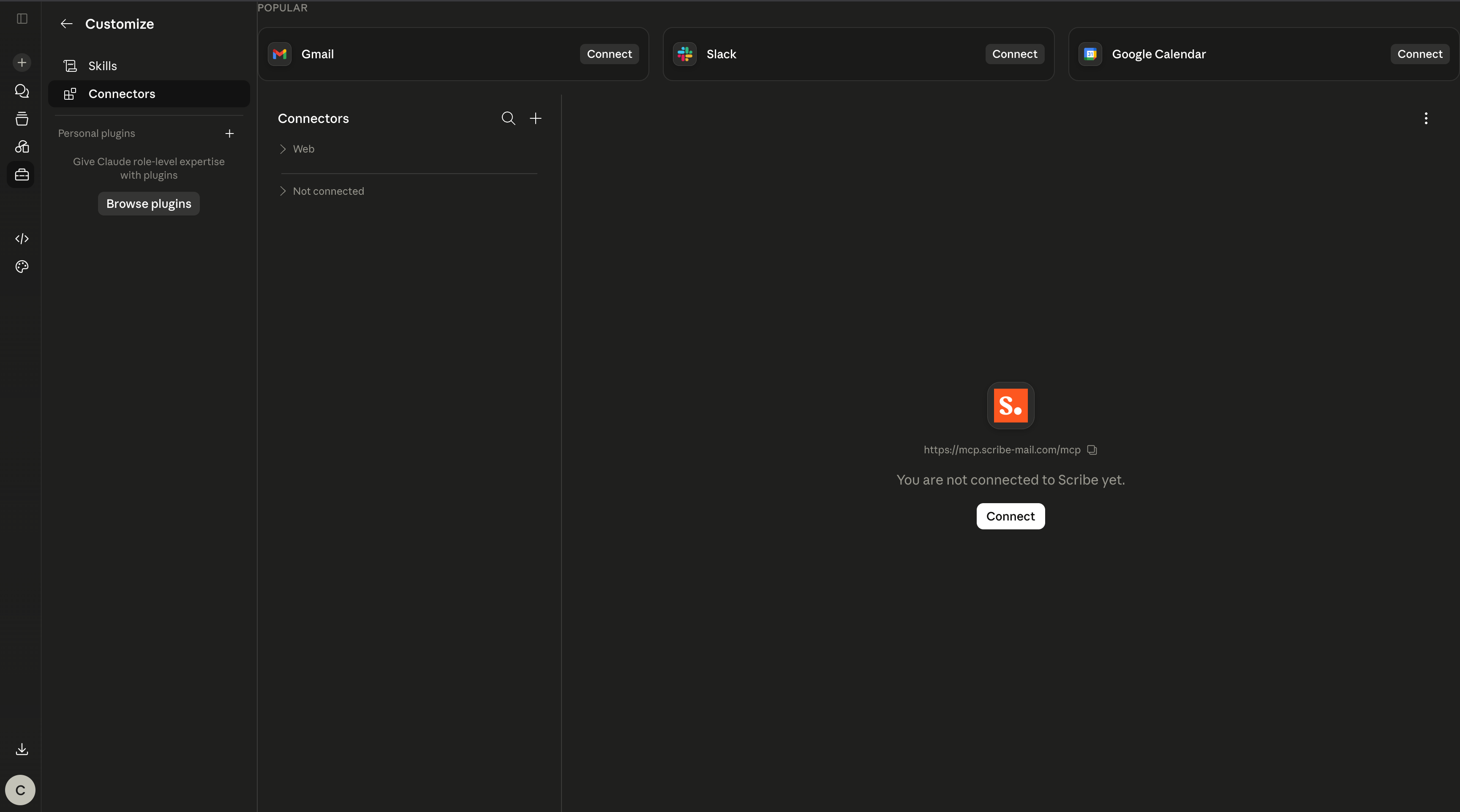
 4. Scribe erscheint jetzt in Ihren Connectors. Klicken Sie auf **Connect**.
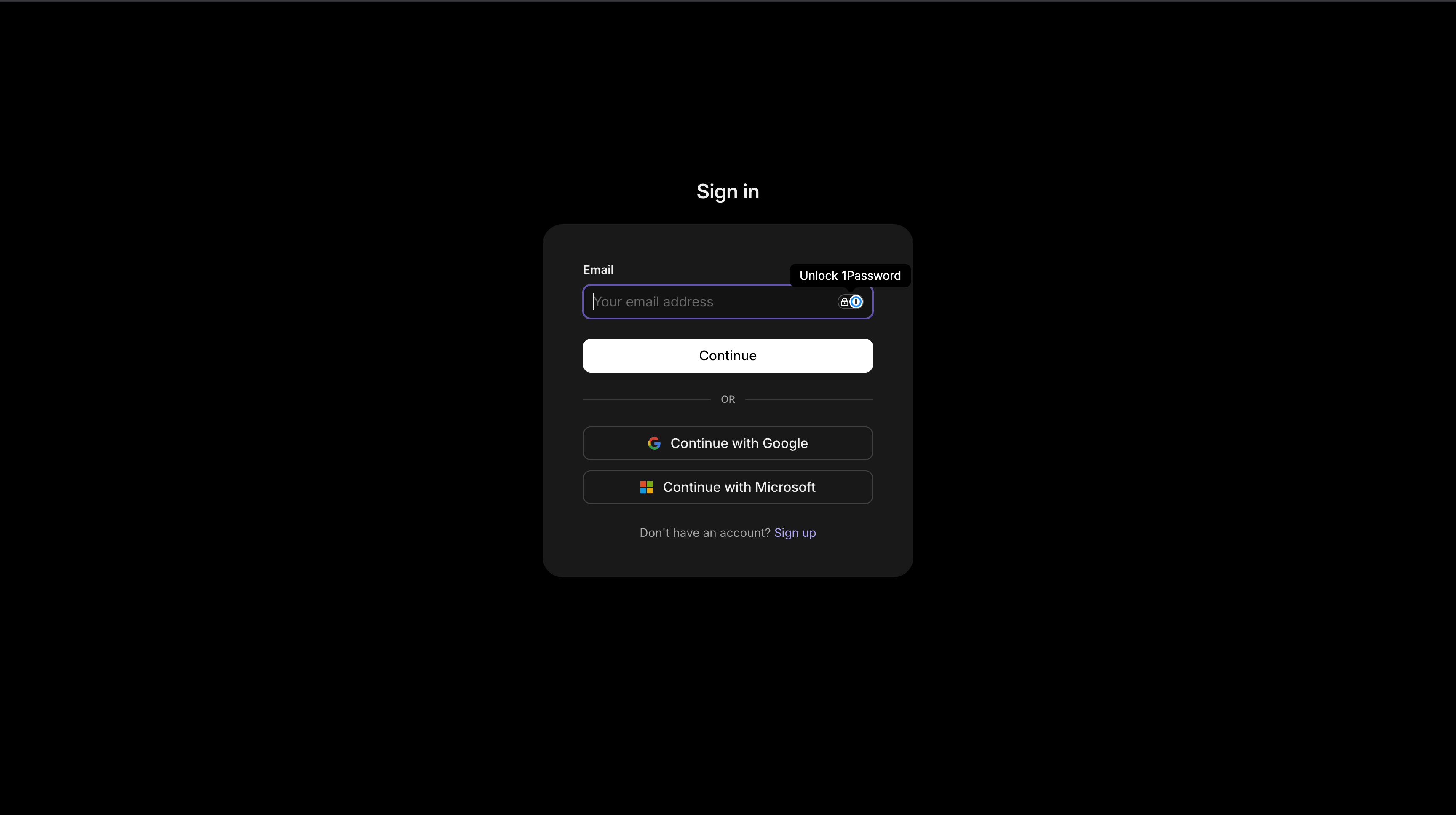
 5. Melden Sie sich nach Aufforderung mit Ihrem Scribe-Konto an.
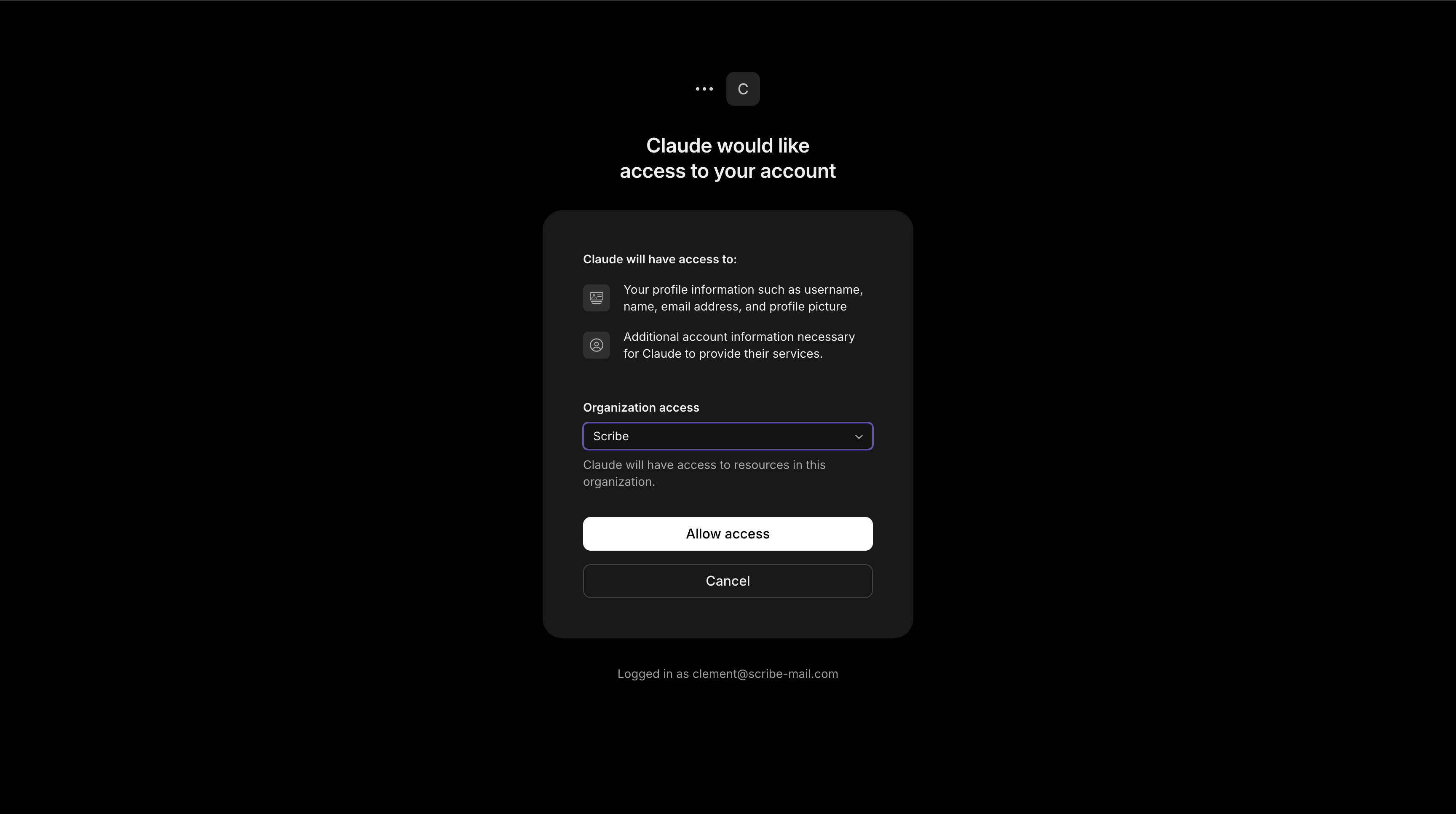
 6. Prüfen Sie die Zugriffsrechte und klicken Sie dann auf **Allow access**.
 7. Fertig. Scribe ist verbunden, und Sie können die Berechtigung jedes Tools jederzeit anpassen.
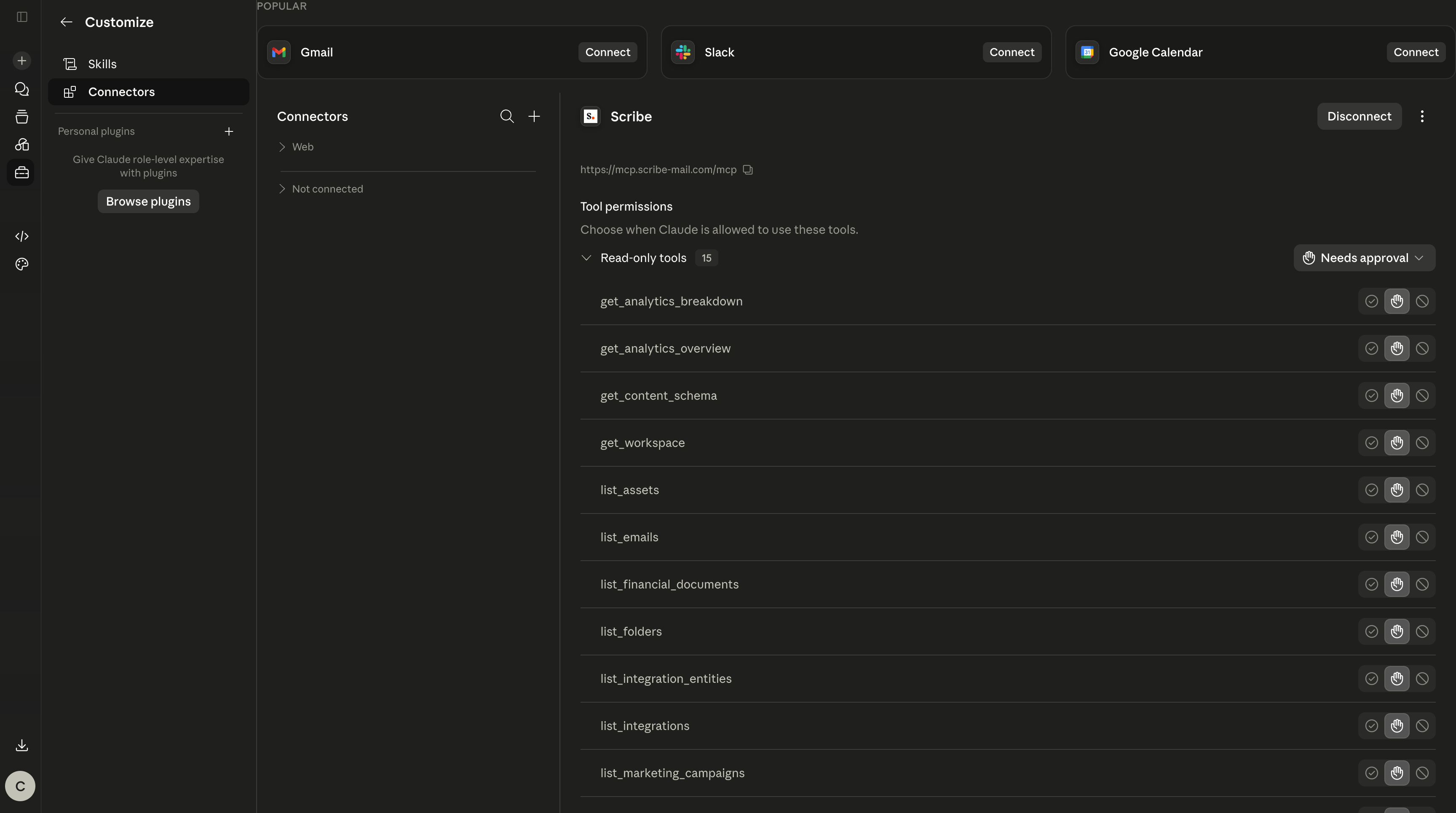 Öffnen Sie einen neuen Chat und bitten Sie Claude, Ihr Konto über den Scribe-Connector zu verwalten — vom Erstellen einer Signatur bis zum Abrufen Ihrer Analytics.
 ### ChatGPT mit Scribe verbinden
Erfordert einen Plus-, Pro-, Business- oder Enterprise-Tarif mit aktiviertem Developer Mode, im Web.
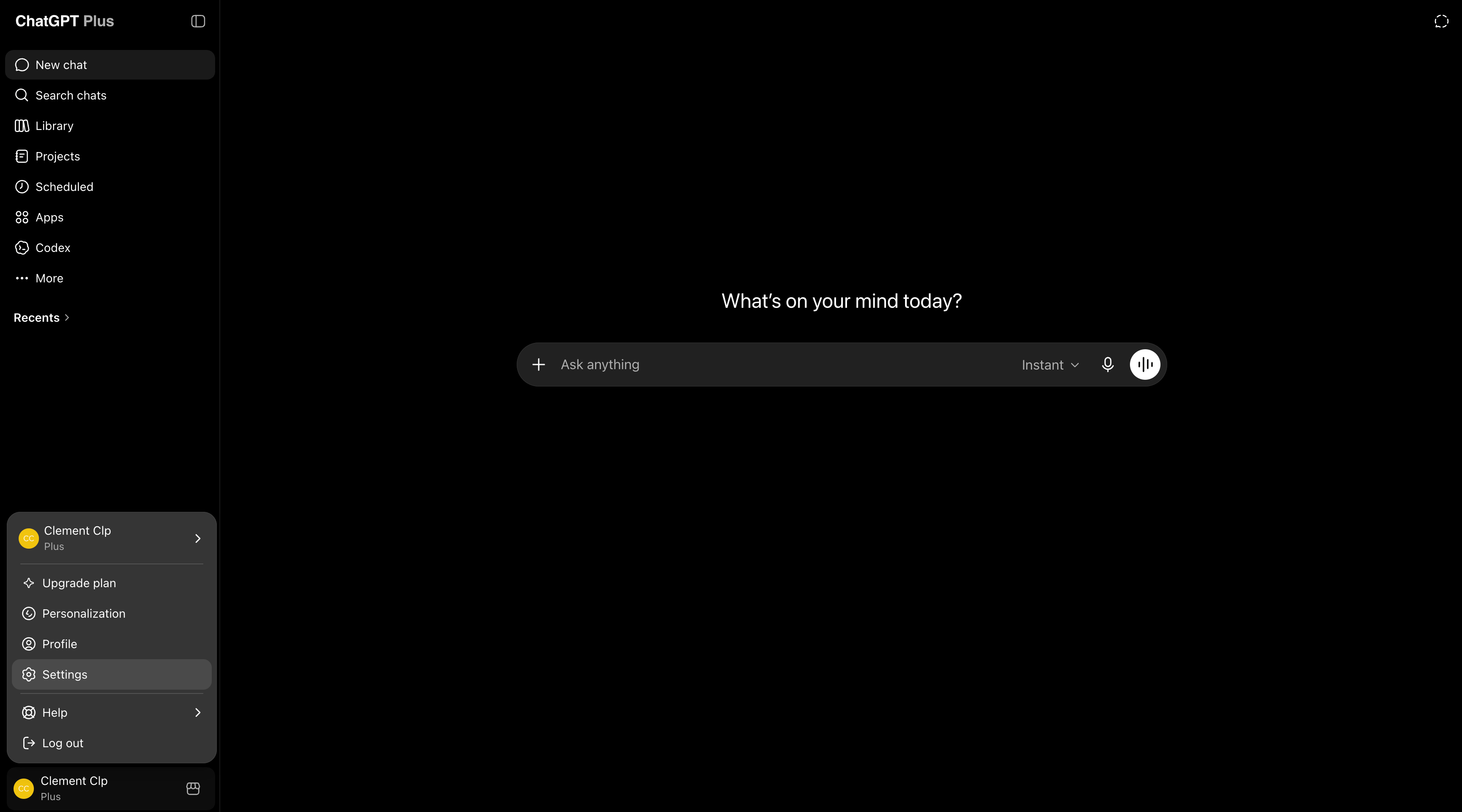
1. Klicken Sie auf Ihr Profilsymbol und öffnen Sie dann **Settings**.
### ChatGPT mit Scribe verbinden
Erfordert einen Plus-, Pro-, Business- oder Enterprise-Tarif mit aktiviertem Developer Mode, im Web.
1. Klicken Sie auf Ihr Profilsymbol und öffnen Sie dann **Settings**.
 2. Öffnen Sie den Tab **Apps** und klicken Sie in der Zeile **Advanced settings** auf **Create app**.
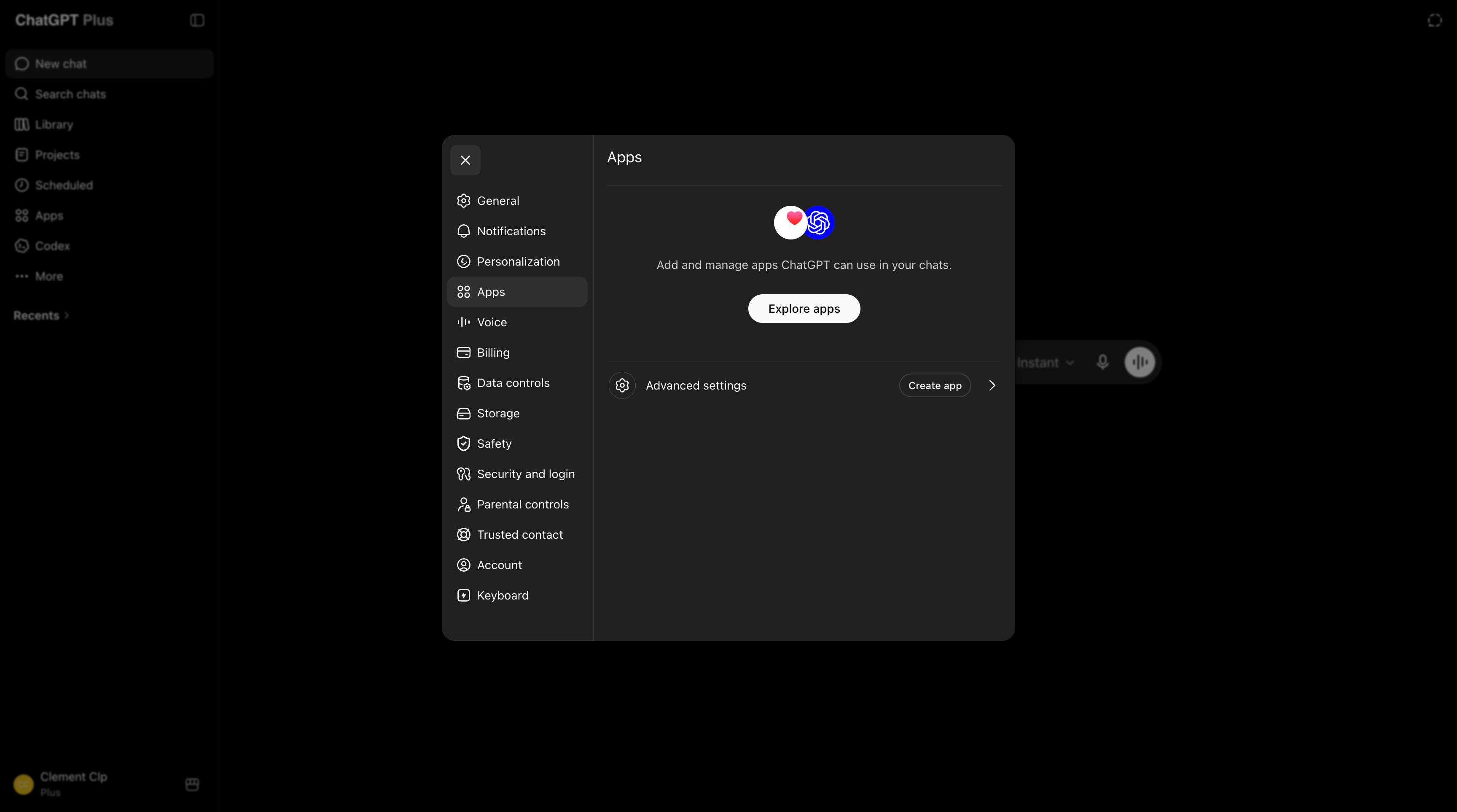 3. Aktivieren Sie **Developer mode** und klicken Sie dann oben auf **Create app**.
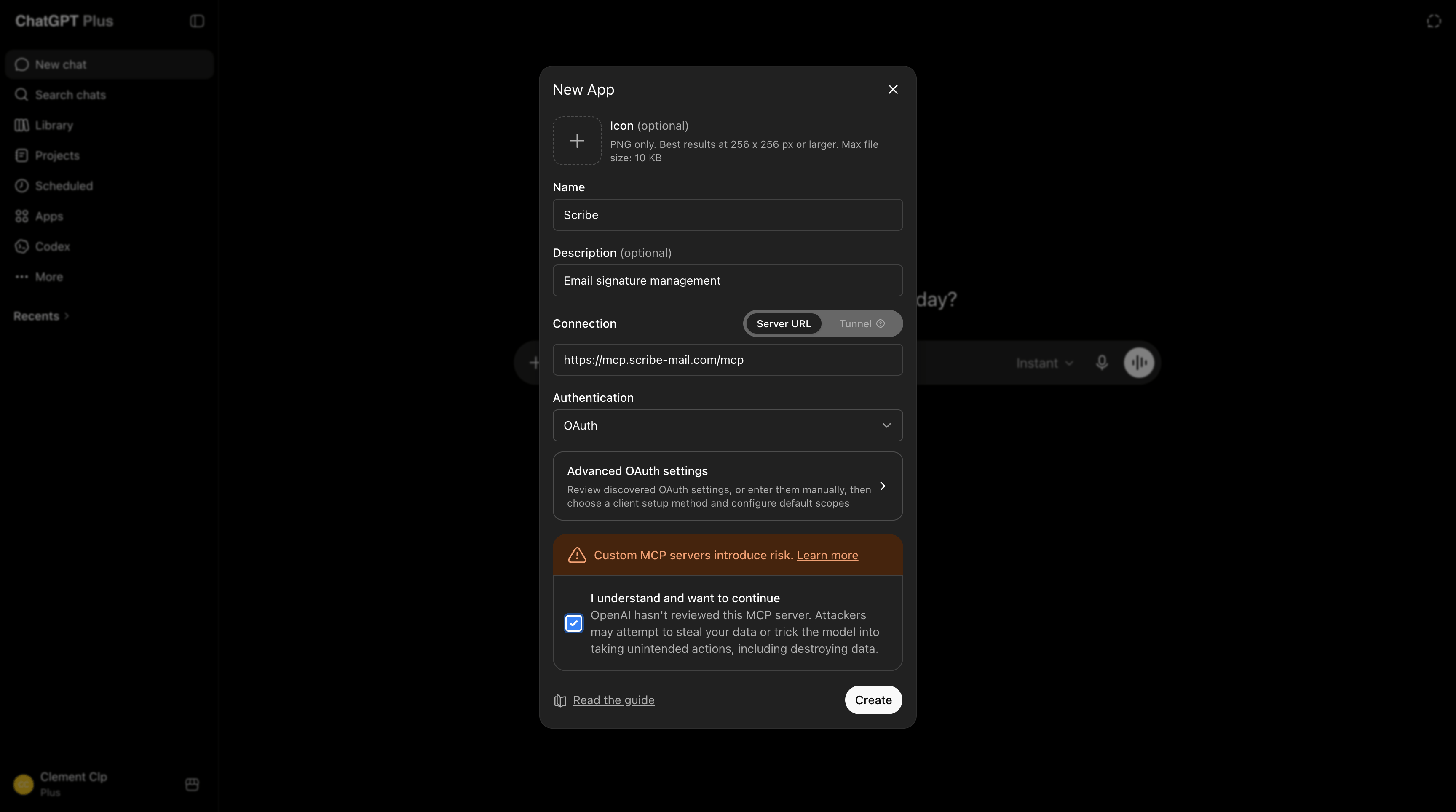
 4. Benennen Sie sie `Scribe`, fügen Sie die untenstehende URL in das Verbindungsfeld ein, aktivieren Sie **I understand and want to continue** und klicken Sie dann auf **Create**:
```text theme={null}
https://mcp.scribe-mail.com/mcp
```
4. Benennen Sie sie `Scribe`, fügen Sie die untenstehende URL in das Verbindungsfeld ein, aktivieren Sie **I understand and want to continue** und klicken Sie dann auf **Create**:
```text theme={null}
https://mcp.scribe-mail.com/mcp
```
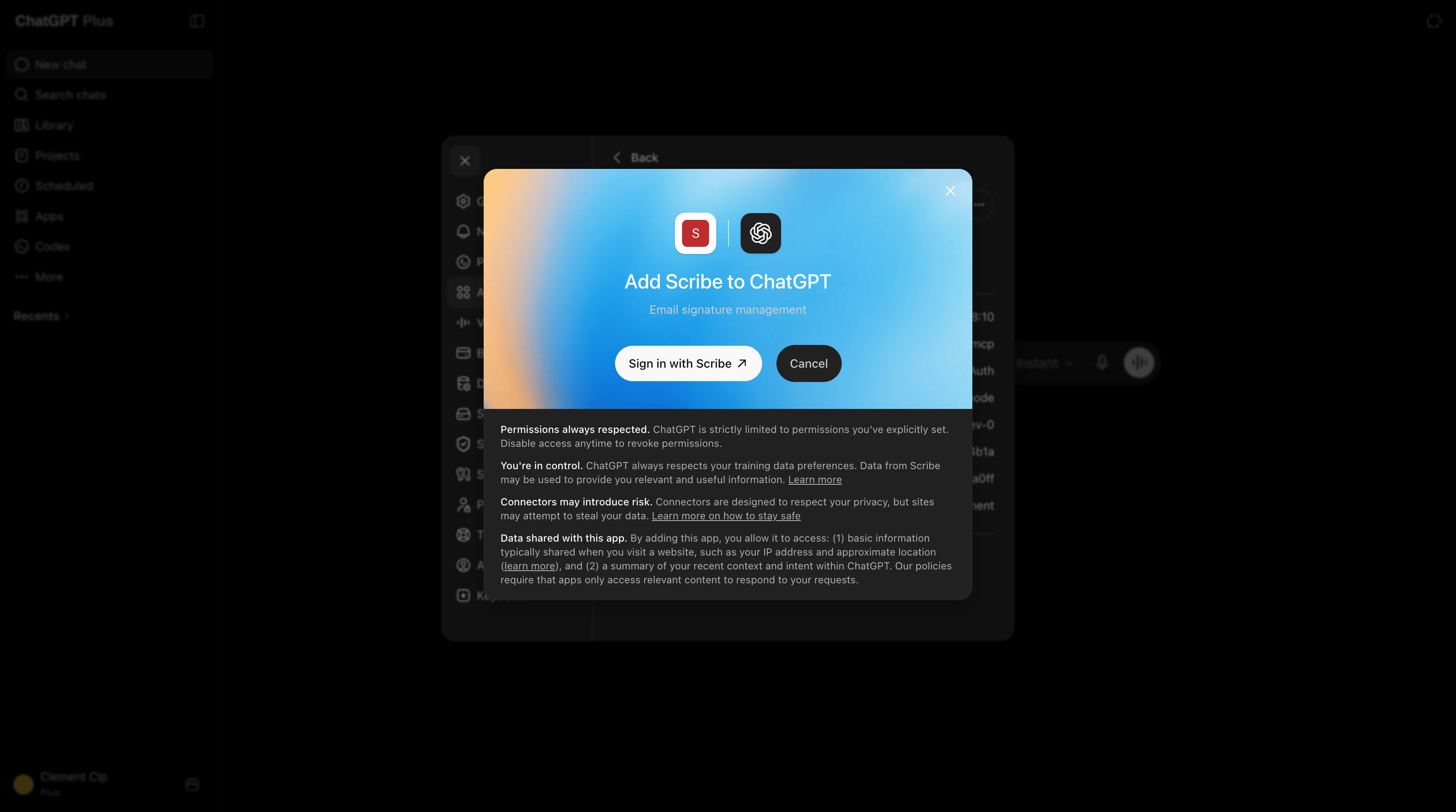
 5. Klicken Sie auf **Sign in with Scribe**.
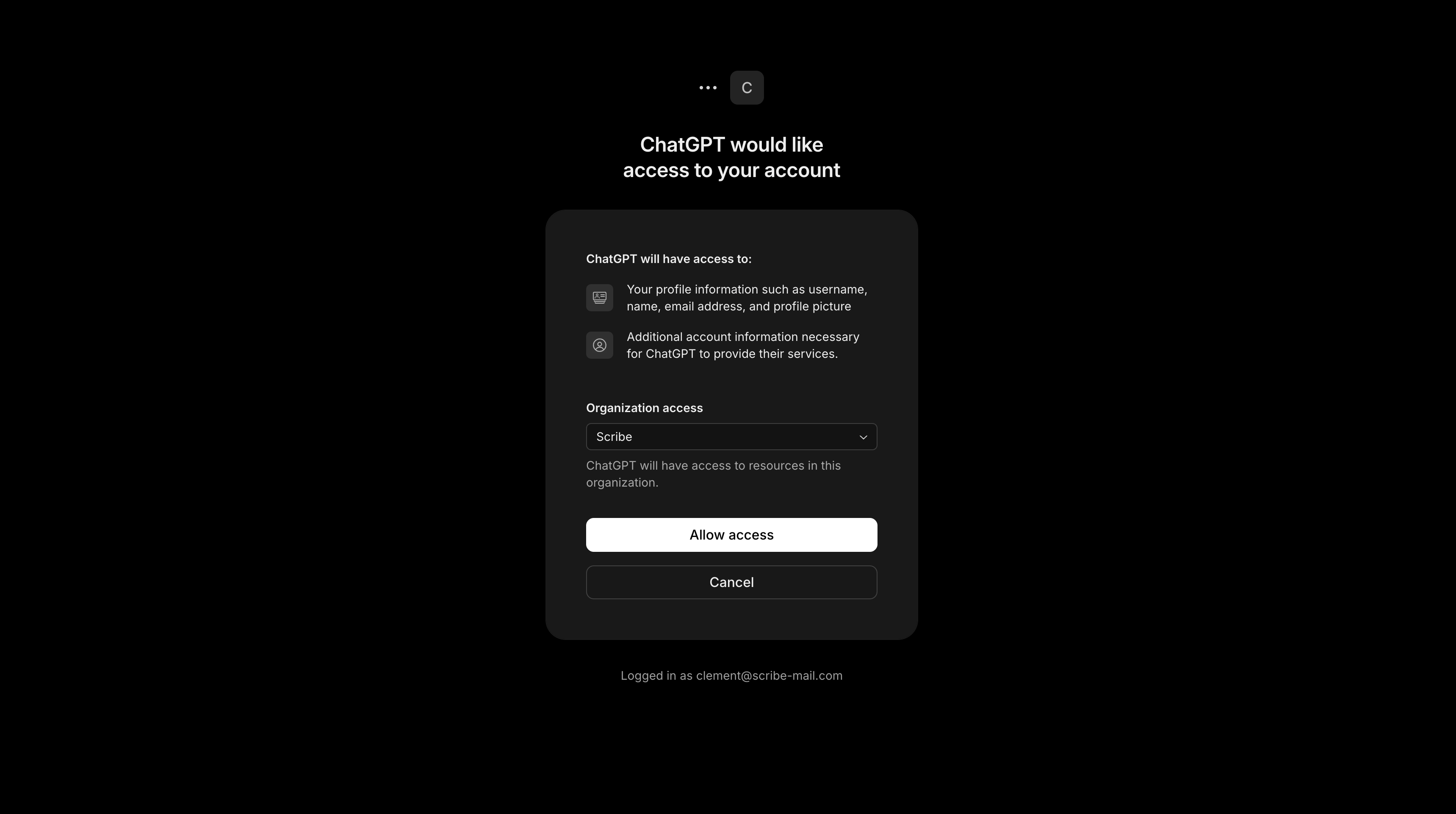
 6. Klicken Sie auf **Allow access**, damit ChatGPT Ihr Scribe-Konto nutzen kann.
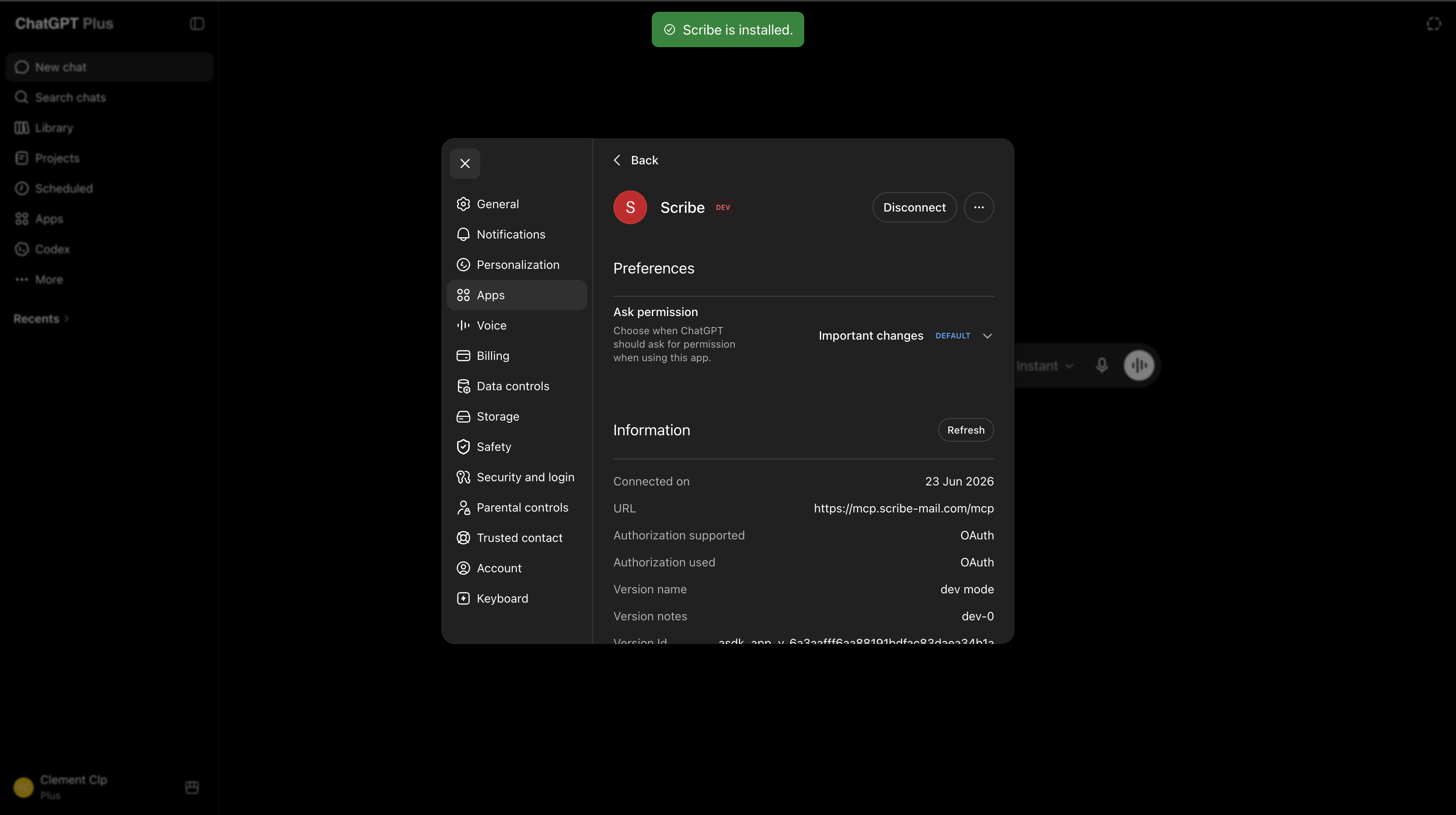
 7. Scribe ist nun als ChatGPT-App installiert.
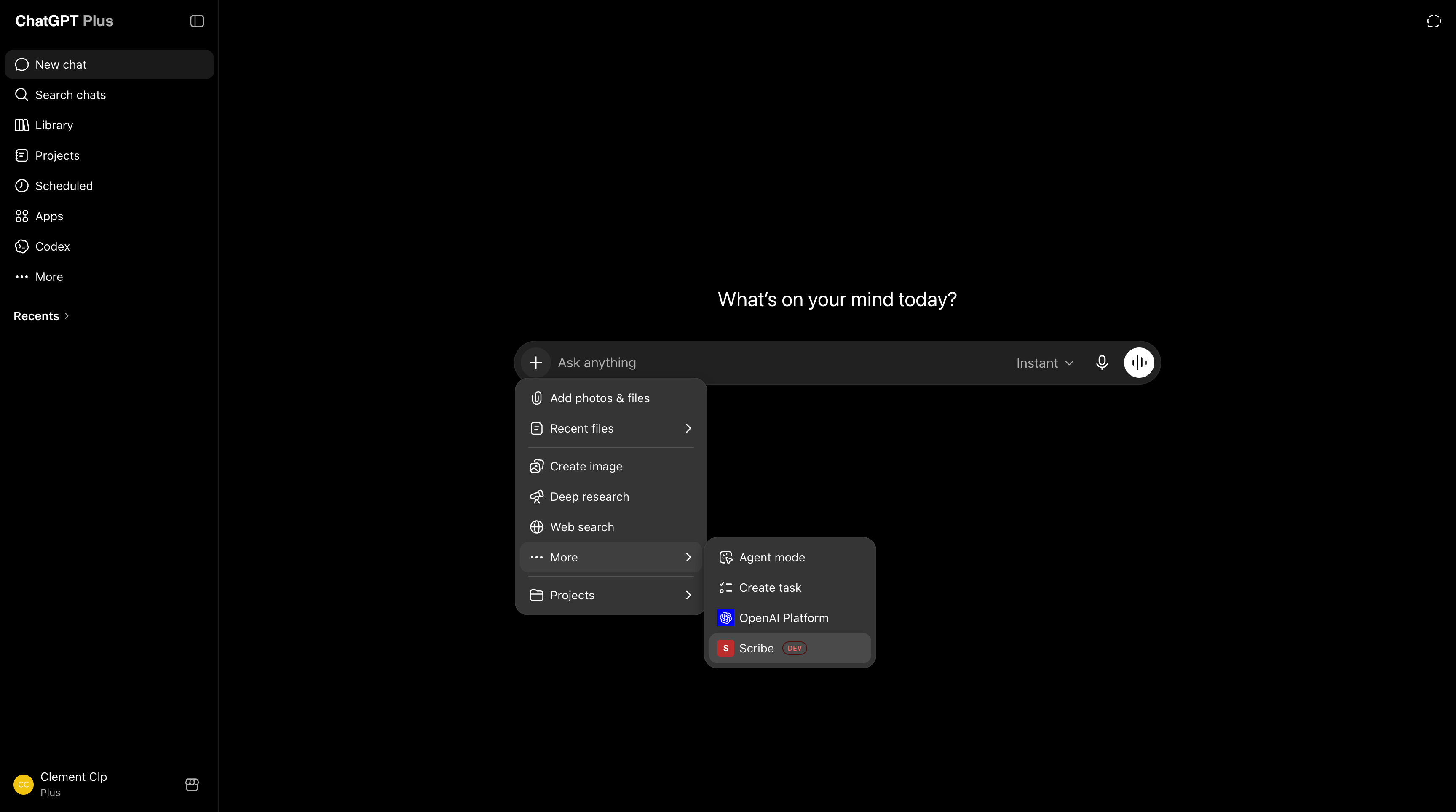
 8. Starten Sie einen neuen Chat, öffnen Sie das Plus-Menü und wählen Sie unter **More** den Eintrag **Scribe**.
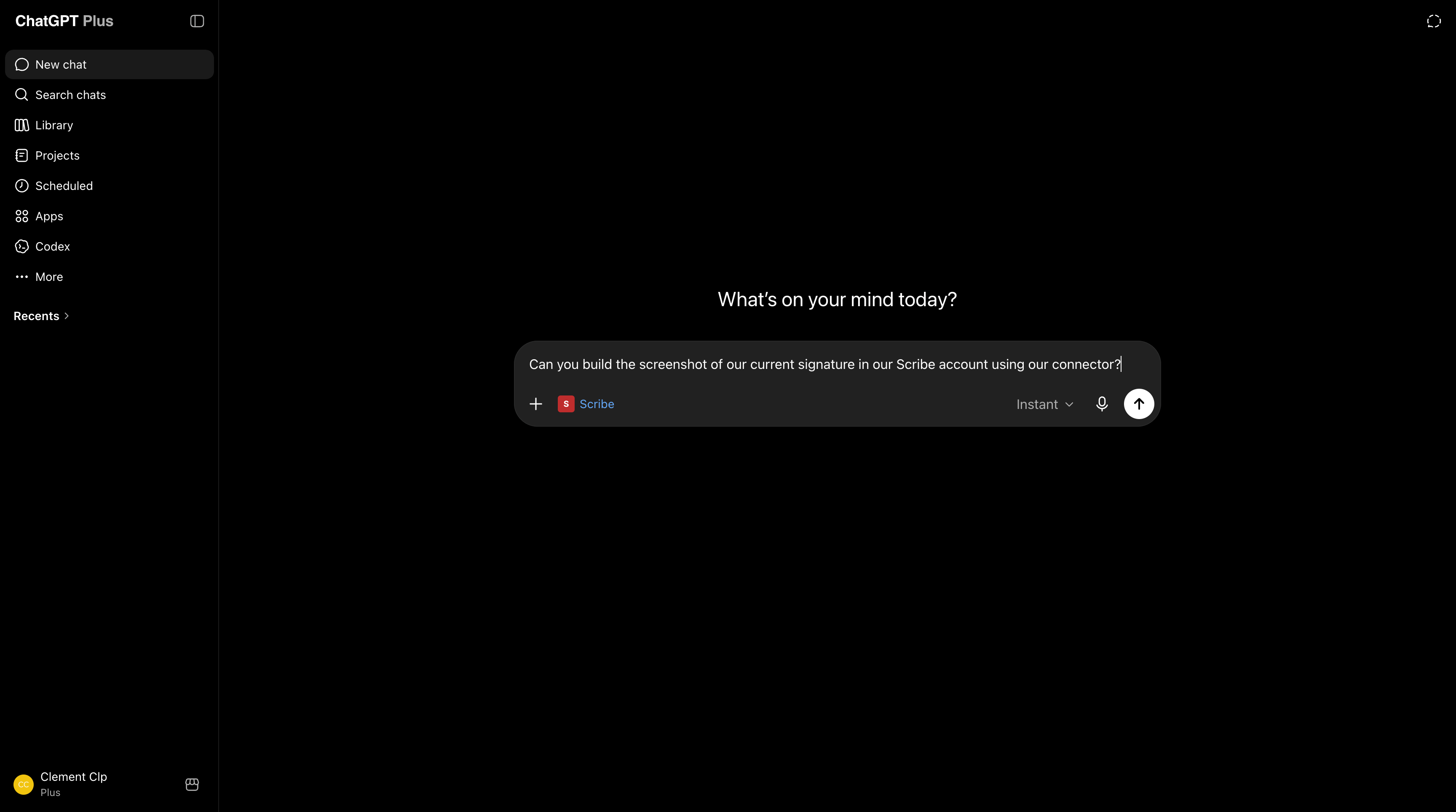
 9. Bitten Sie ChatGPT, Ihr Scribe-Konto zu verwalten – vom Erstellen einer Signatur bis zum Abrufen Ihrer Analysen.
 ### Mistral Vibe mit Scribe verbinden
Funktioniert im kostenlosen Tarif.
1. Öffnen Sie in Mistral Vibe **Context**, gehen Sie zu **Connectors** und klicken Sie auf **Add Connector**.
### Mistral Vibe mit Scribe verbinden
Funktioniert im kostenlosen Tarif.
1. Öffnen Sie in Mistral Vibe **Context**, gehen Sie zu **Connectors** und klicken Sie auf **Add Connector**.
 2. Öffnen Sie den Tab **Custom MCP Connector**. Benennen Sie ihn `Scribe`, fügen Sie die untenstehende URL in **Server** ein, belassen Sie die Authentifizierungsmethode auf **OAuth2.1** und klicken Sie auf **Connect**:
```text theme={null}
https://mcp.scribe-mail.com/mcp
```
2. Öffnen Sie den Tab **Custom MCP Connector**. Benennen Sie ihn `Scribe`, fügen Sie die untenstehende URL in **Server** ein, belassen Sie die Authentifizierungsmethode auf **OAuth2.1** und klicken Sie auf **Connect**:
```text theme={null}
https://mcp.scribe-mail.com/mcp
```
 3. Melden Sie sich bei Aufforderung mit Ihrem Scribe-Konto an, prüfen Sie die Zugriffsrechte und klicken Sie auf **Allow access**.
 4. Fertig. Scribe ist verbunden, und Sie können die zugehörigen Tools jederzeit unter **Functions** einsehen.
 Öffnen Sie einen neuen Chat, wählen Sie den **Scribe**-Connector und bitten Sie Mistral Vibe, Ihr Konto zu verwalten – vom Erstellen einer Signatur bis zum Abrufen Ihrer Analysen.
 ### Grok mit Scribe verbinden
Erfordert ein kostenpflichtiges Konto.
1. Öffnen Sie auf grok.com im Nachrichteneditor das Menü **+** und klicken Sie auf **Add connector**.
### Grok mit Scribe verbinden
Erfordert ein kostenpflichtiges Konto.
1. Öffnen Sie auf grok.com im Nachrichteneditor das Menü **+** und klicken Sie auf **Add connector**.
 2. Wählen Sie im Dialog **New Connector** die Option **Custom**, um einen eigenen Connector hinzuzufügen.
 3. Benennen Sie ihn `Scribe`, fügen Sie die untenstehende URL in **Server URL** ein und klicken Sie auf **Add Connector**:
```text theme={null}
https://mcp.scribe-mail.com/mcp
```
3. Benennen Sie ihn `Scribe`, fügen Sie die untenstehende URL in **Server URL** ein und klicken Sie auf **Add Connector**:
```text theme={null}
https://mcp.scribe-mail.com/mcp
```
 4. Melden Sie sich auf Aufforderung mit Ihrem Scribe-Konto an, prüfen Sie den Zugriff und klicken Sie auf **Allow access**.
 Scribe ist verbunden. Öffnen Sie das Menü **+**, gehen Sie zu **Connectors**, aktivieren Sie **Scribe** und bitten Sie Grok, Ihr Konto zu verwalten — vom Erstellen einer Signatur bis zum Abrufen Ihrer Analysen.
 ### Gemini mit Scribe verbinden
Wird von Ihrem Google Workspace-Administrator in Gemini Enterprise über die Google Cloud Console eingerichtet.
1. Der Administrator fügt einen Custom MCP Server Data Store hinzu und gibt die URL ein:
```text theme={null}
https://mcp.scribe-mail.com/mcp
```
2. Der Administrator registriert einen OAuth-Client (Client ID und Client Secret sowie einen Redirect) und autorisiert ihn anschließend.
3. Der Administrator aktiviert die Scribe-Tools für die Nutzer.
### Microsoft Copilot mit Scribe verbinden
Eine Einrichtung mit zwei Rollen: Ein Administrator oder Maker erstellt einmalig einen Scribe-Agenten in `Copilot Studio`, anschließend chattet das Team mit diesem veröffentlichten Agenten. Der normale Copilot-Chat erhält die Scribe-Tools nicht von selbst.
**Voraussetzungen**
* Ein `Microsoft 365 Copilot` Nutzer für jede Person, die es nutzen wird
* `Copilot Studio`-Kapazität für die Person, die die Einrichtung vornimmt
* Generative Orchestrierung im Agenten aktiviert
**Einrichtung (Administrator oder Maker)**
Diese Schritte folgen Microsofts Anleitung [Add an existing MCP server to an agent](https://learn.microsoft.com/en-us/microsoft-copilot-studio/mcp-add-existing-server-to-agent), wobei die Scribe-Werte eingetragen werden.
1. Öffnen oder erstellen Sie einen Agenten in `Copilot Studio` und gehen Sie zu **Tools**, **Add a tool**, **New tool**, **Model Context Protocol**.
2. Setzen Sie unter **Add a Model Context Protocol server** den **Server name** auf `Scribe`, fügen Sie eine kurze **Server description** hinzu und fügen Sie die URL als Streamable Endpoint in **Server URL** ein:
```text theme={null}
https://mcp.scribe-mail.com/mcp
```
3. Setzen Sie **Authentication** auf **OAuth 2.0** und wählen Sie **Dynamic discovery**, damit Copilot sich automatisch registriert, da Scribe OAuth Dynamic Client Registration unterstützt. Klicken Sie auf **Create** und aktivieren Sie das Tool.
4. Aktivieren Sie die generative Orchestrierung, falls sie noch nicht aktiv ist.
5. Veröffentlichen Sie den Agenten.
6. Stellen Sie ihn unter **Channels** dort bereit, wo das Team arbeitet — in Microsoft Teams oder der `Microsoft 365 Copilot`-App.
**So nutzt Ihr Team es**
1. Öffnen Sie den veröffentlichten Scribe-Agenten in Microsoft Teams oder in der `Microsoft 365 Copilot`-App.
2. Verwalten Sie Scribe per Chat.
Schreibvorgänge fragen vor jeder Änderung nach einer Bestätigung.
Ein mandantenweiter Federated Connector stellt Scribe für Retrieval und Grounding im Copilot-Chat bereit. Der oben beschriebene Weg über den veröffentlichten Agenten ist es, der Aktionen wie das Erstellen von Signaturen und die Installation im Team ermöglicht.
### DeepSeek mit Scribe verbinden
Die DeepSeek-App hat keinen integrierten Connector. Nutzen Sie Scribe über einen MCP-fähigen Client wie Claude oder Cursor mit DeepSeek als ausgewähltem Modell.
### Qwen mit Scribe verbinden
Verwenden Sie Qwen Code, das Kommandozeilen-Tool. Die Qwen-Chat-App hat keinen Connector.
Fügen Sie Scribe zur `settings.json` unter `mcpServers` hinzu und schließen Sie beim ersten Verbinden die Anmeldung ab:
```json theme={null}
{
"mcpServers": {
"scribe": {
"type": "http",
"url": "https://mcp.scribe-mail.com/mcp"
}
}
}
```
## Coding-Assistenten
### Claude Code mit Scribe verbinden
Fügen Sie den Server hinzu und prüfen Sie ihn anschließend:
```bash theme={null}
claude mcp add --transport http scribe https://mcp.scribe-mail.com/mcp
claude mcp list
```
Melden Sie sich beim ersten Einsatz bei Scribe an.
### Cursor mit Scribe verbinden
Fügen Sie Scribe zu `~/.cursor/mcp.json` für alle Projekte oder zu `.cursor/mcp.json` für ein einzelnes Projekt hinzu. Laden Sie das Fenster neu und melden Sie sich beim Verbinden an:
```json theme={null}
{
"mcpServers": {
"scribe": {
"type": "http",
"url": "https://mcp.scribe-mail.com/mcp"
}
}
}
```
Oder fügen Sie es mit einem Klick hinzu:
### Codex mit Scribe verbinden
Fügen Sie den Server hinzu, wodurch `~/.codex/config.toml` geschrieben wird, und melden Sie sich anschließend per OAuth an:
```bash theme={null}
codex mcp add scribe --url https://mcp.scribe-mail.com/mcp
```
### Hermes mit Scribe verbinden
Server mit OAuth hinzufügen. Beim ersten Verbinden öffnet sich ein Browser zur Anmeldung:
```bash theme={null}
hermes mcp add scribe --url https://mcp.scribe-mail.com/mcp
```
### OpenClaw mit Scribe verbinden
Fügen Sie einen `mcpServers`-Eintrag zu `~/.openclaw/openclaw.json` hinzu oder verwenden Sie `mcporter`:
```json theme={null}
{
"mcpServers": {
"scribe": {
"type": "http",
"url": "https://mcp.scribe-mail.com/mcp"
}
}
}
```
## Nächste Schritte
Geben Sie Ihrem Assistenten den vollständigen Scribe-Workflow
Alle Scribe-MCP-Tools, nach Bereich gruppiert
Verbindungs- und Tool-Probleme beheben
Zugriff, Datensicherheit, unterstützte Assistenten
### Gemini mit Scribe verbinden
Wird von Ihrem Google Workspace-Administrator in Gemini Enterprise über die Google Cloud Console eingerichtet.
1. Der Administrator fügt einen Custom MCP Server Data Store hinzu und gibt die URL ein:
```text theme={null}
https://mcp.scribe-mail.com/mcp
```
2. Der Administrator registriert einen OAuth-Client (Client ID und Client Secret sowie einen Redirect) und autorisiert ihn anschließend.
3. Der Administrator aktiviert die Scribe-Tools für die Nutzer.
### Microsoft Copilot mit Scribe verbinden
Eine Einrichtung mit zwei Rollen: Ein Administrator oder Maker erstellt einmalig einen Scribe-Agenten in `Copilot Studio`, anschließend chattet das Team mit diesem veröffentlichten Agenten. Der normale Copilot-Chat erhält die Scribe-Tools nicht von selbst.
**Voraussetzungen**
* Ein `Microsoft 365 Copilot` Nutzer für jede Person, die es nutzen wird
* `Copilot Studio`-Kapazität für die Person, die die Einrichtung vornimmt
* Generative Orchestrierung im Agenten aktiviert
**Einrichtung (Administrator oder Maker)**
Diese Schritte folgen Microsofts Anleitung [Add an existing MCP server to an agent](https://learn.microsoft.com/en-us/microsoft-copilot-studio/mcp-add-existing-server-to-agent), wobei die Scribe-Werte eingetragen werden.
1. Öffnen oder erstellen Sie einen Agenten in `Copilot Studio` und gehen Sie zu **Tools**, **Add a tool**, **New tool**, **Model Context Protocol**.
2. Setzen Sie unter **Add a Model Context Protocol server** den **Server name** auf `Scribe`, fügen Sie eine kurze **Server description** hinzu und fügen Sie die URL als Streamable Endpoint in **Server URL** ein:
```text theme={null}
https://mcp.scribe-mail.com/mcp
```
3. Setzen Sie **Authentication** auf **OAuth 2.0** und wählen Sie **Dynamic discovery**, damit Copilot sich automatisch registriert, da Scribe OAuth Dynamic Client Registration unterstützt. Klicken Sie auf **Create** und aktivieren Sie das Tool.
4. Aktivieren Sie die generative Orchestrierung, falls sie noch nicht aktiv ist.
5. Veröffentlichen Sie den Agenten.
6. Stellen Sie ihn unter **Channels** dort bereit, wo das Team arbeitet — in Microsoft Teams oder der `Microsoft 365 Copilot`-App.
**So nutzt Ihr Team es**
1. Öffnen Sie den veröffentlichten Scribe-Agenten in Microsoft Teams oder in der `Microsoft 365 Copilot`-App.
2. Verwalten Sie Scribe per Chat.
Schreibvorgänge fragen vor jeder Änderung nach einer Bestätigung.
Ein mandantenweiter Federated Connector stellt Scribe für Retrieval und Grounding im Copilot-Chat bereit. Der oben beschriebene Weg über den veröffentlichten Agenten ist es, der Aktionen wie das Erstellen von Signaturen und die Installation im Team ermöglicht.
### DeepSeek mit Scribe verbinden
Die DeepSeek-App hat keinen integrierten Connector. Nutzen Sie Scribe über einen MCP-fähigen Client wie Claude oder Cursor mit DeepSeek als ausgewähltem Modell.
### Qwen mit Scribe verbinden
Verwenden Sie Qwen Code, das Kommandozeilen-Tool. Die Qwen-Chat-App hat keinen Connector.
Fügen Sie Scribe zur `settings.json` unter `mcpServers` hinzu und schließen Sie beim ersten Verbinden die Anmeldung ab:
```json theme={null}
{
"mcpServers": {
"scribe": {
"type": "http",
"url": "https://mcp.scribe-mail.com/mcp"
}
}
}
```
## Coding-Assistenten
### Claude Code mit Scribe verbinden
Fügen Sie den Server hinzu und prüfen Sie ihn anschließend:
```bash theme={null}
claude mcp add --transport http scribe https://mcp.scribe-mail.com/mcp
claude mcp list
```
Melden Sie sich beim ersten Einsatz bei Scribe an.
### Cursor mit Scribe verbinden
Fügen Sie Scribe zu `~/.cursor/mcp.json` für alle Projekte oder zu `.cursor/mcp.json` für ein einzelnes Projekt hinzu. Laden Sie das Fenster neu und melden Sie sich beim Verbinden an:
```json theme={null}
{
"mcpServers": {
"scribe": {
"type": "http",
"url": "https://mcp.scribe-mail.com/mcp"
}
}
}
```
Oder fügen Sie es mit einem Klick hinzu:
### Codex mit Scribe verbinden
Fügen Sie den Server hinzu, wodurch `~/.codex/config.toml` geschrieben wird, und melden Sie sich anschließend per OAuth an:
```bash theme={null}
codex mcp add scribe --url https://mcp.scribe-mail.com/mcp
```
### Hermes mit Scribe verbinden
Server mit OAuth hinzufügen. Beim ersten Verbinden öffnet sich ein Browser zur Anmeldung:
```bash theme={null}
hermes mcp add scribe --url https://mcp.scribe-mail.com/mcp
```
### OpenClaw mit Scribe verbinden
Fügen Sie einen `mcpServers`-Eintrag zu `~/.openclaw/openclaw.json` hinzu oder verwenden Sie `mcporter`:
```json theme={null}
{
"mcpServers": {
"scribe": {
"type": "http",
"url": "https://mcp.scribe-mail.com/mcp"
}
}
}
```
## Nächste Schritte
Geben Sie Ihrem Assistenten den vollständigen Scribe-Workflow
Alle Scribe-MCP-Tools, nach Bereich gruppiert
Verbindungs- und Tool-Probleme beheben
Zugriff, Datensicherheit, unterstützte Assistenten