> ## Documentation Index
> Fetch the complete documentation index at: https://help.scribe-mail.com/llms.txt
> Use this file to discover all available pages before exploring further.
# Analytics-Übersicht
> Verfolgen Sie die Performance Ihrer E-Mail-Signaturen mit Views, Klicks und CTR nach Signaturen, Teammitgliedern, Kampagnen und Ländern.
Analytics liefert Ihnen ein vollständiges Bild davon, wie Ihre E-Mail-Signaturen abschneiden. Sehen Sie, wie viele Personen Ihre Signaturen ansehen, auf Elemente klicken und mit Ihren [Marketingkampagnen](/de/marketing-overview) interagieren — alles auf einem zentralen Dashboard.
 ## Was Analytics erfasst
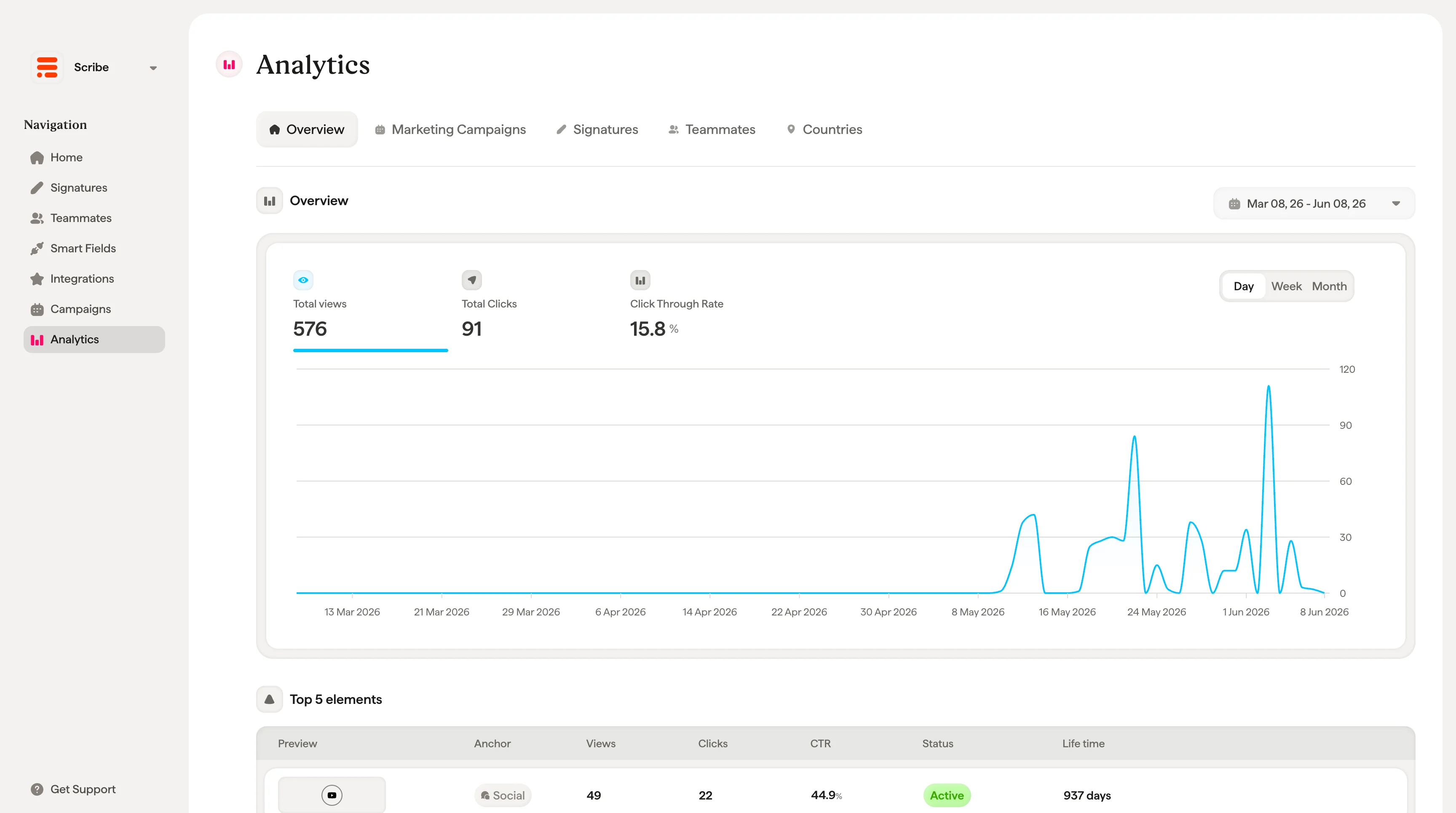
Jedes Mal, wenn ein Teammitglied eine E-Mail mit einer Scribe-Signatur sendet, werden die Signaturelemente automatisch erfasst. Analytics erhebt vier Kernkennzahlen über Ihren gesamten Workspace:
* **Views gesamt.** Die Anzahl der Einblendungen von Signaturen bei E-Mail-Empfängern.
* **Reichweite gesamt (Unique Users).** Die Anzahl der eindeutigen Empfänger, die eine Signatur gesehen haben.
* **Klicks gesamt.** Die Anzahl der Klicks auf ein Signaturelement (Link, Button, Banner usw.).
* **Durchschnittliche CTR.** Die gesamte Klickrate in Prozent.
Diese Kennzahlen werden oben im Tab „Overview“ angezeigt und aktualisieren sich in Echtzeit.
## Analytics-Tabs
Die Analytics-Seite ist in fünf Tabs gegliedert, die jeweils einen anderen Blick auf Ihre Daten bieten:
* **Übersicht.** Eine zusammenfassende Darstellung aller Signatur-Performance mit Zeitverlaufsdiagramm und Bestenlisten für Top-Elemente, Top-Teammitglieder und Top-Länder.
* **Marketingkampagnen.** Performance-Daten für jede [Marketingkampagne](/de/marketing-campaign), einschließlich Aufrufe, Klicks, CTR, Zeitraum und Status.
* **Signaturen.** Aggregierte Performance pro Signaturvorlage — so vergleichen Sie, wie verschiedene Signaturen abschneiden.
* **Teammitglieder.** Individuelle Performance pro Teammitglied, mit Anzeige, wer die meisten Aufrufe und Klicks generiert.
* **Länder.** Geografische Aufschlüsselung der Signatur-Interaktionen nach Land.
## Zeitraum und Gruppierung
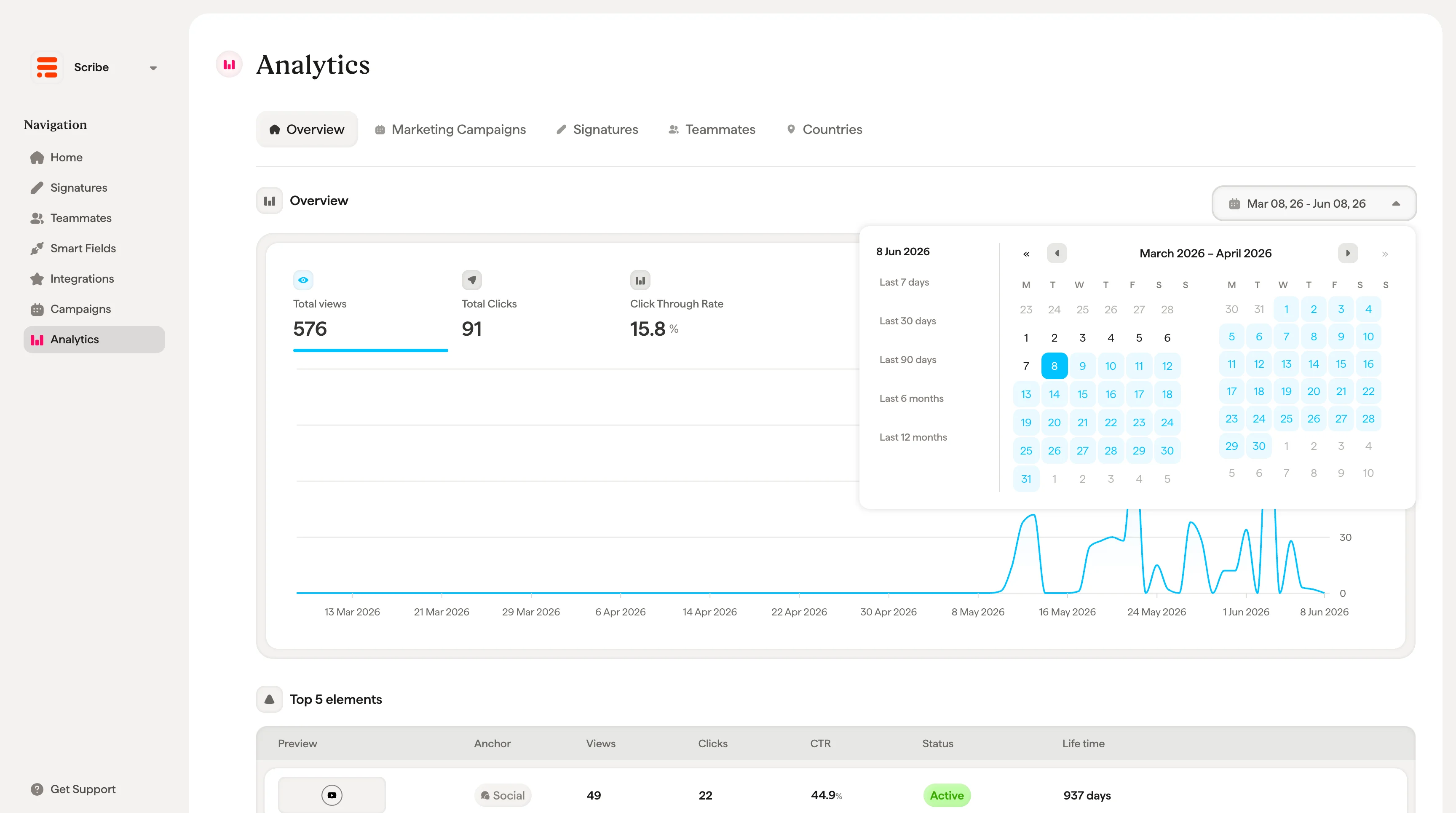
Mit dem Datumsbereichs-Auswähler oben rechts filtern Sie die Analysen auf einen bestimmten Zeitraum. Das Zeitleisten-Diagramm lässt sich außerdem zwischen den Gruppierungen **Tag**, **Woche** und **Monat** umschalten, um Trends im Detail oder in der Übersicht zu betrachten.
## Was Analytics erfasst
Jedes Mal, wenn ein Teammitglied eine E-Mail mit einer Scribe-Signatur sendet, werden die Signaturelemente automatisch erfasst. Analytics erhebt vier Kernkennzahlen über Ihren gesamten Workspace:
* **Views gesamt.** Die Anzahl der Einblendungen von Signaturen bei E-Mail-Empfängern.
* **Reichweite gesamt (Unique Users).** Die Anzahl der eindeutigen Empfänger, die eine Signatur gesehen haben.
* **Klicks gesamt.** Die Anzahl der Klicks auf ein Signaturelement (Link, Button, Banner usw.).
* **Durchschnittliche CTR.** Die gesamte Klickrate in Prozent.
Diese Kennzahlen werden oben im Tab „Overview“ angezeigt und aktualisieren sich in Echtzeit.
## Analytics-Tabs
Die Analytics-Seite ist in fünf Tabs gegliedert, die jeweils einen anderen Blick auf Ihre Daten bieten:
* **Übersicht.** Eine zusammenfassende Darstellung aller Signatur-Performance mit Zeitverlaufsdiagramm und Bestenlisten für Top-Elemente, Top-Teammitglieder und Top-Länder.
* **Marketingkampagnen.** Performance-Daten für jede [Marketingkampagne](/de/marketing-campaign), einschließlich Aufrufe, Klicks, CTR, Zeitraum und Status.
* **Signaturen.** Aggregierte Performance pro Signaturvorlage — so vergleichen Sie, wie verschiedene Signaturen abschneiden.
* **Teammitglieder.** Individuelle Performance pro Teammitglied, mit Anzeige, wer die meisten Aufrufe und Klicks generiert.
* **Länder.** Geografische Aufschlüsselung der Signatur-Interaktionen nach Land.
## Zeitraum und Gruppierung
Mit dem Datumsbereichs-Auswähler oben rechts filtern Sie die Analysen auf einen bestimmten Zeitraum. Das Zeitleisten-Diagramm lässt sich außerdem zwischen den Gruppierungen **Tag**, **Woche** und **Monat** umschalten, um Trends im Detail oder in der Übersicht zu betrachten.
 ## Top-Performer
Der Tab „Übersicht“ enthält drei Bestenlisten, die Ihre erfolgreichsten Elemente auf einen Blick zeigen:
* **Top 5 Elemente.** Die Signaturelemente (Links, Buttons, Banner) mit dem höchsten Engagement. Jede Zeile zeigt eine Vorschau, den Elementtyp, den Link, die zugehörige Signatur, Aufrufe, Klicks, CTR, Status und Laufzeit.
* **Top 5 Teammitglieder.** Die Teammitglieder mit dem höchsten Signatur-Engagement, mit Signatur, Aufrufen, Klicks und CTR.
* **Top 5 Länder.** Die Länder, in denen Empfänger am stärksten interagieren — mit Flagge, Aufrufen, Klicks und CTR.
## Verwandte Artikel
* [Analytics-Dashboard](/de/analytics-dashboard): ein genauerer Blick auf die Dashboard-Tabs und Kennzahlen.
* [Signatur-Analytics](/de/signature-analytics): Performance für eine einzelne Signatur.
* [Marketingkampagnen](/de/marketing-overview): Kampagnenbanner teamweit ausspielen und messen.
## Top-Performer
Der Tab „Übersicht“ enthält drei Bestenlisten, die Ihre erfolgreichsten Elemente auf einen Blick zeigen:
* **Top 5 Elemente.** Die Signaturelemente (Links, Buttons, Banner) mit dem höchsten Engagement. Jede Zeile zeigt eine Vorschau, den Elementtyp, den Link, die zugehörige Signatur, Aufrufe, Klicks, CTR, Status und Laufzeit.
* **Top 5 Teammitglieder.** Die Teammitglieder mit dem höchsten Signatur-Engagement, mit Signatur, Aufrufen, Klicks und CTR.
* **Top 5 Länder.** Die Länder, in denen Empfänger am stärksten interagieren — mit Flagge, Aufrufen, Klicks und CTR.
## Verwandte Artikel
* [Analytics-Dashboard](/de/analytics-dashboard): ein genauerer Blick auf die Dashboard-Tabs und Kennzahlen.
* [Signatur-Analytics](/de/signature-analytics): Performance für eine einzelne Signatur.
* [Marketingkampagnen](/de/marketing-overview): Kampagnenbanner teamweit ausspielen und messen.