> ## Documentation Index
> Fetch the complete documentation index at: https://help.scribe-mail.com/llms.txt
> Use this file to discover all available pages before exploring further.
# DNS konfigurieren
> Richten Sie eine eigene Sending-Domain in Scribe ein, um die Zustellbarkeit Ihrer E-Mails zu verbessern und Spam-Filter zu umgehen. In 5 Minuten erledigt — ganz ohne Entwickler.
Die Konfiguration Ihres DNS ist ein wichtiger Schritt, damit Ihre E-Mail-Signaturen keine Spam-Filter auslösen. Sie dauert etwa 5 Minuten und erfordert keine Entwicklerkenntnisse. Der Einrichtungsassistent von Scribe übernimmt den Großteil automatisch.
## Warum DNS konfigurieren?
Ihre Scribe-E-Mail-Signaturen enthalten mehrere URLs: Logos, Profilbilder, Social-Icons, Website-Links, Kampagnenbanner und Tracking-Links. Standardmäßig verwenden diese URLs die Domain von Scribe (`sendassets.io`).
Das Problem: Spam-Filter markieren E-Mails, die viele URLs mit einer anderen Domain als der des Absenders enthalten. Wenn Ihr Team von `@yourcompany.com` sendet, aber alle Signatur-Links auf `sendassets.io` verweisen, kann die Zustellbarkeit darunter leiden.
Die Lösung: Ersetzen Sie die Standard-Domain von Scribe durch eine eigene Subdomain wie `signature.yourcompany.com`. Das nennt sich **Sending-Domain**. Sie signalisiert Spam-Filtern, dass die Links in Ihren E-Mails zu Ihrer Organisation gehören, und hält Ihre E-Mails so aus dem Spam-Ordner heraus.
Wenn Ihr Team beispielsweise von `joe@my-company.com` sendet, würden Sie eine Sending-Domain wie `signature.my-company.com` konfigurieren.
## So richten Sie es ein
Navigieren Sie in Ihrem Scribe-Dashboard zu **Settings → DNS**. Wenn Sie Ihren E-Mail-Anbieter bereits synchronisiert haben, erscheint Ihre Domain automatisch. Klicken Sie auf **Configure**. Andernfalls klicken Sie auf **Add a domain**.
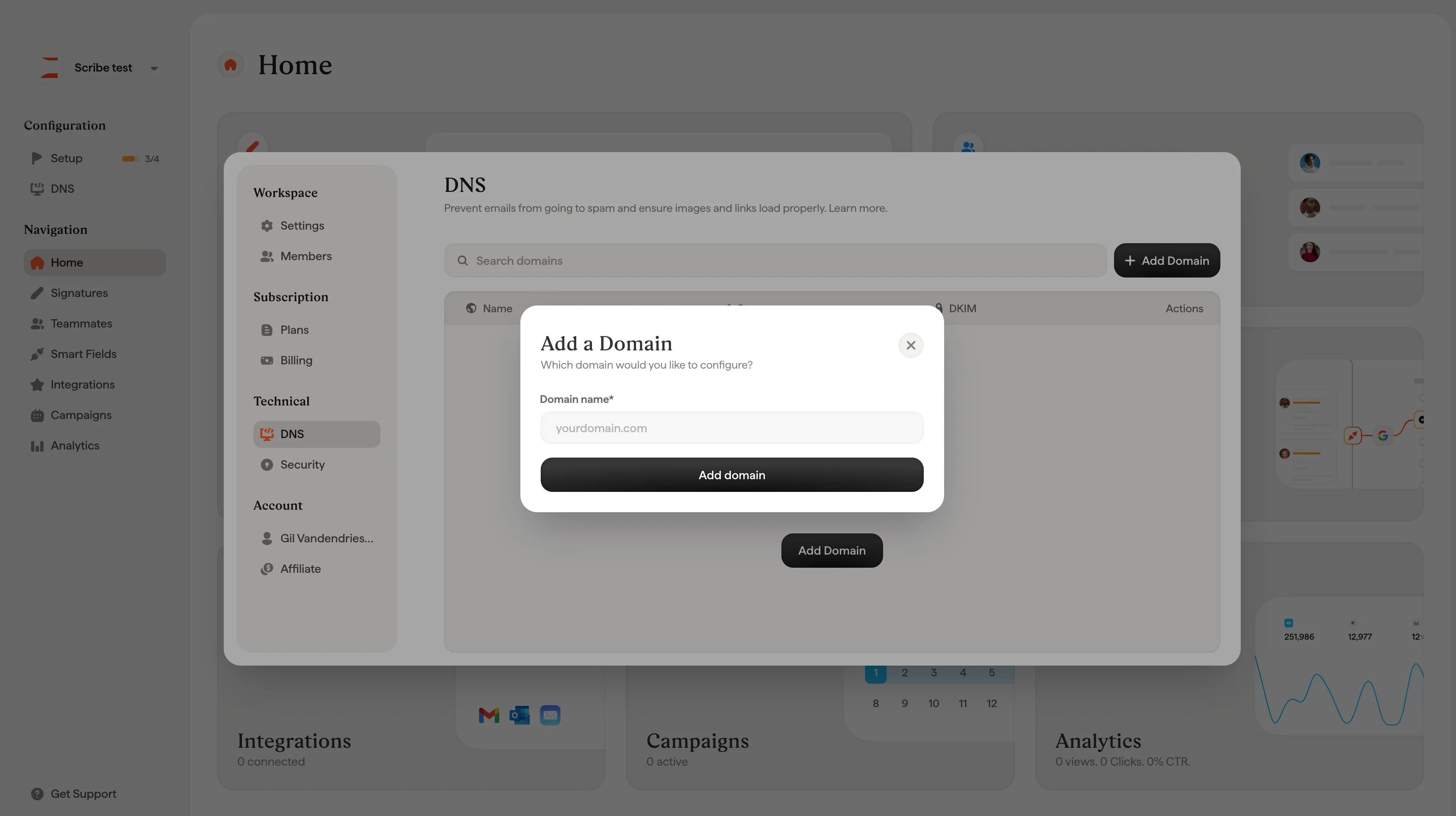 Geben Sie die primäre Domain Ihres Unternehmens ein. Zum Beispiel `mycompany.com`.
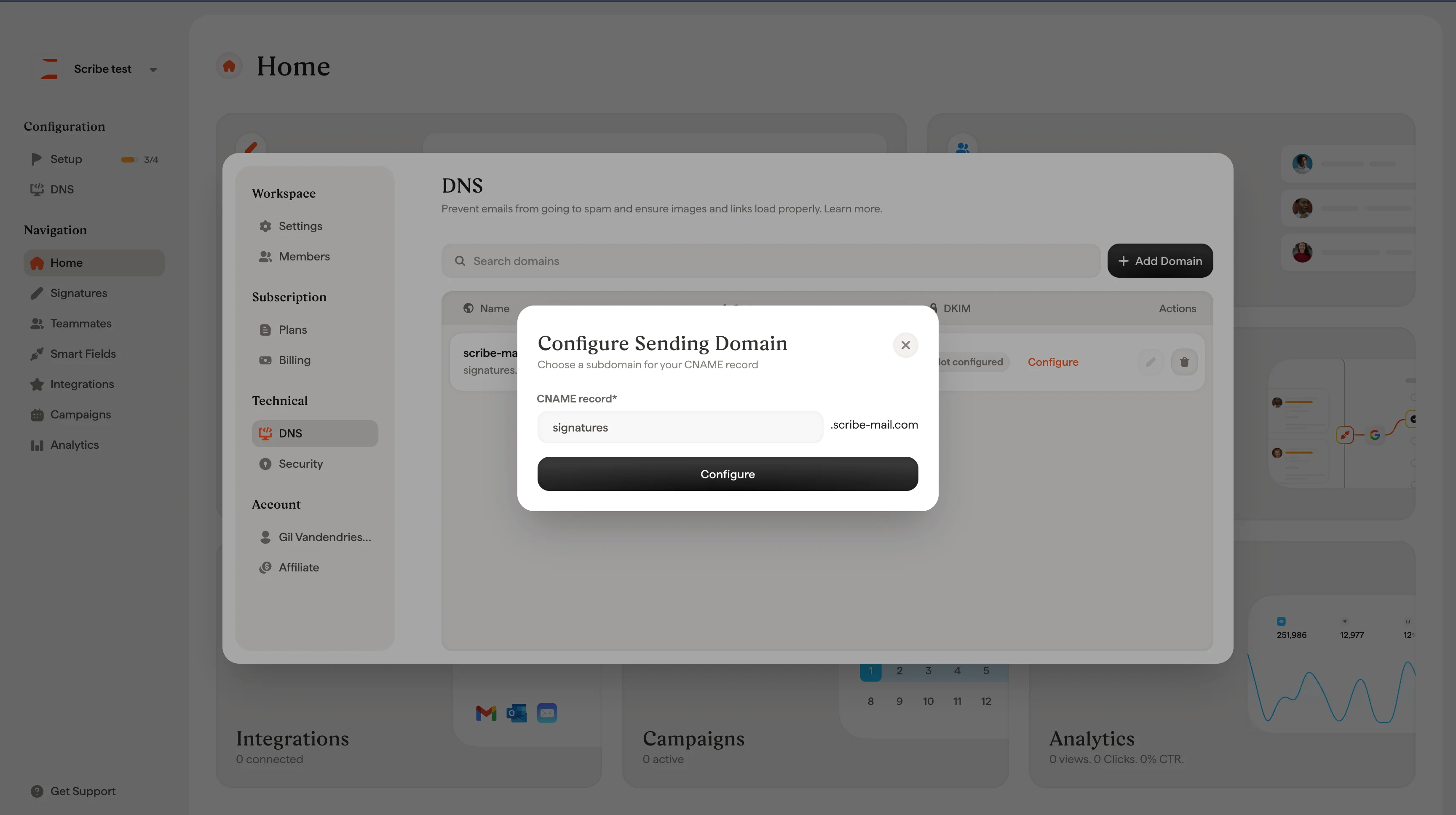
Wählen Sie ein Subdomain-Präfix für Ihre Sending-Domain. `signature` würde beispielsweise `signature.mycompany.com` erzeugen. Andere gängige Optionen sind `email` oder `mail-assets`.
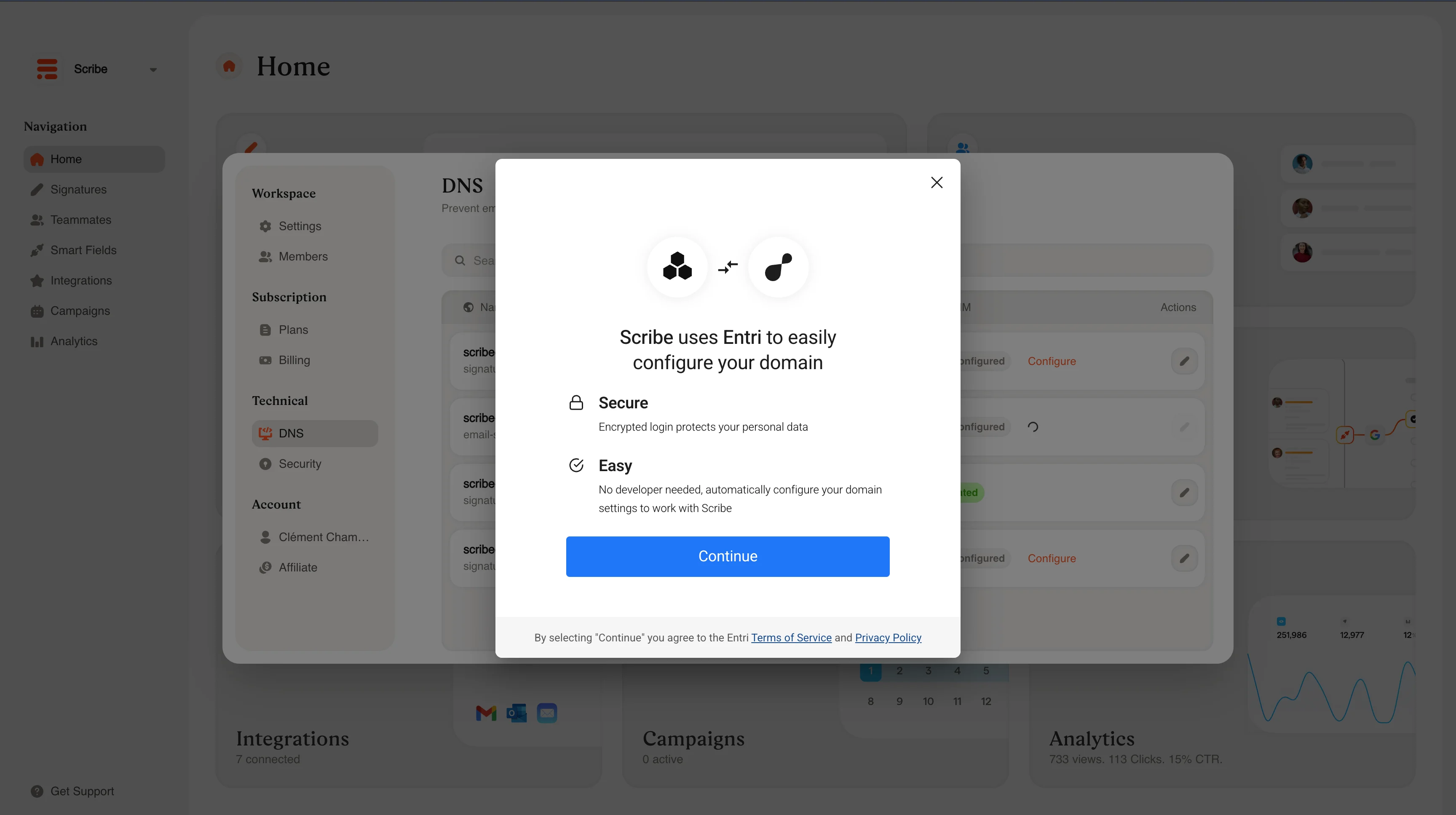
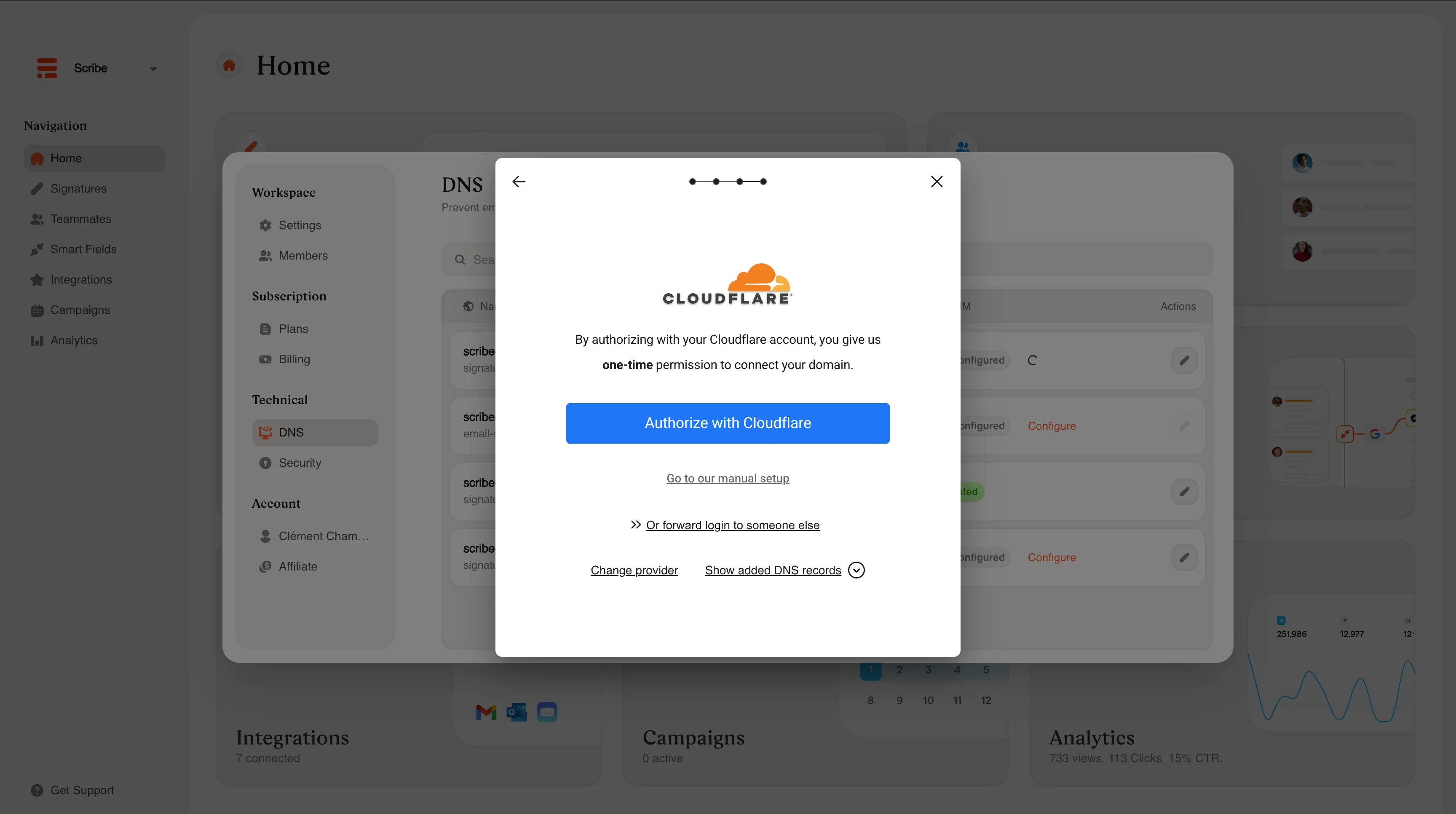
Der Assistent von Scribe konfiguriert die DNS-Einstellungen automatisch bei Ihrem Domain-Anbieter. Keine Entwicklerkenntnisse, keine manuelle DNS-Bearbeitung erforderlich. Folgen Sie einfach den Anweisungen.
Geben Sie die primäre Domain Ihres Unternehmens ein. Zum Beispiel `mycompany.com`.
Wählen Sie ein Subdomain-Präfix für Ihre Sending-Domain. `signature` würde beispielsweise `signature.mycompany.com` erzeugen. Andere gängige Optionen sind `email` oder `mail-assets`.
Der Assistent von Scribe konfiguriert die DNS-Einstellungen automatisch bei Ihrem Domain-Anbieter. Keine Entwicklerkenntnisse, keine manuelle DNS-Bearbeitung erforderlich. Folgen Sie einfach den Anweisungen.
 ## Nach der Einrichtung
Nach der Konfiguration kann die DNS-Propagation bis zu 24 Stunden dauern. Den Status können Sie auf zwei Wegen prüfen:
* In Ihrem Scribe-Dashboard unter **Einstellungen → DNS** — der Status wechselt nach Abschluss der Propagation auf **Validiert**
* Mit einem externen Tool wie [dnschecker.org](https://dnschecker.org/#CNAME/signature-assets.scribe-mail.com)
**Wenn Sie Cloudflare verwenden**, müssen zwei Einstellungen angepasst werden:
* Setzen Sie den Proxy-Status auf **DNS only** (nicht über Proxy)
* **Deaktivieren Sie CNAME Flattening**
Ohne diese Änderungen schlägt die DNS-Validierung fehl.
Sie können Ihr DNS jederzeit konfigurieren — vor oder nach der Installation der Signaturen. Wir empfehlen jedoch, dies frühzeitig zu tun, idealerweise direkt nach der Ersteinrichtung, um von Anfang an eine gute Zustellbarkeit zu gewährleisten.
Vollständige DNS-Konfigurationsdetails und Fehlerbehebung
## Nach der Einrichtung
Nach der Konfiguration kann die DNS-Propagation bis zu 24 Stunden dauern. Den Status können Sie auf zwei Wegen prüfen:
* In Ihrem Scribe-Dashboard unter **Einstellungen → DNS** — der Status wechselt nach Abschluss der Propagation auf **Validiert**
* Mit einem externen Tool wie [dnschecker.org](https://dnschecker.org/#CNAME/signature-assets.scribe-mail.com)
**Wenn Sie Cloudflare verwenden**, müssen zwei Einstellungen angepasst werden:
* Setzen Sie den Proxy-Status auf **DNS only** (nicht über Proxy)
* **Deaktivieren Sie CNAME Flattening**
Ohne diese Änderungen schlägt die DNS-Validierung fehl.
Sie können Ihr DNS jederzeit konfigurieren — vor oder nach der Installation der Signaturen. Wir empfehlen jedoch, dies frühzeitig zu tun, idealerweise direkt nach der Ersteinrichtung, um von Anfang an eine gute Zustellbarkeit zu gewährleisten.
Vollständige DNS-Konfigurationsdetails und Fehlerbehebung