> ## Documentation Index
> Fetch the complete documentation index at: https://help.scribe-mail.com/llms.txt
> Use this file to discover all available pages before exploring further.
# Button-Blöcke
> Fügen Sie Ihrer E-Mail-Signatur klickbare Call-to-Action-Buttons hinzu, legen Sie Beschriftung und Link fest und gestalten Sie sie mit einfachen oder Kontur-Typen, Farben und abgerundeten Ecken.
Buttons sind klickbare Calls-to-Action wie „[Demo buchen](/de/can-i-add-a-book-a-demo-call-to-action-for-my-sales-team-email-signatures)“, „Website besuchen“ oder „App herunterladen“. Sie stechen visuell hervor und lenken Klicks auf Ihre wichtigsten Links.

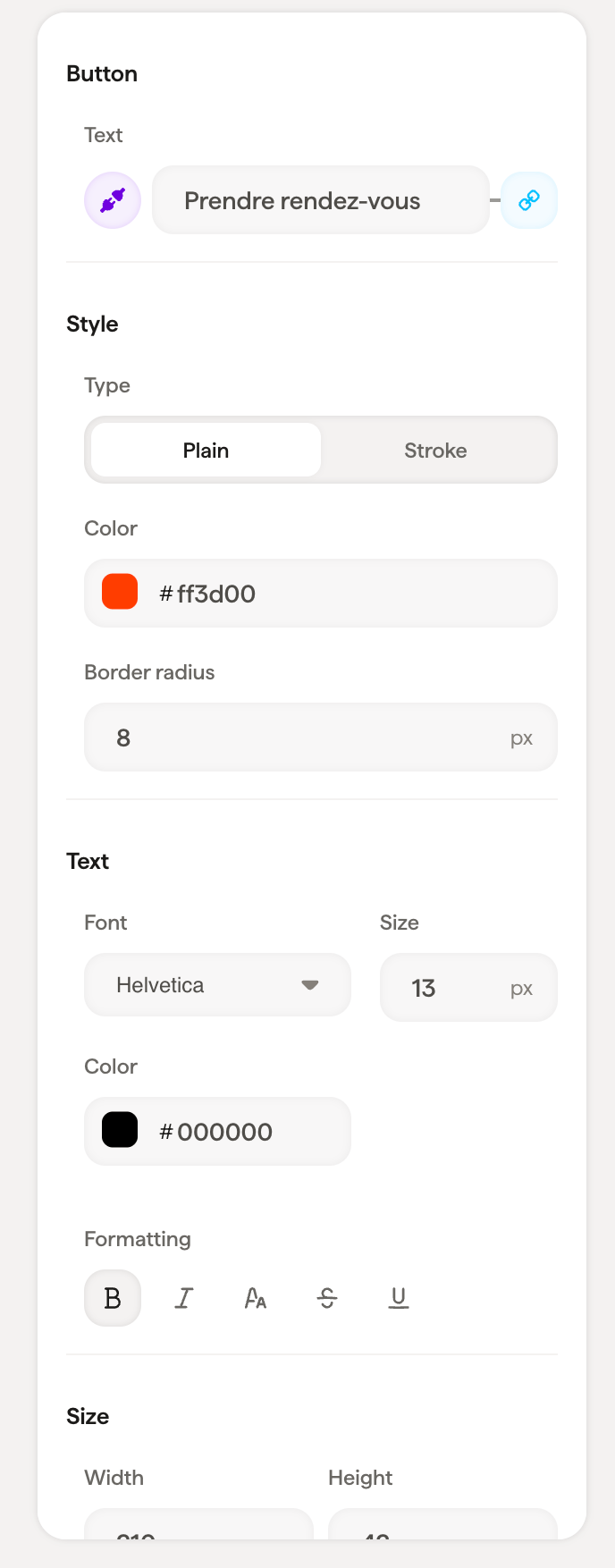 ## Button-Inhalt
| Einstellung | Funktion |
| ----------- | --------------------------------------------- |
| **Text** | Die auf dem Button angezeigte Beschriftung |
| **Link** | Die URL, zu der der Button beim Klicken führt |
## Stil
| Einstellung | Funktion |
| ------------------------ | -------------------------------------------------------------------------------------------- |
| **Typ** | **Plain** (gefüllter Hintergrund) oder **Kontur** (nur Umriss mit transparentem Hintergrund) |
| **Farbe** | Hintergrundfarbe des Buttons (bei Plain) oder Rahmenfarbe (bei Kontur) |
| **Eckenradius** | Eckenrundung: `0` für scharfe Ecken, höhere Werte für abgerundete Ecken |
| **Farbvoreinstellungen** | Schnellauswahl aus Verlaufs- und Volltonfarbvoreinstellungen für schnelle Gestaltung |
Verwenden Sie **Typ → Plain** mit Ihrer Markenfarbe für primäre Call-to-Actions wie „Demo buchen". Verwenden Sie **Typ → Kontur** für sekundäre Aktionen, die sichtbar, aber weniger auffällig sein sollen.
## Textgestaltung
Schriftart, Größe, Farbe, Deckkraft, Zeilenhöhe und Formatierungsoptionen für den Button-Beschriftungstext.
## Größe
Legen Sie **Breite** und **Höhe** des Buttons in Pixeln fest.
## Layout
Der Innenabstand steuert den Raum um den Button-Block.
## Verwandte Artikel
* [Blöcke hinzufügen](/de/editor/add-blocks)
* [Social-Media-Icons](/de/editor/social-icons)
* [Badge-Blöcke](/de/editor/badge-blocks)
## Button-Inhalt
| Einstellung | Funktion |
| ----------- | --------------------------------------------- |
| **Text** | Die auf dem Button angezeigte Beschriftung |
| **Link** | Die URL, zu der der Button beim Klicken führt |
## Stil
| Einstellung | Funktion |
| ------------------------ | -------------------------------------------------------------------------------------------- |
| **Typ** | **Plain** (gefüllter Hintergrund) oder **Kontur** (nur Umriss mit transparentem Hintergrund) |
| **Farbe** | Hintergrundfarbe des Buttons (bei Plain) oder Rahmenfarbe (bei Kontur) |
| **Eckenradius** | Eckenrundung: `0` für scharfe Ecken, höhere Werte für abgerundete Ecken |
| **Farbvoreinstellungen** | Schnellauswahl aus Verlaufs- und Volltonfarbvoreinstellungen für schnelle Gestaltung |
Verwenden Sie **Typ → Plain** mit Ihrer Markenfarbe für primäre Call-to-Actions wie „Demo buchen". Verwenden Sie **Typ → Kontur** für sekundäre Aktionen, die sichtbar, aber weniger auffällig sein sollen.
## Textgestaltung
Schriftart, Größe, Farbe, Deckkraft, Zeilenhöhe und Formatierungsoptionen für den Button-Beschriftungstext.
## Größe
Legen Sie **Breite** und **Höhe** des Buttons in Pixeln fest.
## Layout
Der Innenabstand steuert den Raum um den Button-Block.
## Verwandte Artikel
* [Blöcke hinzufügen](/de/editor/add-blocks)
* [Social-Media-Icons](/de/editor/social-icons)
* [Badge-Blöcke](/de/editor/badge-blocks)