> ## Documentation Index
> Fetch the complete documentation index at: https://help.scribe-mail.com/llms.txt
> Use this file to discover all available pages before exploring further.
# Editor-Überblick
> Entdecken Sie den Signatur-Editor von Scribe und sehen Sie, wie Strukturpanel, Canvas, Stilpanel, obere Leiste und Aktionsleiste zusammen Signaturen erstellen.
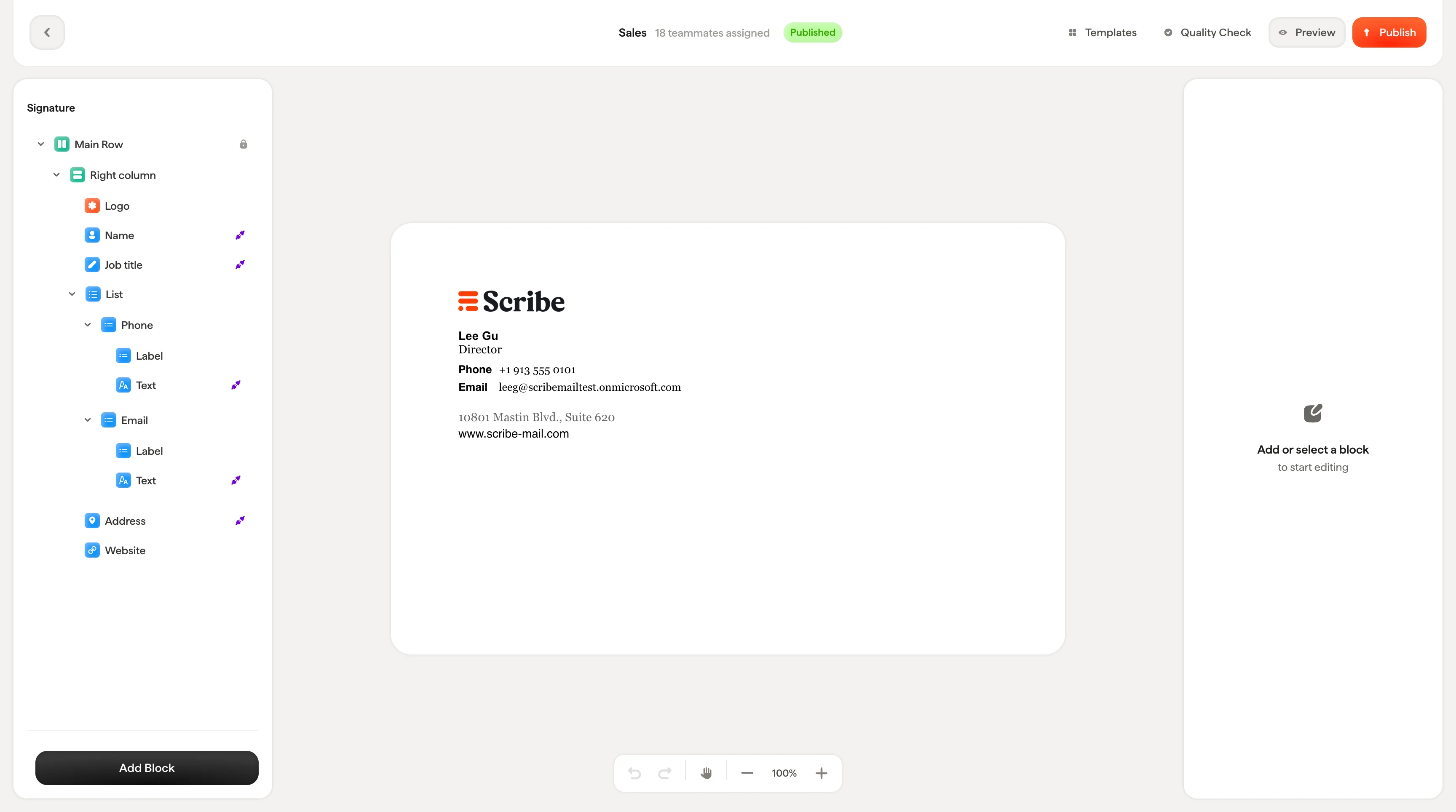
Im Scribe-Editor gestalten Sie Ihre E-Mail-Signaturen. Er folgt einem dreigeteilten Layout, ähnlich wie Design-Tools wie Figma oder Framer: ein [Baumstruktur-Panel](/de/editor/tree-panel) links, eine [Arbeitsfläche](/de/editor/canvas) in der Mitte und ein [Styling-Panel](/de/editor/styling-panel) rechts.
 ## Layout
**Baum-Panel (links)**: Zeigt die hierarchische Struktur Ihrer Signatur als einklappbaren Baum. Jeder Block Ihrer Signatur erscheint hier: Spalten, Textblöcke, Bilder, Banner. In diesem Panel können Sie Blöcke auswählen, neu anordnen, duplizieren, ausblenden und löschen.
## Layout
**Baum-Panel (links)**: Zeigt die hierarchische Struktur Ihrer Signatur als einklappbaren Baum. Jeder Block Ihrer Signatur erscheint hier: Spalten, Textblöcke, Bilder, Banner. In diesem Panel können Sie Blöcke auswählen, neu anordnen, duplizieren, ausblenden und löschen.
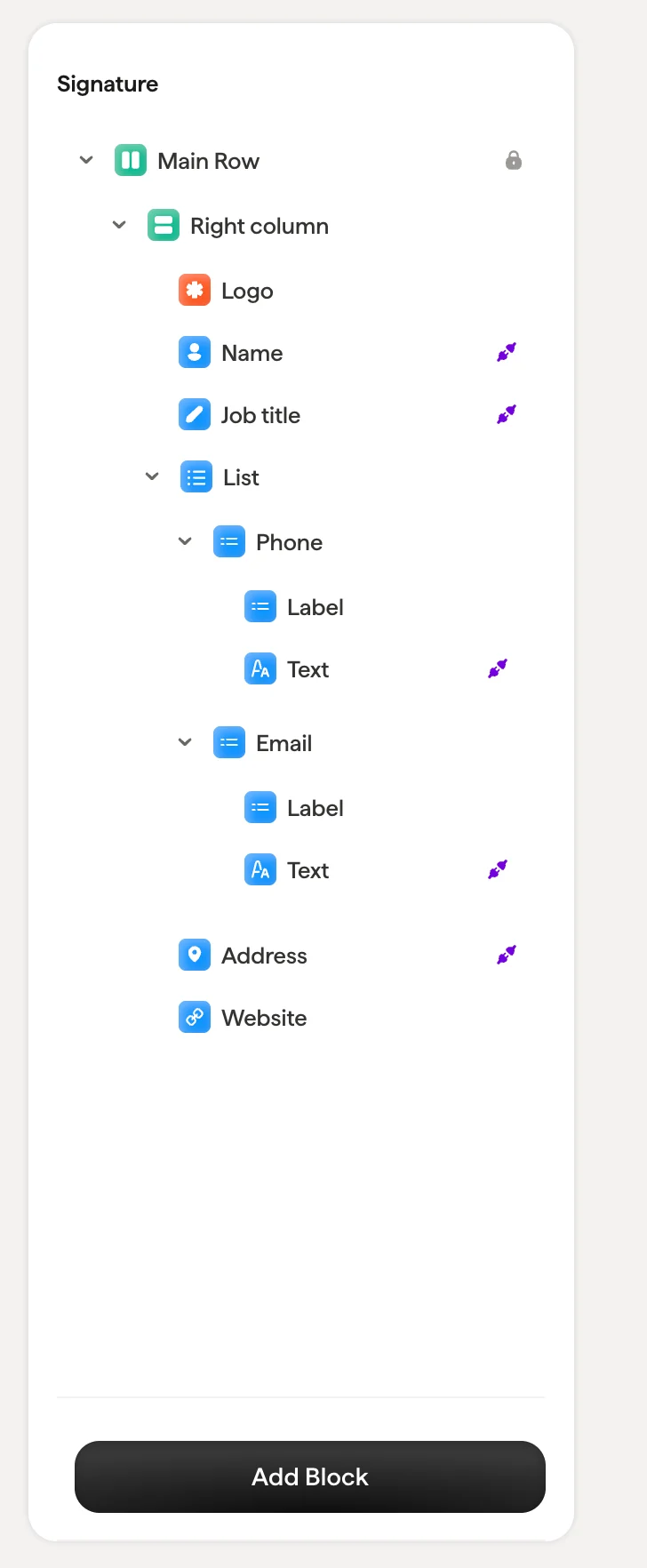 **Canvas (Mitte)**: Eine Live-Vorschau Ihrer Signatur, die sich in Echtzeit aktualisiert, während Sie Änderungen vornehmen. Klicken Sie direkt im Canvas auf einen Block, um ihn auszuwählen, oder nutzen Sie das Baum-Panel. Das Canvas zeigt echte Teammitglieder-Daten aus Smartfields, sodass Sie sehen, wie die Signatur tatsächlich aussehen wird.
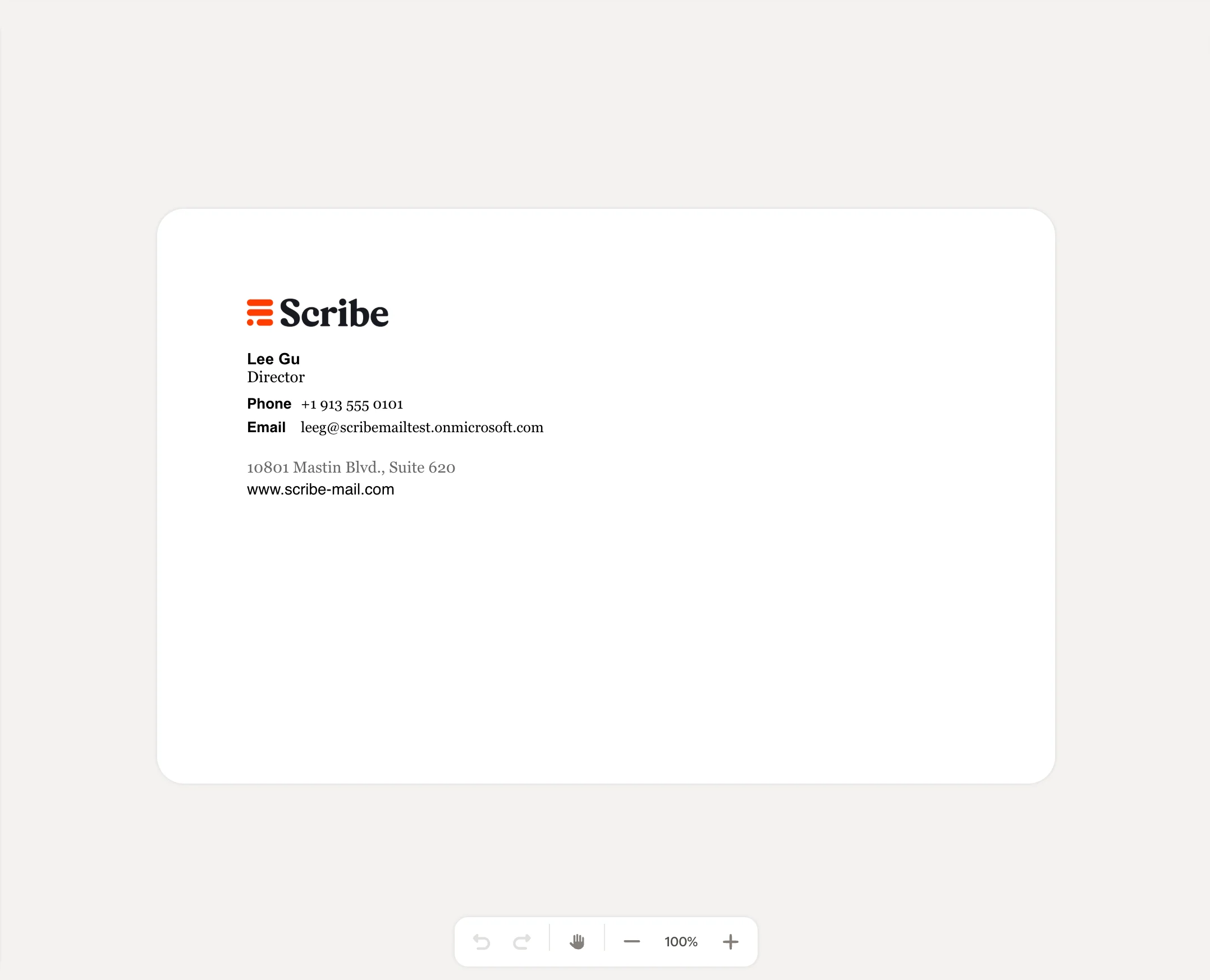 **Styling-Panel (rechts)**: Erscheint, sobald Sie einen Block auswählen. Zeigt alle Styling-Optionen für diesen Block, einschließlich Layout-Eigenschaften, Textformatierung, Farben, Abständen und Smartfield-Verknüpfungen. Die Optionen ändern sich je nach ausgewähltem Blocktyp.
 ## Obere Leiste
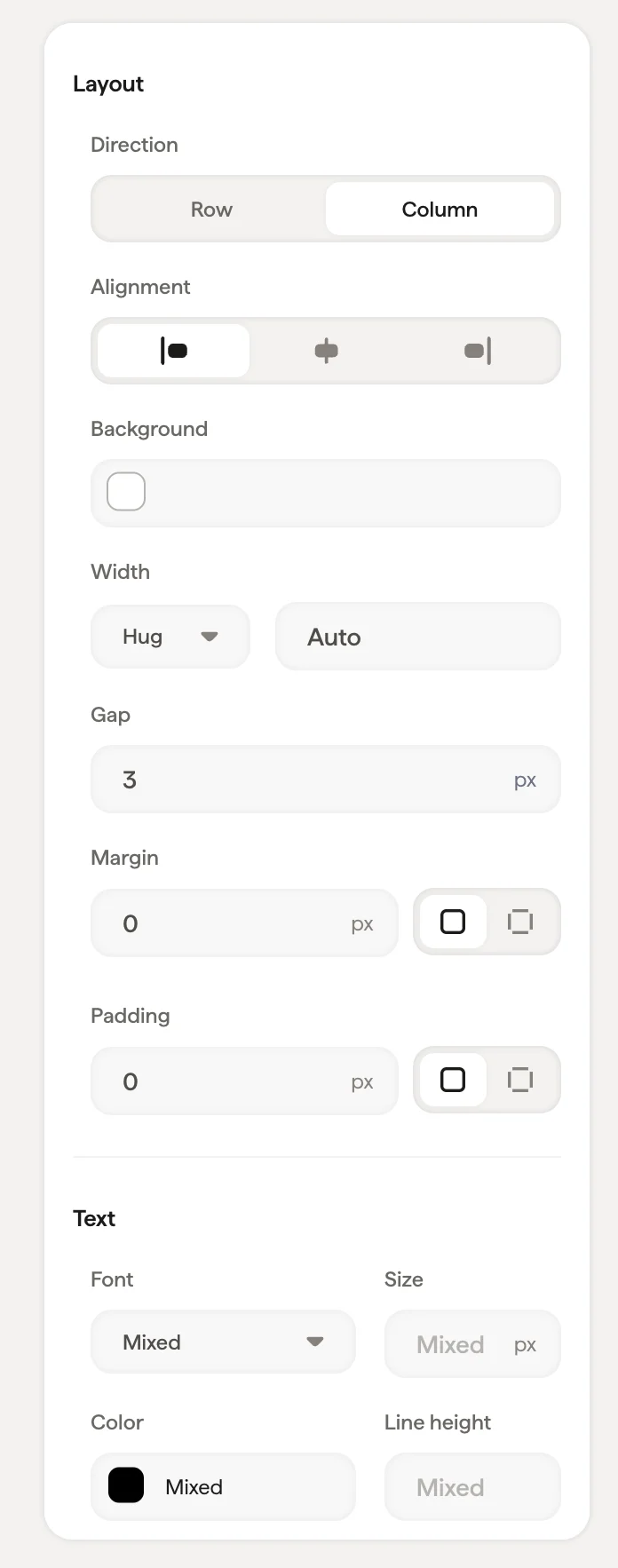
Die [obere Leiste](/de/editor/editor-top-bar) zeigt wichtige Informationen und Aktionen:
* **Pfeil zurück**: Kehrt zur Detailseite der Signatur zurück
* **Signaturname und Status**: Zeigt den Namen der Signatur, die Anzahl der zugewiesenen Teammitglieder und den aktuellen Status (Entwurf oder Veröffentlicht)
* **Vorlagen**: Durchsuchen Sie die Vorlagenbibliothek, um mit einem vorgefertigten Design zu starten
* **Qualitätsprüfung**: Führt eine Kompatibilitätsprüfung Ihres Signaturdesigns durch. Klicken Sie hier, um eine Checkliste zu sehen, die prüft, ob sich Ihre Signatur responsiv an alle Bildschirmgrößen anpasst, mit allen E-Mail-Clients und Browsern funktioniert, auf Desktop, Mobilgerät und Tablet einwandfrei läuft, dank schlankem HTML schnell lädt, beim Verfassen von E-Mails korrekt angezeigt wird und Bildproportionen plattformübergreifend beibehält. Vor dem Veröffentlichen sollten alle Prüfungen grün sein.
* **Vorschau**: Öffnet das Vorschaufenster, um zu sehen, wie die Signatur für jedes Teammitglied aussieht
* **Veröffentlichen**: Stellt Ihre Designänderungen live. Nach dem Veröffentlichen werden Aktualisierungen automatisch an alle installierten Teammitglieder gesendet.
## Obere Leiste
Die [obere Leiste](/de/editor/editor-top-bar) zeigt wichtige Informationen und Aktionen:
* **Pfeil zurück**: Kehrt zur Detailseite der Signatur zurück
* **Signaturname und Status**: Zeigt den Namen der Signatur, die Anzahl der zugewiesenen Teammitglieder und den aktuellen Status (Entwurf oder Veröffentlicht)
* **Vorlagen**: Durchsuchen Sie die Vorlagenbibliothek, um mit einem vorgefertigten Design zu starten
* **Qualitätsprüfung**: Führt eine Kompatibilitätsprüfung Ihres Signaturdesigns durch. Klicken Sie hier, um eine Checkliste zu sehen, die prüft, ob sich Ihre Signatur responsiv an alle Bildschirmgrößen anpasst, mit allen E-Mail-Clients und Browsern funktioniert, auf Desktop, Mobilgerät und Tablet einwandfrei läuft, dank schlankem HTML schnell lädt, beim Verfassen von E-Mails korrekt angezeigt wird und Bildproportionen plattformübergreifend beibehält. Vor dem Veröffentlichen sollten alle Prüfungen grün sein.
* **Vorschau**: Öffnet das Vorschaufenster, um zu sehen, wie die Signatur für jedes Teammitglied aussieht
* **Veröffentlichen**: Stellt Ihre Designänderungen live. Nach dem Veröffentlichen werden Aktualisierungen automatisch an alle installierten Teammitglieder gesendet.
 ## Aktionsleiste
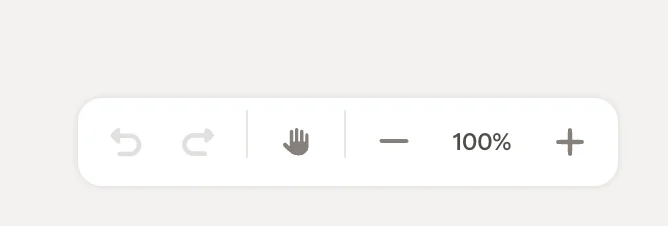
Am unteren Rand der Arbeitsfläche bietet die Aktionsleiste:
* **Rückgängig / Wiederherstellen**: Schritt für Schritt durch Ihre Änderungen zurück oder vor
* **Ziehgriff**: Verschiebt die Ansicht der Arbeitsfläche
* **Zoom-Steuerung**: Vergrößern (+), verkleinern (−) oder eine bestimmte Zoomstufe festlegen (z. B. 100 %)
## Aktionsleiste
Am unteren Rand der Arbeitsfläche bietet die Aktionsleiste:
* **Rückgängig / Wiederherstellen**: Schritt für Schritt durch Ihre Änderungen zurück oder vor
* **Ziehgriff**: Verschiebt die Ansicht der Arbeitsfläche
* **Zoom-Steuerung**: Vergrößern (+), verkleinern (−) oder eine bestimmte Zoomstufe festlegen (z. B. 100 %)
 ## Verwandte Artikel
* [Aktionsleiste](/de/editor/action-bar)
* [Blöcke hinzufügen](/de/editor/add-blocks)
* [Layouts mit Spalten und Zeilen erstellen](/de/editor/building-layouts-with-columns-and-rows)
## Verwandte Artikel
* [Aktionsleiste](/de/editor/action-bar)
* [Blöcke hinzufügen](/de/editor/add-blocks)
* [Layouts mit Spalten und Zeilen erstellen](/de/editor/building-layouts-with-columns-and-rows)