> ## Documentation Index
> Fetch the complete documentation index at: https://help.scribe-mail.com/llms.txt
> Use this file to discover all available pages before exploring further.
# Obere Editor-Leiste
> Sehen Sie Ihre Signatur in der Vorschau für Gmail, Outlook und Apple Mail, führen Sie eine Qualitätsprüfung durch, wenden Sie Vorlagen an und veröffentlichen Sie Änderungen über die obere Editor-Leiste.
Die obere Leiste bietet schnellen Zugriff auf die wichtigsten Aktionen beim Gestalten Ihrer Signatur. Sie bleibt jederzeit sichtbar, sodass Sie zwischen Aufgaben wechseln können, ohne den Editor zu verlassen.
 ## Signaturinformationen
Auf der linken Seite der oberen Leiste sehen Sie:
* **Pfeil zurück**: Zurück zur Signaturliste
* **Signaturname**: Der Name der Signatur, die Sie gerade bearbeiten (z. B. „Marketing")
* **Anzahl der Teammitglieder**: Wie viele Teammitglieder dieser Signatur zugewiesen sind
* **Status-Badge**: Zeigt **Entwurf** an, wenn die Signatur unveröffentlichte Änderungen enthält
## Aktionen
Die rechte Seite der oberen Leiste enthält vier Aktionen, von links nach rechts.
### Vorlagen
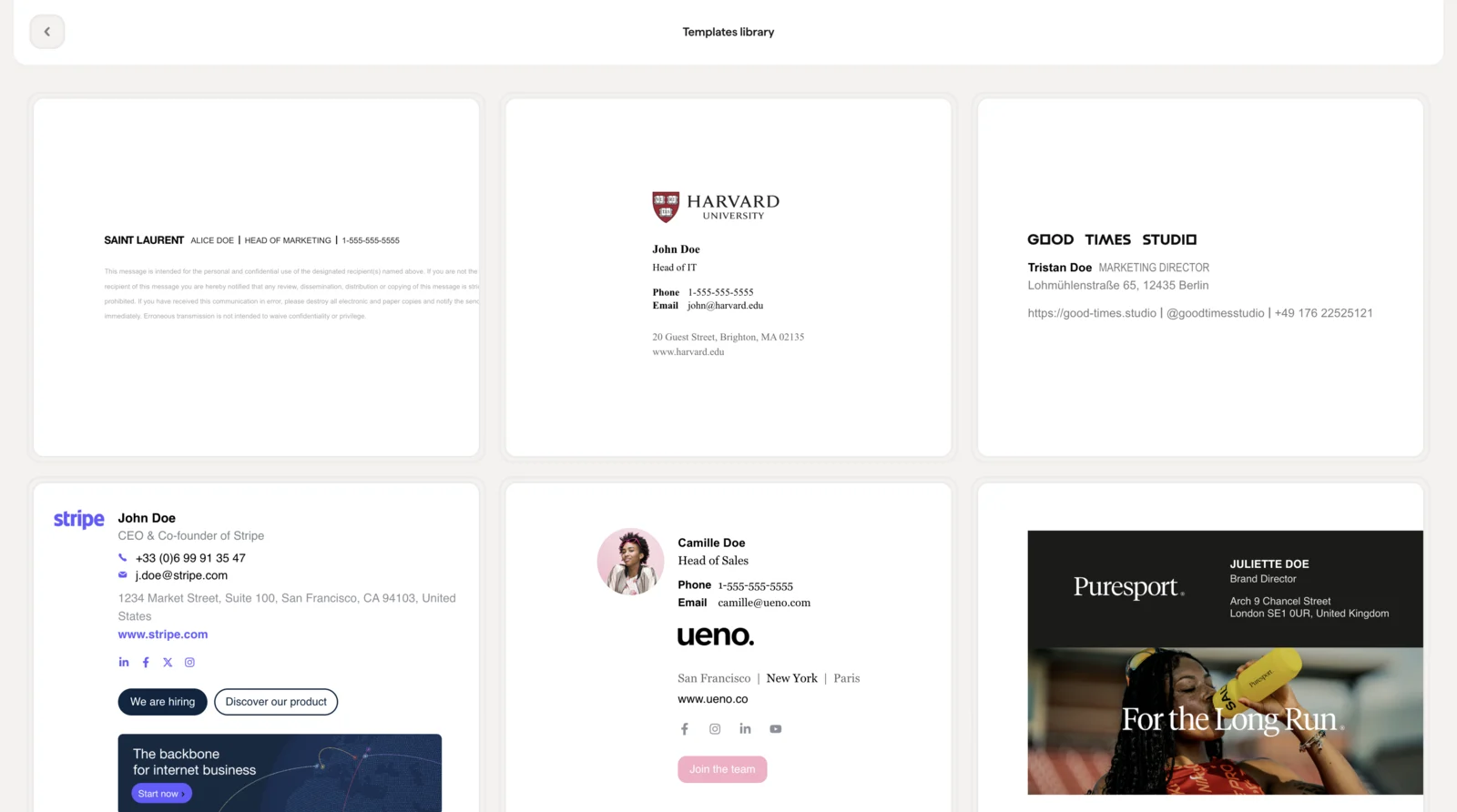
Öffnen Sie die [Vorlagenbibliothek](/de/editor/template-library), um vorgefertigte Signaturlayouts zu durchsuchen. Wählen Sie eine Vorlage aus, und sie wird auf Ihre aktuelle Signatur angewendet — Ihre vorhandenen Smartfield-Daten werden automatisch ausgefüllt.
## Signaturinformationen
Auf der linken Seite der oberen Leiste sehen Sie:
* **Pfeil zurück**: Zurück zur Signaturliste
* **Signaturname**: Der Name der Signatur, die Sie gerade bearbeiten (z. B. „Marketing")
* **Anzahl der Teammitglieder**: Wie viele Teammitglieder dieser Signatur zugewiesen sind
* **Status-Badge**: Zeigt **Entwurf** an, wenn die Signatur unveröffentlichte Änderungen enthält
## Aktionen
Die rechte Seite der oberen Leiste enthält vier Aktionen, von links nach rechts.
### Vorlagen
Öffnen Sie die [Vorlagenbibliothek](/de/editor/template-library), um vorgefertigte Signaturlayouts zu durchsuchen. Wählen Sie eine Vorlage aus, und sie wird auf Ihre aktuelle Signatur angewendet — Ihre vorhandenen Smartfield-Daten werden automatisch ausgefüllt.
 ### Qualitätsprüfung
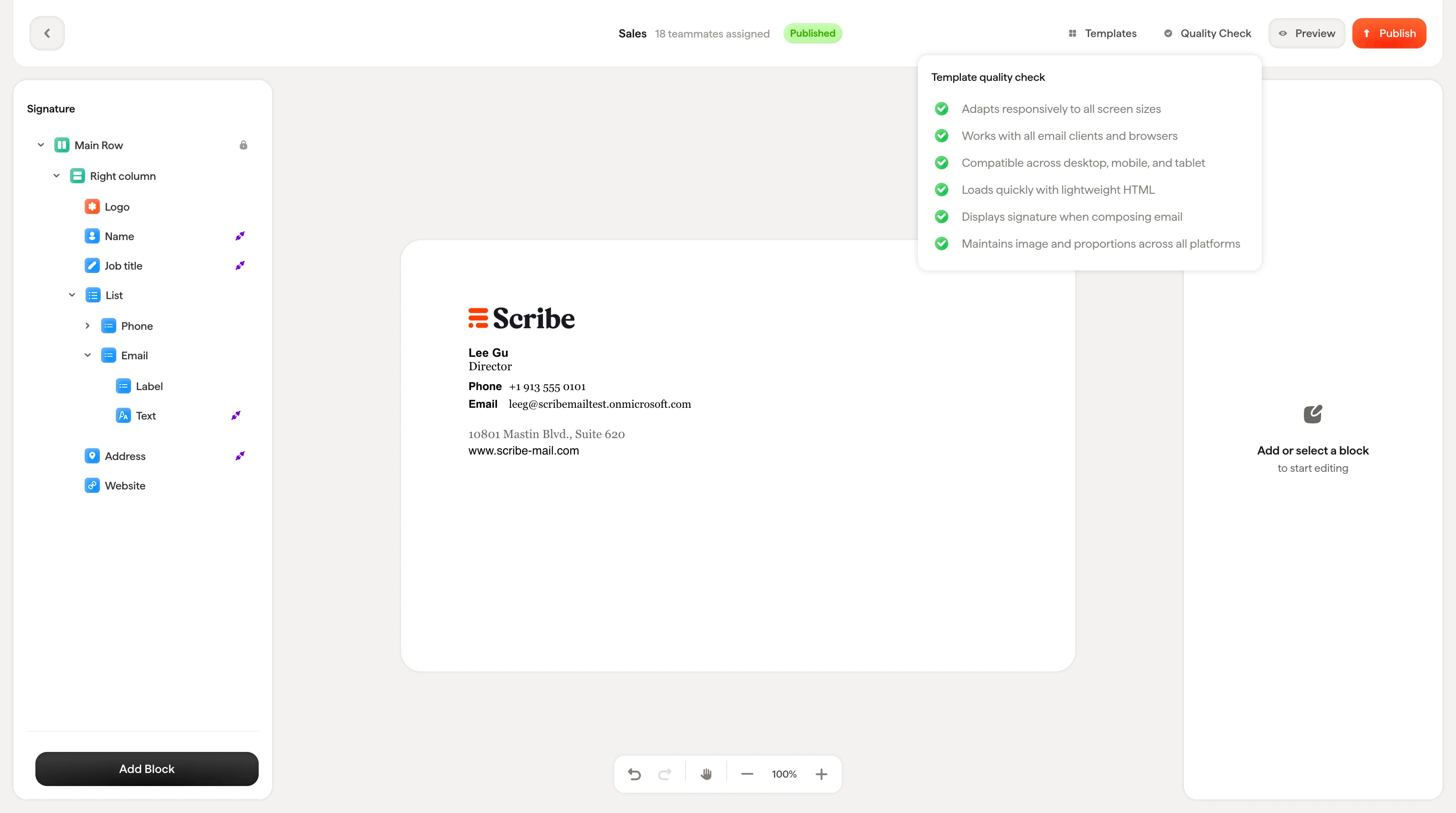
Führen Sie vor der Veröffentlichung eine automatische Prüfung Ihrer Signatur durch. Dabei wird überprüft, ob alles korrekt konfiguriert ist: Links sind gültig, Bilder werden geladen und Smartfields sind richtig verknüpft.
### Qualitätsprüfung
Führen Sie vor der Veröffentlichung eine automatische Prüfung Ihrer Signatur durch. Dabei wird überprüft, ob alles korrekt konfiguriert ist: Links sind gültig, Bilder werden geladen und Smartfields sind richtig verknüpft.
 ### Vorschau
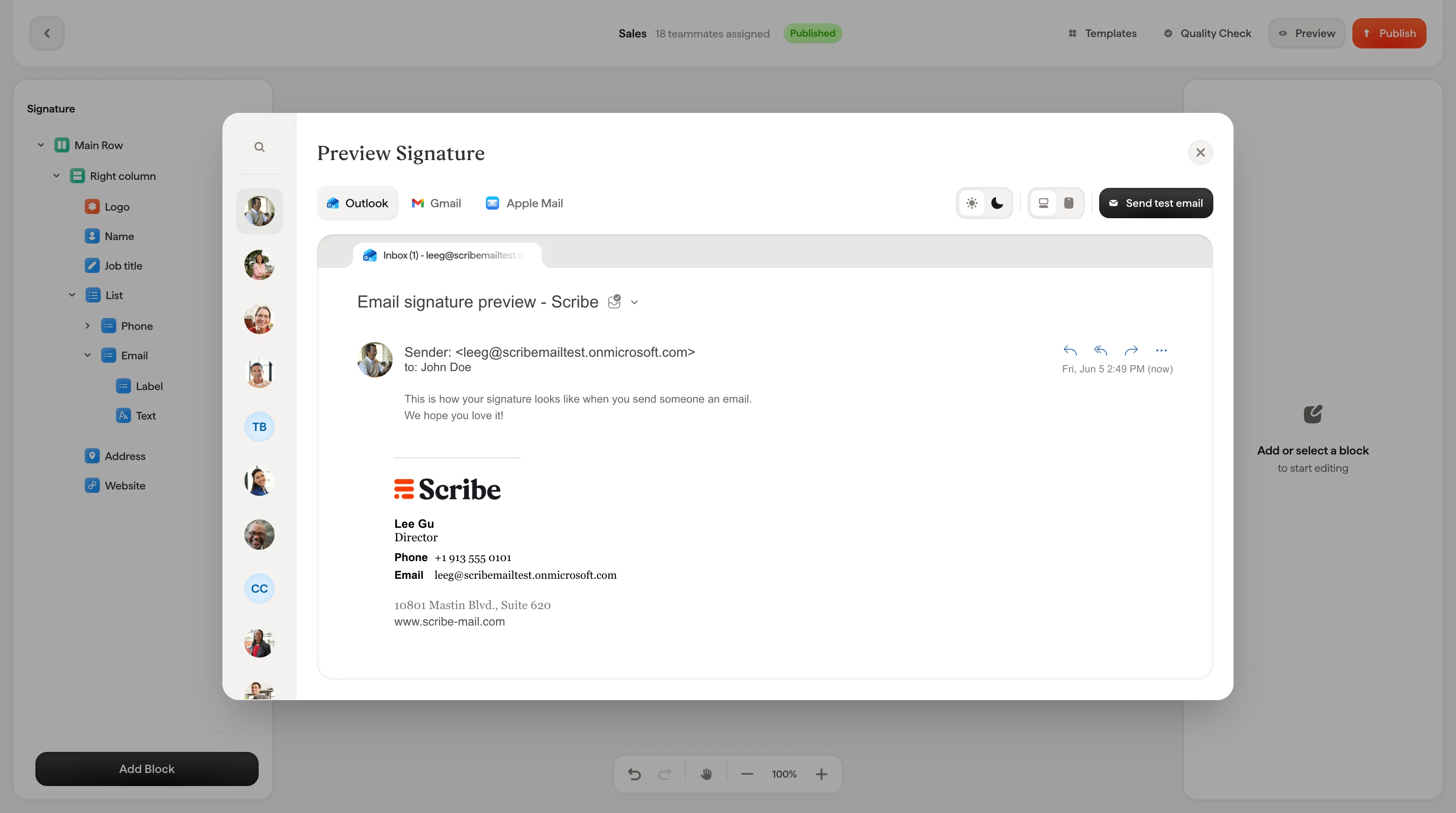
Die [Vorschau](/de/preview-signatures) zeigt Ihnen genau, wie Ihre Signatur in echten E-Mail-Clients aussehen wird. Das Vorschaufenster enthält:
* **Teammitglied-Auswahl**: Durchsuchen Sie links Ihre zugewiesenen Teammitglieder, um die Signatur mit deren konkreten Daten anzuzeigen (Name, Foto, Position usw.)
* **E-Mail-Client-Tabs**: Wechseln Sie zwischen **Outlook**, **Gmail** und **Apple Mail**, um zu sehen, wie jeder Client Ihre Signatur darstellt
* **Heller / dunkler Modus**: Wechseln Sie zwischen hellem und dunklem Modus, um beide Versionen zu prüfen
* **Geräteansichten**: Vorschau auf Desktop, Tablet und Mobilgerät, um sicherzustellen, dass Ihre Signatur auf allen Bildschirmgrößen gut aussieht
* **Test-E-Mail senden**: Senden Sie sich selbst eine echte E-Mail mit der angehängten Signatur, um sie unter realen Bedingungen zu sehen — nicht nur in der Vorschau
### Vorschau
Die [Vorschau](/de/preview-signatures) zeigt Ihnen genau, wie Ihre Signatur in echten E-Mail-Clients aussehen wird. Das Vorschaufenster enthält:
* **Teammitglied-Auswahl**: Durchsuchen Sie links Ihre zugewiesenen Teammitglieder, um die Signatur mit deren konkreten Daten anzuzeigen (Name, Foto, Position usw.)
* **E-Mail-Client-Tabs**: Wechseln Sie zwischen **Outlook**, **Gmail** und **Apple Mail**, um zu sehen, wie jeder Client Ihre Signatur darstellt
* **Heller / dunkler Modus**: Wechseln Sie zwischen hellem und dunklem Modus, um beide Versionen zu prüfen
* **Geräteansichten**: Vorschau auf Desktop, Tablet und Mobilgerät, um sicherzustellen, dass Ihre Signatur auf allen Bildschirmgrößen gut aussieht
* **Test-E-Mail senden**: Senden Sie sich selbst eine echte E-Mail mit der angehängten Signatur, um sie unter realen Bedingungen zu sehen — nicht nur in der Vorschau
 Senden Sie vor dem Veröffentlichen immer eine Test-E-Mail. Die Vorschau kommt nahe heran, aber eine echte E-Mail im Posteingang zeigt am zuverlässigsten Abstands- oder Bildprobleme, die nur in bestimmten E-Mail-Clients auftreten.
### Veröffentlichen
Wenn Sie mit Ihrer Signatur zufrieden sind, klicken Sie auf **Publish**, um die Änderungen live zu schalten. Was beim Klick passiert, hängt von Ihrer Konfiguration ab:
* **Keine Integration verbunden**: Sie werden aufgefordert, zuerst eine Integration zu verbinden. Dies leitet Sie zur [Integrationsseite](/de/integrations-overview) weiter, damit Sie Google Workspace, Microsoft 365 oder einen anderen Anbieter einrichten können.
* **Integration verbunden, aber keine Teammitglieder zugewiesen**: Sie werden aufgefordert, dieser Signatur Teammitglieder zuzuweisen. Dies leitet Sie zum Teammitglieder-Tab der Signatur weiter.
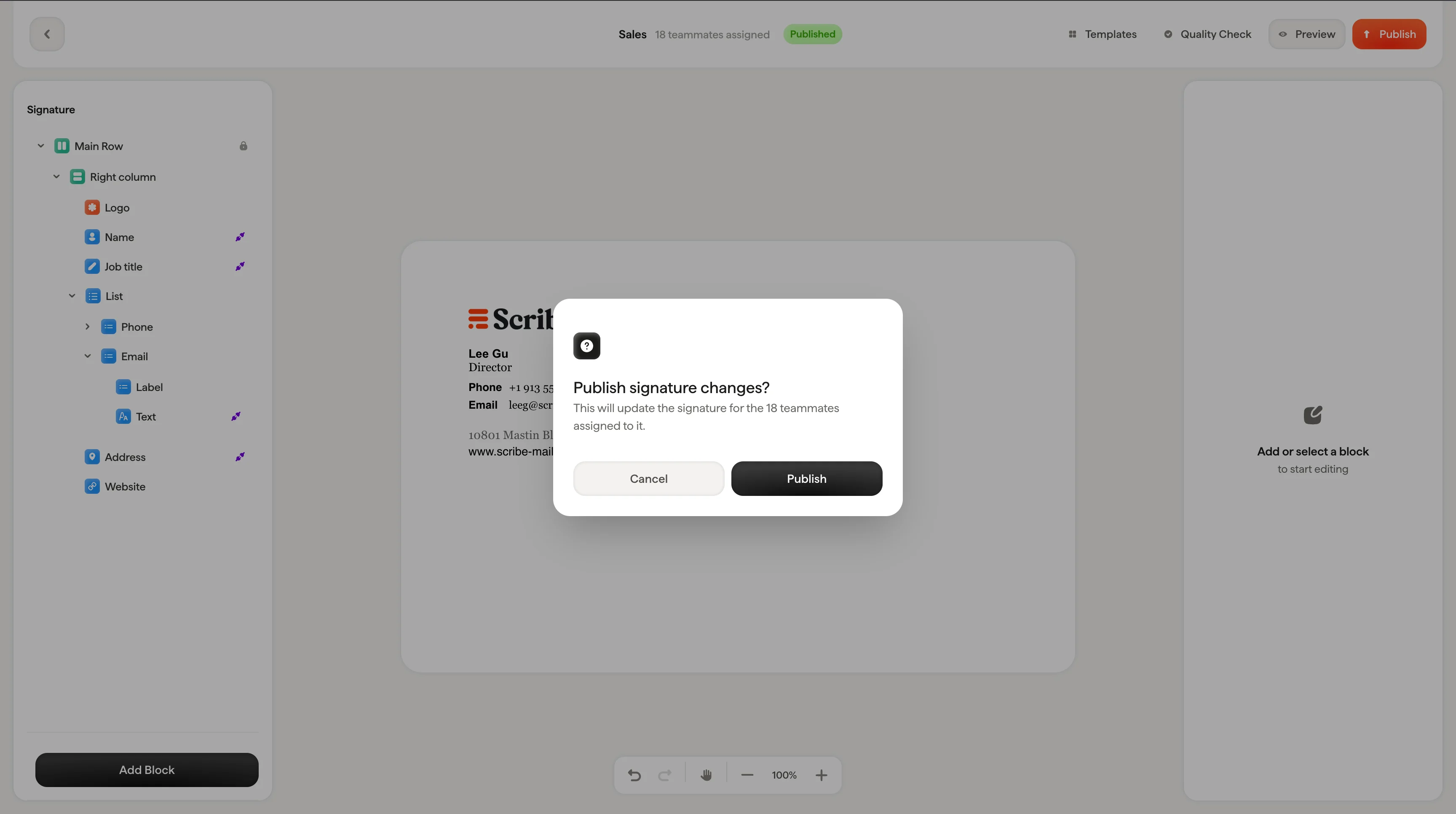
* **Integration verbunden + Teammitglieder zugewiesen**: Ein Bestätigungsdialog erscheint: "Publish signature changes? This will update the signature for the teammates assigned to it." Klicken Sie auf **Publish**, um zu bestätigen, oder auf **Cancel**, um zurückzugehen.
Senden Sie vor dem Veröffentlichen immer eine Test-E-Mail. Die Vorschau kommt nahe heran, aber eine echte E-Mail im Posteingang zeigt am zuverlässigsten Abstands- oder Bildprobleme, die nur in bestimmten E-Mail-Clients auftreten.
### Veröffentlichen
Wenn Sie mit Ihrer Signatur zufrieden sind, klicken Sie auf **Publish**, um die Änderungen live zu schalten. Was beim Klick passiert, hängt von Ihrer Konfiguration ab:
* **Keine Integration verbunden**: Sie werden aufgefordert, zuerst eine Integration zu verbinden. Dies leitet Sie zur [Integrationsseite](/de/integrations-overview) weiter, damit Sie Google Workspace, Microsoft 365 oder einen anderen Anbieter einrichten können.
* **Integration verbunden, aber keine Teammitglieder zugewiesen**: Sie werden aufgefordert, dieser Signatur Teammitglieder zuzuweisen. Dies leitet Sie zum Teammitglieder-Tab der Signatur weiter.
* **Integration verbunden + Teammitglieder zugewiesen**: Ein Bestätigungsdialog erscheint: "Publish signature changes? This will update the signature for the teammates assigned to it." Klicken Sie auf **Publish**, um zu bestätigen, oder auf **Cancel**, um zurückzugehen.
 Beim Veröffentlichen wird die Signatur für alle zugewiesenen Teammitglieder aktualisiert. Sehen Sie sich die Signatur vor dem Veröffentlichen mit einigen verschiedenen Teammitgliedern in der Vorschau an, um etwaige Smartfield-Probleme zu erkennen.
## Verwandte Artikel
* [Editor-Übersicht](/de/editor/editor-overview)
* [Teammitglieder einer Signatur zuweisen](/de/assign-teammates-to-a-signature)
* [Aktionsleiste](/de/editor/action-bar)
Beim Veröffentlichen wird die Signatur für alle zugewiesenen Teammitglieder aktualisiert. Sehen Sie sich die Signatur vor dem Veröffentlichen mit einigen verschiedenen Teammitgliedern in der Vorschau an, um etwaige Smartfield-Probleme zu erkennen.
## Verwandte Artikel
* [Editor-Übersicht](/de/editor/editor-overview)
* [Teammitglieder einer Signatur zuweisen](/de/assign-teammates-to-a-signature)
* [Aktionsleiste](/de/editor/action-bar)