> ## Documentation Index
> Fetch the complete documentation index at: https://help.scribe-mail.com/llms.txt
> Use this file to discover all available pages before exploring further.
# Bildblöcke
> Profilfotos, Logos und Banner zu Ihrer E-Mail-Signatur hinzufügen, zuschneiden, Ecken abrunden, Größe festlegen und das Bild mit einer URL verknüpfen.
Bildblöcke handhaben Profilfotos, Unternehmenslogos, Banner und alle anderen visuellen Elemente in Ihrer Signatur.

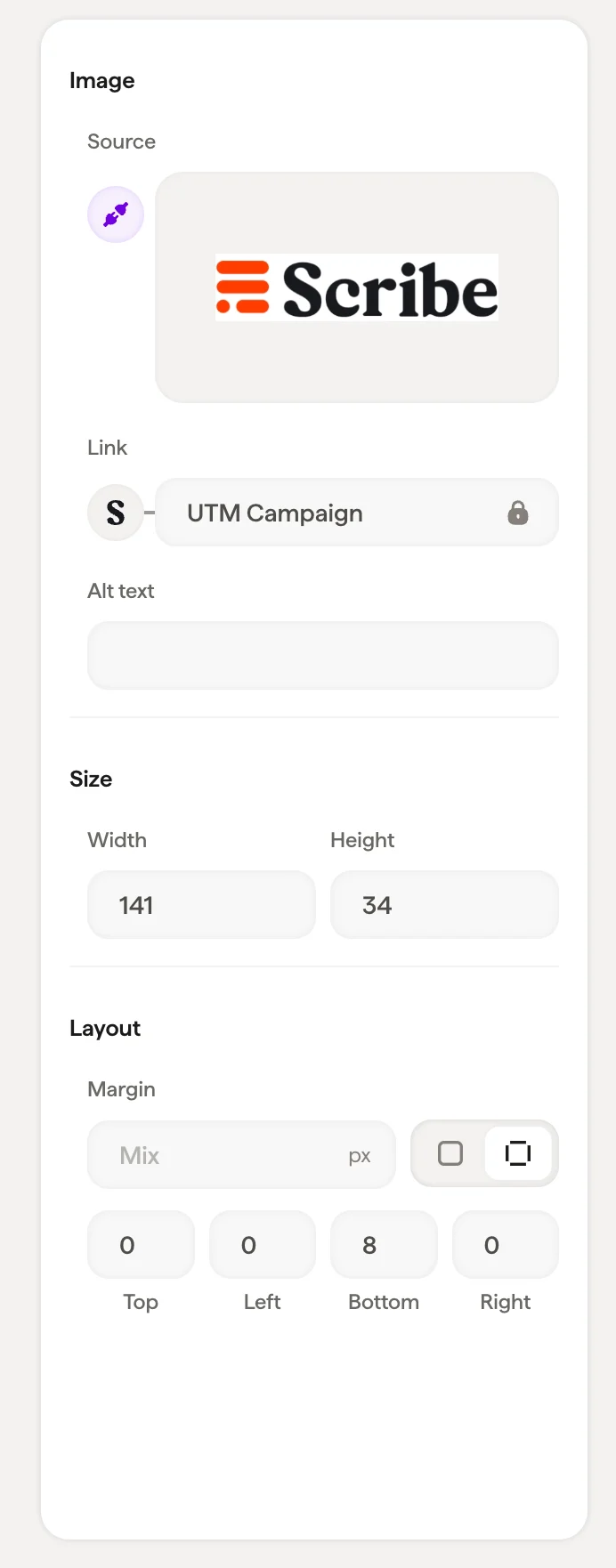 ## Bildquelle
Klicken Sie auf **Bild auswählen**, um ein neues Bild hochzuladen oder eines aus Ihrer [Bildbibliothek](/de/editor/image-library) zu wählen.
Der Bereich passt sich dem Bildstatus an:
* **Leer**: Zeigt einen Platzhalter mit der Schaltfläche „Bild auswählen"
* **Hochgeladen**: Zeigt die Bildvorschau mit Optionen zum Ersetzen oder Anpassen
* **Profilbild**: Bei Synchronisierung mit Google Workspace erscheint das Google-Symbol und zeigt an, dass sich das Bild für jedes Teammitglied automatisch aktualisiert
Bei Profilbildern, die aus [Google Workspace](/de/editor/google-workspace-directory) synchronisiert werden, aktualisiert sich das Bild automatisch, sobald ein Teammitglied sein Google-Profilfoto ändert. Eine manuelle Verwaltung ist nicht nötig.
## Link
Fügen Sie eine URL hinzu, damit das Bild anklickbar wird — praktisch, um ein Firmenlogo mit Ihrer Website oder ein Banner mit einer Landingpage zu verknüpfen.
## Stil
| Einstellung | Funktion |
| ------------- | ------------------------------------------------------------------------------------------------------------------------------------------------------------------------------- |
| **Zuschnitt** | Öffnet das Zuschneidewerkzeug, um den sichtbaren Bildbereich anzupassen |
| **Radius** | Eckenrundung in Pixeln: auf `0` für scharfe Ecken setzen, höher für abgerundete Ecken oder ein hoher Wert für einen vollständig kreisförmigen Zuschnitt (ideal für Profilfotos) |
## Größe
Legen Sie **Breite** und **Höhe** in Pixeln fest. Diese steuern die Anzeigegröße des Bildes in der Signatur.
Für Profilfotos empfiehlt sich gleiche Breite und Höhe mit einem hohen Eckradius für einen sauberen kreisförmigen Look.
## Layout
Der Innenabstand steuert den Raum um den Bild-Block.
## Verwandte Artikel
* [Blöcke hinzufügen](/de/editor/add-blocks)
* [Styling-Panel](/de/editor/styling-panel)
* [Badge-Blöcke](/de/editor/badge-blocks)
## Bildquelle
Klicken Sie auf **Bild auswählen**, um ein neues Bild hochzuladen oder eines aus Ihrer [Bildbibliothek](/de/editor/image-library) zu wählen.
Der Bereich passt sich dem Bildstatus an:
* **Leer**: Zeigt einen Platzhalter mit der Schaltfläche „Bild auswählen"
* **Hochgeladen**: Zeigt die Bildvorschau mit Optionen zum Ersetzen oder Anpassen
* **Profilbild**: Bei Synchronisierung mit Google Workspace erscheint das Google-Symbol und zeigt an, dass sich das Bild für jedes Teammitglied automatisch aktualisiert
Bei Profilbildern, die aus [Google Workspace](/de/editor/google-workspace-directory) synchronisiert werden, aktualisiert sich das Bild automatisch, sobald ein Teammitglied sein Google-Profilfoto ändert. Eine manuelle Verwaltung ist nicht nötig.
## Link
Fügen Sie eine URL hinzu, damit das Bild anklickbar wird — praktisch, um ein Firmenlogo mit Ihrer Website oder ein Banner mit einer Landingpage zu verknüpfen.
## Stil
| Einstellung | Funktion |
| ------------- | ------------------------------------------------------------------------------------------------------------------------------------------------------------------------------- |
| **Zuschnitt** | Öffnet das Zuschneidewerkzeug, um den sichtbaren Bildbereich anzupassen |
| **Radius** | Eckenrundung in Pixeln: auf `0` für scharfe Ecken setzen, höher für abgerundete Ecken oder ein hoher Wert für einen vollständig kreisförmigen Zuschnitt (ideal für Profilfotos) |
## Größe
Legen Sie **Breite** und **Höhe** in Pixeln fest. Diese steuern die Anzeigegröße des Bildes in der Signatur.
Für Profilfotos empfiehlt sich gleiche Breite und Höhe mit einem hohen Eckradius für einen sauberen kreisförmigen Look.
## Layout
Der Innenabstand steuert den Raum um den Bild-Block.
## Verwandte Artikel
* [Blöcke hinzufügen](/de/editor/add-blocks)
* [Styling-Panel](/de/editor/styling-panel)
* [Badge-Blöcke](/de/editor/badge-blocks)