> ## Documentation Index
> Fetch the complete documentation index at: https://help.scribe-mail.com/llms.txt
> Use this file to discover all available pages before exploring further.
# Links mit Smartfields personalisieren
> Fügen Sie jedem Teammitglied persönliche Angaben hinzu — etwa Name, E-Mail-Adresse oder Position — und binden Sie sie in jeden Link Ihrer E-Mail-Signaturen ein. Buchungsseiten und Formulare automatisch vorausfüllen oder UTM-Parameter ergänzen, um zu messen, wer Klicks generiert.
Jeder Link in einer Scribe-E-Mail-Signatur (Button, Bild, Social-Icon oder Textlink) kann personalisierte Angaben zum sendenden Teammitglied enthalten. Scribe hängt diese Angaben an die URL des Links an und füllt sie für jedes Teammitglied automatisch aus — mithilfe der [Smartfields](/de/smart-fields)-Daten. Ideal, um Buchungsseiten und Formulare vorauszufüllen oder zu messen, wer Klicks generiert.
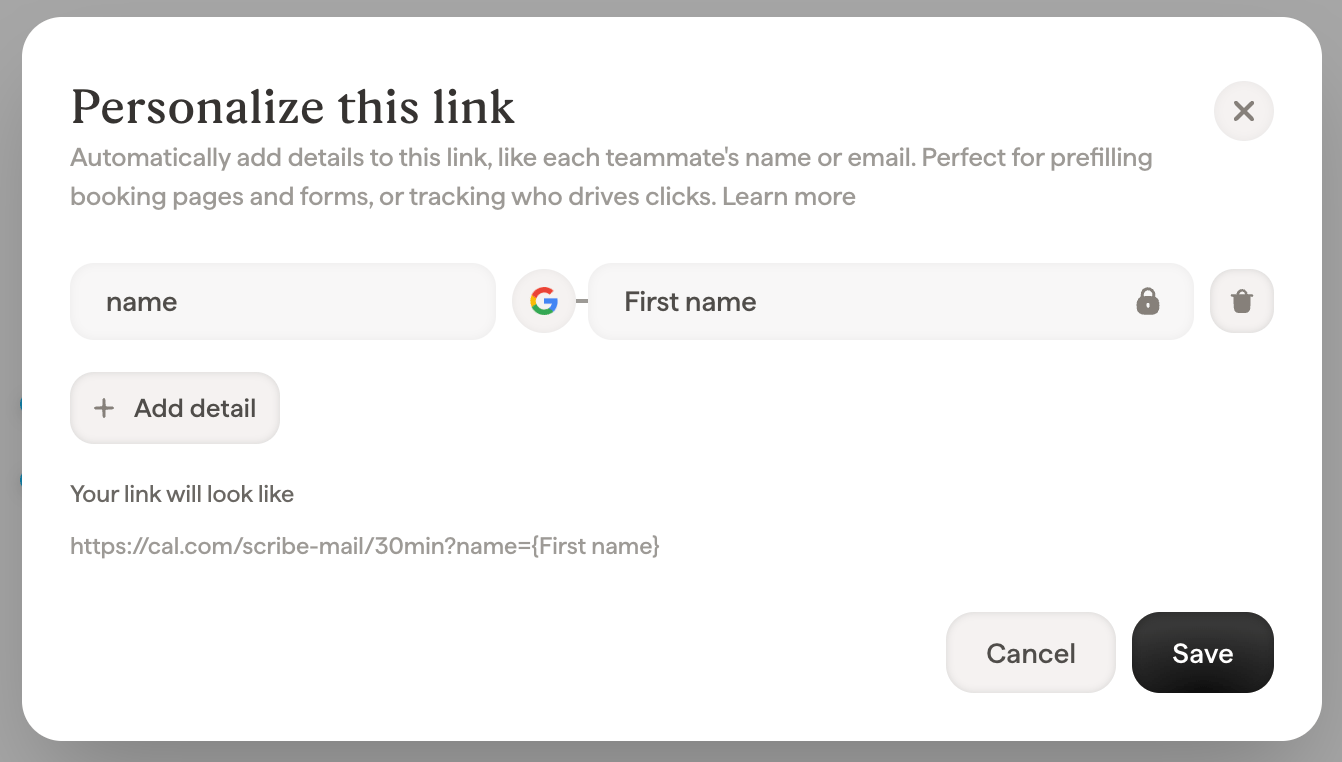 ## So personalisieren Sie einen Link
1. Wählen Sie im Editor den Block aus, der den Link enthält (ein Button, ein Bild, ein Social-Icon oder eine Textauswahl), und öffnen Sie das Feld **Link**.
2. Klicken Sie unter der URL auf **Diesen Link personalisieren**.
3. Fügen Sie ein oder mehrere Details hinzu. Jedes Detail hat einen **Namen** (den die Zielseite empfängt, z. B. `name` oder `utm_content`) und einen **Wert**: fester Text oder ein Smartfield, das pro Teammitglied ausgefüllt wird.
4. Prüfen Sie unter **So sieht Ihr Link aus** die endgültige URL — Smartfields werden als Platzhalter wie `{First name}` angezeigt.
5. Klicken Sie auf **Speichern**.
Die Basis-URL des Links kann selbst eine feste URL oder ein Smartfield sein (etwa ein persönlicher Buchungslink). Personalisierte Details funktionieren mit beidem.
## Beispiel: eine Buchungsseite oder ein Formular vorausfüllen
Angenommen, die Signaturen Ihres Vertriebsteams enthalten einen Button **Termin buchen**, der auf Ihre Terminseite verweist. Fügen Sie diese Details hinzu, damit sich das Buchungsformular mit den Daten des Absenders vorausgefüllt öffnet:
| Detailname | Wert |
| ---------- | ------------------------ |
| `name` | Smartfield → **Vorname** |
| `email` | Smartfield → **E-Mail** |
So sieht Ihr Link aus: `https://cal.example.com/acme?name={First name}&email={Email}`. Klickt ein Interessent auf den Button in Janes E-Mail, weiß die Buchungsseite bereits, dass er mit Jane gesprochen hat: ein Formularschritt weniger, weniger Abbrüche und der Termin landet bei der richtigen Person. Nach demselben Prinzip lassen sich Kontaktformulare, Demo-Anfragen und Umfragetools vorausfüllen, die URL-Parameter akzeptieren (die meisten Terminplaner und Formular-Produkte tun das).
## Beispiel: Klicks mit UTM-Parametern zuordnen
Damit Ihr Analytics-Tool zeigt, welche Signatur eines Teammitglieds Traffic bringt, fügen Sie standardmäßige UTM-Parameter hinzu:
| Detailname | Wert |
| ------------- | ------------------------ |
| `utm_source` | Text → `email-signature` |
| `utm_medium` | Text → `email` |
| `utm_content` | Smartfield → **Vorname** |
Jeder Klick trägt jetzt die Kampagnenquelle und den Namen des versendenden Teammitglieds als Tag — so beantwortet Ihr Analytics-Tool die Frage „Welche Signaturen konvertieren?".
## Worin unterscheidet sich das vom integrierten Tracking von Scribe?
Personalisierte Linkdetails und die Analytics von Scribe sind **zwei verschiedene Datensätze**. Scribe misst Ihre Signaturen und liefert Berichte innerhalb von Scribe; personalisierte Details werden an Ihre eigenen Tools gesendet und dort ausgewertet. Keines ersetzt oder verändert das andere.
Personalisierte Details und das eigene Tracking von Scribe erzeugen zwei getrennte, sich ergänzende Datensätze:
| | Integriertes Tracking von Scribe | Personalisierte Linkdetails (UTM usw.) |
| ----------------------- | ---------------------------------------------------------------------------------------------------------------------- | ------------------------------------------------------------------------------------------------ |
| **Wo die Daten liegen** | Ihr Scribe-Dashboard: [Signatur-Analytics](/de/signature-analytics) und [Conversion-Tracking](/de/conversion-tracking) | Ihre eigenen Tools: Web-Analytics, CRM, Terminplanungs- oder Formular-Tool |
| **Was gemessen wird** | Aufrufe und Klicks auf Ihre Signaturen — pro Signatur, Link und Empfänger | Was auch immer Ihr Tool aus URL-Parametern macht: Sitzungen, Kampagnen, Formular-Vorausfüllungen |
| **Setup nötig** | Keins, funktioniert sofort | Fügen Sie die Details hinzu, die Ihr Zieltool erwartet |
Personalisierte Details ändern oder ersetzen das Tracking von Scribe nie: Beide arbeiten parallel an denselben Links und liefern jeweils ihre eigenen Berichte. Nutzen Sie die Scribe-Analytics, um Signaturen und Kampagnen innerhalb von Scribe zu vergleichen, und personalisierte Details, um Signatur-Traffic in den Tools sichtbar zu machen, die Ihr Team bereits einsetzt.
Da jede Seite nach eigenen Regeln zählt, sollten Sie nicht erwarten, dass beide Berichte identische Zahlen anzeigen. Scribe zählt jeden Klick auf den Signaturlink selbst, während Ihr Analyse-Tool eigene Sitzungen, Filter und Consent-Regelungen anwendet. Betrachten Sie jeden Bericht als eigene Quelle für das, was er misst.
## Gut zu wissen
* **Fehlende Daten unterbrechen den Link nie.** Ist das Smartfield eines Teammitglieds leer, wird dieses Detail einfach weggelassen und der Link funktioniert weiterhin.
* **Vorhandene URL-Parameter bleiben erhalten.** Enthält die Ziel-URL bereits Parameter, werden Ihre Details eingefügt, und ein Detail mit demselben Namen ersetzt den Wert in der URL.
* **Alles wird für Sie kodiert.** Leerzeichen, Umlaute und Sonderzeichen in Werten werden sicher kodiert — Sie müssen nichts vorbereiten.
* **E-Mail- und Telefon-Links lassen sich nicht personalisieren.** Links zu einer E-Mail-Adresse (`mailto:`) oder Telefonnummer (`tel:`) übertragen keine Details.
## Häufig gestellte Fragen
### Kann ich UTM-Parameter zu Links in meinen E-Mail-Signaturen hinzufügen?
Ja. Öffnen Sie beim Link die Option **Diesen Link personalisieren** und fügen Sie Ihre UTM-Parameter als Details hinzu: festen Text für `utm_source` und `utm_medium` sowie ein Smartfield (zum Beispiel Vorname) für `utm_content`, um das Teammitglied zu identifizieren. Jede Signatur erhält automatisch die richtigen Werte.
### Kann ich eine Calendly-, HubSpot- oder Typeform-Seite aus einer E-Mail-Signatur vorausfüllen?
Ja. Fügen Sie Details hinzu, deren Namen den Parametern Ihres Terminplanungs- oder Formulartools entsprechen (zum Beispiel `name` und `email`), und binden Sie ihre Werte an Smartfields. Der Link jedes Teammitglieds öffnet die Seite dann mit den eigenen Details vorausgefüllt.
### Ändert oder dupliziert das Hinzufügen von UTM-Parametern das Klick-Tracking von Scribe?
Nein. Das Klick-Tracking von Scribe funktioniert weiterhin genau wie zuvor, und Ihre UTM-Parameter gelangen in Ihr eigenes Analytics-Tool. Es handelt sich um zwei verschiedene Datensätze: Scribe zeigt die Signatur-Performance im Scribe-Dashboard, während UTM-Daten in Ihrer Web-Analytics erscheinen. Ihre Zahlen können legitim voneinander abweichen, da jedes Tool nach seinen eigenen Regeln zählt.
### Was passiert, wenn ein Teammitglied noch keine Daten hat?
Das personalisierte Detail wird für dieses Teammitglied übersprungen, und der Link verweist weiterhin auf die Basis-URL. Sobald sein Smartfield ausgefüllt ist — manuell oder aus einer angebundenen Datenquelle — übernehmen seine Links den Wert automatisch, ohne dass etwas manuell neu veröffentlicht werden muss.
## Verwandte Artikel
* [Smartfields](/de/smart-fields)
* [Button-Blöcke](/de/editor/button-blocks)
* [Signatur-Analytics](/de/signature-analytics)
* [Conversion-Tracking](/de/conversion-tracking)
## So personalisieren Sie einen Link
1. Wählen Sie im Editor den Block aus, der den Link enthält (ein Button, ein Bild, ein Social-Icon oder eine Textauswahl), und öffnen Sie das Feld **Link**.
2. Klicken Sie unter der URL auf **Diesen Link personalisieren**.
3. Fügen Sie ein oder mehrere Details hinzu. Jedes Detail hat einen **Namen** (den die Zielseite empfängt, z. B. `name` oder `utm_content`) und einen **Wert**: fester Text oder ein Smartfield, das pro Teammitglied ausgefüllt wird.
4. Prüfen Sie unter **So sieht Ihr Link aus** die endgültige URL — Smartfields werden als Platzhalter wie `{First name}` angezeigt.
5. Klicken Sie auf **Speichern**.
Die Basis-URL des Links kann selbst eine feste URL oder ein Smartfield sein (etwa ein persönlicher Buchungslink). Personalisierte Details funktionieren mit beidem.
## Beispiel: eine Buchungsseite oder ein Formular vorausfüllen
Angenommen, die Signaturen Ihres Vertriebsteams enthalten einen Button **Termin buchen**, der auf Ihre Terminseite verweist. Fügen Sie diese Details hinzu, damit sich das Buchungsformular mit den Daten des Absenders vorausgefüllt öffnet:
| Detailname | Wert |
| ---------- | ------------------------ |
| `name` | Smartfield → **Vorname** |
| `email` | Smartfield → **E-Mail** |
So sieht Ihr Link aus: `https://cal.example.com/acme?name={First name}&email={Email}`. Klickt ein Interessent auf den Button in Janes E-Mail, weiß die Buchungsseite bereits, dass er mit Jane gesprochen hat: ein Formularschritt weniger, weniger Abbrüche und der Termin landet bei der richtigen Person. Nach demselben Prinzip lassen sich Kontaktformulare, Demo-Anfragen und Umfragetools vorausfüllen, die URL-Parameter akzeptieren (die meisten Terminplaner und Formular-Produkte tun das).
## Beispiel: Klicks mit UTM-Parametern zuordnen
Damit Ihr Analytics-Tool zeigt, welche Signatur eines Teammitglieds Traffic bringt, fügen Sie standardmäßige UTM-Parameter hinzu:
| Detailname | Wert |
| ------------- | ------------------------ |
| `utm_source` | Text → `email-signature` |
| `utm_medium` | Text → `email` |
| `utm_content` | Smartfield → **Vorname** |
Jeder Klick trägt jetzt die Kampagnenquelle und den Namen des versendenden Teammitglieds als Tag — so beantwortet Ihr Analytics-Tool die Frage „Welche Signaturen konvertieren?".
## Worin unterscheidet sich das vom integrierten Tracking von Scribe?
Personalisierte Linkdetails und die Analytics von Scribe sind **zwei verschiedene Datensätze**. Scribe misst Ihre Signaturen und liefert Berichte innerhalb von Scribe; personalisierte Details werden an Ihre eigenen Tools gesendet und dort ausgewertet. Keines ersetzt oder verändert das andere.
Personalisierte Details und das eigene Tracking von Scribe erzeugen zwei getrennte, sich ergänzende Datensätze:
| | Integriertes Tracking von Scribe | Personalisierte Linkdetails (UTM usw.) |
| ----------------------- | ---------------------------------------------------------------------------------------------------------------------- | ------------------------------------------------------------------------------------------------ |
| **Wo die Daten liegen** | Ihr Scribe-Dashboard: [Signatur-Analytics](/de/signature-analytics) und [Conversion-Tracking](/de/conversion-tracking) | Ihre eigenen Tools: Web-Analytics, CRM, Terminplanungs- oder Formular-Tool |
| **Was gemessen wird** | Aufrufe und Klicks auf Ihre Signaturen — pro Signatur, Link und Empfänger | Was auch immer Ihr Tool aus URL-Parametern macht: Sitzungen, Kampagnen, Formular-Vorausfüllungen |
| **Setup nötig** | Keins, funktioniert sofort | Fügen Sie die Details hinzu, die Ihr Zieltool erwartet |
Personalisierte Details ändern oder ersetzen das Tracking von Scribe nie: Beide arbeiten parallel an denselben Links und liefern jeweils ihre eigenen Berichte. Nutzen Sie die Scribe-Analytics, um Signaturen und Kampagnen innerhalb von Scribe zu vergleichen, und personalisierte Details, um Signatur-Traffic in den Tools sichtbar zu machen, die Ihr Team bereits einsetzt.
Da jede Seite nach eigenen Regeln zählt, sollten Sie nicht erwarten, dass beide Berichte identische Zahlen anzeigen. Scribe zählt jeden Klick auf den Signaturlink selbst, während Ihr Analyse-Tool eigene Sitzungen, Filter und Consent-Regelungen anwendet. Betrachten Sie jeden Bericht als eigene Quelle für das, was er misst.
## Gut zu wissen
* **Fehlende Daten unterbrechen den Link nie.** Ist das Smartfield eines Teammitglieds leer, wird dieses Detail einfach weggelassen und der Link funktioniert weiterhin.
* **Vorhandene URL-Parameter bleiben erhalten.** Enthält die Ziel-URL bereits Parameter, werden Ihre Details eingefügt, und ein Detail mit demselben Namen ersetzt den Wert in der URL.
* **Alles wird für Sie kodiert.** Leerzeichen, Umlaute und Sonderzeichen in Werten werden sicher kodiert — Sie müssen nichts vorbereiten.
* **E-Mail- und Telefon-Links lassen sich nicht personalisieren.** Links zu einer E-Mail-Adresse (`mailto:`) oder Telefonnummer (`tel:`) übertragen keine Details.
## Häufig gestellte Fragen
### Kann ich UTM-Parameter zu Links in meinen E-Mail-Signaturen hinzufügen?
Ja. Öffnen Sie beim Link die Option **Diesen Link personalisieren** und fügen Sie Ihre UTM-Parameter als Details hinzu: festen Text für `utm_source` und `utm_medium` sowie ein Smartfield (zum Beispiel Vorname) für `utm_content`, um das Teammitglied zu identifizieren. Jede Signatur erhält automatisch die richtigen Werte.
### Kann ich eine Calendly-, HubSpot- oder Typeform-Seite aus einer E-Mail-Signatur vorausfüllen?
Ja. Fügen Sie Details hinzu, deren Namen den Parametern Ihres Terminplanungs- oder Formulartools entsprechen (zum Beispiel `name` und `email`), und binden Sie ihre Werte an Smartfields. Der Link jedes Teammitglieds öffnet die Seite dann mit den eigenen Details vorausgefüllt.
### Ändert oder dupliziert das Hinzufügen von UTM-Parametern das Klick-Tracking von Scribe?
Nein. Das Klick-Tracking von Scribe funktioniert weiterhin genau wie zuvor, und Ihre UTM-Parameter gelangen in Ihr eigenes Analytics-Tool. Es handelt sich um zwei verschiedene Datensätze: Scribe zeigt die Signatur-Performance im Scribe-Dashboard, während UTM-Daten in Ihrer Web-Analytics erscheinen. Ihre Zahlen können legitim voneinander abweichen, da jedes Tool nach seinen eigenen Regeln zählt.
### Was passiert, wenn ein Teammitglied noch keine Daten hat?
Das personalisierte Detail wird für dieses Teammitglied übersprungen, und der Link verweist weiterhin auf die Basis-URL. Sobald sein Smartfield ausgefüllt ist — manuell oder aus einer angebundenen Datenquelle — übernehmen seine Links den Wert automatisch, ohne dass etwas manuell neu veröffentlicht werden muss.
## Verwandte Artikel
* [Smartfields](/de/smart-fields)
* [Button-Blöcke](/de/editor/button-blocks)
* [Signatur-Analytics](/de/signature-analytics)
* [Conversion-Tracking](/de/conversion-tracking)