> ## Documentation Index
> Fetch the complete documentation index at: https://help.scribe-mail.com/llms.txt
> Use this file to discover all available pages before exploring further.
# Social-Media-Icons
> Fügen Sie Ihrer E-Mail-Signatur klickbare Social-Media-Icons für LinkedIn, Instagram und mehr hinzu und gestalten Sie sie nach Format, Variante, Form, Farbe und Größe.
Mit Social-Icon-Blöcken zeigen Sie Ihre Social-Media-Profile als klickbare Icons oder Text-Links an. Sie können sie einzeln hinzufügen oder als Gruppe über den Social-Listen-Block.

 ## Icon-Raster
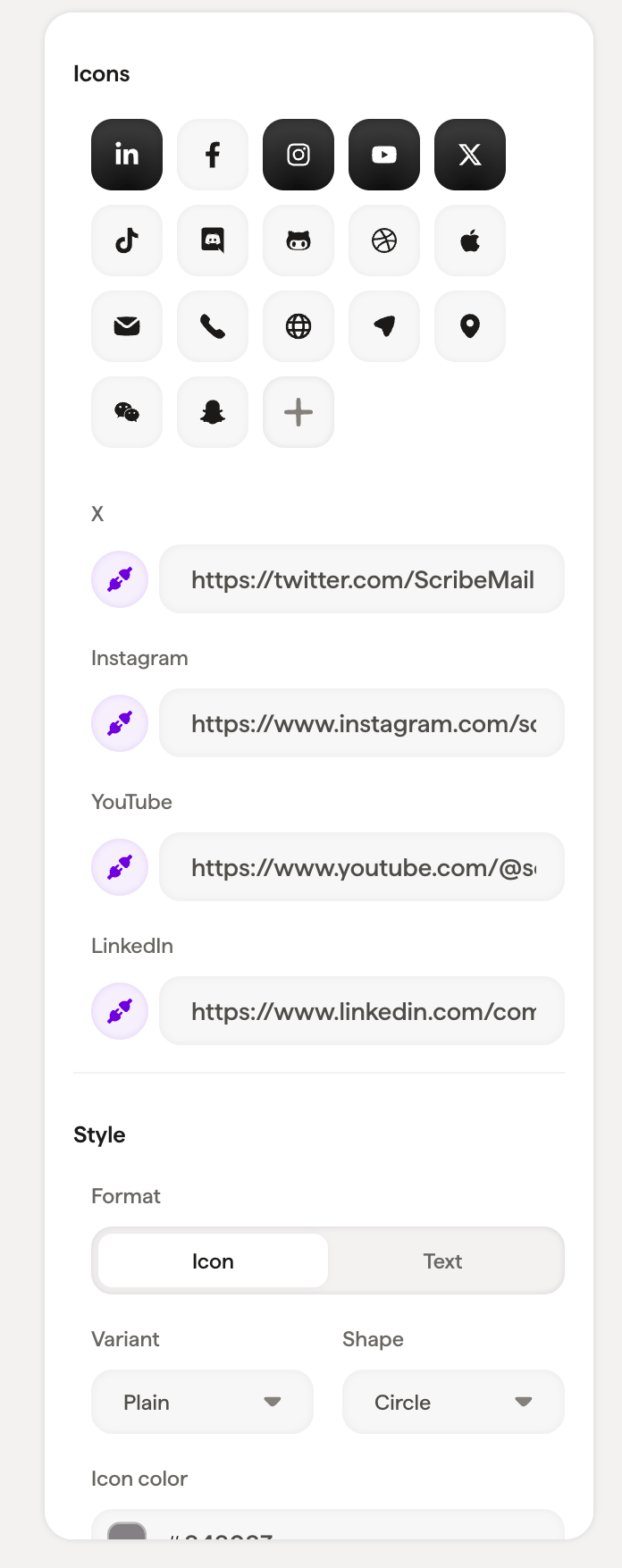
Das Icon-Raster zeigt alle verfügbaren Social-Media-Plattformen: LinkedIn, Twitter, Facebook, Instagram, YouTube, Pinterest, Google, Vimeo, Snapchat, Behance, Figma, GitHub und weitere.
Ausgewählte Icons werden hervorgehoben. Klicken Sie auf die Schaltfläche **+**, um die vollständige Bibliothek zu durchsuchen und nach bestimmten Plattformen zu suchen.
Jede ausgewählte Plattform verfügt über ein URL-Feld, in das Sie Ihren Profil-Link eintragen.
## Stil
| Einstellung | Funktion |
| -------------------- | ---------------------------------------------------------------------------------------------------------- |
| **Format** | Wechseln zwischen **Icon** (zeigt das Plattformlogo) und **Text** (zeigt den Plattformnamen als Text-Link) |
| **Variante** | Füllstil des Icons: **Gefüllt** (Vollfläche), **Leer** (nur Kontur) oder **Strich** (Linienführung) |
| **Form** | Form des Icon-Containers: **Quadrat** oder **Kreis** |
| **Icon-Farbe** | Farbe des Icons selbst |
| **Icon-Hintergrund** | Hintergrundfarbe des Icon-Containers |
| **Größe** | Icon-Größe in Pixel |
Kombinieren Sie **Variante → Gefüllt** mit **Form → Kreis** für einen modernen, klaren Look. Wechseln Sie zu **Variante → Strich** für eine minimalistischere Ästhetik.
## Layout
Der Innenabstand steuert den Raum um den Block der Social-Icons.
## Social-Liste vs. einzelne Icons
Der Block **Social-Liste** fasst alle Social-Icons mit einheitlichem Styling zusammen. Ändern Sie die Variante oder Form einmal, und sie gilt für jedes Icon in der Liste.
Ein **Block für ein einzelnes Social-Icon** gibt Ihnen unabhängige Kontrolle über das Erscheinungsbild eines einzelnen Icons. Verwenden Sie ihn, wenn Sie ein Icon anders gestalten möchten als die übrigen. [Listen-Blöcke](/de/editor/list-blocks) verwenden dasselbe Icon-Styling für Kontaktangaben wie Telefon und E-Mail.
## Verwandte Artikel
* [Blöcke hinzufügen](/de/editor/add-blocks)
* [Button-Blöcke](/de/editor/button-blocks)
* [Gestaltungsbereich](/de/editor/styling-panel)
## Icon-Raster
Das Icon-Raster zeigt alle verfügbaren Social-Media-Plattformen: LinkedIn, Twitter, Facebook, Instagram, YouTube, Pinterest, Google, Vimeo, Snapchat, Behance, Figma, GitHub und weitere.
Ausgewählte Icons werden hervorgehoben. Klicken Sie auf die Schaltfläche **+**, um die vollständige Bibliothek zu durchsuchen und nach bestimmten Plattformen zu suchen.
Jede ausgewählte Plattform verfügt über ein URL-Feld, in das Sie Ihren Profil-Link eintragen.
## Stil
| Einstellung | Funktion |
| -------------------- | ---------------------------------------------------------------------------------------------------------- |
| **Format** | Wechseln zwischen **Icon** (zeigt das Plattformlogo) und **Text** (zeigt den Plattformnamen als Text-Link) |
| **Variante** | Füllstil des Icons: **Gefüllt** (Vollfläche), **Leer** (nur Kontur) oder **Strich** (Linienführung) |
| **Form** | Form des Icon-Containers: **Quadrat** oder **Kreis** |
| **Icon-Farbe** | Farbe des Icons selbst |
| **Icon-Hintergrund** | Hintergrundfarbe des Icon-Containers |
| **Größe** | Icon-Größe in Pixel |
Kombinieren Sie **Variante → Gefüllt** mit **Form → Kreis** für einen modernen, klaren Look. Wechseln Sie zu **Variante → Strich** für eine minimalistischere Ästhetik.
## Layout
Der Innenabstand steuert den Raum um den Block der Social-Icons.
## Social-Liste vs. einzelne Icons
Der Block **Social-Liste** fasst alle Social-Icons mit einheitlichem Styling zusammen. Ändern Sie die Variante oder Form einmal, und sie gilt für jedes Icon in der Liste.
Ein **Block für ein einzelnes Social-Icon** gibt Ihnen unabhängige Kontrolle über das Erscheinungsbild eines einzelnen Icons. Verwenden Sie ihn, wenn Sie ein Icon anders gestalten möchten als die übrigen. [Listen-Blöcke](/de/editor/list-blocks) verwenden dasselbe Icon-Styling für Kontaktangaben wie Telefon und E-Mail.
## Verwandte Artikel
* [Blöcke hinzufügen](/de/editor/add-blocks)
* [Button-Blöcke](/de/editor/button-blocks)
* [Gestaltungsbereich](/de/editor/styling-panel)