> ## Documentation Index
> Fetch the complete documentation index at: https://help.scribe-mail.com/llms.txt
> Use this file to discover all available pages before exploring further.
# Styling-Panel
> Gestalten Sie jeden Signatur-Block über das Styling-Panel auf der rechten Seite – mit Bereichen für Inhalt, Stil, Größe und Layout sowie Steuerungen für Innenabstand, Markenfarben und Links.
Im Styling-Panel steuern Sie das Aussehen Ihrer E-Mail-Signatur. Wählen Sie einen beliebigen Block auf der Arbeitsfläche aus, und das Panel auf der rechten Seite zeigt alle verfügbaren Optionen für dieses Element an.
Stellen Sie es sich wie ein Designtool vor: Etwas anklicken, rechts gestalten.
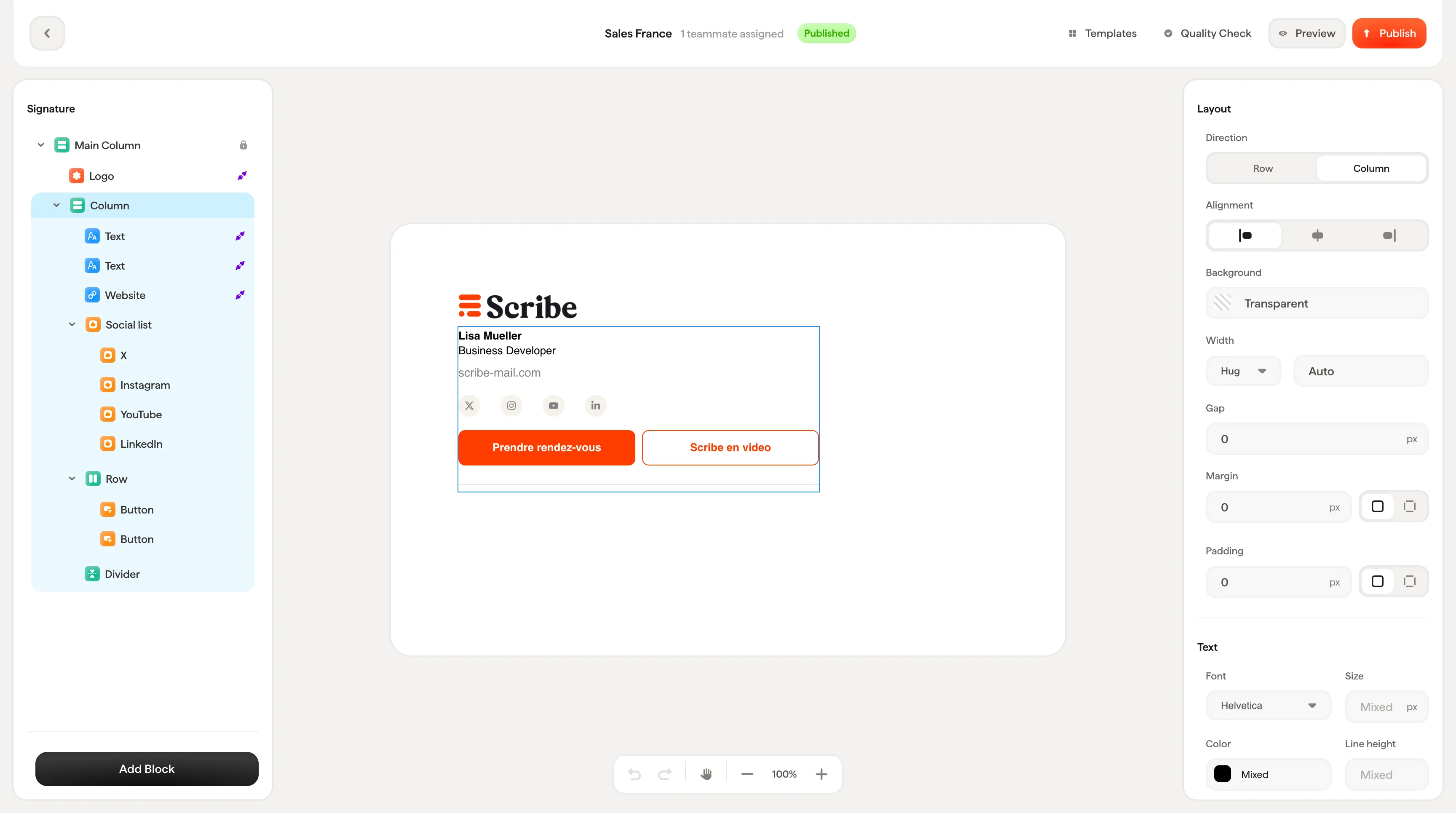 Welche Optionen Sie sehen, hängt vom ausgewählten Block ab. Ein Textblock zeigt Schrift- und Farbeinstellungen. Ein [Bildblock](/de/editor/image-blocks) zeigt Größen- und Zuschnittoptionen. Jeder Blocktyp hat eigene Steuerelemente.
## Funktionsweise
Das Styling-Panel ist in einheitliche Bereiche gegliedert, die je nach Blocktyp angezeigt werden:
* **Inhaltseinstellungen**: Was der Block enthält (Textwerte, Smartfield-Verbindungen, Bildquelle, Links)
* **Stil**: Wie er aussieht (Farben, Schriften, Formatierung, Icon-Varianten)
* **Größe**: Abmessungen, sofern relevant (Breite, Höhe)
* **Layout**: Wie er in der Signatur sitzt (Innenabstand, Abstand, Ausrichtung, Richtung)
Nicht jeder Block hat alle vier Bereiche. Ein einfacher [Textblock](/de/editor/text-blocks) zeigt möglicherweise nur Inhalts- und Stileinstellungen, während ein [Containerblock](/de/editor/containers-and-columns) sich auf Layout und Ausrichtung konzentriert.
Wenn kein Block ausgewählt ist, zeigt das Panel „Block hinzufügen oder auswählen, um mit der Bearbeitung zu beginnen". Klicken Sie auf ein beliebiges Element auf der Arbeitsfläche oder fügen Sie über das linke Panel einen neuen Block hinzu, um zu starten.
***
## Häufige Steuerungen
Diese Einstellungen erscheinen in mehreren Block-Typen und funktionieren überall gleich.
### Innenabstand
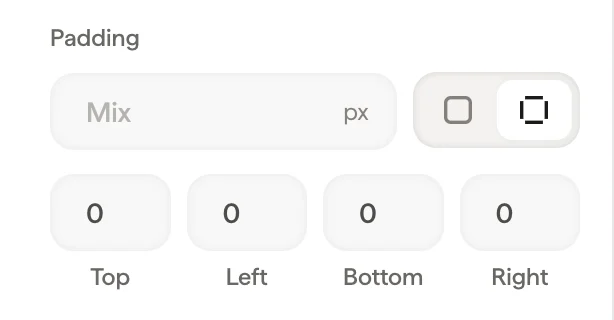
Jeder Block verfügt im Bereich Layout über Einstellungen für den Innenabstand. Der Innenabstand ist der Raum zwischen dem Rand des Blocks und den umgebenden Elementen.
Sie können den Innenabstand global festlegen (ein Wert für alle Seiten) oder die Einstellung erweitern, um jede Seite einzeln festzulegen: oben, rechts, unten, links.
Welche Optionen Sie sehen, hängt vom ausgewählten Block ab. Ein Textblock zeigt Schrift- und Farbeinstellungen. Ein [Bildblock](/de/editor/image-blocks) zeigt Größen- und Zuschnittoptionen. Jeder Blocktyp hat eigene Steuerelemente.
## Funktionsweise
Das Styling-Panel ist in einheitliche Bereiche gegliedert, die je nach Blocktyp angezeigt werden:
* **Inhaltseinstellungen**: Was der Block enthält (Textwerte, Smartfield-Verbindungen, Bildquelle, Links)
* **Stil**: Wie er aussieht (Farben, Schriften, Formatierung, Icon-Varianten)
* **Größe**: Abmessungen, sofern relevant (Breite, Höhe)
* **Layout**: Wie er in der Signatur sitzt (Innenabstand, Abstand, Ausrichtung, Richtung)
Nicht jeder Block hat alle vier Bereiche. Ein einfacher [Textblock](/de/editor/text-blocks) zeigt möglicherweise nur Inhalts- und Stileinstellungen, während ein [Containerblock](/de/editor/containers-and-columns) sich auf Layout und Ausrichtung konzentriert.
Wenn kein Block ausgewählt ist, zeigt das Panel „Block hinzufügen oder auswählen, um mit der Bearbeitung zu beginnen". Klicken Sie auf ein beliebiges Element auf der Arbeitsfläche oder fügen Sie über das linke Panel einen neuen Block hinzu, um zu starten.
***
## Häufige Steuerungen
Diese Einstellungen erscheinen in mehreren Block-Typen und funktionieren überall gleich.
### Innenabstand
Jeder Block verfügt im Bereich Layout über Einstellungen für den Innenabstand. Der Innenabstand ist der Raum zwischen dem Rand des Blocks und den umgebenden Elementen.
Sie können den Innenabstand global festlegen (ein Wert für alle Seiten) oder die Einstellung erweitern, um jede Seite einzeln festzulegen: oben, rechts, unten, links.
 ### Farbwähler
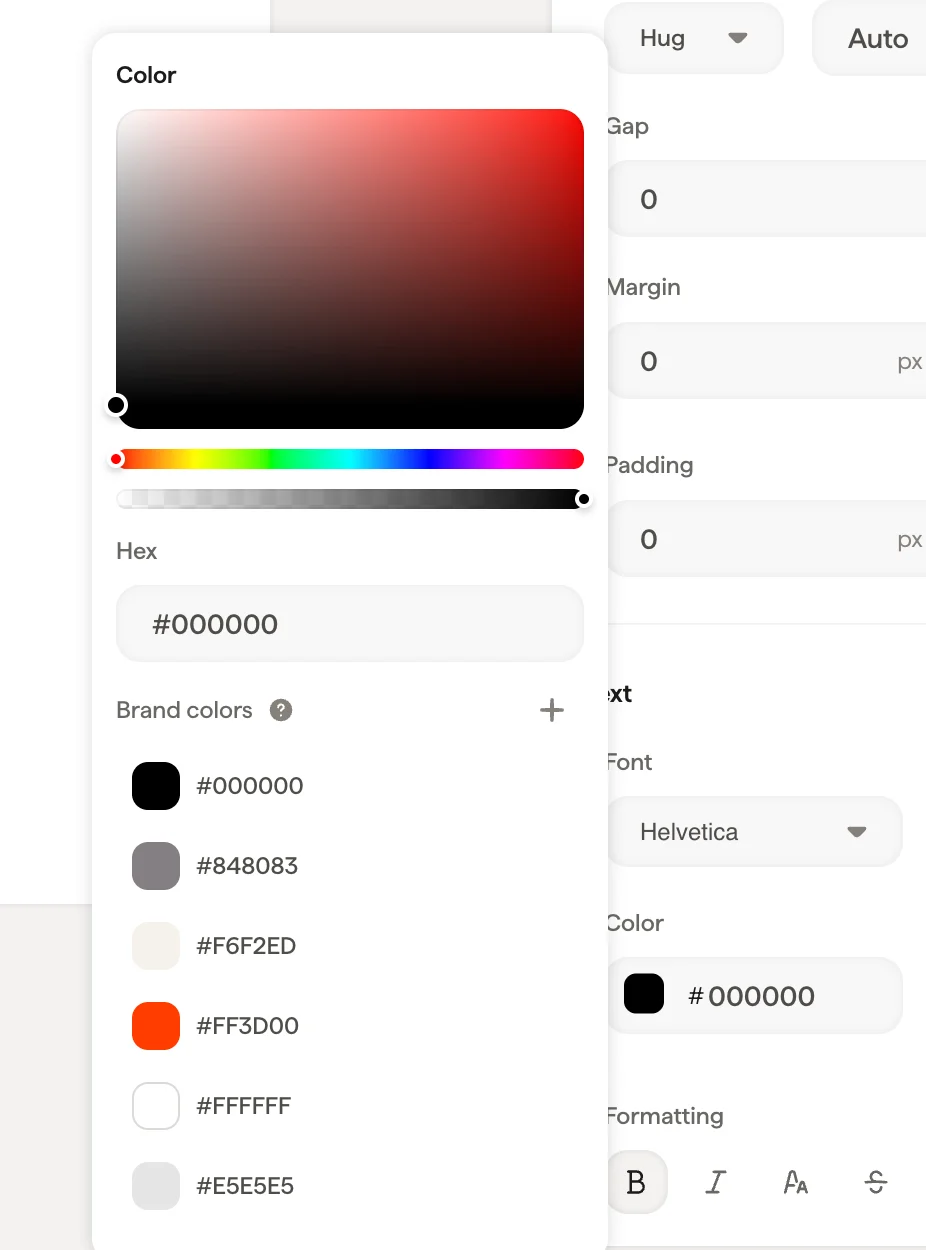
Überall dort, wo Sie ein Farbfeld sehen, öffnet ein Klick den Farbwähler mit:
* einem Farbverlauf zur visuellen Auswahl
* einem Farbtonregler zur Auswahl der Grundfarbe
* einem Hex-Feld zur Eingabe exakter Farbwerte
* Ihren **Markenfarben** am unteren Rand für schnellen Zugriff auf die Farbpalette Ihres Unternehmens
### Markenfarben
Markenfarben werden über alle Signaturvorlagen hinweg geteilt. Wenn Sie eine Markenfarbe bearbeiten, wird sie überall dort aktualisiert, wo sie verwendet wird. Ändern Sie Ihr Markenblau einmal, und jede Signatur, die diese Farbe verwendet, wird automatisch aktualisiert.
Über die Schaltfläche **+** im Farbwähler können Sie direkt neue Markenfarben hinzufügen.
### Farbwähler
Überall dort, wo Sie ein Farbfeld sehen, öffnet ein Klick den Farbwähler mit:
* einem Farbverlauf zur visuellen Auswahl
* einem Farbtonregler zur Auswahl der Grundfarbe
* einem Hex-Feld zur Eingabe exakter Farbwerte
* Ihren **Markenfarben** am unteren Rand für schnellen Zugriff auf die Farbpalette Ihres Unternehmens
### Markenfarben
Markenfarben werden über alle Signaturvorlagen hinweg geteilt. Wenn Sie eine Markenfarbe bearbeiten, wird sie überall dort aktualisiert, wo sie verwendet wird. Ändern Sie Ihr Markenblau einmal, und jede Signatur, die diese Farbe verwendet, wird automatisch aktualisiert.
Über die Schaltfläche **+** im Farbwähler können Sie direkt neue Markenfarben hinzufügen.
 ### Links
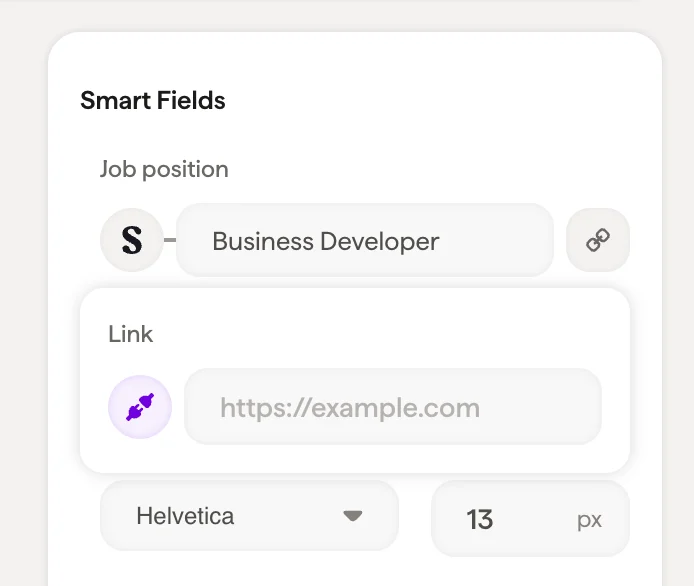
Die meisten Blöcke unterstützen Links. Das Link-Feld akzeptiert jede URL und macht den Block in der fertigen Signatur klickbar — nützlich, um Traffic auf Ihre Website, Ihre Buchungsseite oder Ihre Social-Media-Profile zu lenken.
### Links
Die meisten Blöcke unterstützen Links. Das Link-Feld akzeptiert jede URL und macht den Block in der fertigen Signatur klickbar — nützlich, um Traffic auf Ihre Website, Ihre Buchungsseite oder Ihre Social-Media-Profile zu lenken.
 ## Verwandte Artikel
* [Editor-Übersicht](/de/editor/editor-overview)
* [Blöcke hinzufügen](/de/editor/add-blocks)
* [Arbeitsfläche](/de/editor/canvas)
## Verwandte Artikel
* [Editor-Übersicht](/de/editor/editor-overview)
* [Blöcke hinzufügen](/de/editor/add-blocks)
* [Arbeitsfläche](/de/editor/canvas)