> ## Documentation Index
> Fetch the complete documentation index at: https://help.scribe-mail.com/llms.txt
> Use this file to discover all available pages before exploring further.
# Textblöcke
> Fügen Sie Namen, Titel und Kontakttexte zu Ihrer E-Mail-Signatur hinzu, gestalten Sie Schriftart und Farbe und verknüpfen Sie Smartfields, die die Daten jedes Teammitglieds ausfüllen.
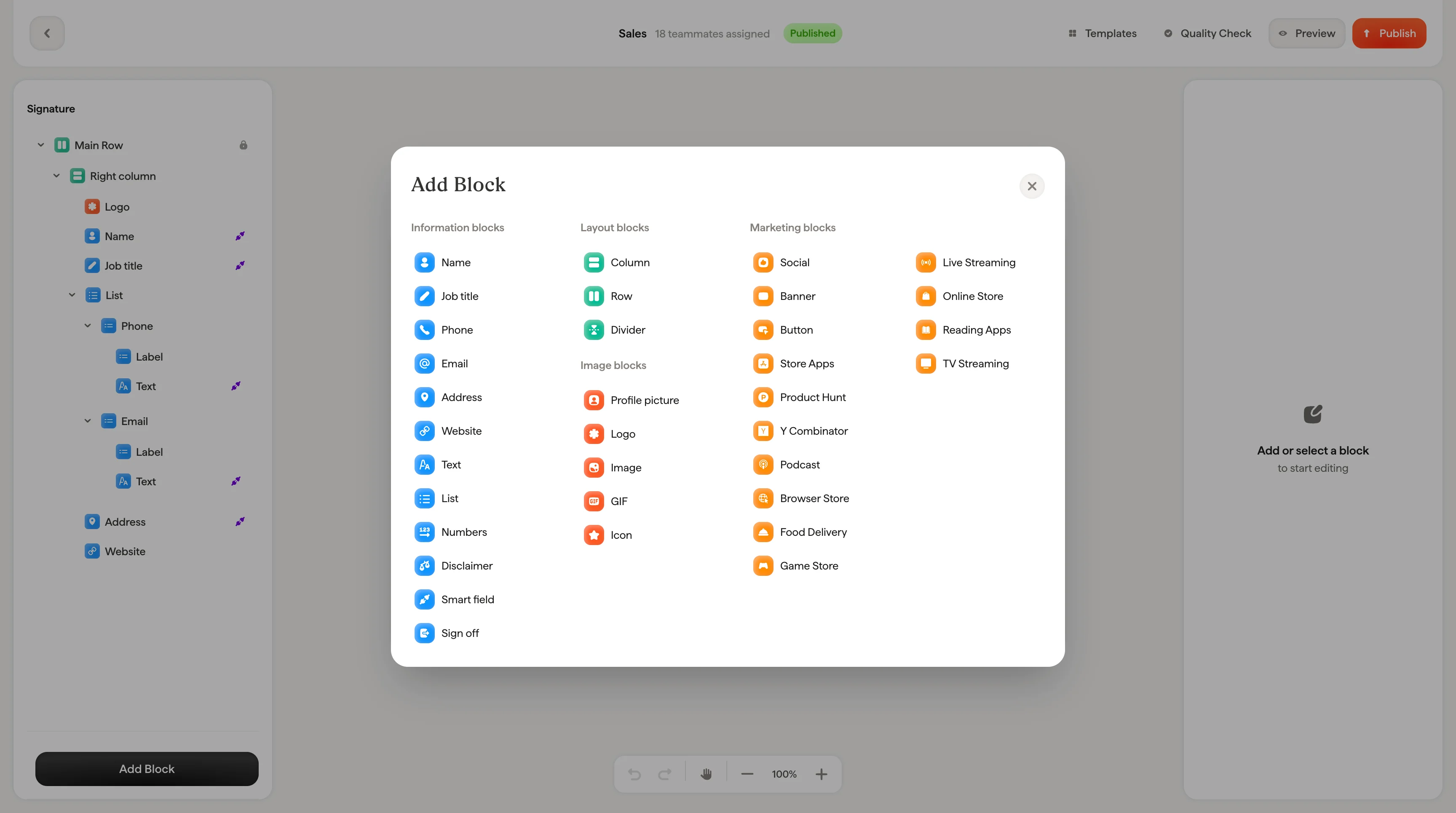
Textblöcke werden für Namen, Berufsbezeichnungen, Telefonnummern, E-Mail-Adressen und alle weiteren Texte in Ihrer Signatur verwendet.
 ## Smartfields
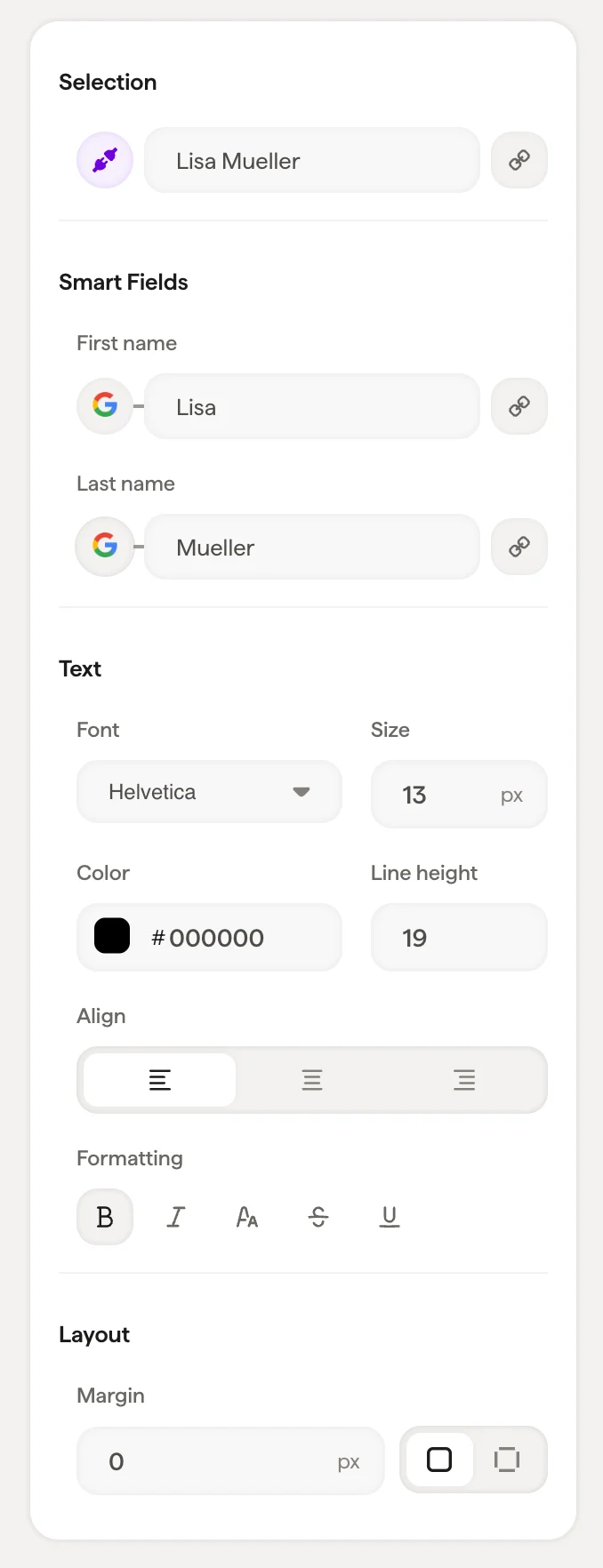
Wenn der Textblock mit einem [Smartfield](/de/smart-fields) verbunden ist (z. B. Vorname oder Nachname), sehen Sie die Smartfield-Verbindung oben im Panel. Smartfield-Werte werden aus Ihrer Datenquelle (Google Workspace, Microsoft 365 oder den internen Feldern von Scribe) synchronisiert und für jedes Teammitglied automatisch ausgefüllt.
Smartfield-Werte, die aus einer externen Quelle wie Google Workspace synchronisiert werden, lassen sich nicht direkt im Bereich bearbeiten. Sie werden aus der Quelle aktualisiert. Um zu ändern, welche Daten ein Feld ausfüllen, klicken Sie auf das Eingabesymbol, um die Datenquelle zu wechseln.
### Smartfield verknüpfen
Klicken Sie auf **Connect Smartfield**, um einen beliebigen Textblock mit einem Datenfeld zu verbinden. Der Bereich zeigt zwei Kategorien:
* **External Data Source**: Felder aus Google Workspace oder Microsoft 365 (etwa Vorname, Nachname, Meeting-Link)
* **Internal Data Source**: Felder, die Sie direkt in Scribe verwalten (etwa Telefonnummer, Calendly-Link, Lizenzen)
Um ein Smartfield zu trennen, klicken Sie auf **Unlink Smartfield**.
## Textgestaltung
| Einstellung | Funktion |
| ---------------- | -------------------------------------------------------------------------------------------------------------------------------------------------------------------------------------------- |
| **Schriftart** | Auswahl aus [websicheren Schriftarten](/de/which-fonts-can-i-use-in-my-scribe-email-signature): Helvetica, Arial, Arial Narrow, Tahoma, Georgia, Times, Garamond, Verdana, Lucida, Trebuchet |
| **Größe** | Schriftgröße in Pixel |
| **Farbe** | Textfarbe: Farbwähler verwenden oder Hex-Code eingeben |
| **Deckkraft** | Texttransparenz (100 % = vollständig sichtbar) |
| **Zeilenhöhe** | Abstand zwischen den Textzeilen |
| **Formatierung** | Fett, Kursiv, Unterstrichen, Durchgestrichen, Großbuchstaben |
## Link
Wenn ein Textblock einen Link enthält (etwa eine E-Mail-Adresse oder eine Website-URL), erscheint das Link-Feld mit einer URL-Eingabe. Damit wird der Text in der fertigen Signatur klickbar.
## Layout
Über die Steuerelemente für Abstand und Innenabstand passen Sie den Raum um den Textblock an.
## Verwandte Artikel
* [Blöcke hinzufügen](/de/editor/add-blocks)
* [Styling-Panel](/de/editor/styling-panel)
* [Container und Spalten](/de/editor/containers-and-columns)
## Smartfields
Wenn der Textblock mit einem [Smartfield](/de/smart-fields) verbunden ist (z. B. Vorname oder Nachname), sehen Sie die Smartfield-Verbindung oben im Panel. Smartfield-Werte werden aus Ihrer Datenquelle (Google Workspace, Microsoft 365 oder den internen Feldern von Scribe) synchronisiert und für jedes Teammitglied automatisch ausgefüllt.
Smartfield-Werte, die aus einer externen Quelle wie Google Workspace synchronisiert werden, lassen sich nicht direkt im Bereich bearbeiten. Sie werden aus der Quelle aktualisiert. Um zu ändern, welche Daten ein Feld ausfüllen, klicken Sie auf das Eingabesymbol, um die Datenquelle zu wechseln.
### Smartfield verknüpfen
Klicken Sie auf **Connect Smartfield**, um einen beliebigen Textblock mit einem Datenfeld zu verbinden. Der Bereich zeigt zwei Kategorien:
* **External Data Source**: Felder aus Google Workspace oder Microsoft 365 (etwa Vorname, Nachname, Meeting-Link)
* **Internal Data Source**: Felder, die Sie direkt in Scribe verwalten (etwa Telefonnummer, Calendly-Link, Lizenzen)
Um ein Smartfield zu trennen, klicken Sie auf **Unlink Smartfield**.
## Textgestaltung
| Einstellung | Funktion |
| ---------------- | -------------------------------------------------------------------------------------------------------------------------------------------------------------------------------------------- |
| **Schriftart** | Auswahl aus [websicheren Schriftarten](/de/which-fonts-can-i-use-in-my-scribe-email-signature): Helvetica, Arial, Arial Narrow, Tahoma, Georgia, Times, Garamond, Verdana, Lucida, Trebuchet |
| **Größe** | Schriftgröße in Pixel |
| **Farbe** | Textfarbe: Farbwähler verwenden oder Hex-Code eingeben |
| **Deckkraft** | Texttransparenz (100 % = vollständig sichtbar) |
| **Zeilenhöhe** | Abstand zwischen den Textzeilen |
| **Formatierung** | Fett, Kursiv, Unterstrichen, Durchgestrichen, Großbuchstaben |
## Link
Wenn ein Textblock einen Link enthält (etwa eine E-Mail-Adresse oder eine Website-URL), erscheint das Link-Feld mit einer URL-Eingabe. Damit wird der Text in der fertigen Signatur klickbar.
## Layout
Über die Steuerelemente für Abstand und Innenabstand passen Sie den Raum um den Textblock an.
## Verwandte Artikel
* [Blöcke hinzufügen](/de/editor/add-blocks)
* [Styling-Panel](/de/editor/styling-panel)
* [Container und Spalten](/de/editor/containers-and-columns)