> ## Documentation Index
> Fetch the complete documentation index at: https://help.scribe-mail.com/llms.txt
> Use this file to discover all available pages before exploring further.

# Google Workspace

> Installieren Sie Scribe-E-Mail-Signaturen mit einem Klick im gesamten Google Workspace Ihres Teams, indem Sie das Scribe-Add-in als Super-Admin hinzufügen — ohne Aktion durch Teammitglieder.

<Info>
  **Zentrale Installation mit einem Klick.** Keine Aktion der Teammitglieder erforderlich. Benutzer sehen Signaturen beim Verfassen von E-Mails. Cloud-basierte Installation: [E-Mails werden nicht über Scribe-Server geleitet](/de/integrations/signatures/google-workspace-server-side).
</Info>

<Info>
  **Unterstützte Plattformen:** Web, iOS
</Info>

## Installationsanleitung

<Warning>
  Sie benötigen die Rolle **Super-Admin** in Ihrem Google Workspace, um die Scribe-App zu installieren.
</Warning>

<Steps>
  <Step title="Scribe-App installieren">
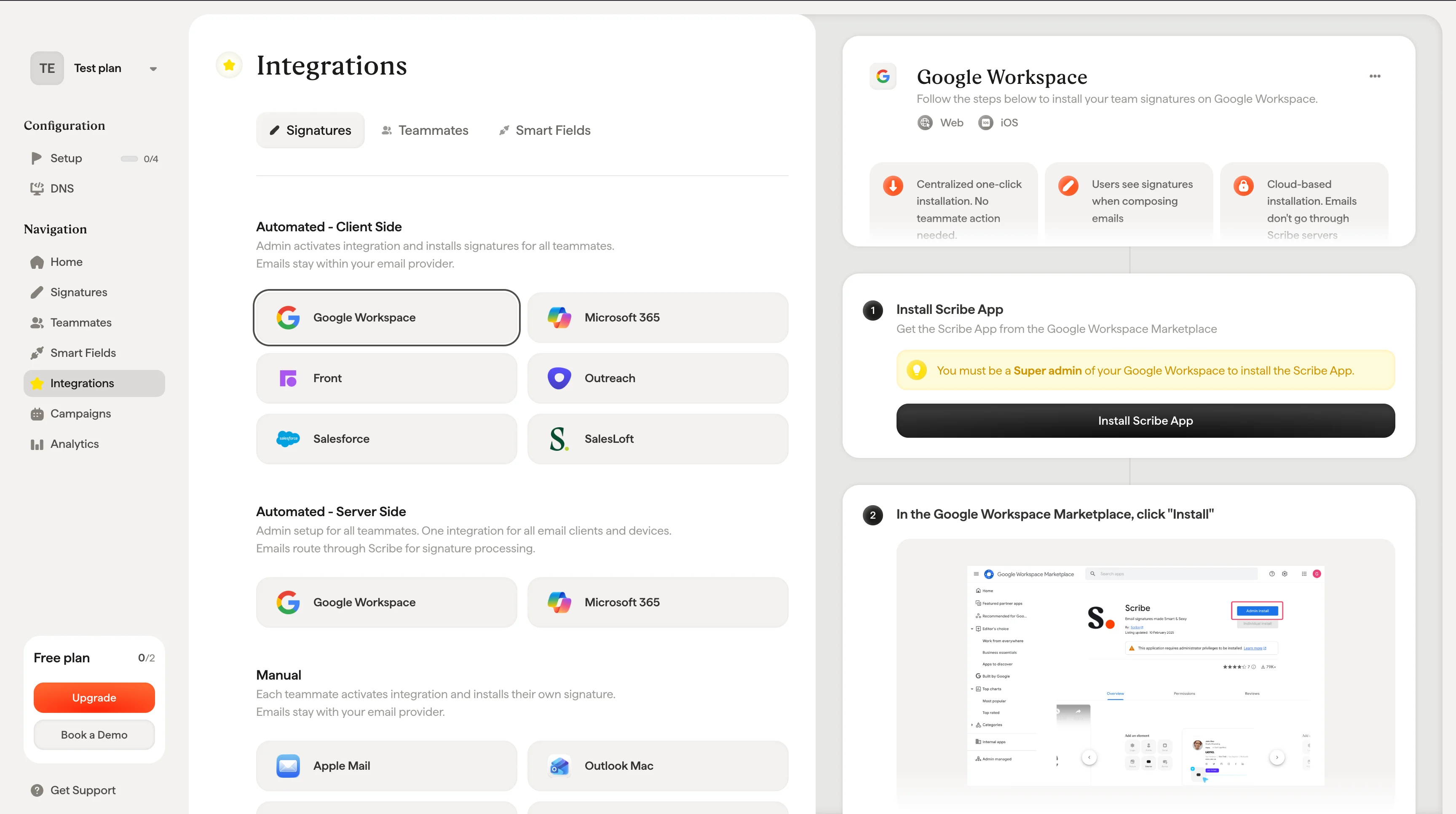
    Beziehen Sie die Scribe-App aus dem Google Workspace Marketplace.

    Klicken Sie in Scribe auf **Scribe-App installieren**, um den Google Workspace Marketplace zu öffnen.
    <Frame>
      <img src="https://mintcdn.com/scribe/Z_G2D9X-Tlrxu_Eh/images/google-workspace-install-scribe-app-button.png?fit=max&auto=format&n=Z_G2D9X-Tlrxu_Eh&q=85&s=81129db47cad097bef6fe5c4a671dfad" alt="Schaltfläche „Scribe-App installieren“ in der Google Workspace-Einrichtung von Scribe" width="3456" height="1932" data-path="images/google-workspace-install-scribe-app-button.png" />
    </Frame>
  </Step>

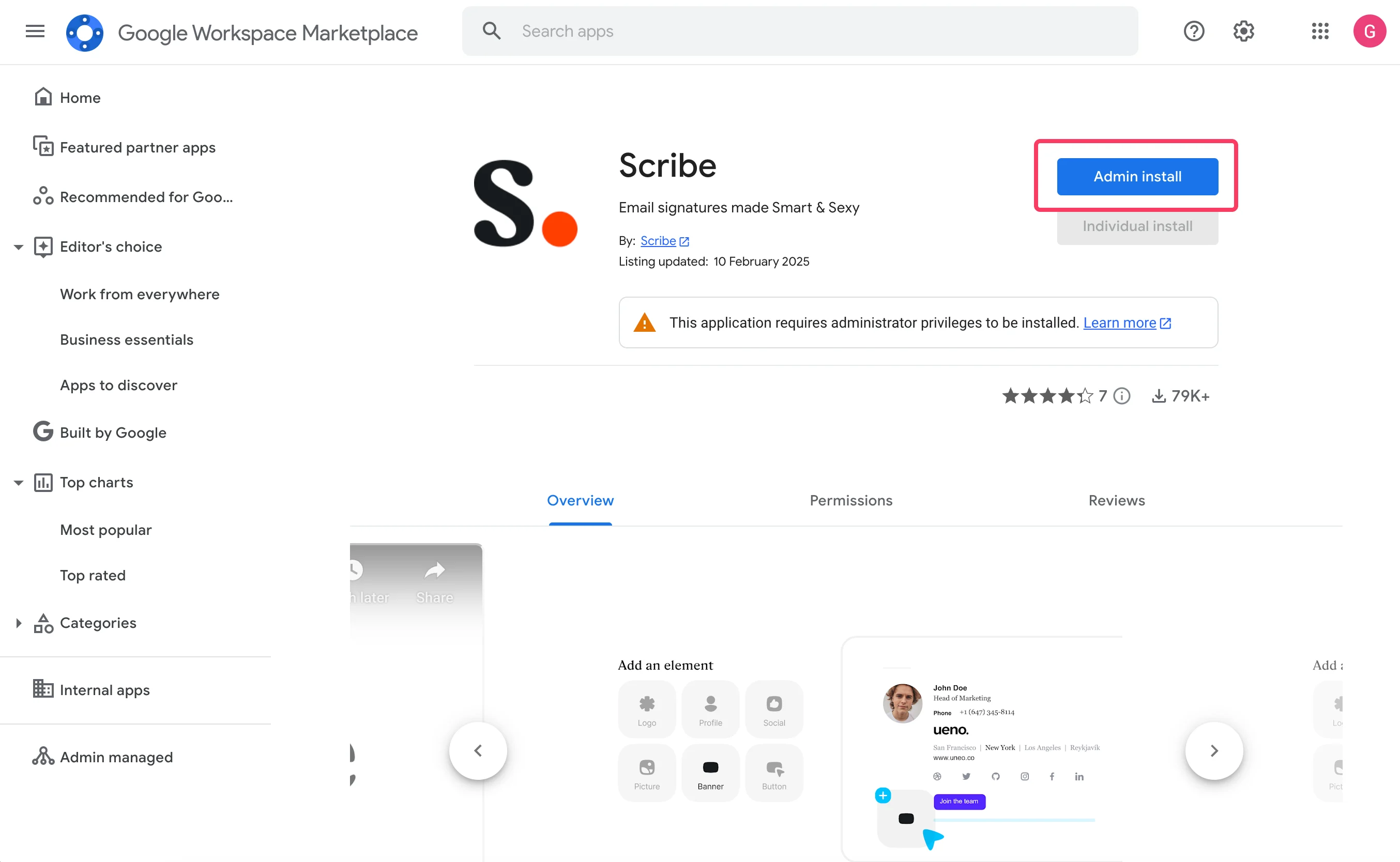
  <Step title="Im Google Workspace Marketplace auf &#x22;Install&#x22; klicken">
    <Frame>
      <img src="https://mintcdn.com/scribe/I5V9iTucPI_EY3nq/integrations/signatures/images/gw-step-2.png?fit=max&auto=format&n=I5V9iTucPI_EY3nq&q=85&s=a48f84df85039c58b423b68ae8fc65f4" alt="Scribe-App-Eintrag im Google Workspace Marketplace mit hervorgehobener Schaltfläche „Admin Install“" width="2708" height="1668" data-path="integrations/signatures/images/gw-step-2.png" />
    </Frame>
  </Step>

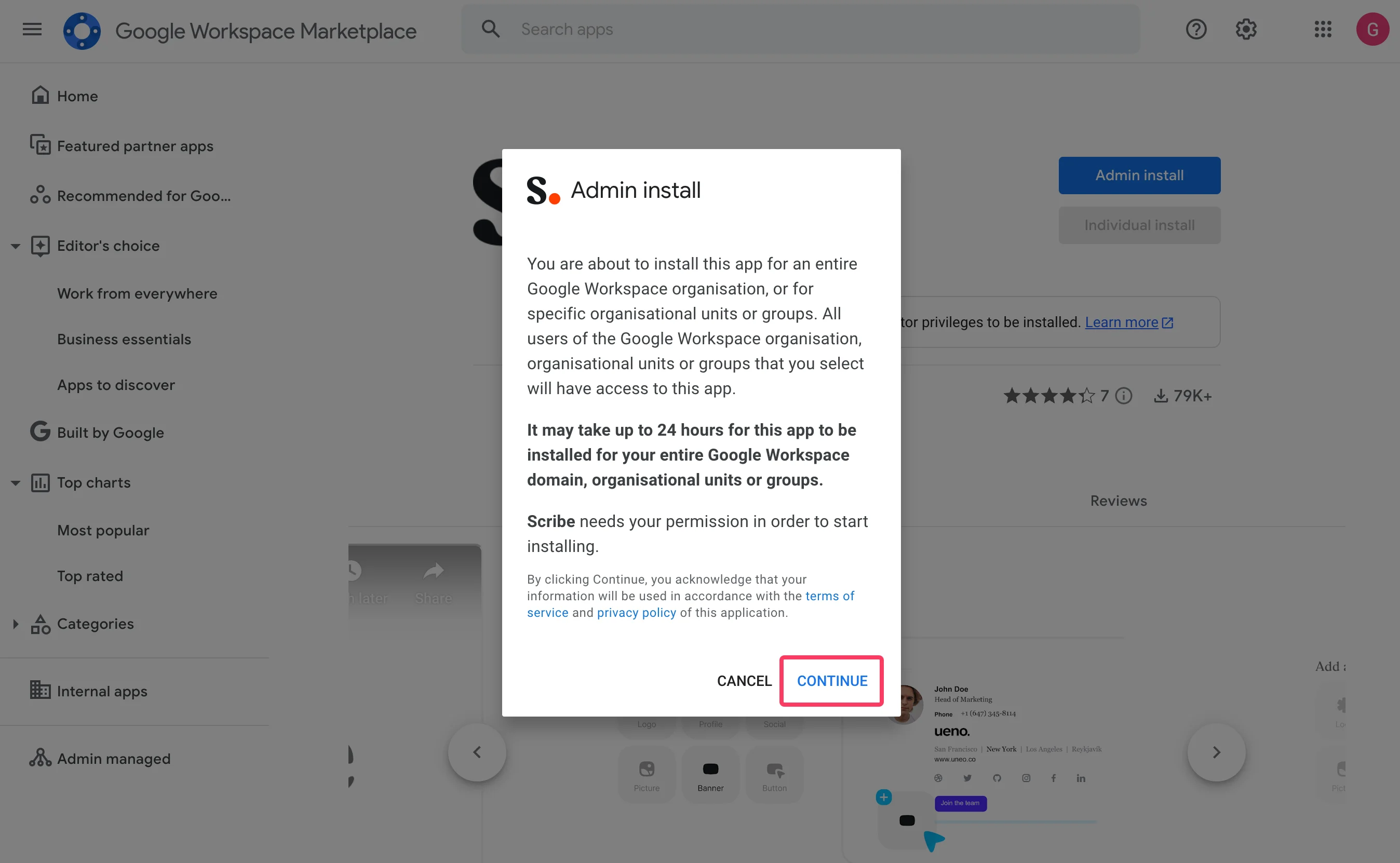
  <Step title="Im Dialog &#x22;Admin install&#x22; auf &#x22;Continue&#x22; klicken">
    <Frame>
      <img src="https://mintcdn.com/scribe/I5V9iTucPI_EY3nq/integrations/signatures/images/gw-step-3.png?fit=max&auto=format&n=I5V9iTucPI_EY3nq&q=85&s=de382ac3ca41cf702f31bbc8576ef1dc" alt="Dialog „Admin install“ im Google Workspace Marketplace mit hervorgehobener Schaltfläche „Continue“" width="2696" height="1662" data-path="integrations/signatures/images/gw-step-3.png" />
    </Frame>
  </Step>

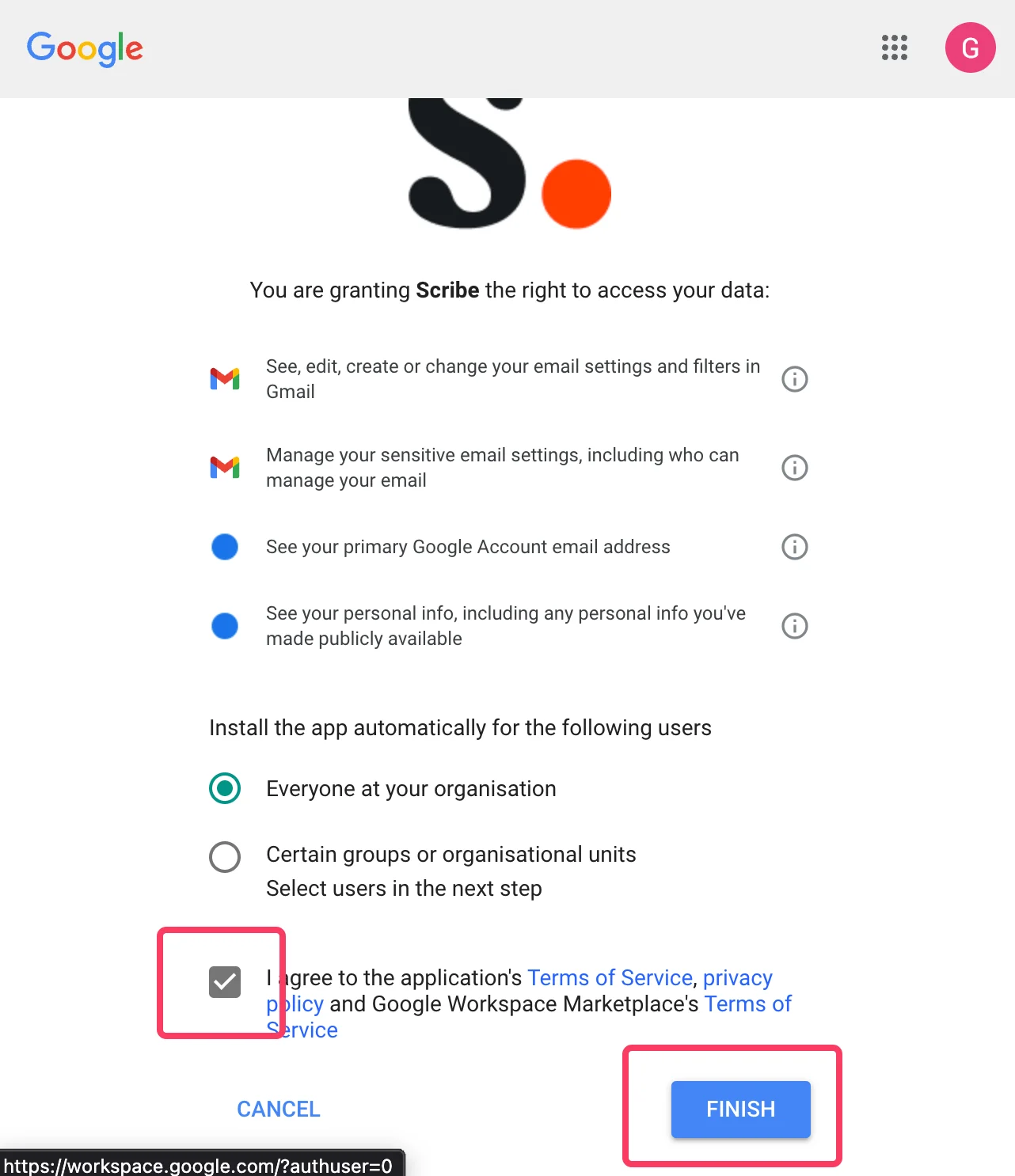
  <Step title="Datenzugriff validieren">
    Wählen Sie "Everyone at your organization" und "I agree to the application terms of service." aus.
    <Frame>
      <img src="https://mintcdn.com/scribe/I5V9iTucPI_EY3nq/integrations/signatures/images/gw-step-4.png?fit=max&auto=format&n=I5V9iTucPI_EY3nq&q=85&s=69c222aa3d1317946df0ba5562498481" alt="Validierungsbildschirm für den Google-Datenzugriff mit ausgewählter Option „Everyone at your organization“ und hervorgehobener Checkbox für die Nutzungsbedingungen" className="mx-auto" style={{ width:"68%" }} width="1282" height="1486" data-path="integrations/signatures/images/gw-step-4.png" />
    </Frame>
  </Step>

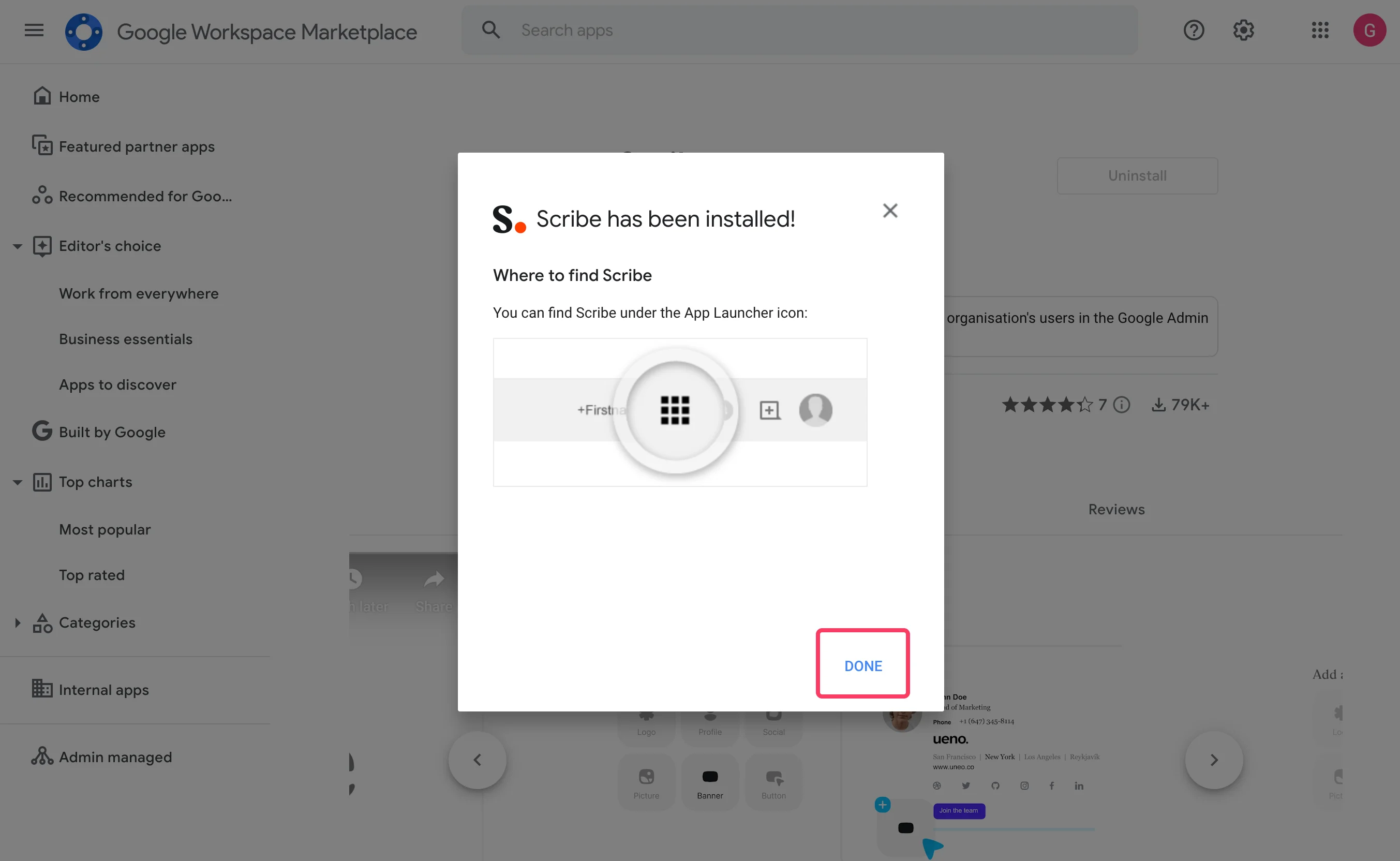
  <Step title="Auf &#x22;Done&#x22; klicken und zu Scribe zurückkehren">
    <Frame>
      <img src="https://mintcdn.com/scribe/I5V9iTucPI_EY3nq/integrations/signatures/images/gw-step-5.png?fit=max&auto=format&n=I5V9iTucPI_EY3nq&q=85&s=4b864e736a0d2419c73d425a1cd17676" alt="Bestätigungsdialog zur installierten Scribe-App mit hervorgehobener Schaltfläche „Done“" width="2706" height="1664" data-path="integrations/signatures/images/gw-step-5.png" />
    </Frame>
  </Step>

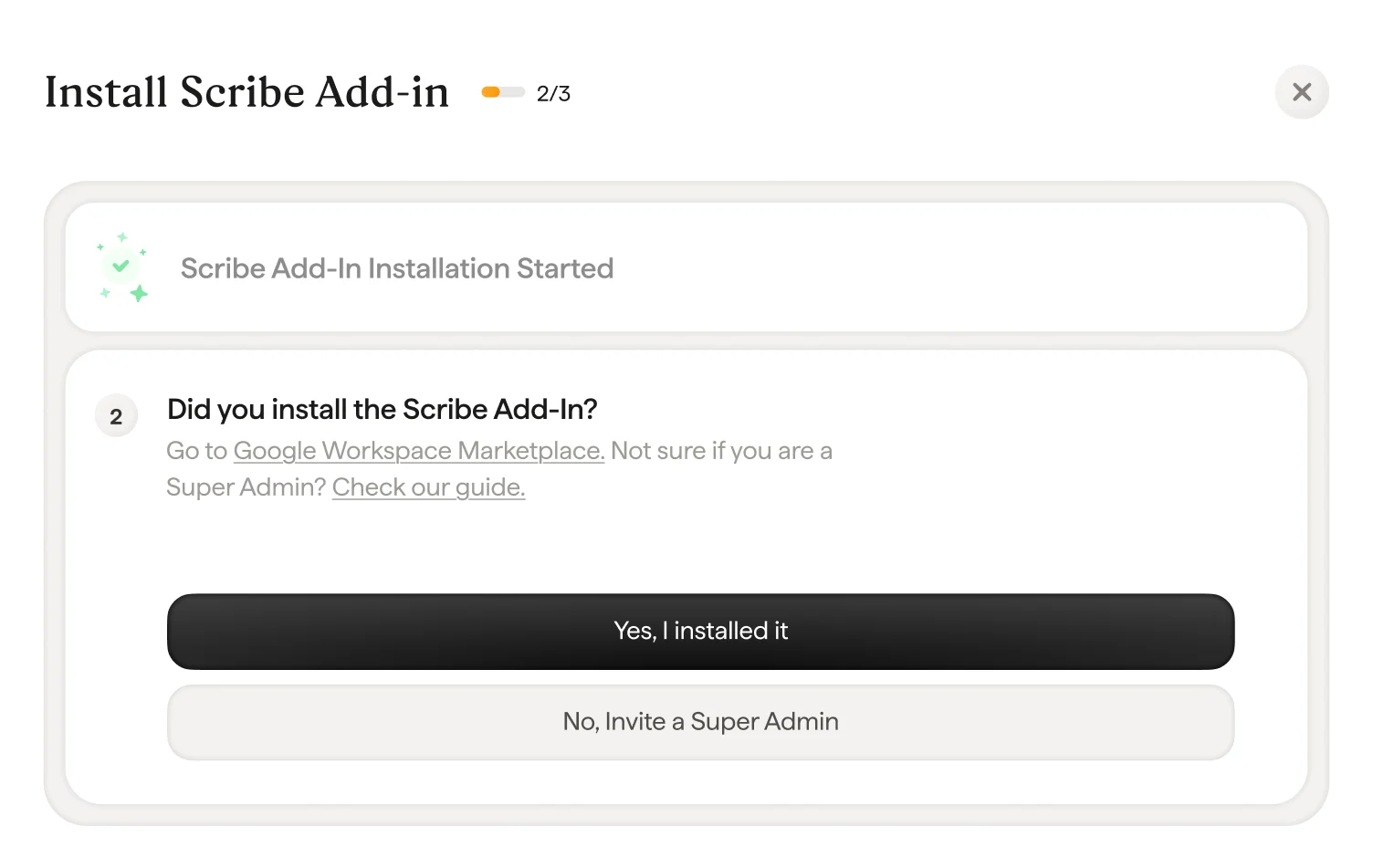
  <Step title="In Scribe auf &#x22;Yes I installed it&#x22; klicken, um die Add-in-Validierung zu bestätigen">
    <Frame>
      <img src="https://mintcdn.com/scribe/I5V9iTucPI_EY3nq/integrations/signatures/images/gw-step-6.png?fit=max&auto=format&n=I5V9iTucPI_EY3nq&q=85&s=0f1b7c8df87de1e02214609e2406e7db" alt="Validierungsbildschirm für das Scribe-Add-in mit Schaltfläche „Yes I installed it“" width="1504" height="951" data-path="integrations/signatures/images/gw-step-6.png" />
    </Frame>
  </Step>

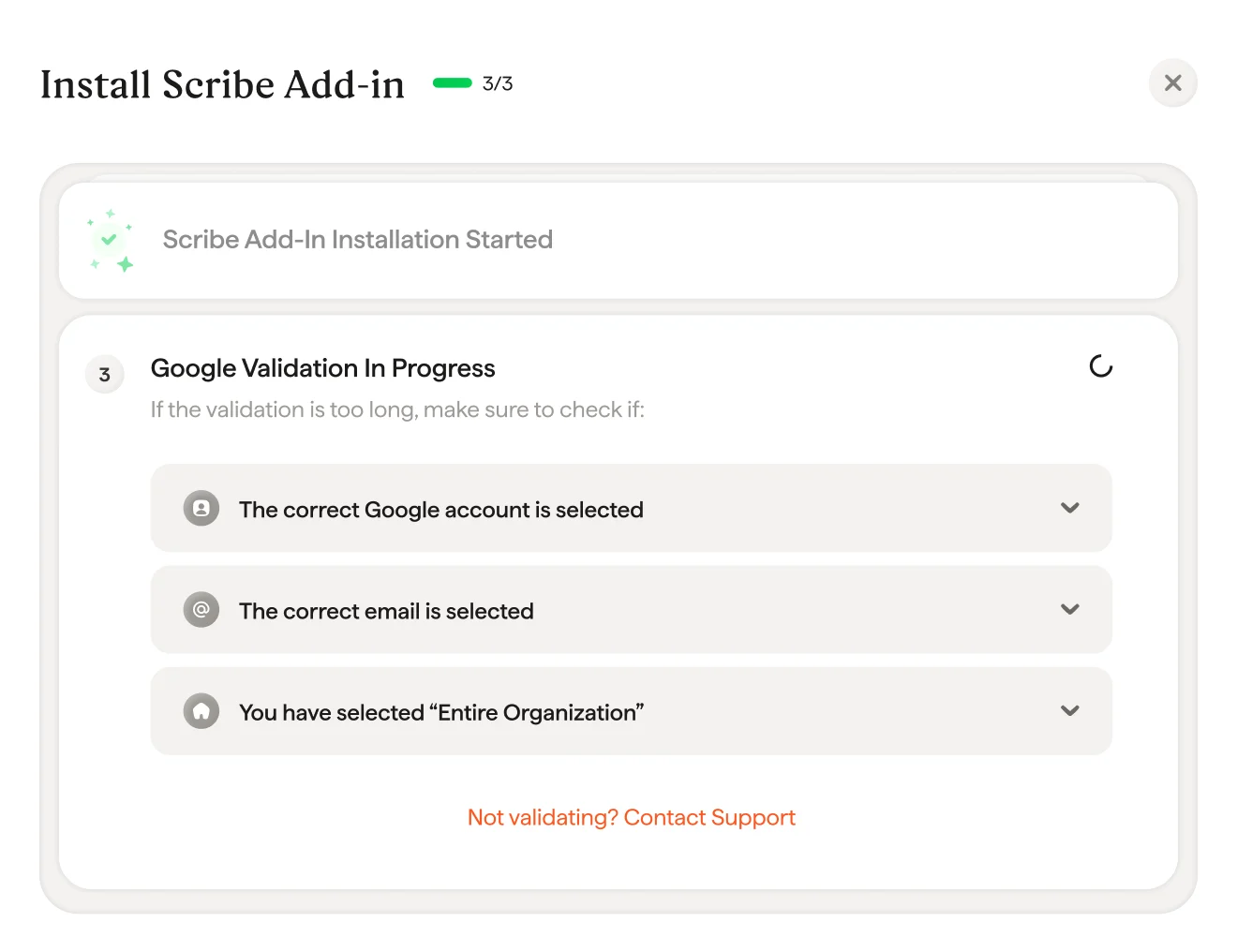
  <Step title="Auf die Google-Validierung warten">
    Die Validierung dauert in der Regel wenige Sekunden. Falls nicht, prüfen Sie die Liste zur Fehlerbehebung im Dialogfenster.
    <Frame>
      <img src="https://mintcdn.com/scribe/I5V9iTucPI_EY3nq/integrations/signatures/images/gw-step-7.png?fit=max&auto=format&n=I5V9iTucPI_EY3nq&q=85&s=2129366880b09719832617b555734dfa" alt="Bildschirm mit laufender Google-Validierung und Checkliste zur Fehlerbehebung" width="1320" height="1016" data-path="integrations/signatures/images/gw-step-7.png" />
    </Frame>
  </Step>

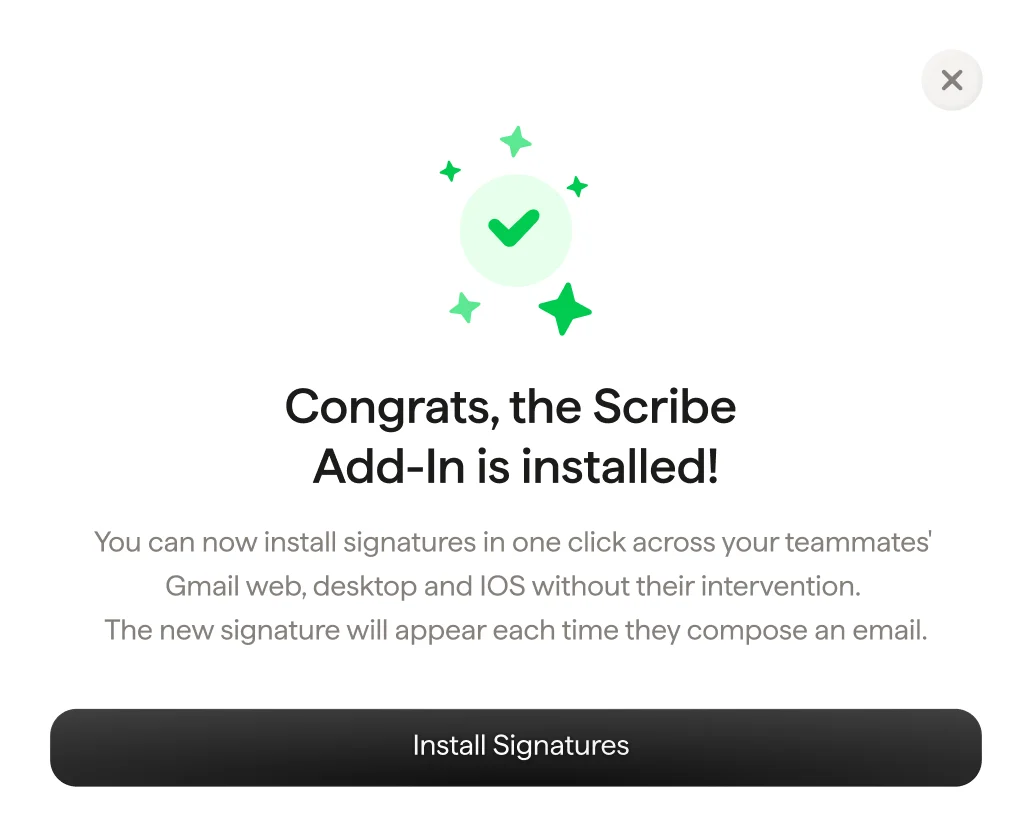
  <Step title="Scribe-Add-in installiert">
    Sobald das Bestätigungsfenster erscheint, klicken Sie auf "Install signature", um zu Ihrer Scribe-Signaturenliste zu gelangen.
    <Frame>
      <img src="https://mintcdn.com/scribe/I5V9iTucPI_EY3nq/integrations/signatures/images/gw-step-8.png?fit=max&auto=format&n=I5V9iTucPI_EY3nq&q=85&s=838f8310a4802a92ab3433b06cc02945" alt="Bestätigungsbildschirm „Glückwunsch, das Scribe-Add-in ist installiert“ mit Schaltfläche „Install Signatures“" className="mx-auto" style={{ width:"82%" }} width="1032" height="836" data-path="integrations/signatures/images/gw-step-8.png" />
    </Frame>
  </Step>

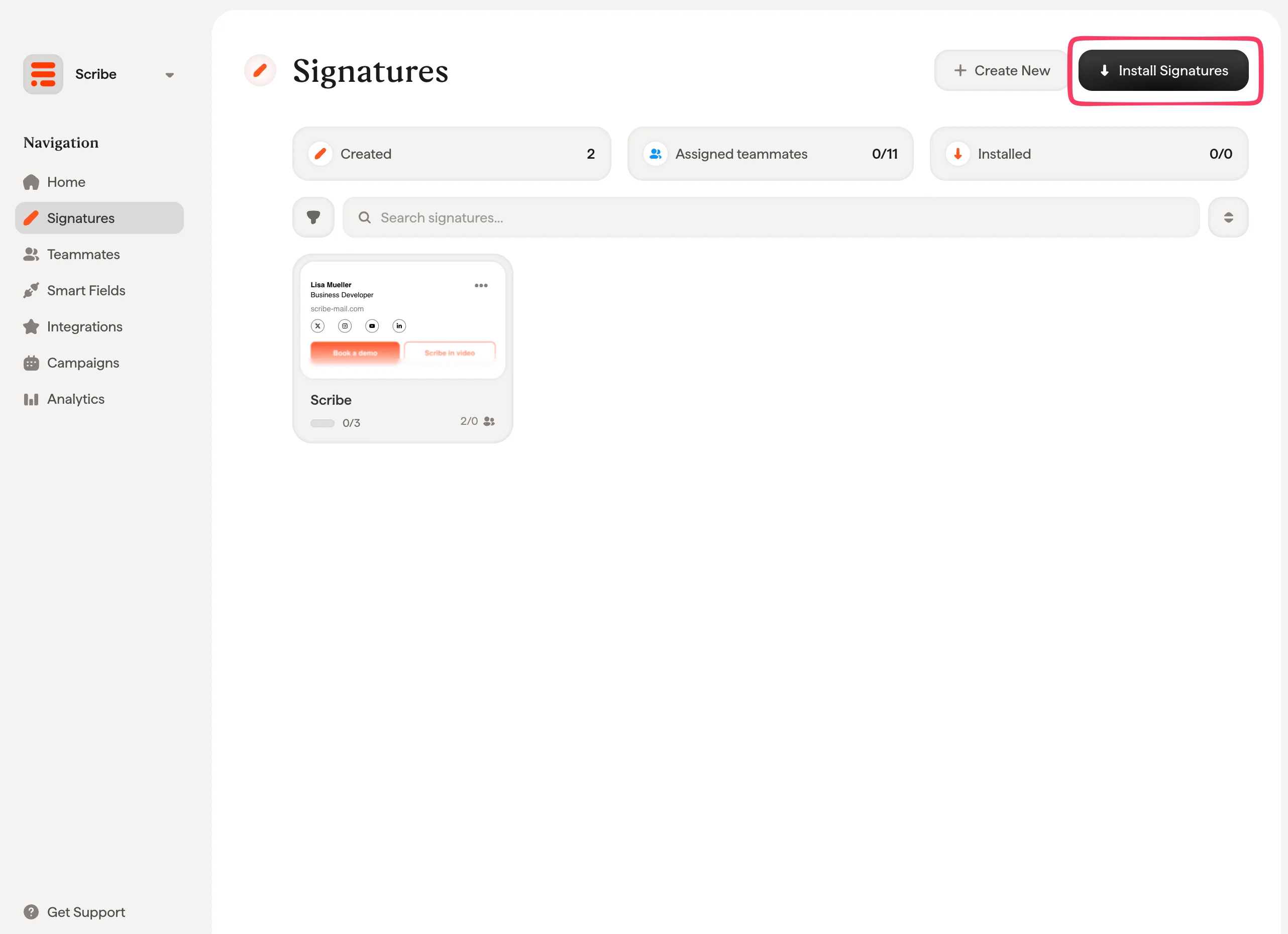
  <Step title="Teamsignaturen installieren">
    Aus Ihrer Signaturliste können Sie [alle Signaturen auf einmal für Ihre Teammitglieder installieren](/de/install-signatures) oder einzeln für einen schrittweisen Rollout.
    <Frame>
      <img src="https://mintcdn.com/scribe/I5V9iTucPI_EY3nq/integrations/signatures/images/gw-step-9.png?fit=max&auto=format&n=I5V9iTucPI_EY3nq&q=85&s=7966ca1cc3ae1bd87801ce67cd060f10" alt="Scribe-Signaturenliste mit hervorgehobener Schaltfläche „Install Signatures&#x22;" width="2564" height="1860" data-path="integrations/signatures/images/gw-step-9.png" />
    </Frame>
  </Step>
</Steps>

## Verwandte Artikel

* [Übersicht der Integrationen](/de/integrations-overview): alle Möglichkeiten, Scribe-Signaturen bereitzustellen, in der Cloud oder serverseitig.
* [Microsoft 365](/de/integrations/signatures/microsoft-365-client-side): Cloud-Installation mit einem Klick für Microsoft 365 und Outlook.
* [Installationsstatus und Fehler](/de/signature-installation-statuses-and-errors): was jeder Installationsstatus bedeutet und wie sich Fehler beheben lassen.