> ## Documentation Index
> Fetch the complete documentation index at: https://help.scribe-mail.com/llms.txt
> Use this file to discover all available pages before exploring further.
# Google Workspace (serverseitig)
> Scribe-Signaturen automatisch zu den Google-Workspace-E-Mails Ihres Teams hinzufügen, indem ausgehende Mails über die Scribe-Server geleitet werden.
**Zentrale Installation mit einem Klick.** Keine Aktion der Teammitglieder erforderlich. Nutzer sehen die Signaturen beim Verfassen von E-Mails nicht. Ihre E-Mails werden zur Signaturinjektion über die sicheren Server von Scribe verarbeitet.
**Unterstützte Plattformen:** Web, Desktop, Apple Mail, iOS, Android
## Installationsanleitung
Dies ist eine Funktion für erfahrene Nutzer. Für die Einrichtung dieser Integration ist IT-Support erforderlich.
* Benutzer sehen ihre Signaturen beim Verfassen einer E-Mail nicht.
* Ihre E-Mails werden über die sicheren Server von Scribe verarbeitet, um Signaturen einzufügen. Scribe kann Ihre E-Mails weder lesen noch bearbeiten.
* Sie können die [cloudbasierte Integration](/de/integrations/signatures/google-workspace-client-side) mit der serverseitigen Integration kombinieren. Sind beide verbunden, verwendet Scribe standardmäßig die cloudbasierte Integration, damit Benutzer ihre Signaturen beim Verfassen von E-Mails sehen.
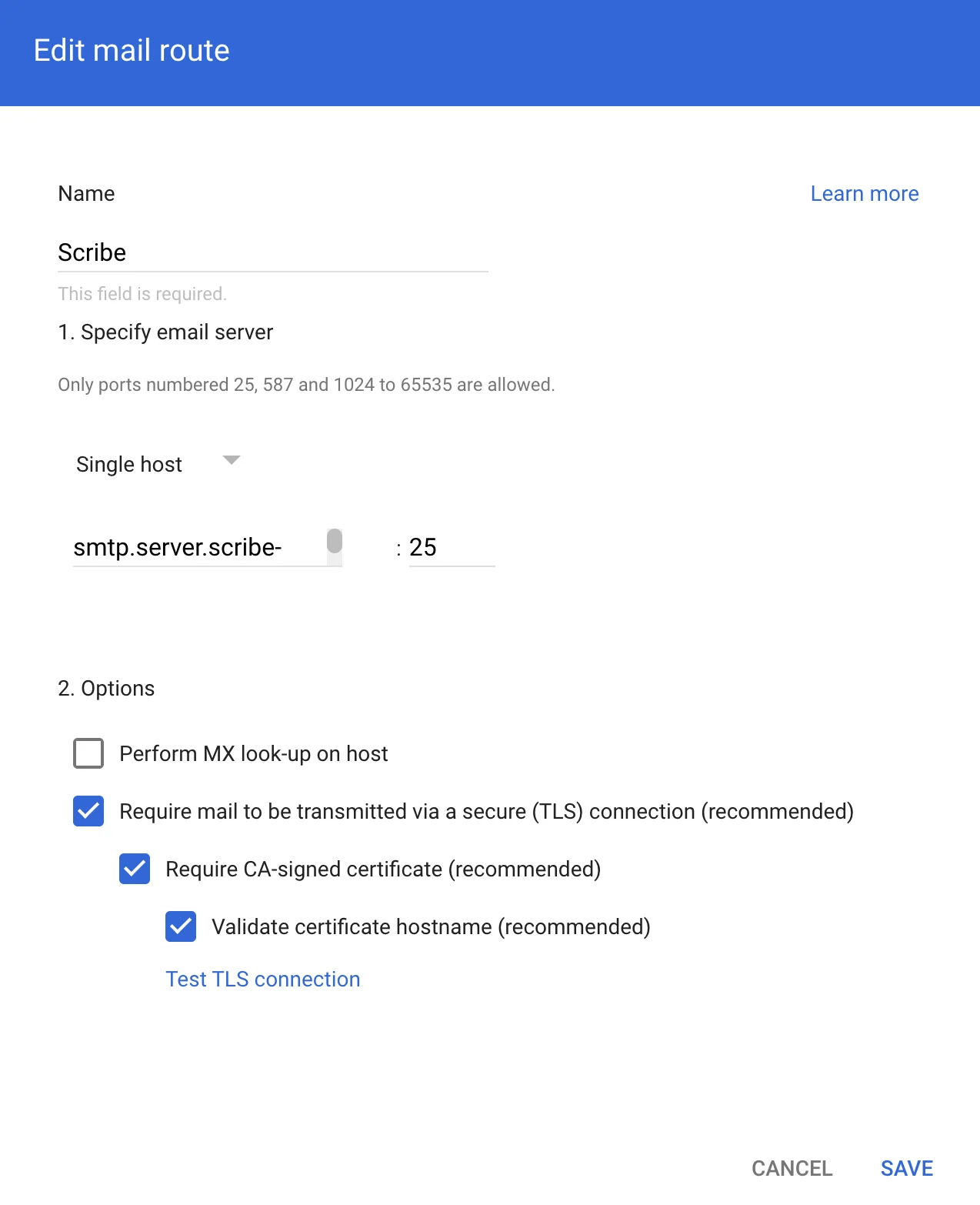
Um E-Mails über die sicheren Server von Scribe zu leiten, erstellen Sie einen Host in Google Workspace Gmail. Gehen Sie in Google Admin zu **Apps → Google Workspace → Gmail** und klicken Sie auf 'Hosts'.
 Füllen Sie das Formular mit folgenden Angaben aus:
**a. Name:** Scribe
**b. Auswahl:** "Single host"
**c. Hostname oder IP:**
```text theme={null}
smtp.server.scribe-mail.com
```
**d. Port:** 25
**e. Auswahl:** die Optionen wie im Screenshot unten
Füllen Sie das Formular mit folgenden Angaben aus:
**a. Name:** Scribe
**b. Auswahl:** "Single host"
**c. Hostname oder IP:**
```text theme={null}
smtp.server.scribe-mail.com
```
**d. Port:** 25
**e. Auswahl:** die Optionen wie im Screenshot unten
 Um E-Mails von Scribe zur Weiterleitung an die Empfänger zurückzuerhalten, gehen Sie in Google Admin zu **Apps → Google Workspace → Gmail** und klicken Sie auf 'Routing'.
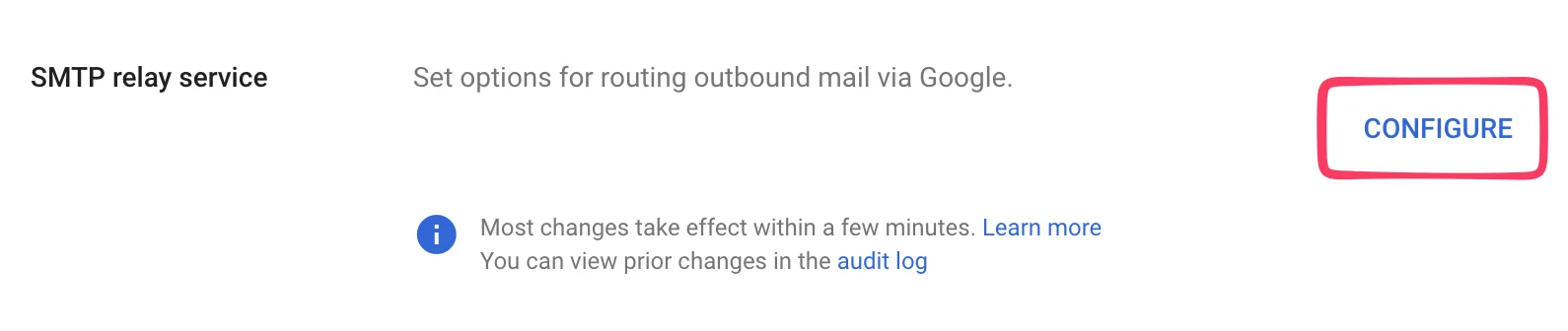
 Klicken Sie auf der nächsten Seite auf **Configure** unter "SMTP relay service".
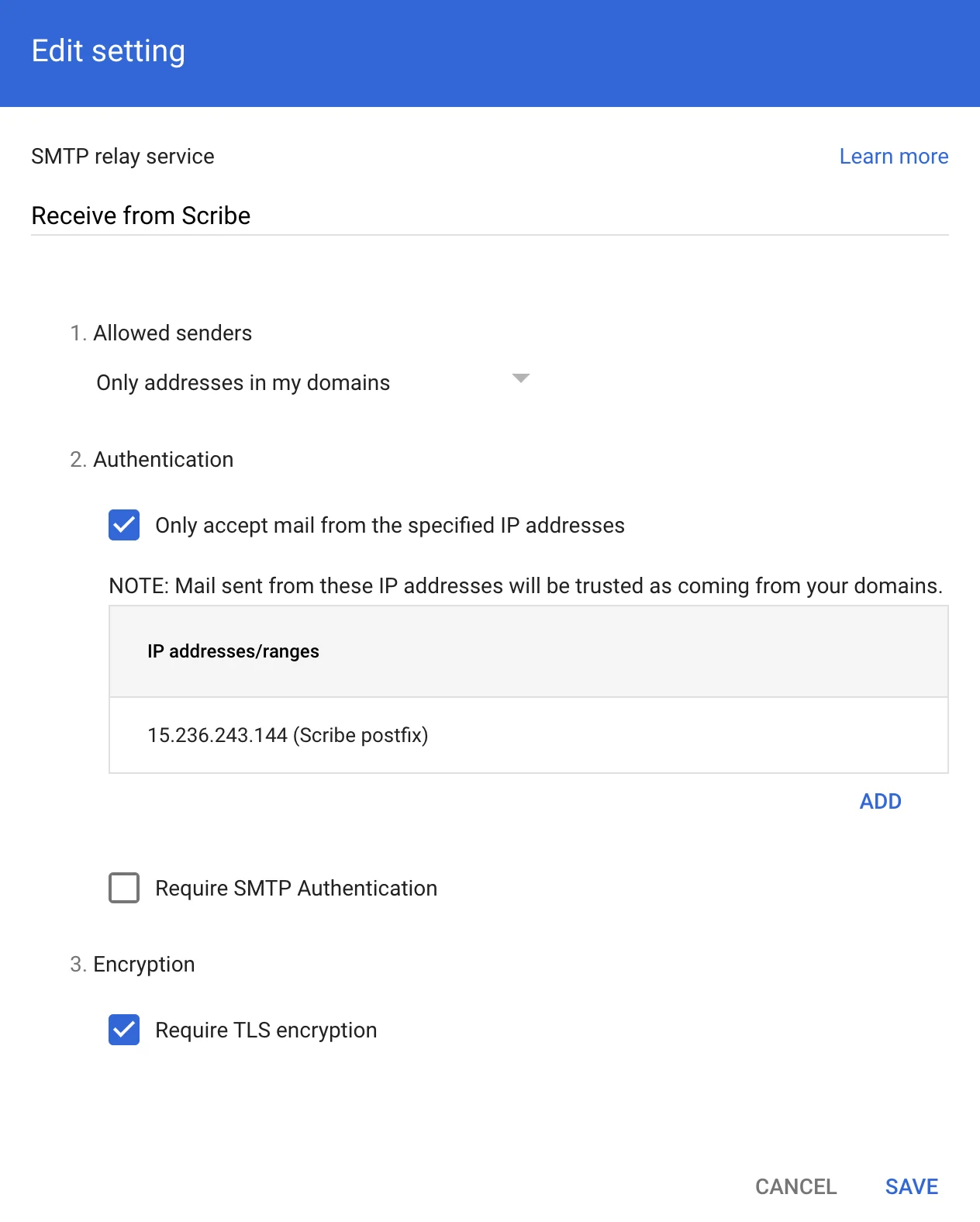
 Füllen Sie das Formular mit den folgenden Angaben aus:
**a. Description:** Receive from Scribe
**b. Authentication:** Aktivieren Sie "Only accept mail from the specified IP addresses". Fügen Sie hinzu:
```text theme={null}
15.236.243.144
```
und
```text theme={null}
51.44.50.107
```
**c. Select:** "Require TLS encryption"
**d. Click:** "Save"
Füllen Sie das Formular mit den folgenden Angaben aus:
**a. Description:** Receive from Scribe
**b. Authentication:** Aktivieren Sie "Only accept mail from the specified IP addresses". Fügen Sie hinzu:
```text theme={null}
15.236.243.144
```
und
```text theme={null}
51.44.50.107
```
**c. Select:** "Require TLS encryption"
**d. Click:** "Save"
 Gehen Sie in Google Admin zu **Apps → Google Workspace → Gmail** und klicken Sie dann auf 'Compliance'.
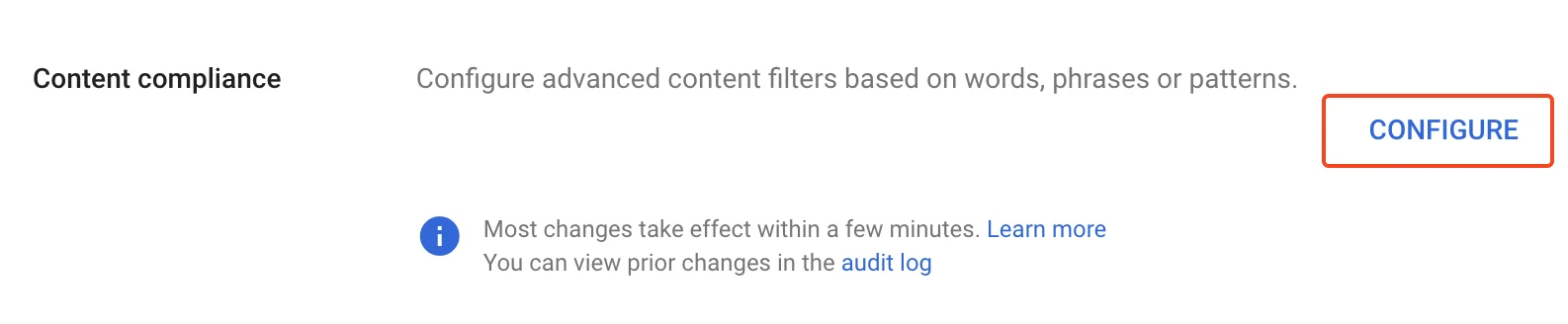
 Klicken Sie auf der nächsten Seite auf **Configure** unter "Content compliance".
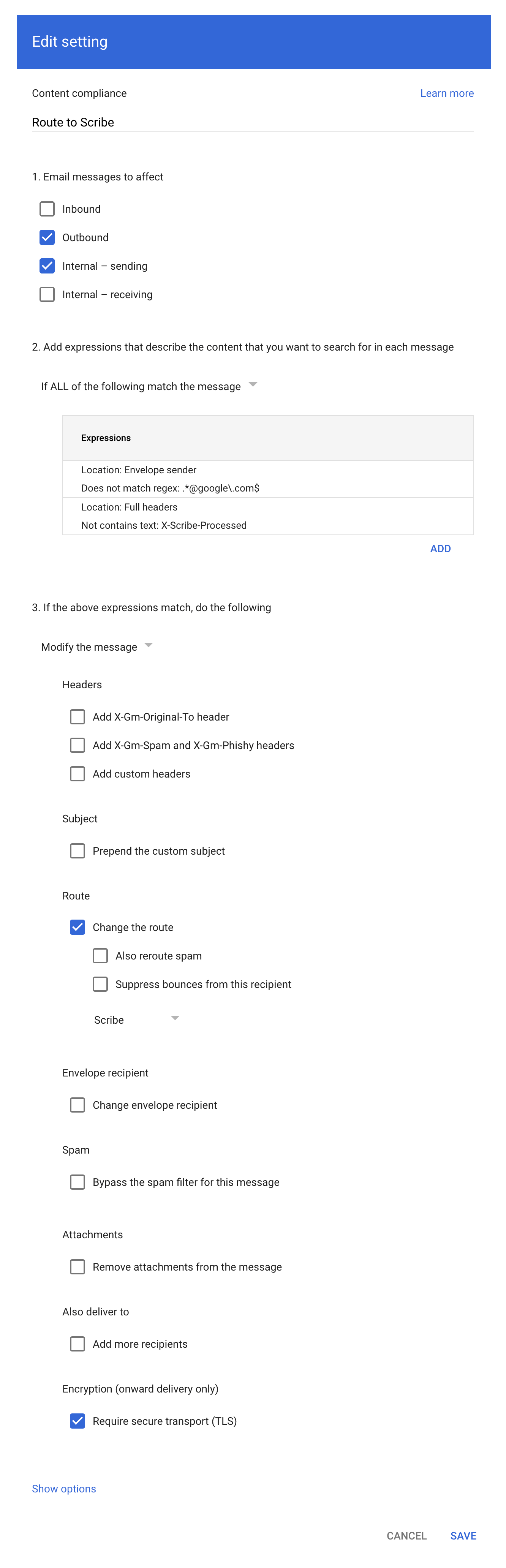
 Füllen Sie das Formular wie im Screenshot gezeigt aus:
**a. Description:** Route to Scribe
**b. Select:** "Outbound" und "Internal - sending" unter "Email messages to affect"
**c. Setzen Sie im zweiten Konfigurationspunkt ("Add expressions…")** die Übereinstimmung auf **"If ALL of the following match the message"**, klicken Sie dann auf **ADD** und fügen Sie diese beiden Ausdrücke für den erweiterten Inhaltsabgleich hinzu:
* Location: Full headers, Match type: Does not contain text, Content: `X-Scribe-Processed` — verhindert, dass Ihre E-Mail mehrfach verarbeitet wird.
* Location: Envelope sender, Match type: Does not match regex, Regexp: `.*@google\.com$` — schließt System-E-Mails wie Google-Forms-Bestätigungen aus (von [forms-receipts-noreply@google.com](mailto:forms-receipts-noreply@google.com)), die das SMTP-Relay von Google ablehnt, wenn sie über Scribe geleitet werden.
**d. Ändern Sie im dritten Konfigurationspunkt** die Route auf den Host, den Sie in Teil 1 dieser Anleitung erstellt haben.
**e. Wählen Sie aus:** "Require secure transport (TLS)"
**f. Klicken Sie auf:** "Save"
Füllen Sie das Formular wie im Screenshot gezeigt aus:
**a. Description:** Route to Scribe
**b. Select:** "Outbound" und "Internal - sending" unter "Email messages to affect"
**c. Setzen Sie im zweiten Konfigurationspunkt ("Add expressions…")** die Übereinstimmung auf **"If ALL of the following match the message"**, klicken Sie dann auf **ADD** und fügen Sie diese beiden Ausdrücke für den erweiterten Inhaltsabgleich hinzu:
* Location: Full headers, Match type: Does not contain text, Content: `X-Scribe-Processed` — verhindert, dass Ihre E-Mail mehrfach verarbeitet wird.
* Location: Envelope sender, Match type: Does not match regex, Regexp: `.*@google\.com$` — schließt System-E-Mails wie Google-Forms-Bestätigungen aus (von [forms-receipts-noreply@google.com](mailto:forms-receipts-noreply@google.com)), die das SMTP-Relay von Google ablehnt, wenn sie über Scribe geleitet werden.
**d. Ändern Sie im dritten Konfigurationspunkt** die Route auf den Host, den Sie in Teil 1 dieser Anleitung erstellt haben.
**e. Wählen Sie aus:** "Require secure transport (TLS)"
**f. Klicken Sie auf:** "Save"
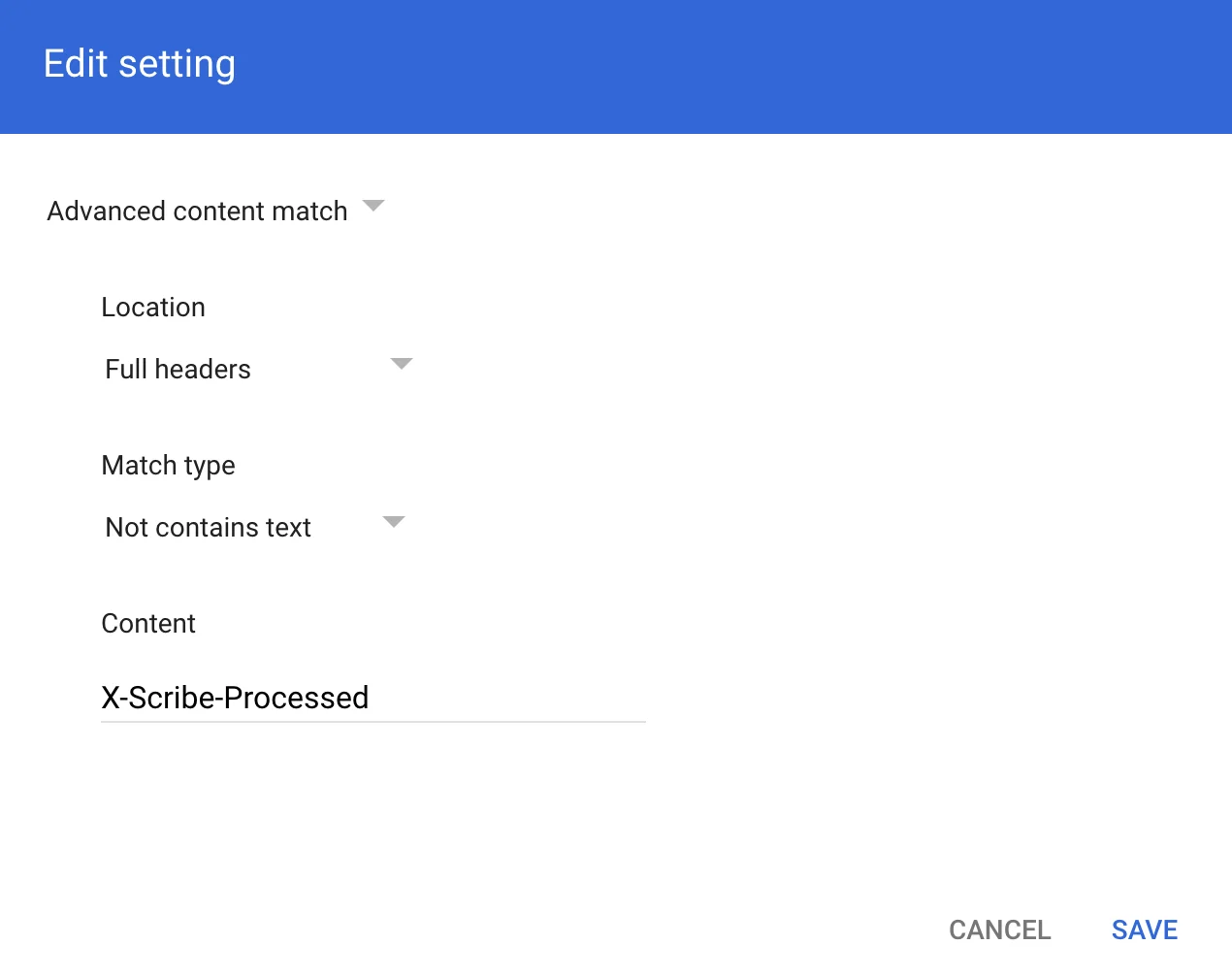
 Fügen Sie im Modal „Compliance rule expression" die Informationen wie im Screenshot gezeigt hinzu:
Erweiterter Inhaltsabgleich:
* **Location:** Full headers
* **Match type:** Not contains text
* **Content:** X-Scribe-Processed
Fügen Sie im Modal „Compliance rule expression" die Informationen wie im Screenshot gezeigt hinzu:
Erweiterter Inhaltsabgleich:
* **Location:** Full headers
* **Match type:** Not contains text
* **Content:** X-Scribe-Processed
 Konfigurieren Sie DKIM für Ihre [Versand-Domains](/de/configure-your-sending-domain), damit E-Mails nicht im Spam-Ordner landen und keine Inhalte wie Bilder und Links fehlen.
Klicken Sie in Scribe auf **DKIM konfigurieren**, um die Konfiguration zu starten.
Konfigurieren Sie DKIM für Ihre [Versand-Domains](/de/configure-your-sending-domain), damit E-Mails nicht im Spam-Ordner landen und keine Inhalte wie Bilder und Links fehlen.
Klicken Sie in Scribe auf **DKIM konfigurieren**, um die Konfiguration zu starten.
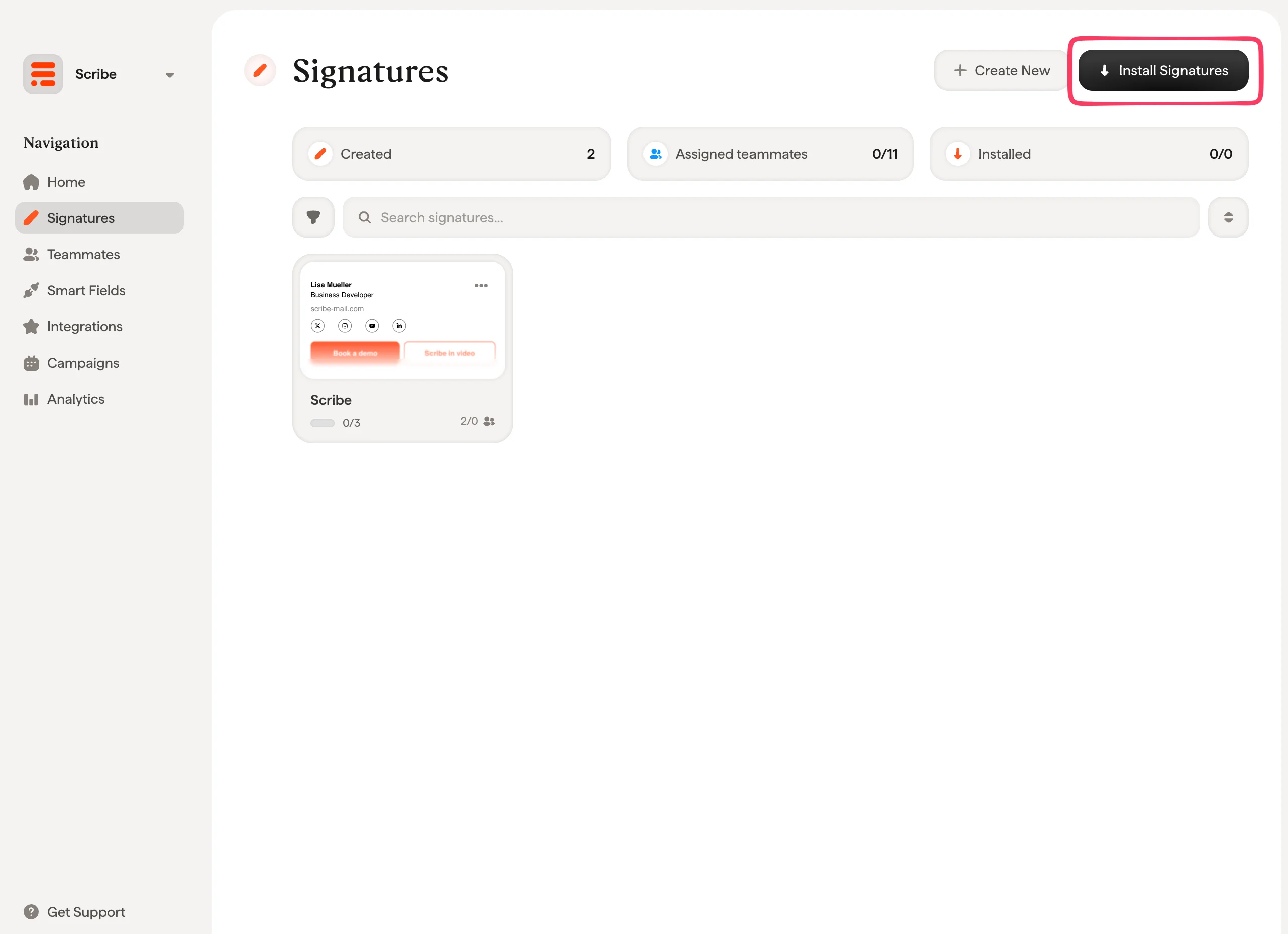
 [Installieren Sie aus Ihrer Signaturliste alle Signaturen auf einmal für Ihre Teammitglieder](/de/install-signatures) oder installieren Sie sie einzeln für eine schrittweise Einführung.
 ## Verwandte Artikel
* [Übersicht der Integrationen](/de/integrations-overview): alle Möglichkeiten, Scribe-Signaturen bereitzustellen — cloud- oder serverseitig.
* [Microsoft 365 (serverseitig)](/de/integrations/signatures/microsoft-365-server-side): E-Mails über Scribe leiten, für geräteübergreifende Abdeckung.
* [Signatur-Varianten](/de/signature-variants): Antwort- und interne Varianten für Outlook und serverseitig.
## Verwandte Artikel
* [Übersicht der Integrationen](/de/integrations-overview): alle Möglichkeiten, Scribe-Signaturen bereitzustellen — cloud- oder serverseitig.
* [Microsoft 365 (serverseitig)](/de/integrations/signatures/microsoft-365-server-side): E-Mails über Scribe leiten, für geräteübergreifende Abdeckung.
* [Signatur-Varianten](/de/signature-variants): Antwort- und interne Varianten für Outlook und serverseitig.