> ## Documentation Index
> Fetch the complete documentation index at: https://help.scribe-mail.com/llms.txt
> Use this file to discover all available pages before exploring further.
# Microsoft 365
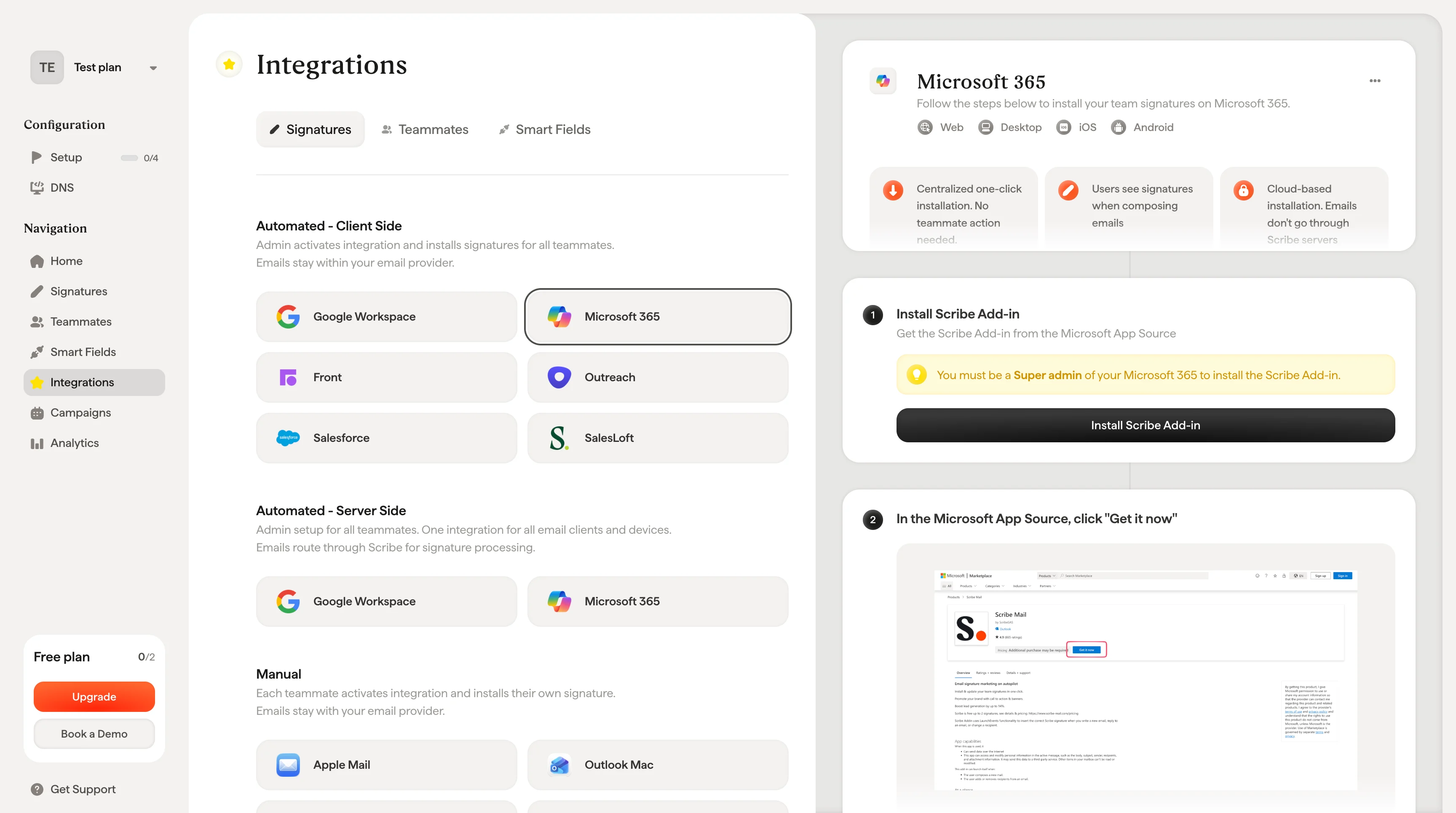
> Installieren Sie Scribe E-Mail-Signaturen mit einem Klick im gesamten Microsoft 365 und Outlook Ihres Teams, indem Sie das Scribe-Add-in als Global Admin bereitstellen.
**Zentrale Installation mit einem Klick.** Keine Aktion durch Teammitglieder erforderlich. Nutzer sehen Signaturen beim Verfassen von E-Mails. Cloud-basierte Installation: [E-Mails laufen nicht über Scribe-Server](/de/integrations/signatures/microsoft-365-server-side).
**Unterstützte Plattformen:** Web, Desktop, iOS, Android
## Installationsanleitung
Sie müssen **Global Admin** Ihres Microsoft 365 sein, um das Scribe-Add-in zu installieren.
Beziehen Sie das Scribe-Add-in aus der Microsoft App Source.
Klicken Sie in Scribe auf **Install Scribe Add-in**, um die Microsoft App Source zu öffnen.
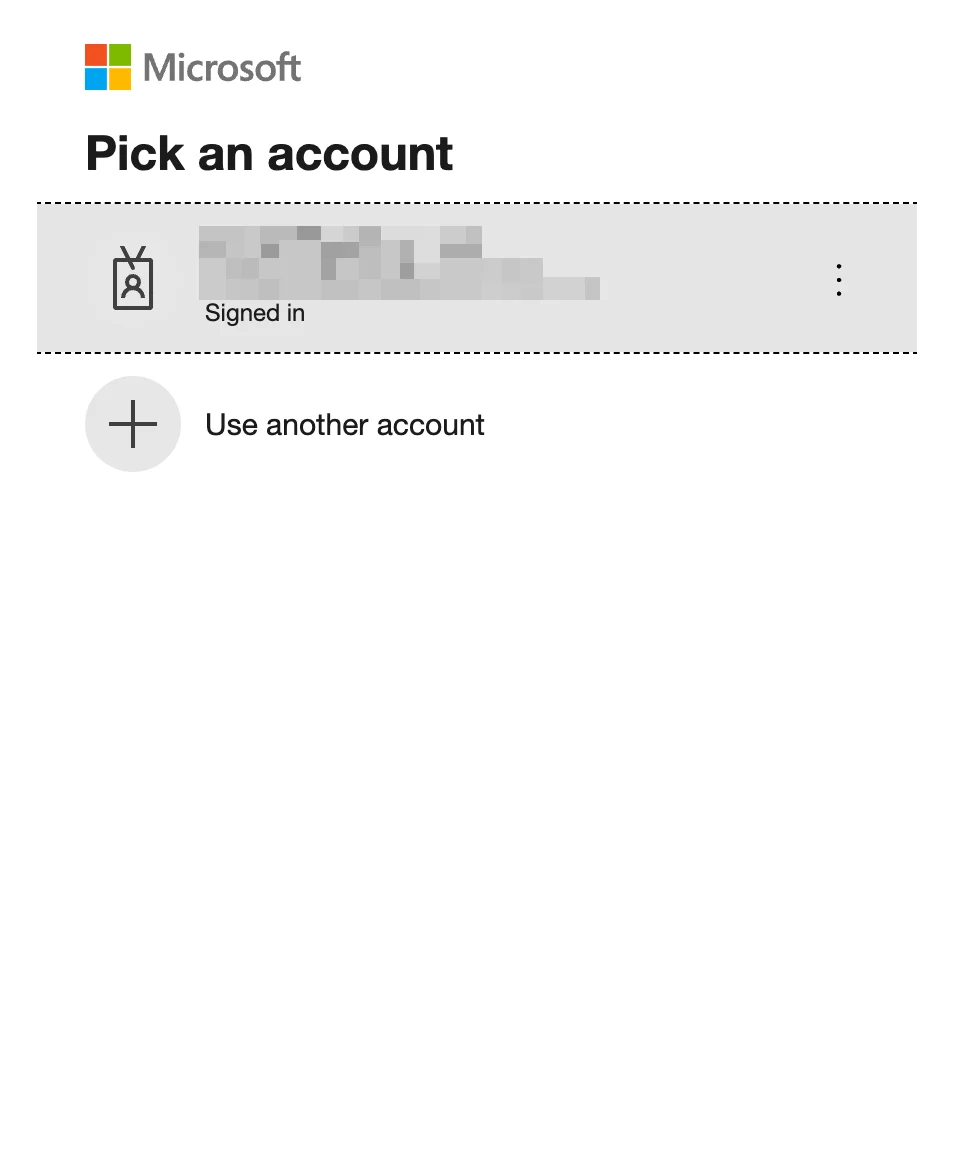
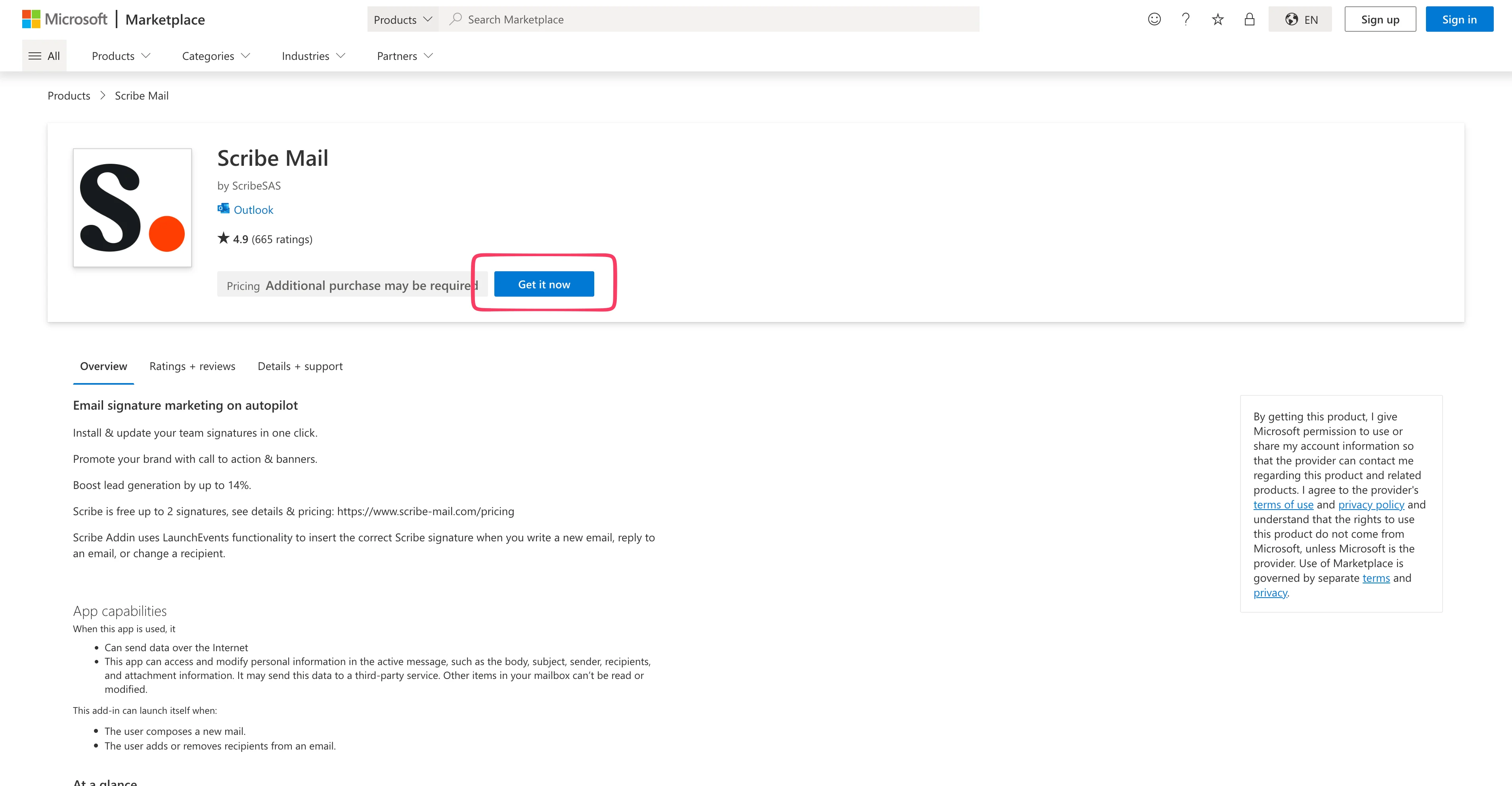 Sie werden zum Microsoft 365-Admin-Dashboard weitergeleitet. Werden Sie stattdessen zum Outlook-Posteingang weitergeleitet, sind Sie kein Global Admin, und das Add-in funktioniert nicht.
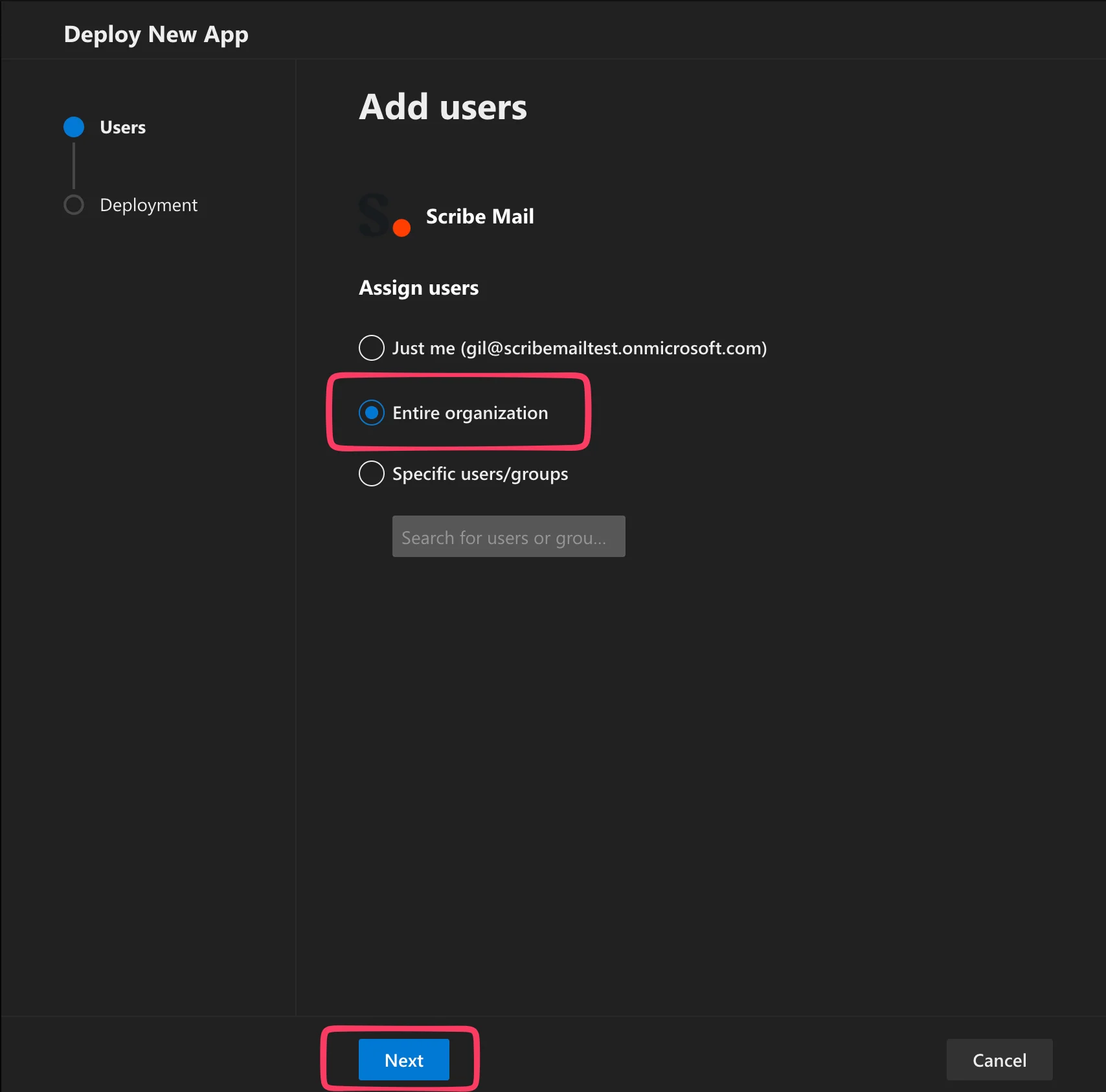
 Wählen Sie aus, welche Nutzer das Add-in erhalten. Wählen Sie "**Entire organization**", sofern Sie es nicht zunächst mit einer kleinen Gruppe testen möchten, und klicken Sie dann auf "Next".
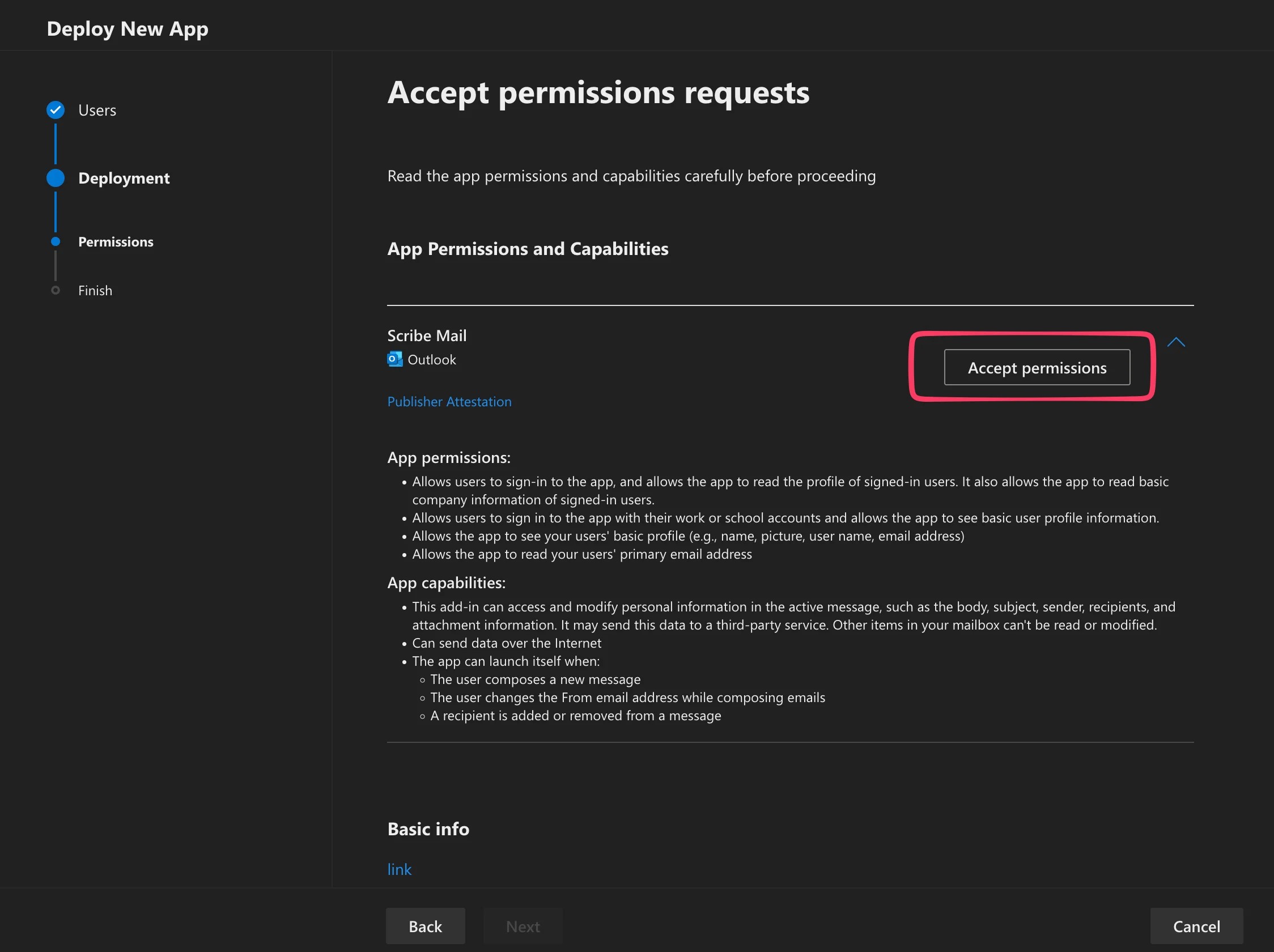
 Akzeptieren Sie die Berechtigungen im sich öffnenden Pop-up.
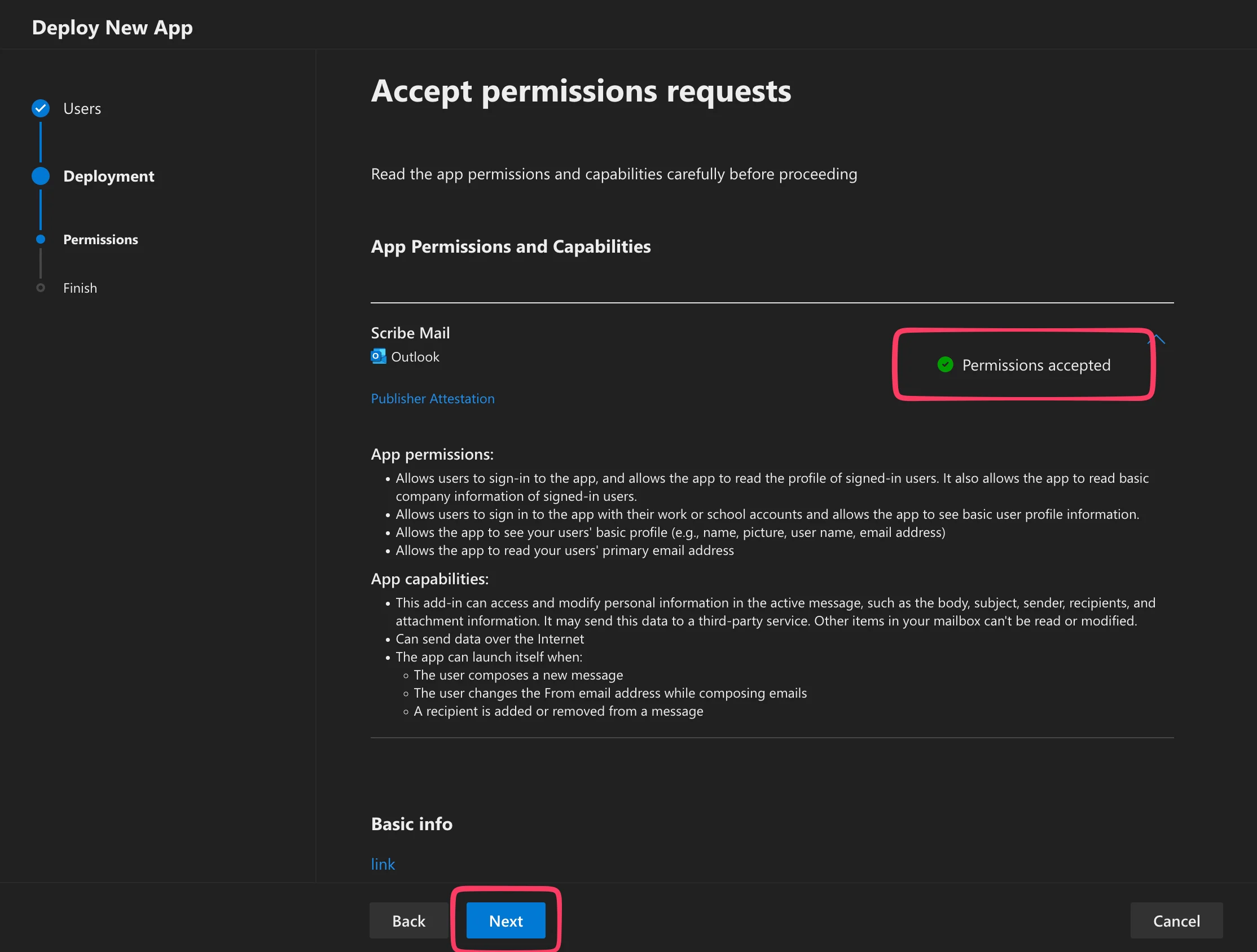
 Klicken Sie nach dem Erteilen der Berechtigungen auf "Next".
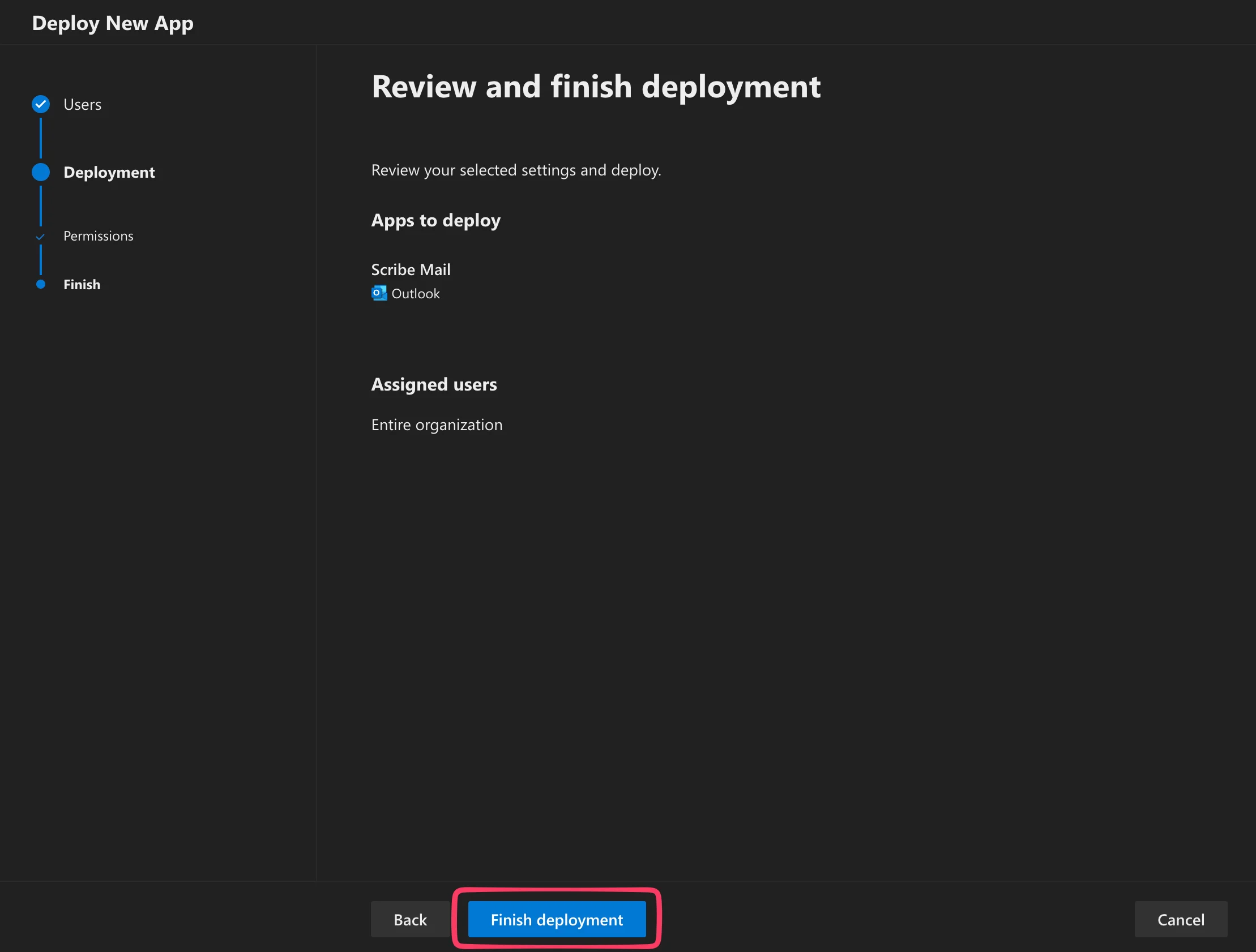
 Das Add-in wird nun in Ihrem Microsoft-365-Konto und in allen Outlook-Instanzen Ihrer Nutzer bereitgestellt.
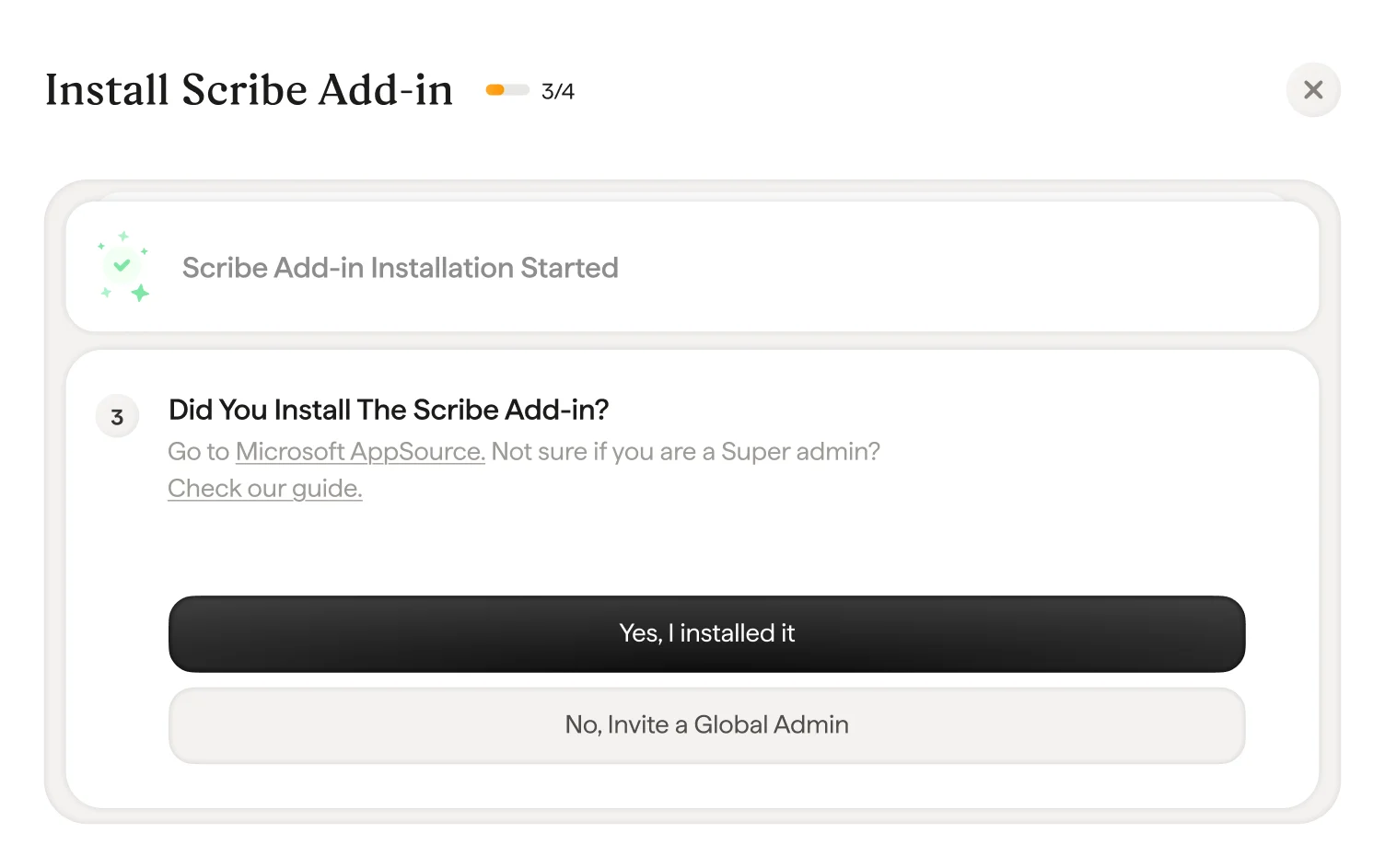 Microsoft kann bis zu 72 Stunden benötigen, um das Scribe-Add-in in Ihrer gesamten Organisation zu installieren. Sie werden per E-Mail benachrichtigt, sobald der Vorgang abgeschlossen ist. Falls die Validierung zu lange dauert, prüfen Sie die Troubleshooting-Liste im Dialog.
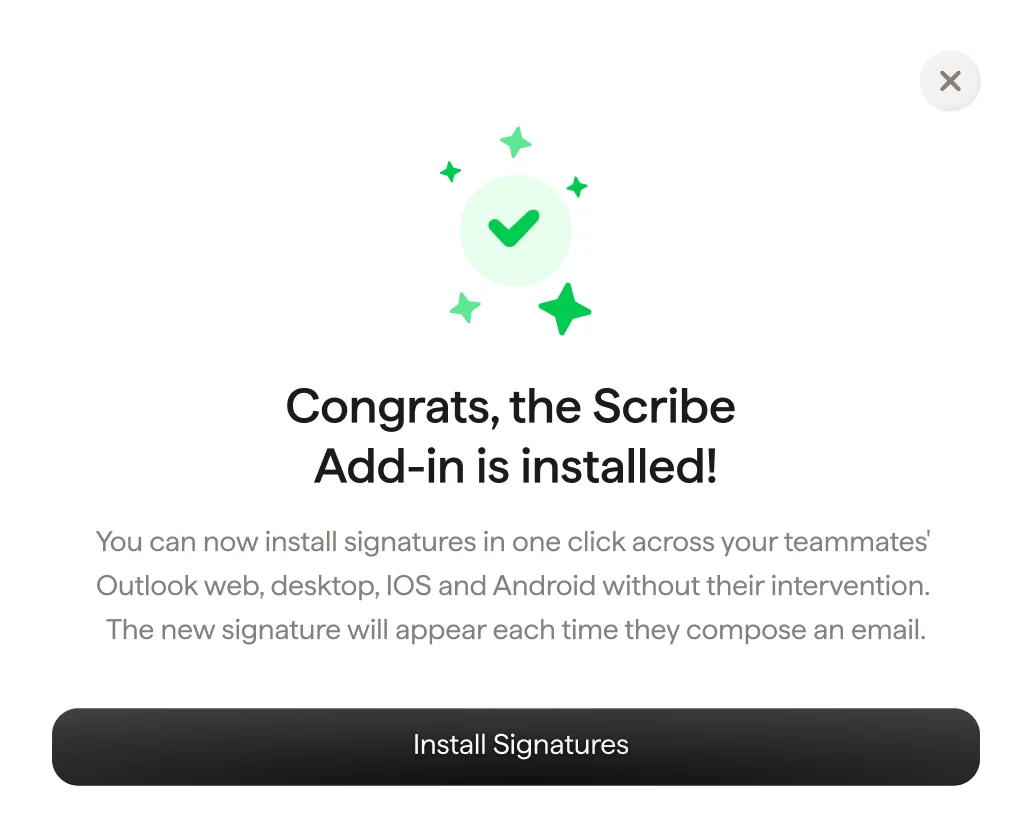
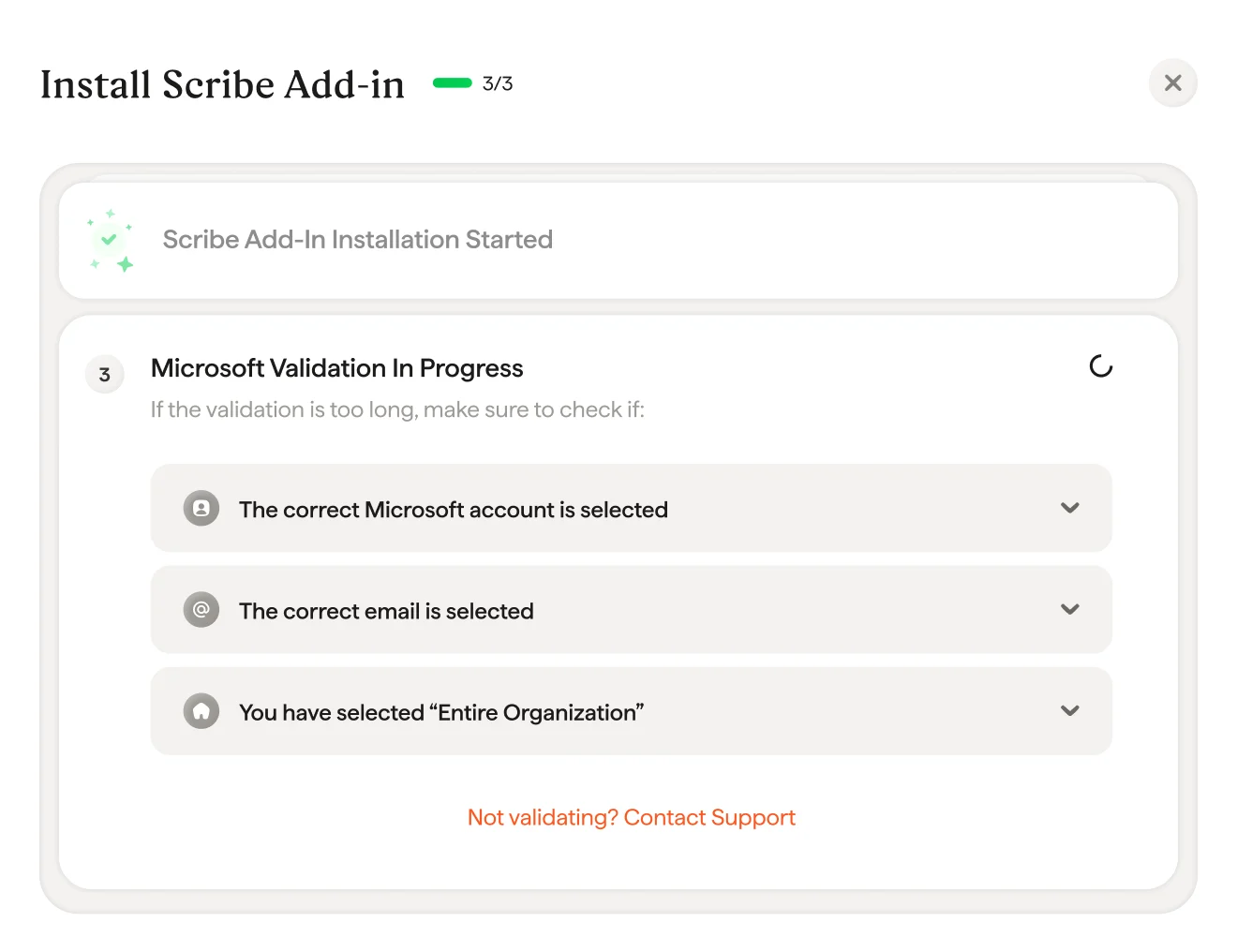 Sobald der Validierungsdialog erscheint, klicken Sie auf „Install signature", um zu Ihrer Scribe-Signaturenliste zu gelangen.
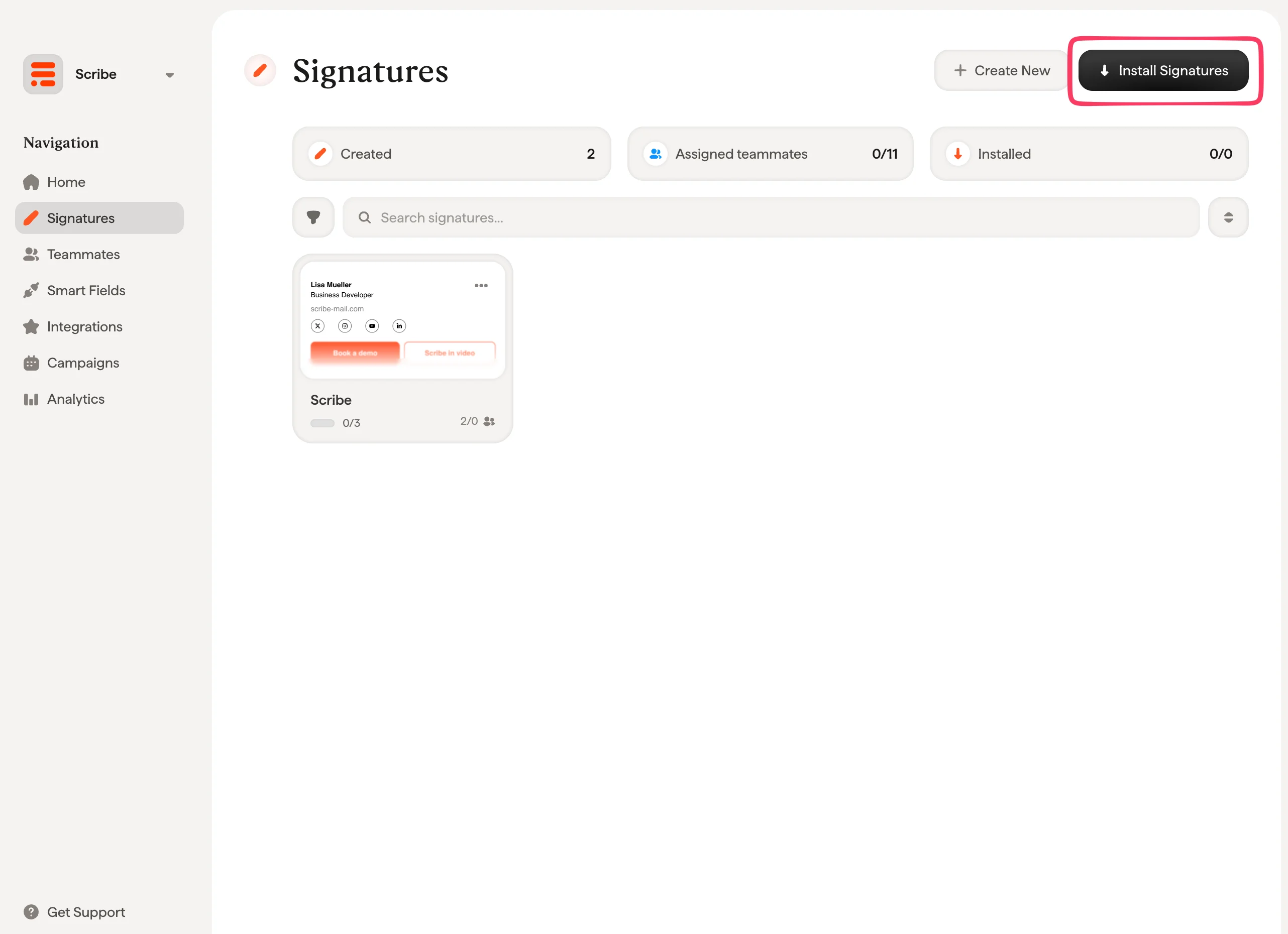
 Aus Ihrer Signaturliste können Sie [alle Signaturen auf einmal für Ihre Teammitglieder installieren](/de/install-signatures) oder einzeln für ein schrittweises Rollout.
 ## Verwandte Artikel
* [Integrationen im Überblick](/de/integrations-overview): alle Möglichkeiten, Scribe-Signaturen auszurollen — cloud- oder serverseitig.
* [Google Workspace](/de/integrations/signatures/google-workspace-client-side): Cloud-Installation mit einem Klick für Google Workspace.
* [Signatur-Varianten](/de/signature-variants): Antwort- und interne Varianten für Outlook und serverseitig.
## Verwandte Artikel
* [Integrationen im Überblick](/de/integrations-overview): alle Möglichkeiten, Scribe-Signaturen auszurollen — cloud- oder serverseitig.
* [Google Workspace](/de/integrations/signatures/google-workspace-client-side): Cloud-Installation mit einem Klick für Google Workspace.
* [Signatur-Varianten](/de/signature-variants): Antwort- und interne Varianten für Outlook und serverseitig.