> ## Documentation Index
> Fetch the complete documentation index at: https://help.scribe-mail.com/llms.txt
> Use this file to discover all available pages before exploring further.
# Microsoft 365: Serverseitig
> Richten Sie die serverseitige Bereitstellung von E-Mail-Signaturen für Microsoft 365 ein. E-Mails werden über die sicheren Server von Scribe geleitet, um Signaturen von jedem Gerät und jedem Client aus hinzuzufügen.
Die serverseitige Installation fügt E-Mails von jedem Gerät und jedem Client automatisch Signaturen hinzu.
**Zentralisierte Installation mit einem Klick.** Keine Aktion durch Teammitglieder erforderlich. Benutzer sehen die Signaturen nicht beim Verfassen von E-Mails. Ihre E-Mails werden zur Signaturinjektion über die sicheren Server von Scribe verarbeitet.
**Unterstützte Plattformen:** Web, Desktop, Apple Mail, iOS, Android
## Installationsanleitung
Dies ist eine Funktion für fortgeschrittene Benutzer. Für die Einrichtung dieser Integration ist IT-Support erforderlich.
* Nutzer sehen ihre Signaturen beim Verfassen einer E-Mail nicht.
* Ihre E-Mails werden über die sicheren Server von Scribe geleitet, um Signaturen einzufügen. Scribe kann Ihre E-Mails weder lesen noch bearbeiten.
* Sie können die [cloudbasierte Integration](/de/integrations/signatures/microsoft-365-client-side) mit der serverseitigen Integration kombinieren. Sind beide verbunden, nutzt Scribe standardmäßig die cloudbasierte Integration, damit Nutzer ihre Signaturen beim Verfassen von E-Mails sehen.
### Voraussetzungen
* **Microsoft 365-Administratorzugriff** (Exchange Admin Center)
* Mindestens eine in Scribe erstellte Signatur
Die Einrichtung umfasst vier Teile: einen ausgehenden Connector erstellen, einen eingehenden Connector erstellen, eine E-Mail-Flussregel erstellen und DKIM konfigurieren.
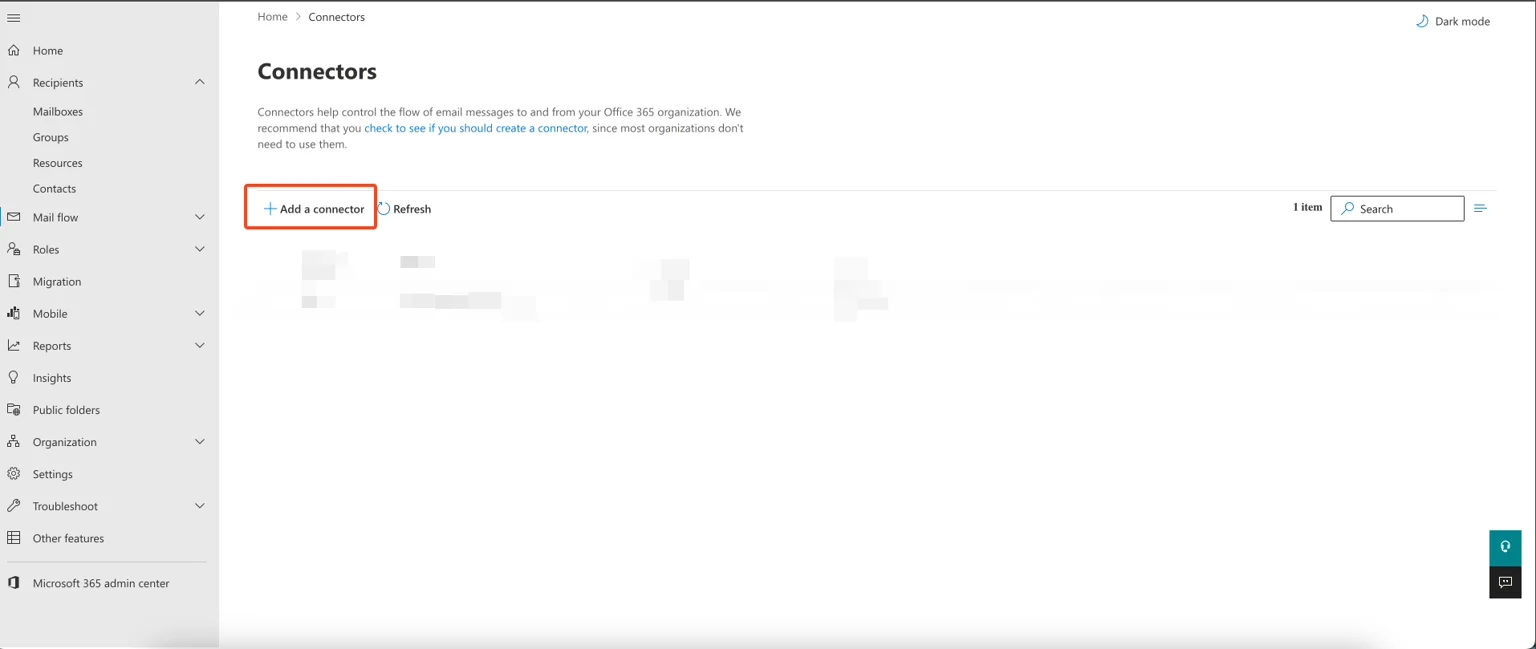
Um E-Mails über die sicheren Server von Scribe zu leiten, erstellen Sie einen ausgehenden Connector in Ihrer Exchange-Administration. Gehen Sie in der Exchange-Administrationsoberfläche zu **E-Mail-Fluss → Connectors** und klicken Sie auf **"Add a connector."**
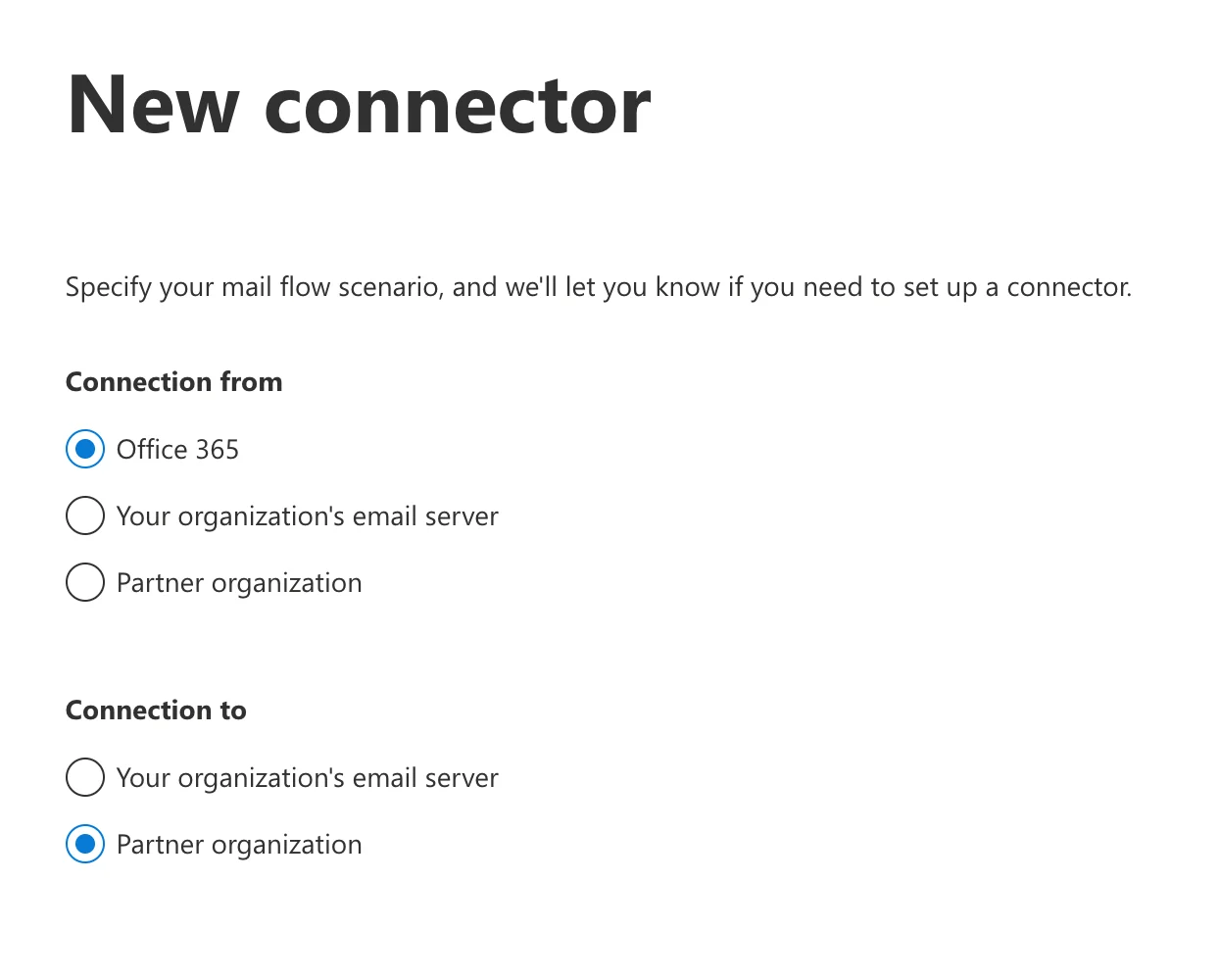
 Wählen Sie **"Office 365"** als Verbindungsquelle und **"Partner organization"** als Verbindungsziel aus.
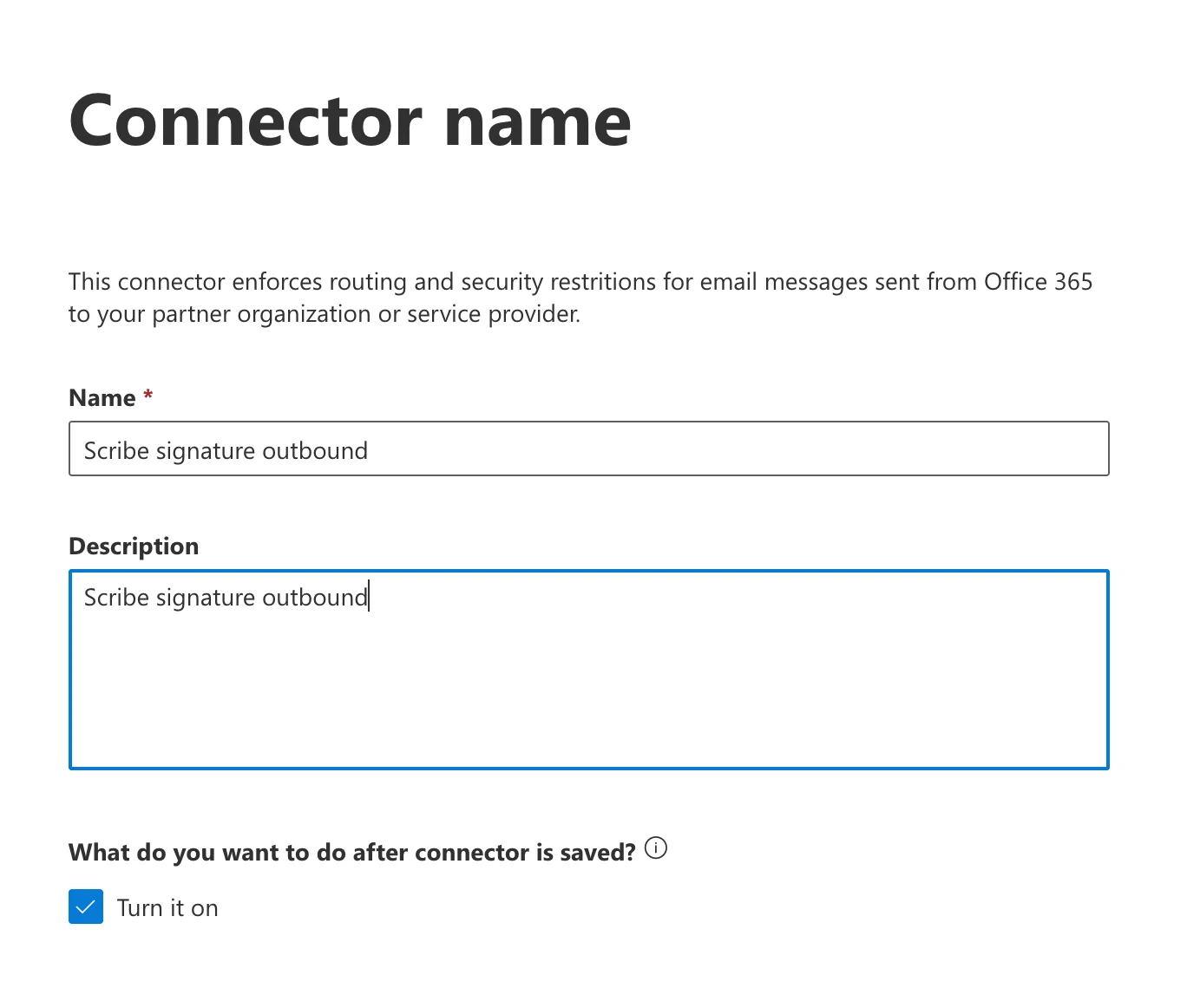
 Geben Sie einen Namen und eine Beschreibung für den Connector ein. Aktivieren Sie optional **"Turn it on"**, um ihn sofort zu aktivieren.
* **Name:** `Scribe signature outbound`
* **Beschreibung:** `Scribe signature outbound`
Geben Sie einen Namen und eine Beschreibung für den Connector ein. Aktivieren Sie optional **"Turn it on"**, um ihn sofort zu aktivieren.
* **Name:** `Scribe signature outbound`
* **Beschreibung:** `Scribe signature outbound`
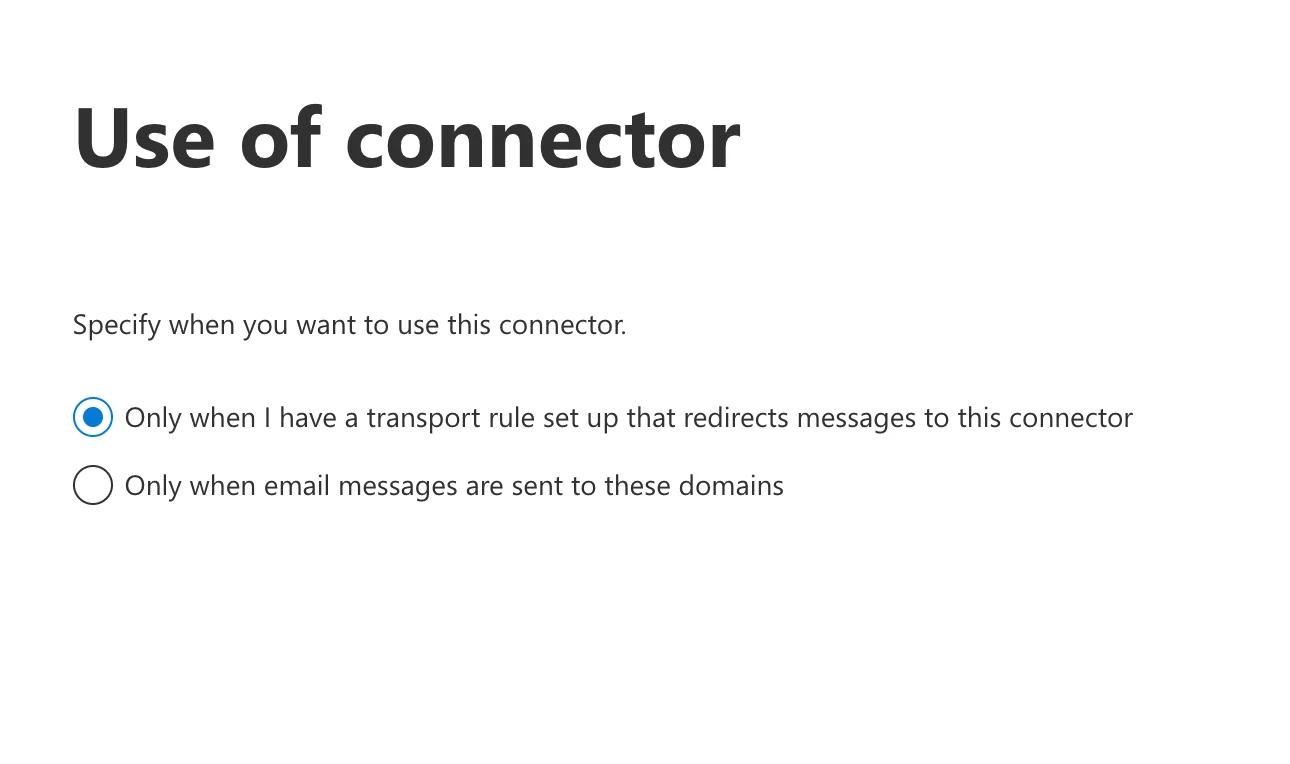
 Wählen Sie **"Only when I have a transport rule set up that redirects messages to this connector."**
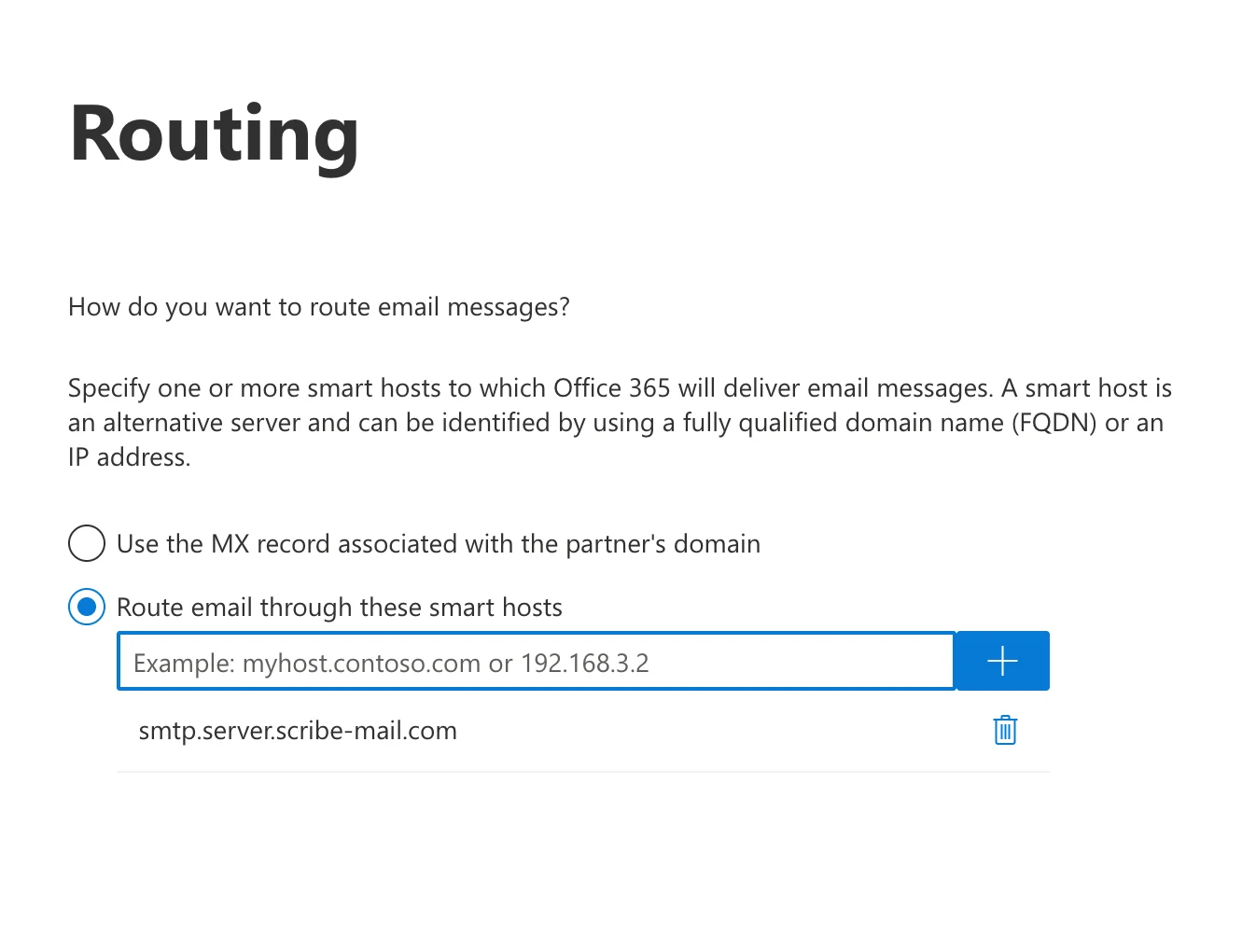
 Wählen Sie **"Route email through these smart hosts"** und fügen Sie den folgenden Host zur Liste hinzu:
```text theme={null}
smtp.server.scribe-mail.com
```
Wählen Sie **"Route email through these smart hosts"** und fügen Sie den folgenden Host zur Liste hinzu:
```text theme={null}
smtp.server.scribe-mail.com
```
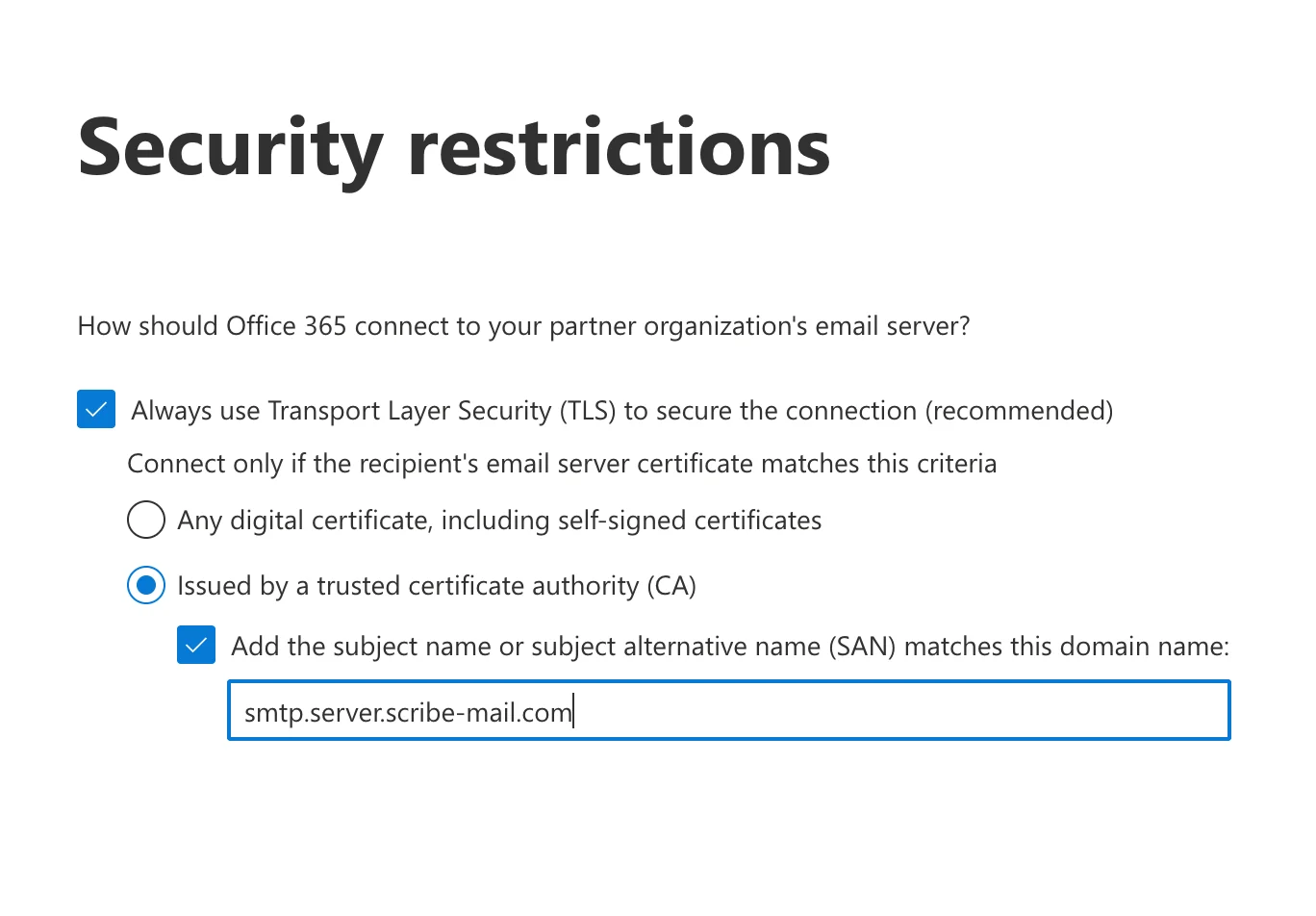
 Wählen Sie **"Always use Transport Layer Security (TLS) to secure the connection (recommended)"** und gehen Sie wie folgt vor:
**a.** Wählen Sie: **"Issued by a trusted certificate authority (CA)."**
**b.** Aktivieren Sie: **"Add the subject name or subject alternative name (SAN) matches this domain name."**
**c.** Geben Sie Folgendes in das Feld ein:
```text theme={null}
smtp.server.scribe-mail.com
```
Wählen Sie **"Always use Transport Layer Security (TLS) to secure the connection (recommended)"** und gehen Sie wie folgt vor:
**a.** Wählen Sie: **"Issued by a trusted certificate authority (CA)."**
**b.** Aktivieren Sie: **"Add the subject name or subject alternative name (SAN) matches this domain name."**
**c.** Geben Sie Folgendes in das Feld ein:
```text theme={null}
smtp.server.scribe-mail.com
```
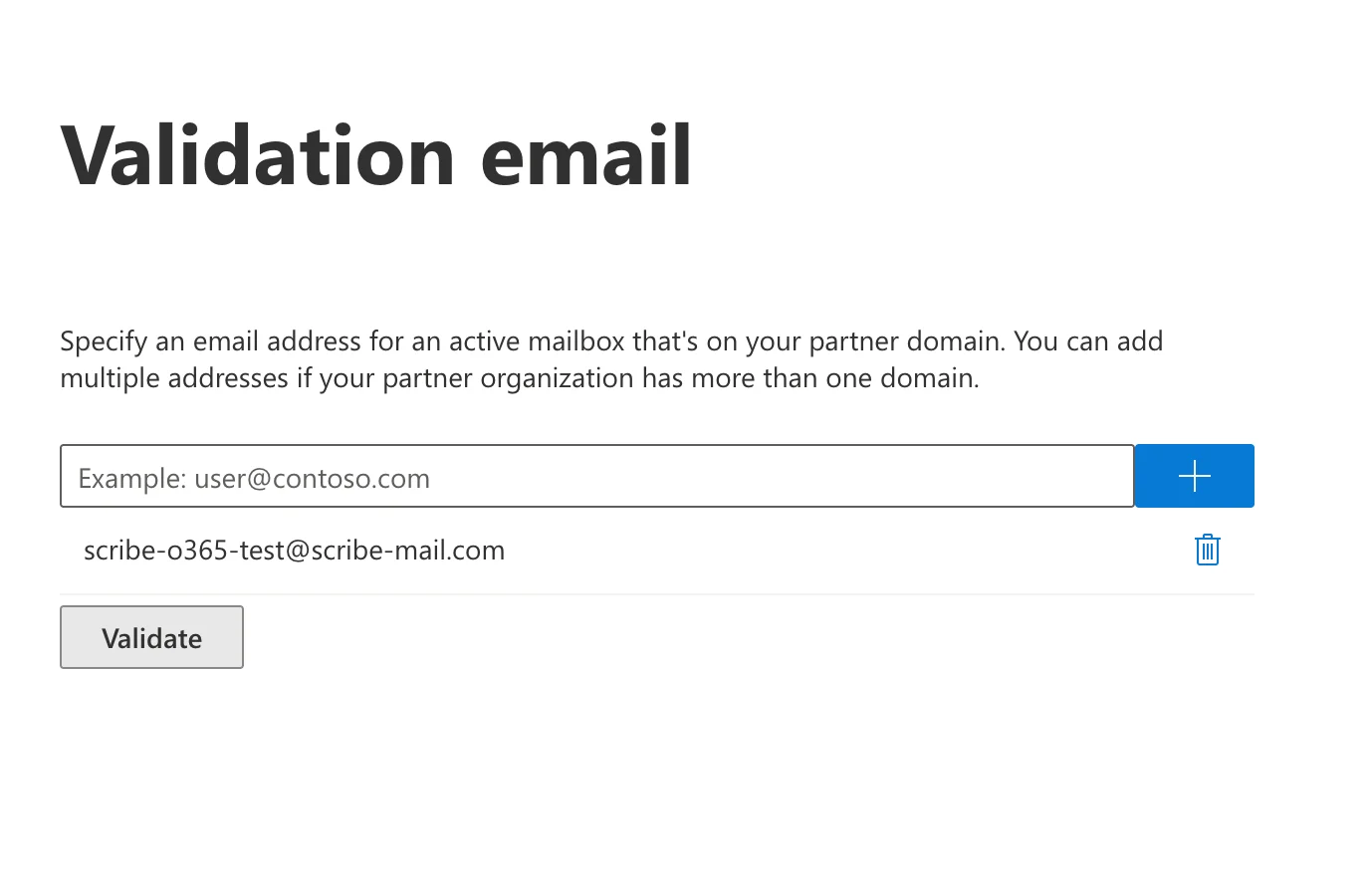
 Geben Sie Folgendes als Test-E-Mail ein und starten Sie die Validierung:
```text theme={null}
scribe-o365-test@scribe-mail.com
```
Manchmal schlägt die Validierung fehl, aber Sie können bedenkenlos ohne Validierung fortfahren.
Geben Sie Folgendes als Test-E-Mail ein und starten Sie die Validierung:
```text theme={null}
scribe-o365-test@scribe-mail.com
```
Manchmal schlägt die Validierung fehl, aber Sie können bedenkenlos ohne Validierung fortfahren.
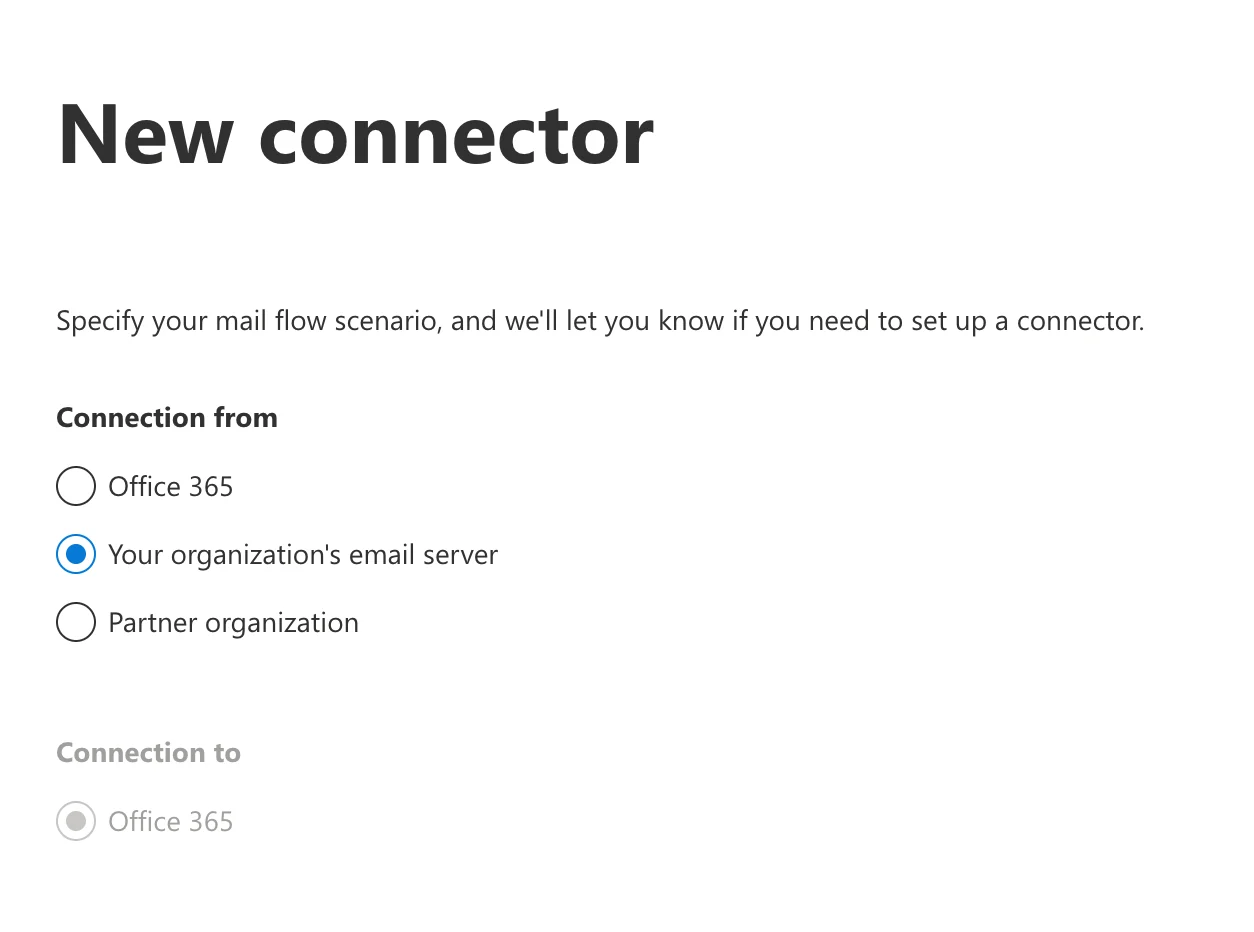
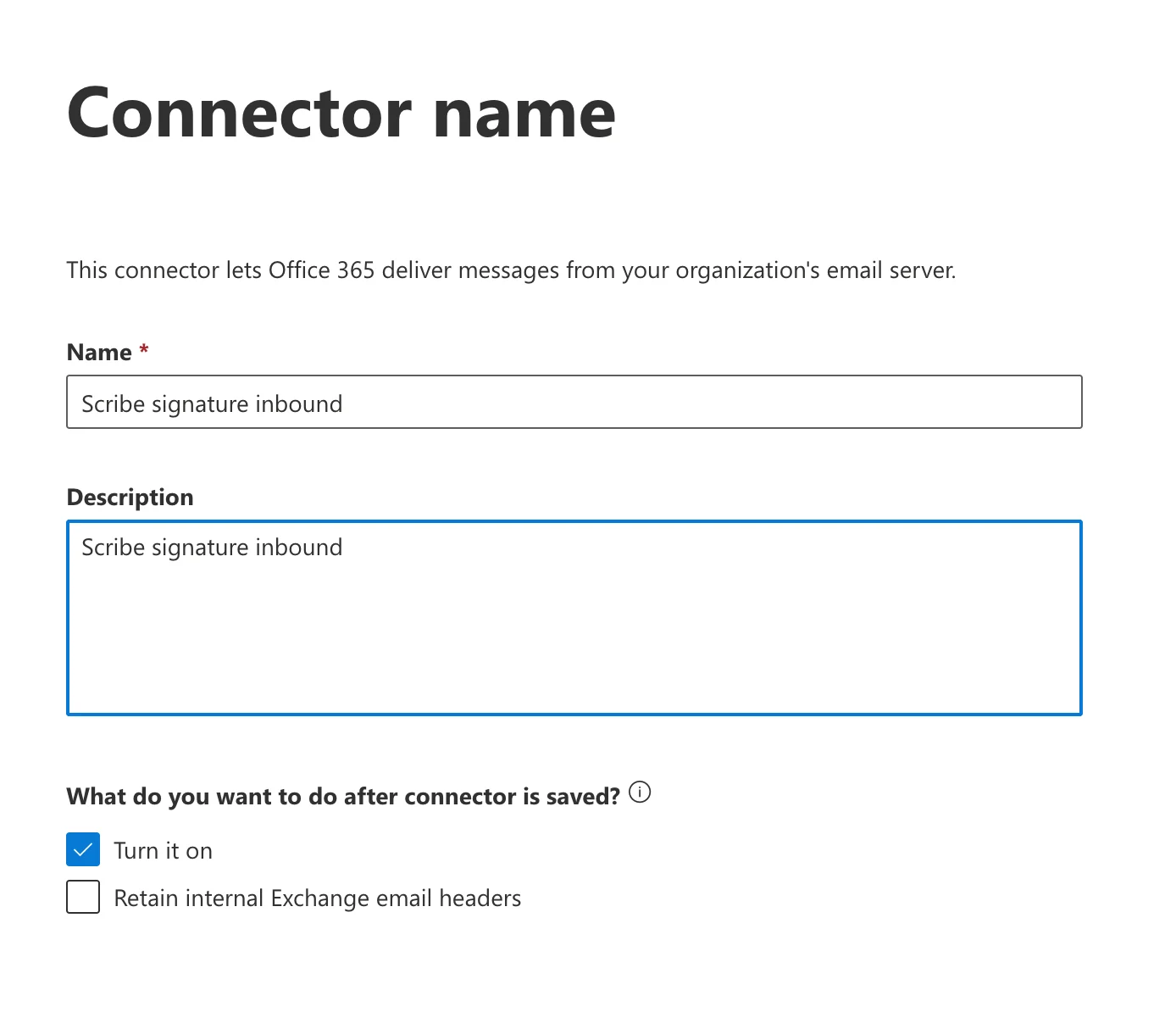
 Gehen Sie in Ihrer Exchange-Admin-Oberfläche zu **Mail flow → Connectors** und klicken Sie auf **"Add connector."** Wählen Sie als Verbindung **"Your organization's email server"** aus (das Ziel wird automatisch auf Office 365 gesetzt).
 Geben Sie einen Namen und eine Beschreibung ein. Sie können auch **"Turn it on"** aktivieren, um den Connector sofort einzuschalten.
* **Name:** `Scribe signature inbound`
* **Beschreibung:** `Scribe signature inbound`
Geben Sie einen Namen und eine Beschreibung ein. Sie können auch **"Turn it on"** aktivieren, um den Connector sofort einzuschalten.
* **Name:** `Scribe signature inbound`
* **Beschreibung:** `Scribe signature inbound`
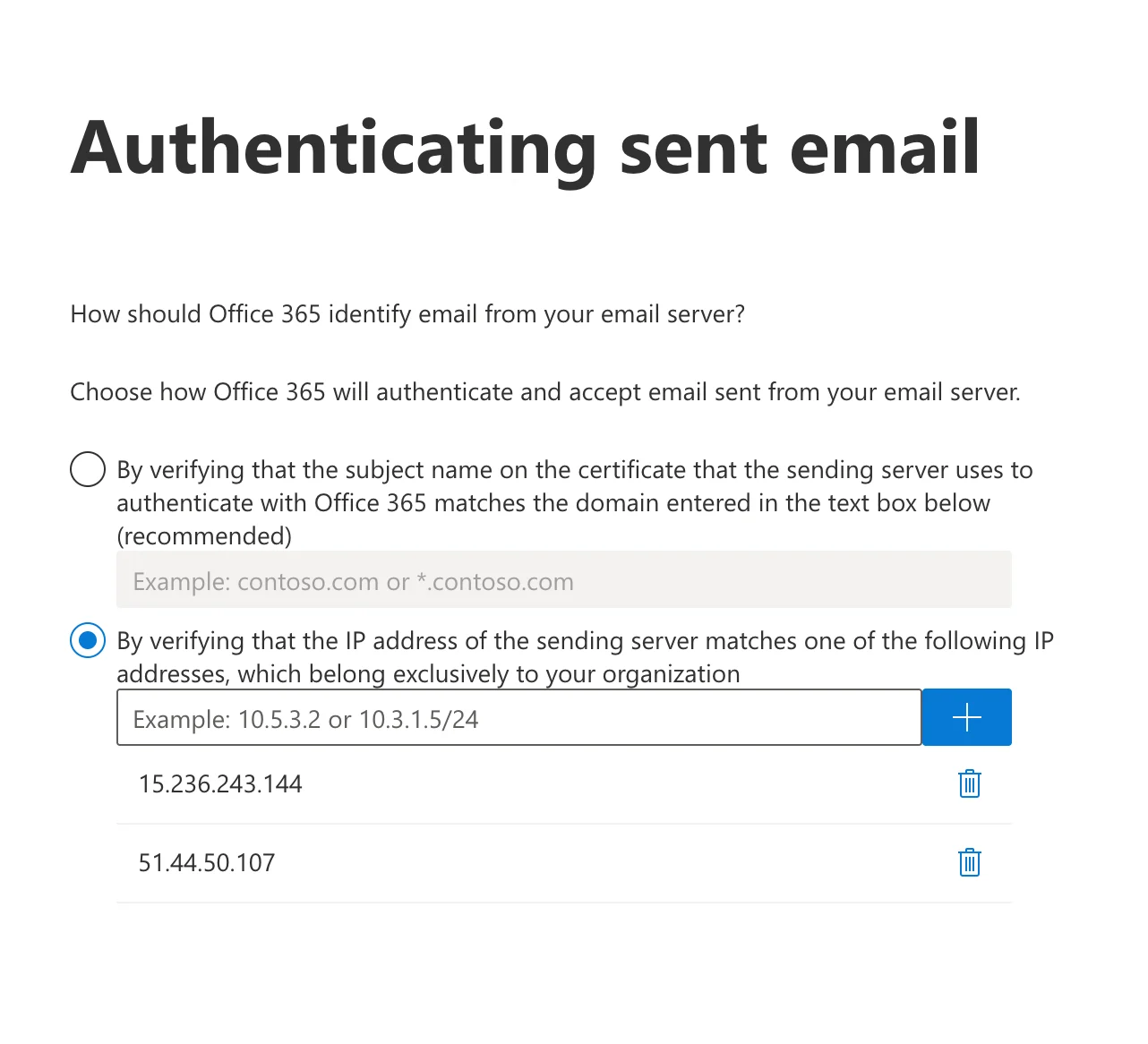
 Wählen Sie **"By verifying that the IP address of the sending server matches one of the following IP addresses, which belong exclusively to your organization."**
Fügen Sie der Liste die folgenden zwei IP-Adressen hinzu:
```text theme={null}
15.236.243.144
```
```text theme={null}
51.44.50.107
```
Wählen Sie **"By verifying that the IP address of the sending server matches one of the following IP addresses, which belong exclusively to your organization."**
Fügen Sie der Liste die folgenden zwei IP-Adressen hinzu:
```text theme={null}
15.236.243.144
```
```text theme={null}
51.44.50.107
```
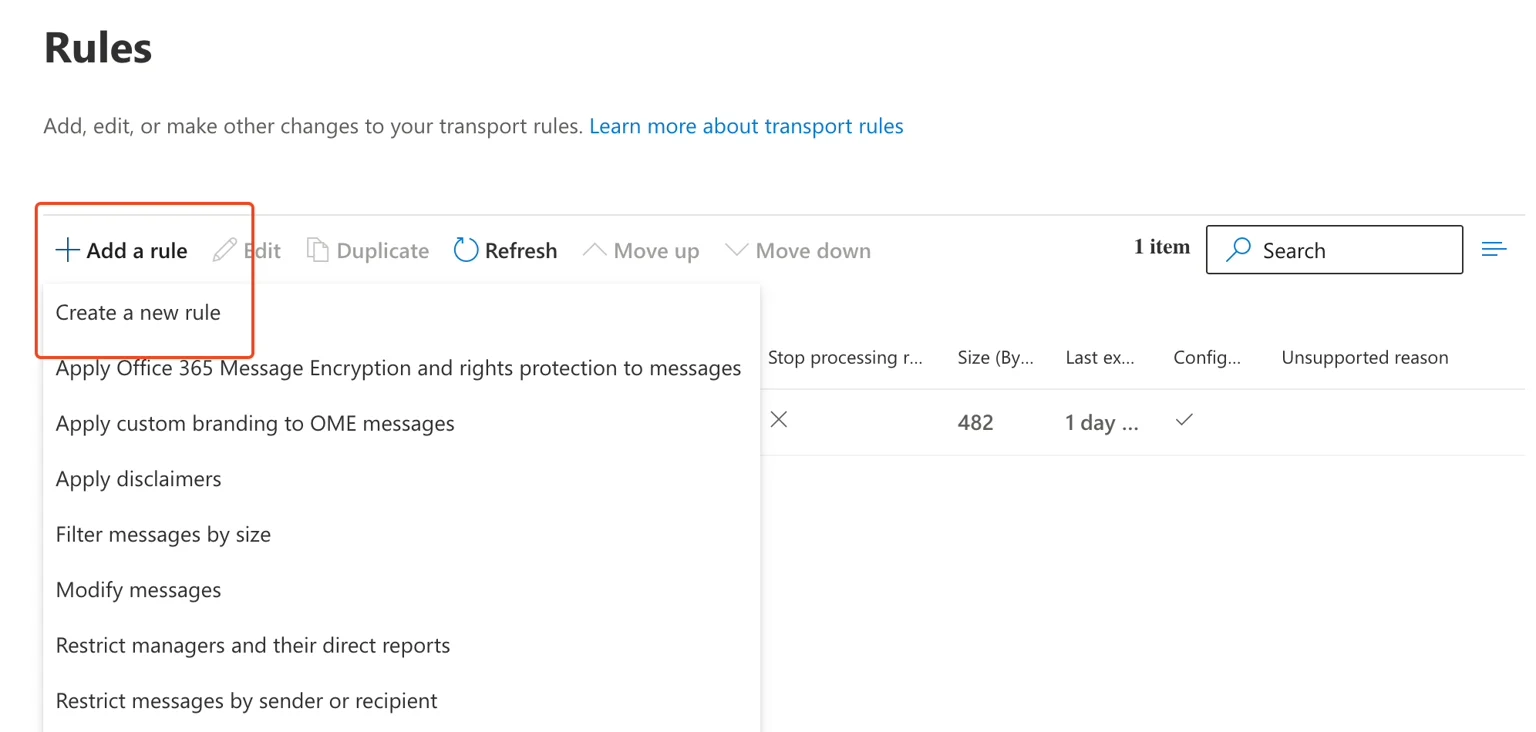
 Gehen Sie in Ihrer Exchange-Admin-Oberfläche zu **Mail flow → Rules**.
**a.** Klicken Sie auf **"Add a rule"**
**b.** Klicken Sie auf **"Create a new rule"**
Gehen Sie in Ihrer Exchange-Admin-Oberfläche zu **Mail flow → Rules**.
**a.** Klicken Sie auf **"Add a rule"**
**b.** Klicken Sie auf **"Create a new rule"**
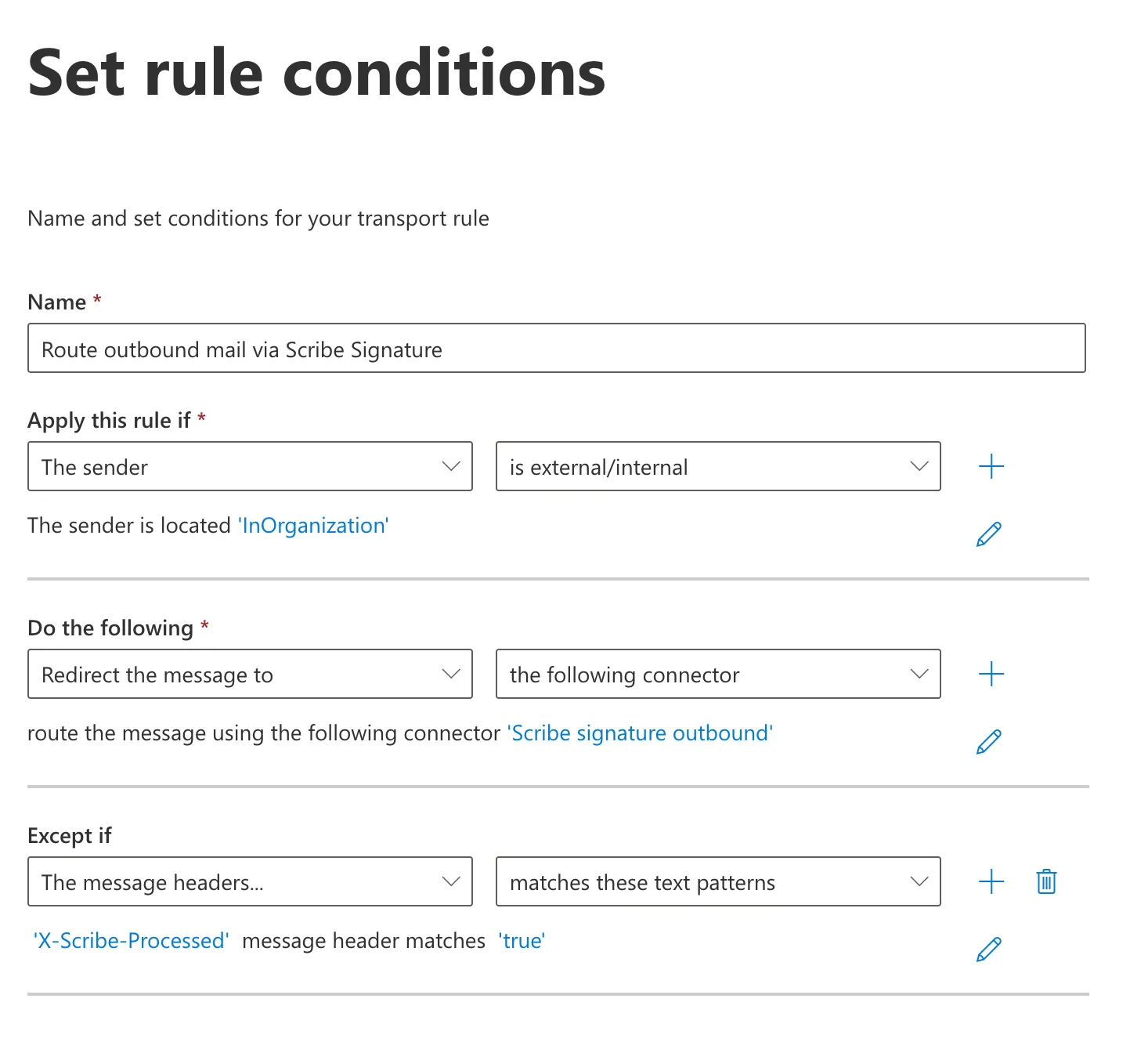
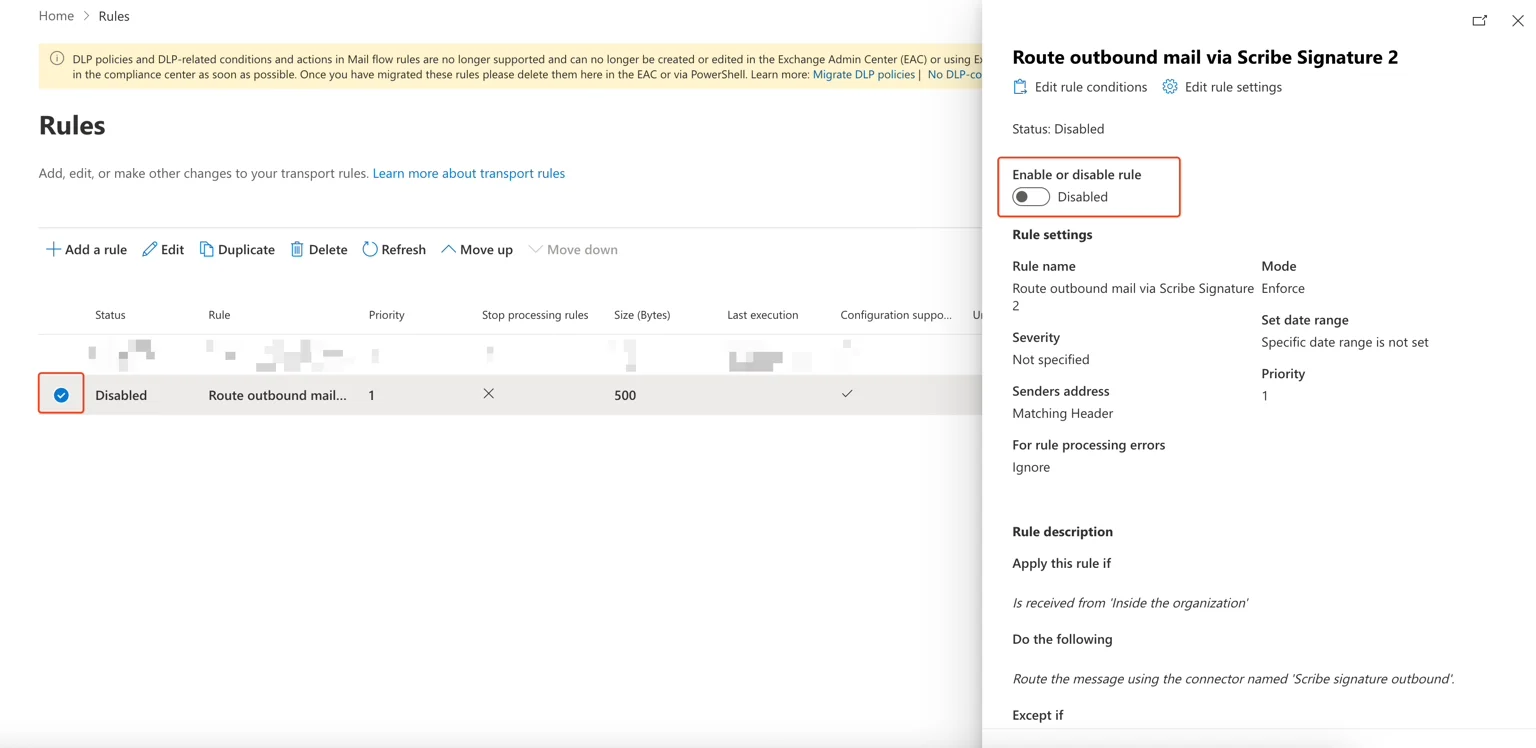
 Füllen Sie das Regelformular wie folgt aus:
* **Name:** `Route outbound mail via Scribe Signature`
* **Diese Regel anwenden, wenn:** Der Absender → ist extern/intern → Der Absender befindet sich in „InOrganization"
* **Folgendes tun:** Die Nachricht umleiten an → den folgenden Connector → **„Scribe signature outbound"** auswählen
* **Außer wenn:** Die Nachrichtenkopfzeilen → diesen Textmustern entsprechen → `X-Scribe-Processed` Nachrichtenkopfzeile entspricht `true`
Die Ausnahme verhindert, dass Scribe Ihre E-Mails mehrfach verarbeitet.
Füllen Sie das Regelformular wie folgt aus:
* **Name:** `Route outbound mail via Scribe Signature`
* **Diese Regel anwenden, wenn:** Der Absender → ist extern/intern → Der Absender befindet sich in „InOrganization"
* **Folgendes tun:** Die Nachricht umleiten an → den folgenden Connector → **„Scribe signature outbound"** auswählen
* **Außer wenn:** Die Nachrichtenkopfzeilen → diesen Textmustern entsprechen → `X-Scribe-Processed` Nachrichtenkopfzeile entspricht `true`
Die Ausnahme verhindert, dass Scribe Ihre E-Mails mehrfach verarbeitet.
 Im nächsten Schritt können Sie die Regeleinstellungen unverändert lassen. Überprüfen Sie Ihre Regel und speichern Sie sie. Wählen Sie Ihre Regel in der Regelliste aus und aktivieren Sie sie.
 Konfigurieren Sie DKIM für Ihre [Versand-Domains](/de/configure-your-sending-domain), damit E-Mails nicht im Spam-Ordner landen und Inhalte wie Bilder und Links nicht verloren gehen.
Klicken Sie in Scribe auf **DKIM konfigurieren**, um die Konfiguration zu starten.
Konfigurieren Sie DKIM für Ihre [Versand-Domains](/de/configure-your-sending-domain), damit E-Mails nicht im Spam-Ordner landen und Inhalte wie Bilder und Links nicht verloren gehen.
Klicken Sie in Scribe auf **DKIM konfigurieren**, um die Konfiguration zu starten.
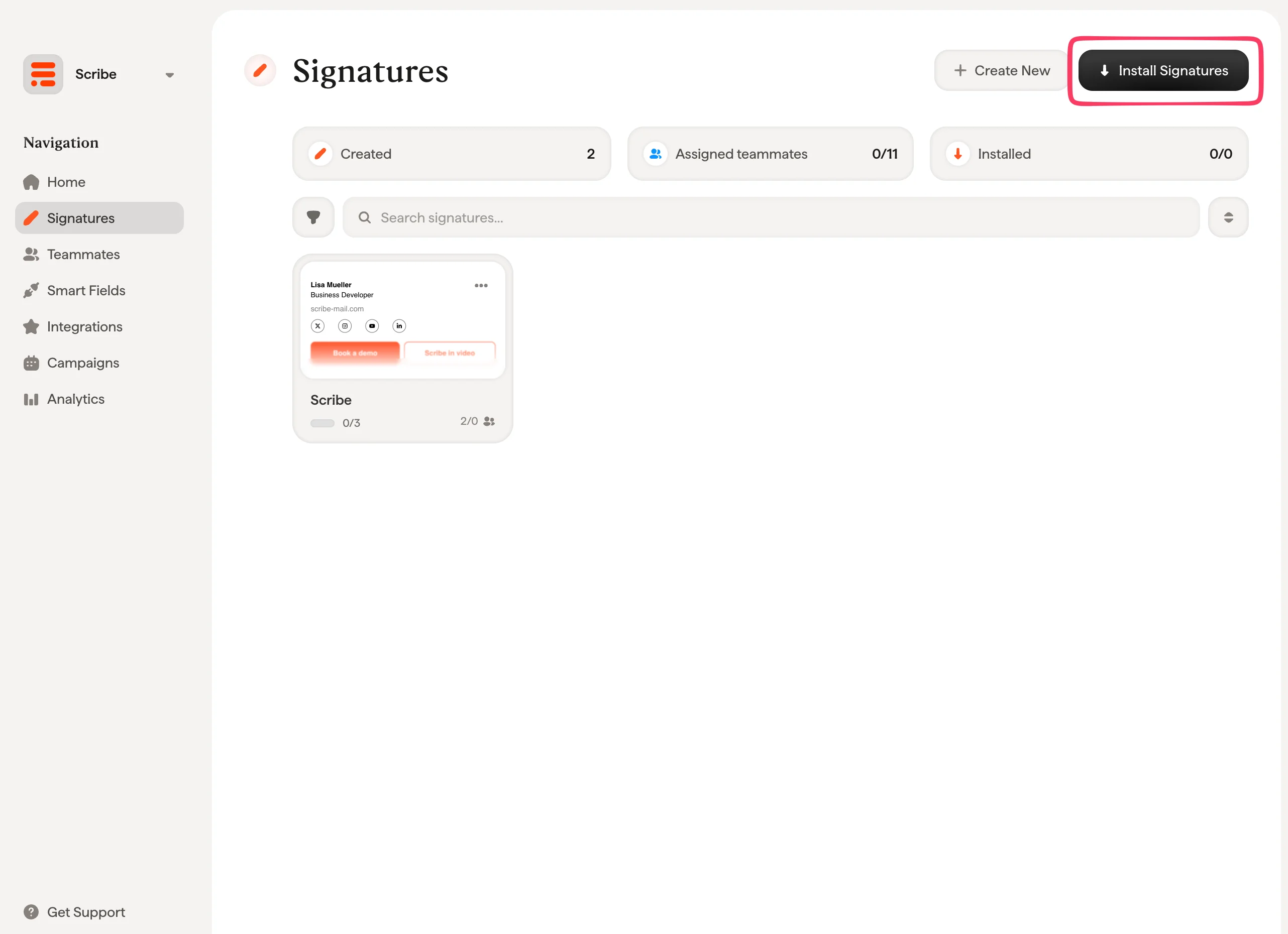
 Aus Ihrer Signaturliste können Sie [alle Signaturen auf einmal für Ihre Teammitglieder installieren](/de/install-signatures) oder sie einzeln für einen schrittweisen Rollout installieren.
 ## Verwandte Artikel
* [Übersicht der Integrationen](/de/integrations-overview): alle Möglichkeiten, Scribe-Signaturen bereitzustellen — cloud- oder serverseitig.
* [Google Workspace (serverseitig)](/de/integrations/signatures/google-workspace-server-side): E-Mails über Scribe leiten, für geräteübergreifende Abdeckung.
* [Signaturvarianten](/de/signature-variants): Antwort- und interne Varianten für Outlook und serverseitig.
## Verwandte Artikel
* [Übersicht der Integrationen](/de/integrations-overview): alle Möglichkeiten, Scribe-Signaturen bereitzustellen — cloud- oder serverseitig.
* [Google Workspace (serverseitig)](/de/integrations/signatures/google-workspace-server-side): E-Mails über Scribe leiten, für geräteübergreifende Abdeckung.
* [Signaturvarianten](/de/signature-variants): Antwort- und interne Varianten für Outlook und serverseitig.