> ## Documentation Index
> Fetch the complete documentation index at: https://help.scribe-mail.com/llms.txt
> Use this file to discover all available pages before exploring further.

# Outlook Mac

> Installieren Sie Scribe-E-Mail-Signaturen in Outlook für Mac, indem Sie die Scribe-Desktop-App herunterladen — entwickelt für Nutzer ohne Microsoft 365 Cloud-Lizenz.

Folgen Sie den Schritten unten, um Ihre Signaturen in Outlook Mac zu installieren.

<Info>
  **Jeder Nutzer muss die Integration installieren und konfigurieren.**
</Info>

<Info>
  **Nutzer sehen die Signaturen beim Verfassen von E-Mails.**
</Info>

<Info>
  **Cloudbasierte Installation.** E-Mails laufen nicht über Scribe-Server.
</Info>

## Installationsanleitung

### Voraussetzungen

* Ein Scribe-Konto
* Mindestens eine in Scribe erstellte Signatur
* macOS mit installiertem Outlook

<Steps>
  <Step title="Scribe Desktop-App herunterladen">
    <Warning>
      Diese Integration ist nur für Nutzer erforderlich, die keine Microsoft 365 Cloud-Lizenz besitzen. Verwenden Sie stattdessen unsere [Microsoft 365-Integration](/de/integrations/signatures/microsoft-365-client-side) für eine vollständige Automatisierung.
    </Warning>

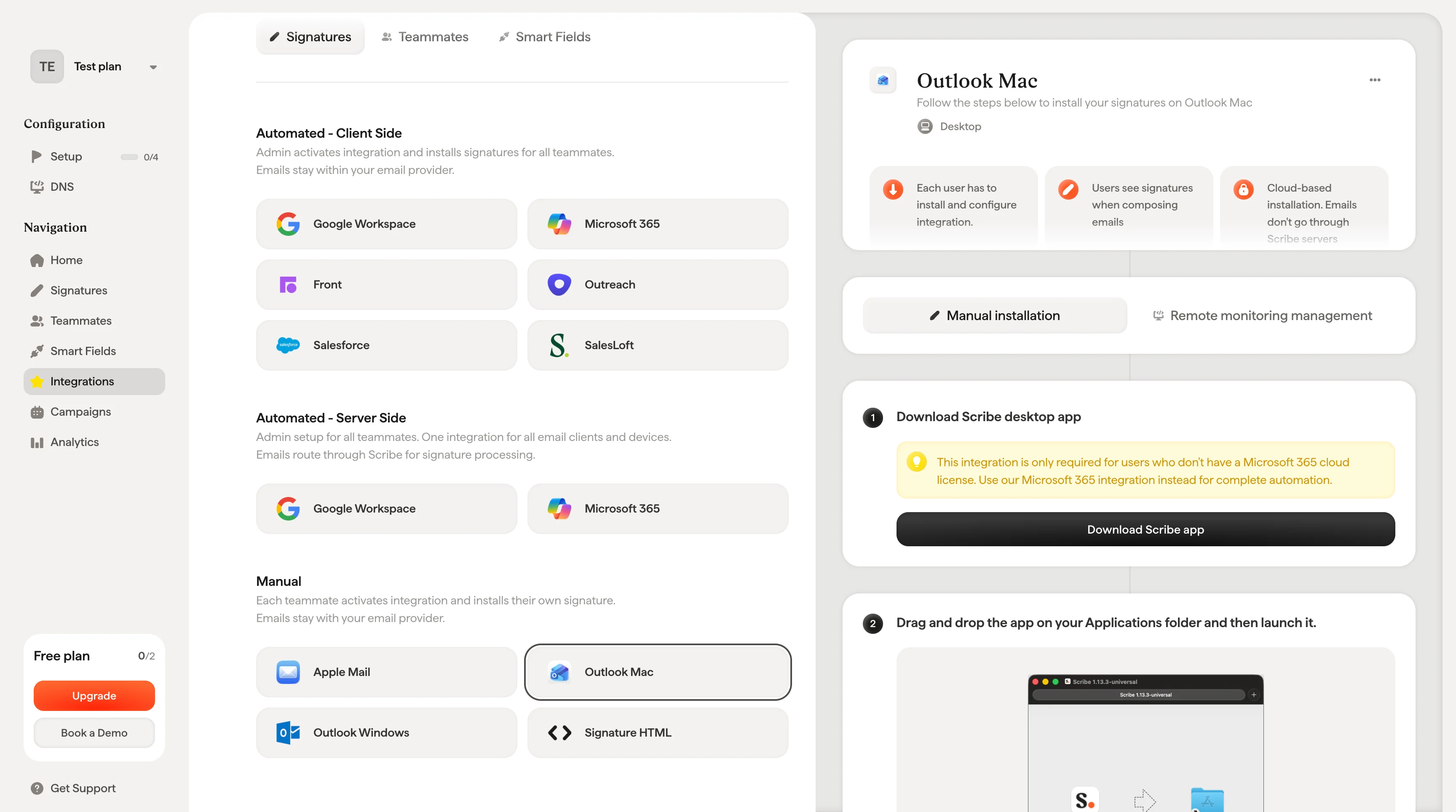
    Laden Sie die Scribe-Desktop-App von der Integrationsseite herunter.
    <Frame>
      <img src="https://mintcdn.com/scribe/xbQhr3JjkYildsKM/images/outlook-mac-download-scribe-app.png?fit=max&auto=format&n=xbQhr3JjkYildsKM&q=85&s=02626a4d06fd9ffa93cb59cdd513f0f0" alt="Scribe-Desktop-App von der Integrationsseite herunterladen" width="3456" height="1928" data-path="images/outlook-mac-download-scribe-app.png" />
    </Frame>
  </Step>

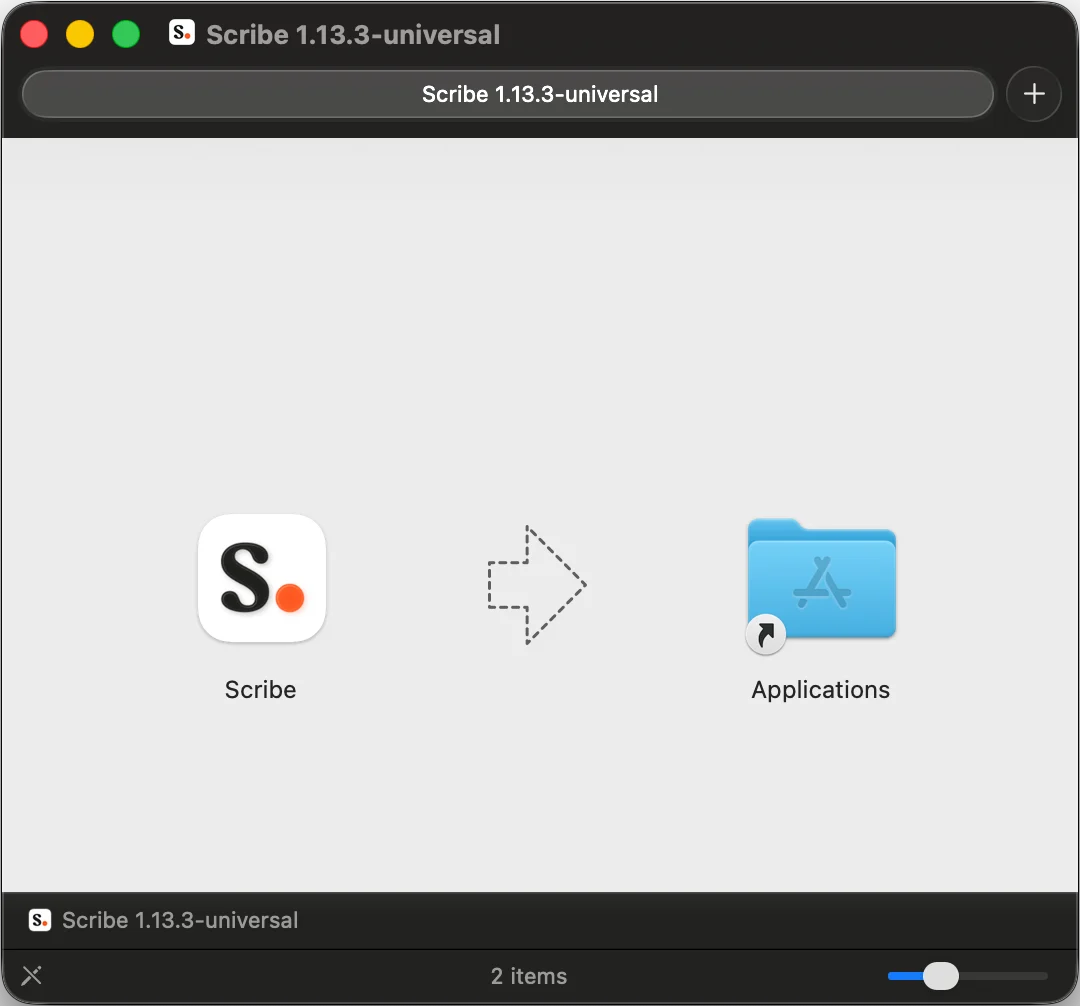
  <Step title="App per Drag-and-drop in den Programme-Ordner ziehen und anschließend starten">
    <Frame>
      <img src="https://mintcdn.com/scribe/I5V9iTucPI_EY3nq/integrations/signatures/images/outlook-mac-step-2.png?fit=max&auto=format&n=I5V9iTucPI_EY3nq&q=85&s=6ceb4998576ebef9f2e270880833ef97" alt="Scribe in den Programme-Ordner ziehen" width="1080" height="1006" data-path="integrations/signatures/images/outlook-mac-step-2.png" />
    </Frame>
  </Step>

  <Step title="Mit Ihren Scribe-Zugangsdaten anmelden">
    Melden Sie sich in der Scribe-App genauso an wie auf der Scribe-Website.

    <Frame>
      <img src="https://mintcdn.com/scribe/xbQhr3JjkYildsKM/images/scribe-app-login.png?fit=max&auto=format&n=xbQhr3JjkYildsKM&q=85&s=5f5ded1413970e4830f850a1a55d7388" alt="Anmeldebildschirm der Scribe-Desktop-App" title="Anmeldebildschirm der Scribe-Desktop-App" className="mx-auto" style={{ width:"56%" }} width="810" height="1232" data-path="images/scribe-app-login.png" />
    </Frame>
  </Step>

  <Step title="Outlook-Installation aktivieren">
    Klicken Sie auf das Einstellungsrad und aktivieren Sie Outlook.

    <Frame>
      <img src="https://mintcdn.com/scribe/xbQhr3JjkYildsKM/images/scribe-app-activate-email-client.png?fit=max&auto=format&n=xbQhr3JjkYildsKM&q=85&s=5d8407f7903c0031672a5d20f452bf1f" alt="Aktivierung des E-Mail-Clients in den Einstellungen der Scribe-App" title="Aktivierung des E-Mail-Clients in den Einstellungen der Scribe-App" className="mx-auto" style={{ width:"68%" }} width="798" height="1230" data-path="images/scribe-app-activate-email-client.png" />
    </Frame>
  </Step>

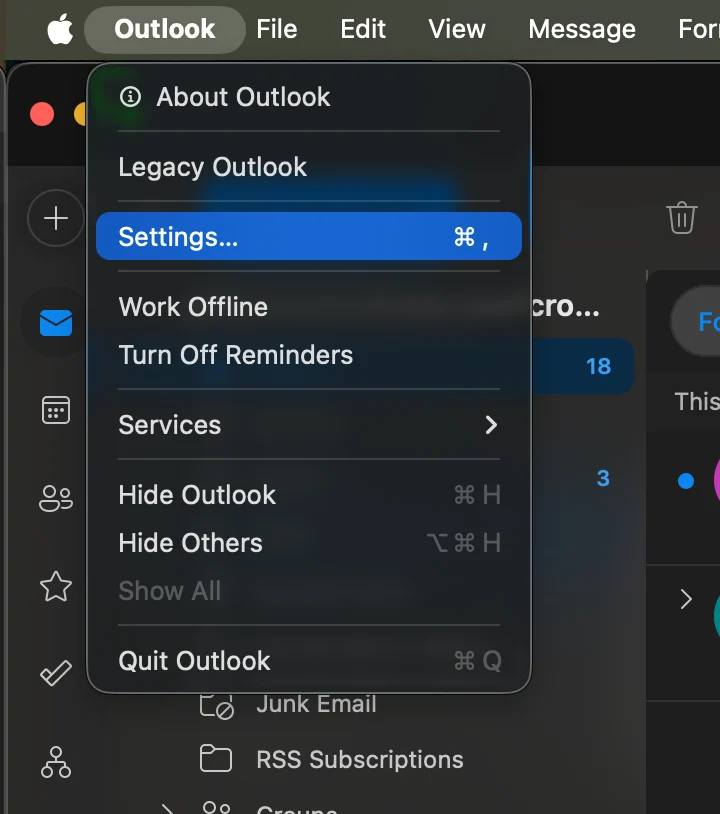
  <Step title="Outlook Mac starten und zu den Einstellungen wechseln">
    <Frame>
      <img src="https://mintcdn.com/scribe/I5V9iTucPI_EY3nq/integrations/signatures/images/outlook-mac-step-5.png?fit=max&auto=format&n=I5V9iTucPI_EY3nq&q=85&s=f1768e7d731355d42e2b89ac4be332c1" alt="Einstellungsmenü von Outlook Mac" className="mx-auto" style={{ width:"69%" }} width="720" height="814" data-path="integrations/signatures/images/outlook-mac-step-5.png" />
    </Frame>
  </Step>

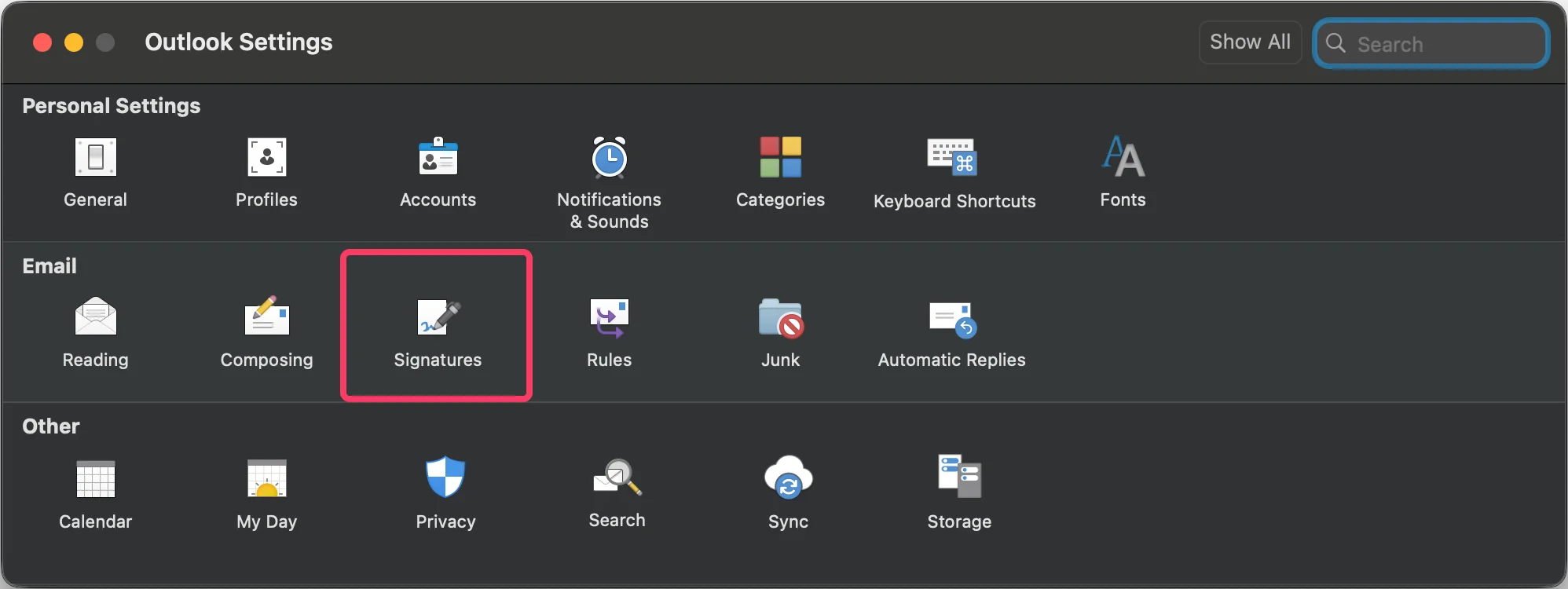
  <Step title="Zu den Signatureinstellungen wechseln">
    <Frame>
      <img src="https://mintcdn.com/scribe/I5V9iTucPI_EY3nq/integrations/signatures/images/outlook-mac-step-6.png?fit=max&auto=format&n=I5V9iTucPI_EY3nq&q=85&s=9d1d11d2da92156676690ff6672a449f" alt="Outlook-Einstellungen mit hervorgehobenem Bereich „Signaturen“" width="1996" height="750" data-path="integrations/signatures/images/outlook-mac-step-6.png" />
    </Frame>
  </Step>

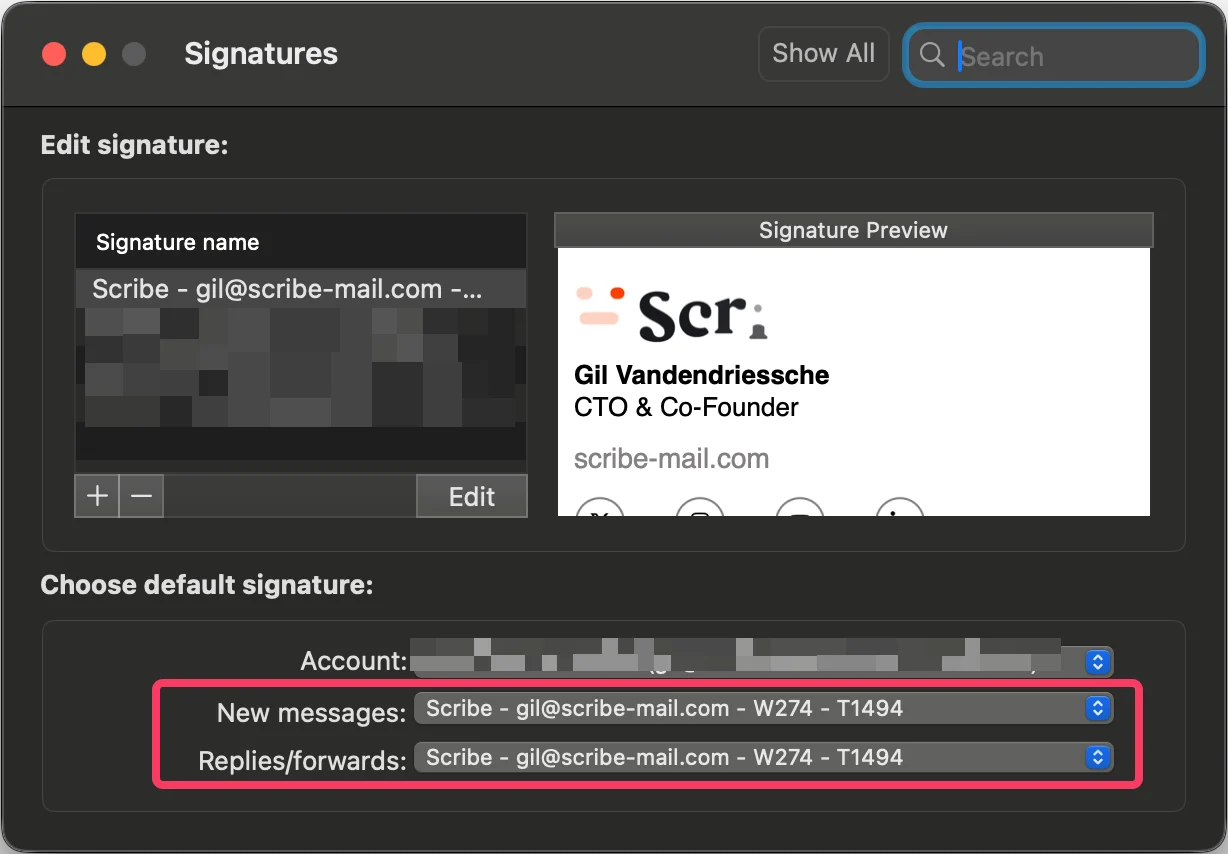
  <Step title="Standardsignatur konfigurieren">
    Legen Sie die Scribe-Signatur als Standard für neue Nachrichten sowie Antworten und Weiterleitungen fest.
    <Frame>
      <img src="https://mintcdn.com/scribe/I5V9iTucPI_EY3nq/integrations/signatures/images/outlook-mac-step-7.png?fit=max&auto=format&n=I5V9iTucPI_EY3nq&q=85&s=d3b8981845f7927b21c0ee0dbc73978c" alt="Scribe-Signatur als Standard für neue Nachrichten sowie Antworten und Weiterleitungen festlegen" width="1228" height="854" data-path="integrations/signatures/images/outlook-mac-step-7.png" />
    </Frame>
  </Step>

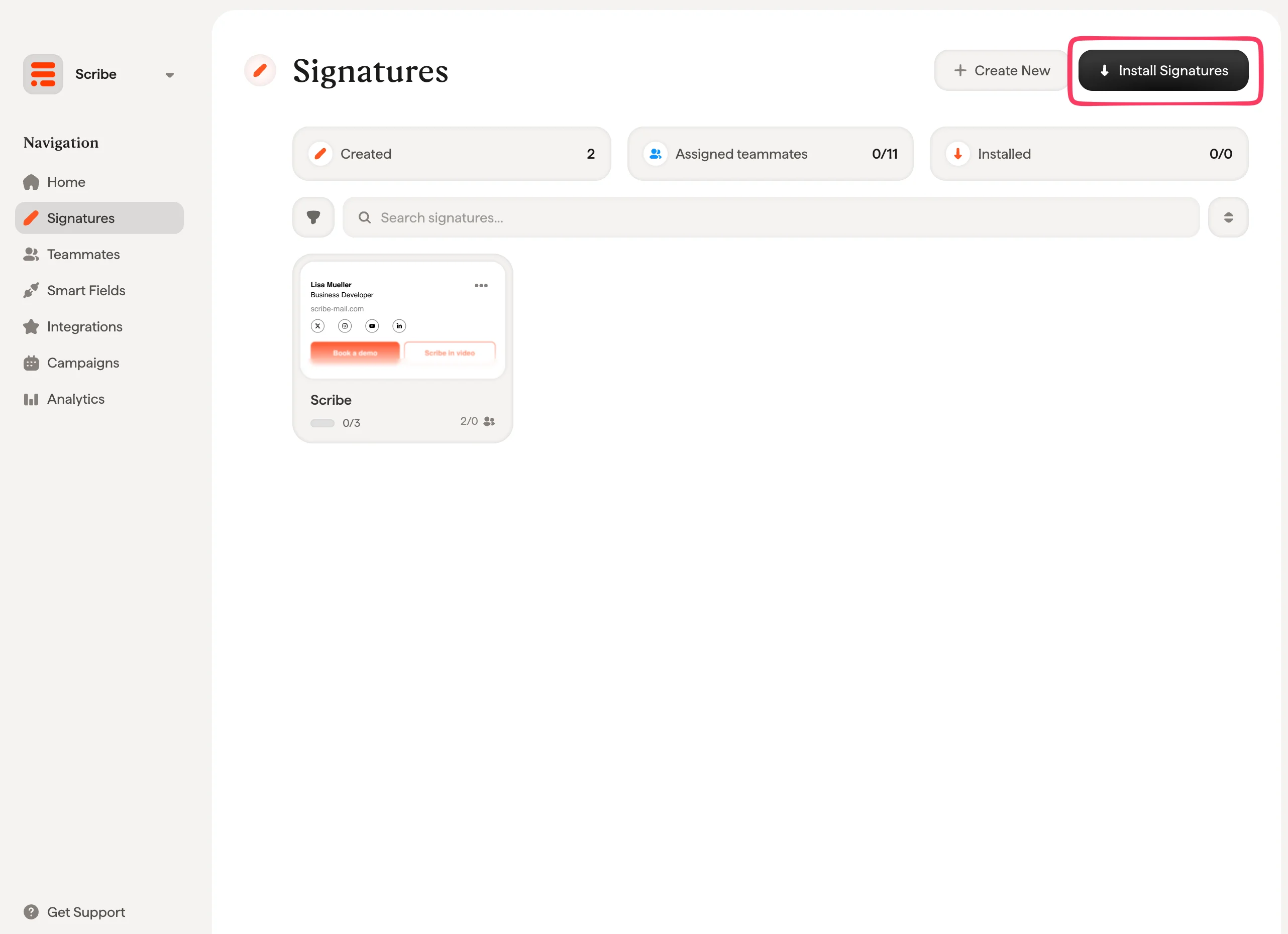
  <Step title="Teamsignaturen installieren">
    Aus Ihrer Signaturliste können Sie [alle Signaturen auf einmal für Ihre Teammitglieder installieren](/de/install-signatures) oder sie einzeln für einen schrittweisen Rollout installieren.
    <Frame>
      <img src="https://mintcdn.com/scribe/I5V9iTucPI_EY3nq/integrations/signatures/images/outlook-mac-step-8.png?fit=max&auto=format&n=I5V9iTucPI_EY3nq&q=85&s=c0dcc36e9e89bce4e3c7a0c020079dcd" alt="Signaturen für Teammitglieder installieren" width="2564" height="1860" data-path="integrations/signatures/images/outlook-mac-step-8.png" />
    </Frame>
  </Step>
</Steps>

## Verwandte Artikel

* [Übersicht der Integrationen](/de/integrations-overview): alle Möglichkeiten, Scribe-Signaturen bereitzustellen — cloud- oder serverseitig.
* [Outlook Mac (Remote Monitoring)](/de/integrations/signatures/outlook-mac-rmm): Outlook Mac-Installation über Ihr RMM-Tool ausrollen.
* [Zum neuen Outlook wechseln](/de/troubleshooting/switch-to-new-outlook-version): Signaturen ins neue Outlook übernehmen.