> ## Documentation Index
> Fetch the complete documentation index at: https://help.scribe-mail.com/llms.txt
> Use this file to discover all available pages before exploring further.
# Outlook Windows (Remote Monitoring)
> Rollen Sie Scribe-Signaturen mit einem Schritt im gesamten Outlook für Windows Ihres Teams aus, indem Sie die Scribe-App und einen Registry-Schlüssel still über Ihr RMM-Tool ausspielen.
Folgen Sie den Schritten unten, um Ihre Signaturen in Outlook Windows zu installieren.
**Jede Person muss die Integration selbst installieren und konfigurieren.**
**Nutzer sehen Signaturen beim Verfassen von E-Mails.**
**Cloud-basierte Installation.** E-Mails laufen nicht über Scribe-Server.
## Erweiterte Installation
Dies ist eine Funktion für fortgeschrittene Anwender. Für die Einrichtung dieser Integration ist IT-Support erforderlich.
* Diese Integration ist nur für Nutzer erforderlich, die keine Microsoft 365 Cloud-Lizenz haben. Nutzen Sie stattdessen unsere [Microsoft 365 Integration](/de/integrations/signatures/microsoft-365-client-side) für eine vollständige Automatisierung.
* Sobald Sie die Scribe-App über Ihre Remote-Monitoring-Tools auf den Geräten Ihres Teams installieren, werden die Teammitglieder automatisch angemeldet und ihre Signaturen in Outlook eingerichtet. Kein Eingreifen ihrerseits nötig.
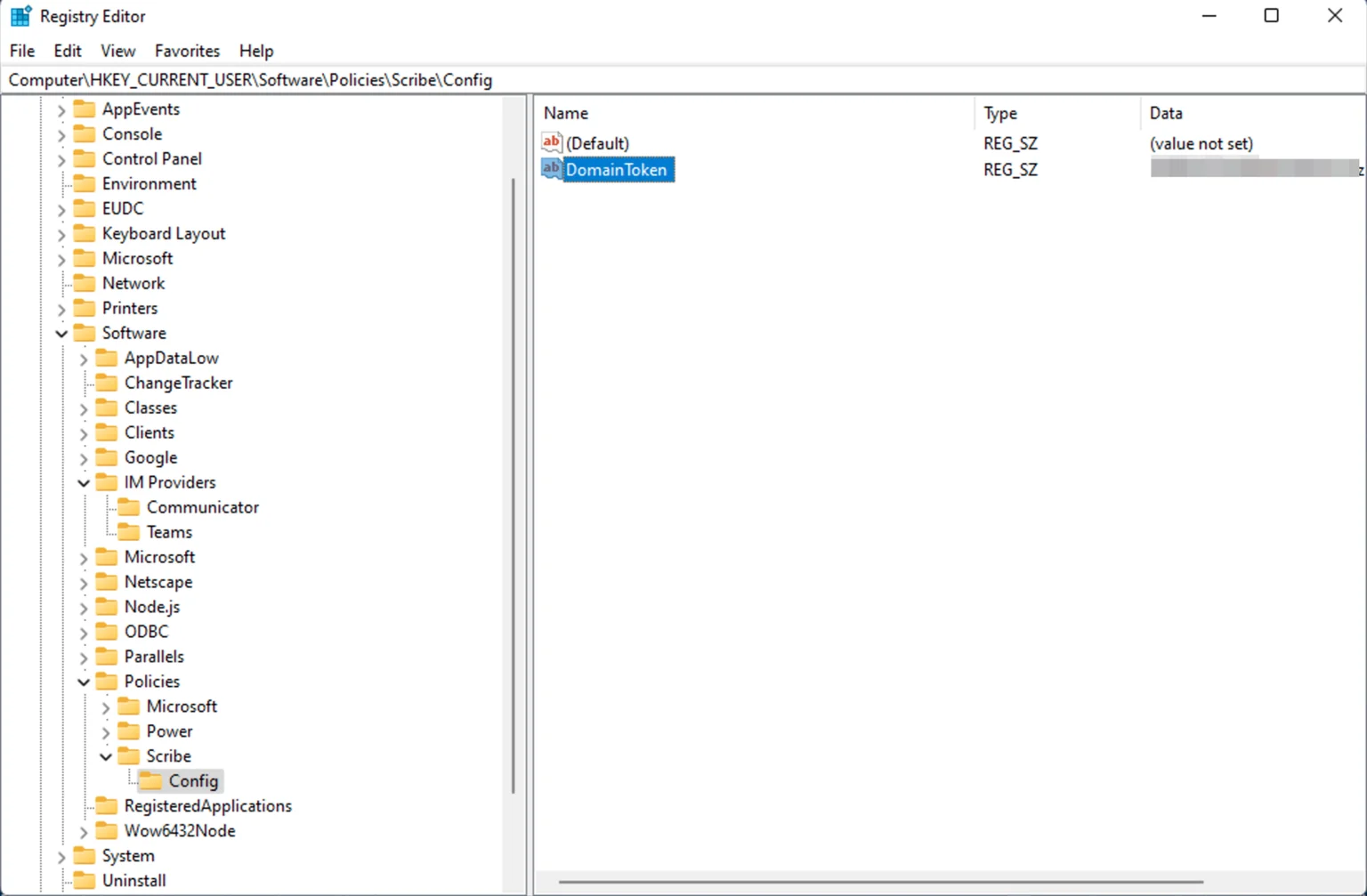
Rollen Sie auf jedem Computer einen Registry-Schlüssel über Ihr Remote-Monitoring-Management-Tool aus.
Der Schlüsselname lautet „DomainToken“
Der Schlüssel sollte unter `HKLM:\SOFTWARE\Policies\Scribe\Config` liegen
Der Schlüsselwert sollte Ihr Domain-Token sein. Sie können Ihr Domain-Token von der Integrationsseite kopieren.
 Verwenden Sie den stillen Scribe-Installer mit einem beliebigen Remote-Monitoring- und Management-Tool:
```text theme={null}
https://scribe-mail.com/desktop-app/windows-installer/latest
```
Führen Sie den Installer einfach mit dem folgenden Befehl aus, und die Anwendung wird still installiert:
```powershell theme={null}
Scribe-Setup-X.X.X.exe /S
```
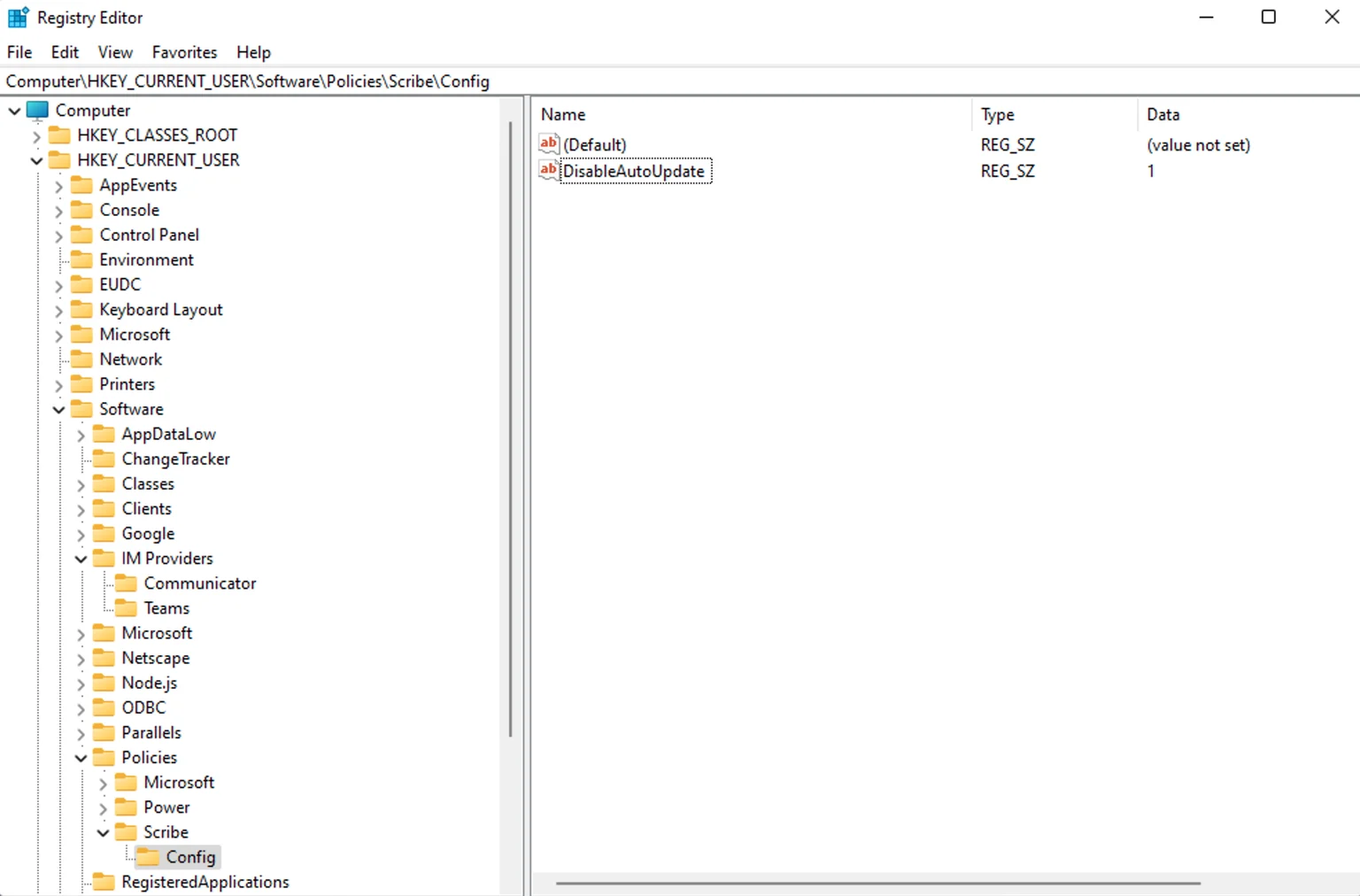
Die Scribe-App aktualisiert sich standardmäßig automatisch. Um dies zu deaktivieren, verteilen Sie einen Registrierungsschlüssel auf jedem Computer.
Der Schlüsselname lautet "DisableAutoUpdate"
Der Schlüssel muss unter `HKLM:\SOFTWARE\Policies\Scribe\Config` liegen
Der Schlüsselwert muss "1" sein
Verwenden Sie den stillen Scribe-Installer mit einem beliebigen Remote-Monitoring- und Management-Tool:
```text theme={null}
https://scribe-mail.com/desktop-app/windows-installer/latest
```
Führen Sie den Installer einfach mit dem folgenden Befehl aus, und die Anwendung wird still installiert:
```powershell theme={null}
Scribe-Setup-X.X.X.exe /S
```
Die Scribe-App aktualisiert sich standardmäßig automatisch. Um dies zu deaktivieren, verteilen Sie einen Registrierungsschlüssel auf jedem Computer.
Der Schlüsselname lautet "DisableAutoUpdate"
Der Schlüssel muss unter `HKLM:\SOFTWARE\Policies\Scribe\Config` liegen
Der Schlüsselwert muss "1" sein
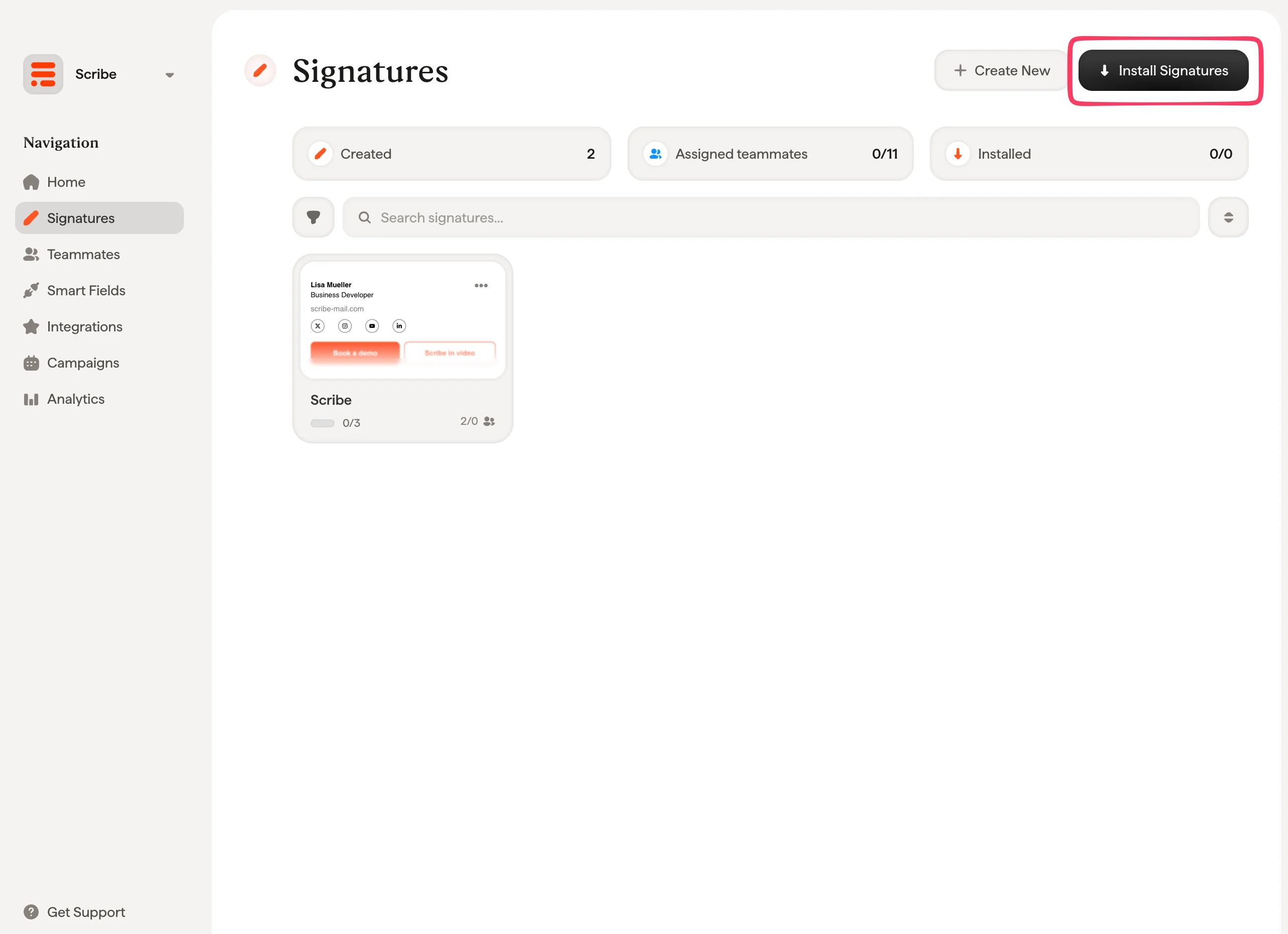
 Aus Ihrer Signaturliste heraus können Sie [alle Signaturen auf einmal für Ihre Teammitglieder installieren](/de/install-signatures) oder einzeln für einen schrittweisen Rollout.
 ## Verwandte Artikel
* [Übersicht der Integrationen](/de/integrations-overview): alle Möglichkeiten, Scribe-Signaturen auszurollen — cloud- oder serverseitig.
* [Outlook Windows](/de/integrations/signatures/outlook-windows): manuelle Einzelinstallation pro Nutzer in Outlook für Windows.
* [Installationsstatus und Fehler](/de/signature-installation-statuses-and-errors): Bedeutung der einzelnen Installationsstatus und Behebung von Fehlern.
## Verwandte Artikel
* [Übersicht der Integrationen](/de/integrations-overview): alle Möglichkeiten, Scribe-Signaturen auszurollen — cloud- oder serverseitig.
* [Outlook Windows](/de/integrations/signatures/outlook-windows): manuelle Einzelinstallation pro Nutzer in Outlook für Windows.
* [Installationsstatus und Fehler](/de/signature-installation-statuses-and-errors): Bedeutung der einzelnen Installationsstatus und Behebung von Fehlern.