> ## Documentation Index
> Fetch the complete documentation index at: https://help.scribe-mail.com/llms.txt
> Use this file to discover all available pages before exploring further.
# Outlook Windows
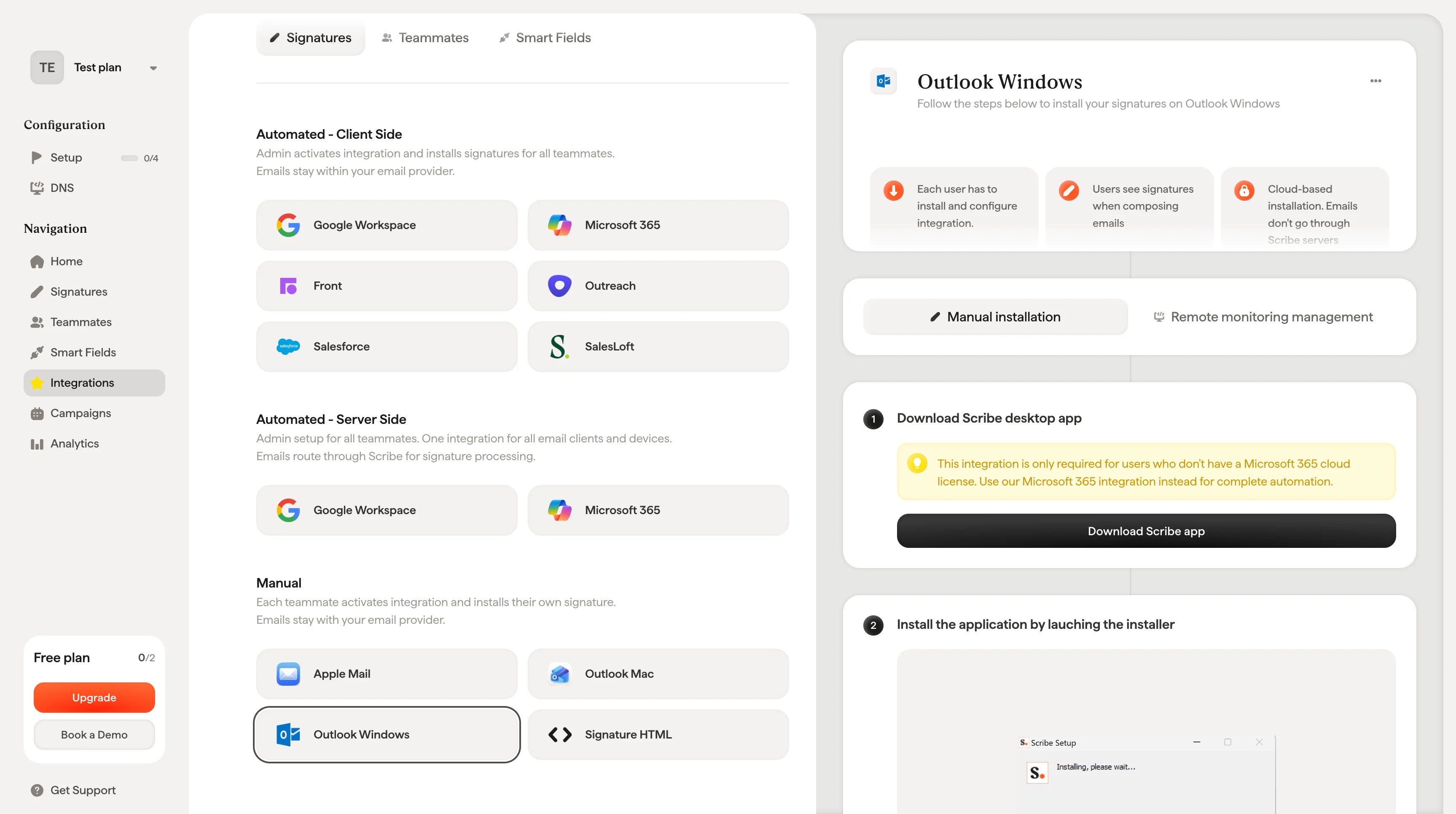
> Installieren Sie Scribe-E-Mail-Signaturen in Outlook für Windows, indem Sie die Scribe-Desktop-App herunterladen — entwickelt für Nutzer ohne Microsoft 365 Cloud-Lizenz.
Folgen Sie den nachstehenden Schritten, um Ihre Signaturen in Outlook Windows zu installieren.
**Jeder Nutzer muss die Integration selbst installieren und konfigurieren.**
**Nutzer sehen die Signaturen beim Verfassen von E-Mails.**
**Cloud-basierte Installation.** E-Mails werden nicht über die Scribe-Server geleitet.
## Installationsanleitung
### Voraussetzungen
* Ein Scribe-Konto
* Mindestens eine in Scribe erstellte Signatur
* Windows mit installiertem Outlook
Diese Integration ist nur für Nutzer erforderlich, die keine Microsoft 365 Cloud-Lizenz besitzen. Verwenden Sie stattdessen unsere [Microsoft 365-Integration](/de/integrations/signatures/microsoft-365-client-side) für eine vollständige Automatisierung.
Laden Sie die Scribe-Desktop-App auf der Integrationsseite herunter.
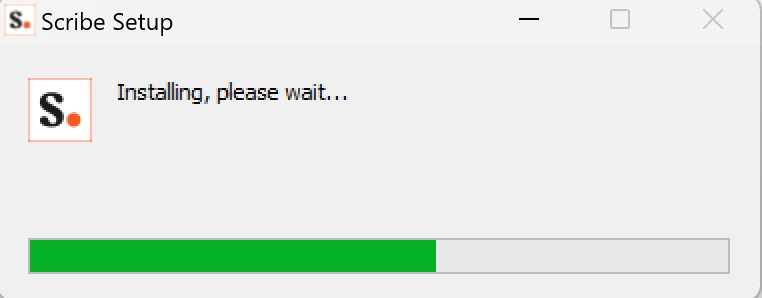 Melden Sie sich in der Scribe-App genauso an wie auf der Scribe-Website.
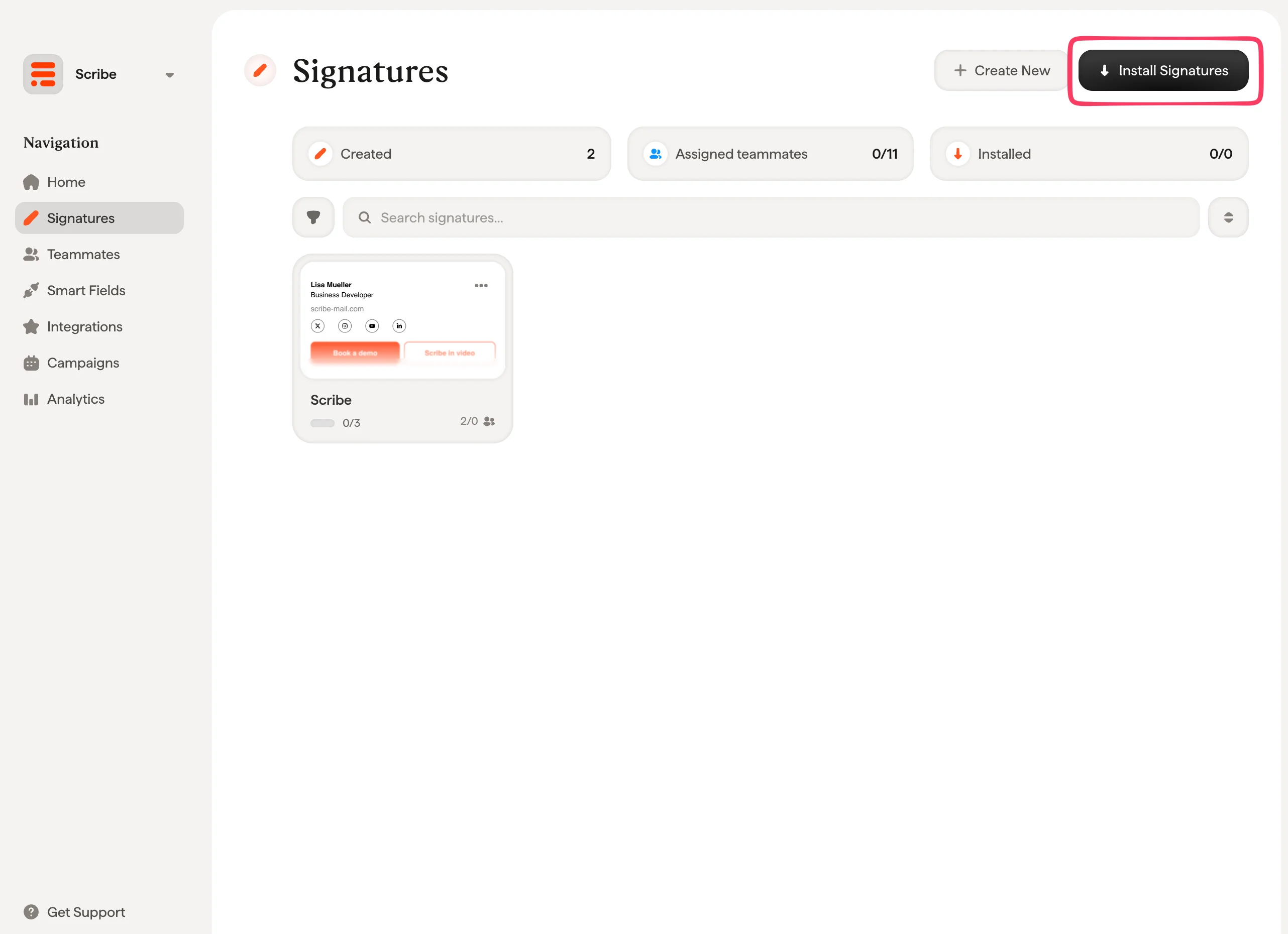
 Aus Ihrer Signaturliste können Sie [alle Signaturen auf einmal für Ihre Teammitglieder installieren](/de/install-signatures) oder sie einzeln für einen schrittweisen Rollout installieren.
 ## Verwandte Artikel
* [Integrationsübersicht](/de/integrations-overview): alle Möglichkeiten, Scribe-Signaturen bereitzustellen — cloud- oder serverseitig.
* [Outlook Windows (Remote Monitoring)](/de/integrations/signatures/outlook-windows-rmm): Outlook Windows über Ihr RMM-Tool ausrollen.
* [Outlook-Add-In wird nicht validiert](/de/troubleshooting/outlook-add-in-installation-not-validating): ein Outlook-Add-In reparieren, das sich nicht validieren lässt.
## Verwandte Artikel
* [Integrationsübersicht](/de/integrations-overview): alle Möglichkeiten, Scribe-Signaturen bereitzustellen — cloud- oder serverseitig.
* [Outlook Windows (Remote Monitoring)](/de/integrations/signatures/outlook-windows-rmm): Outlook Windows über Ihr RMM-Tool ausrollen.
* [Outlook-Add-In wird nicht validiert](/de/troubleshooting/outlook-add-in-installation-not-validating): ein Outlook-Add-In reparieren, das sich nicht validieren lässt.