> ## Documentation Index
> Fetch the complete documentation index at: https://help.scribe-mail.com/llms.txt
> Use this file to discover all available pages before exploring further.
# Outreach
> Installieren Sie Scribe-E-Mail-Signaturen mit einem Klick im gesamten Outreach Ihres Teams, indem Sie die Integration als Outreach-Administrator verbinden — kein Eingreifen der Teammitglieder erforderlich.
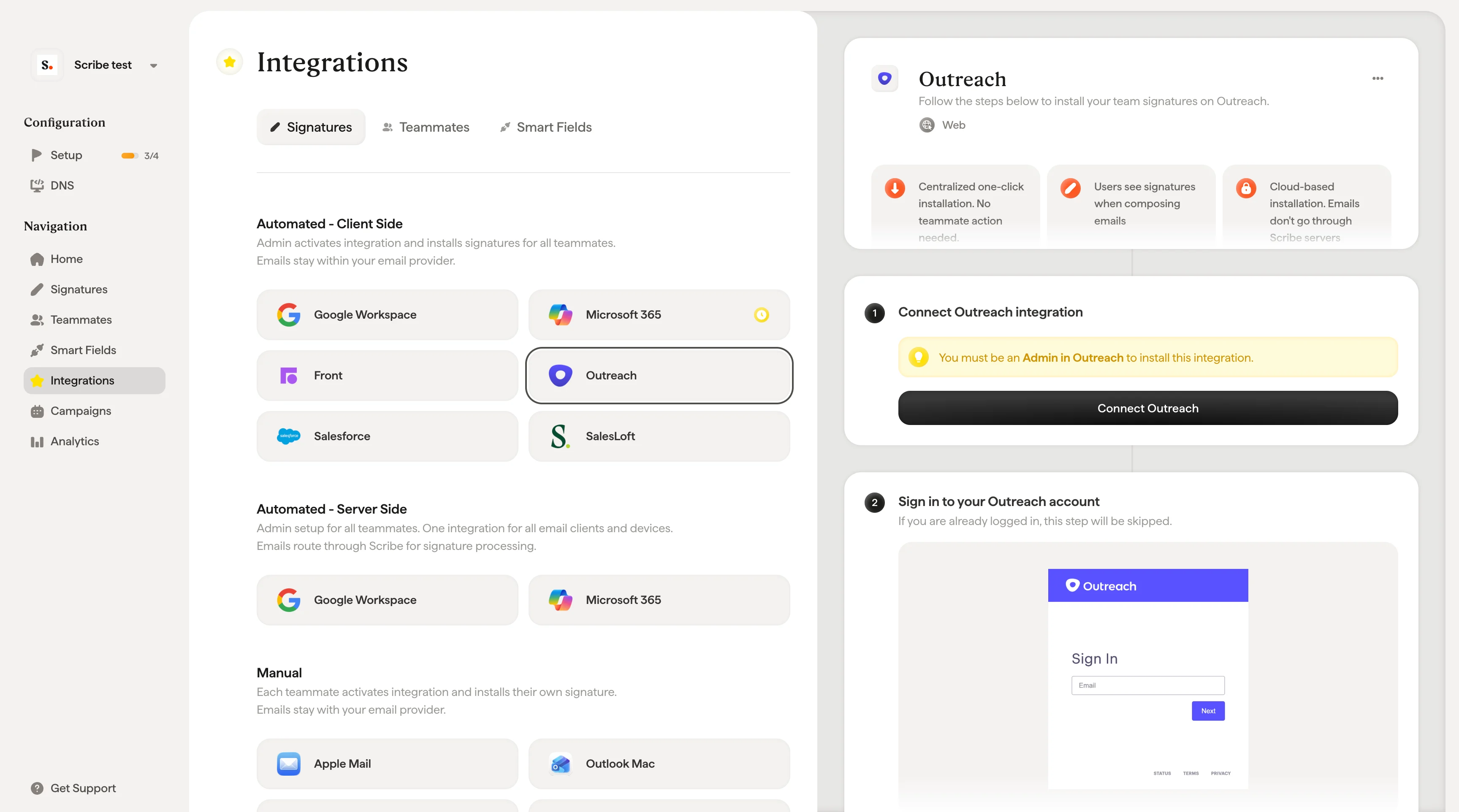
**Zentrale Installation mit einem Klick.** Kein Eingreifen der Teammitglieder erforderlich. Nutzer sehen die Signaturen beim Verfassen von E-Mails. Cloud-basierte Installation: E-Mails laufen nicht über Scribe-Server.
**Unterstützte Plattformen:** Web
## Installationsanleitung
Sie müssen **Administrator in Outreach** sein, um diese Integration zu installieren.
Klicken Sie in Scribe auf **Connect Outreach**, um die Integration zu starten.
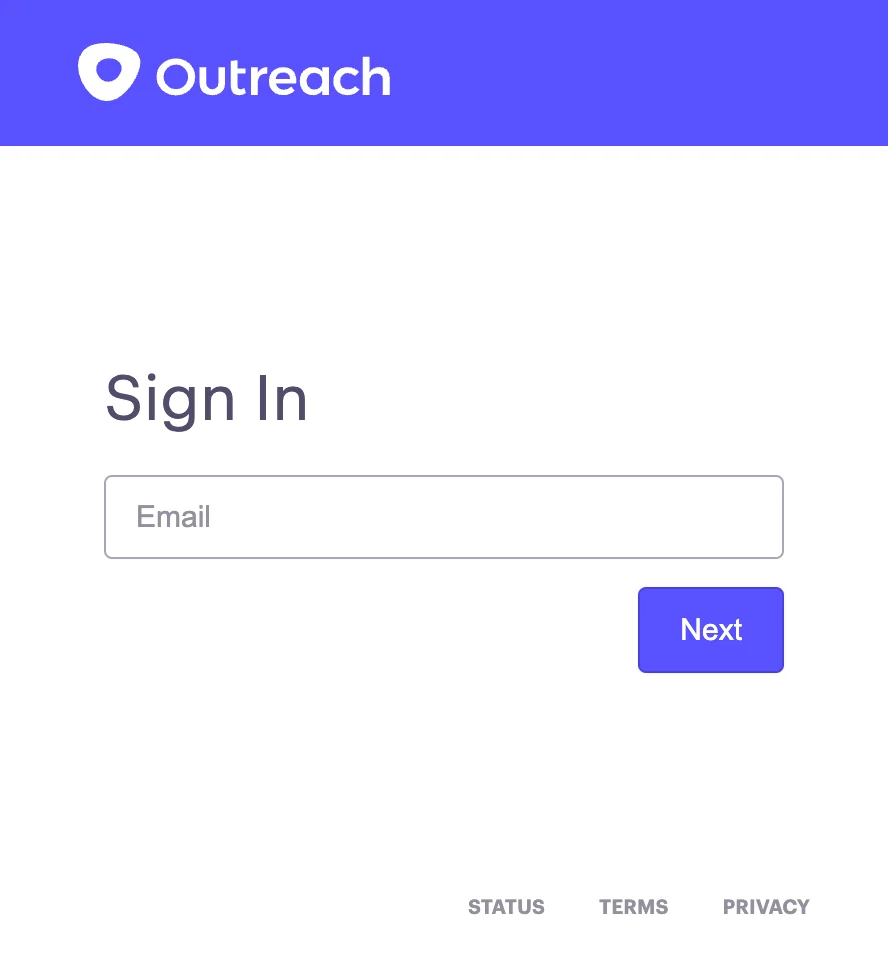
 Wenn Sie bereits angemeldet sind, wird dieser Schritt übersprungen.
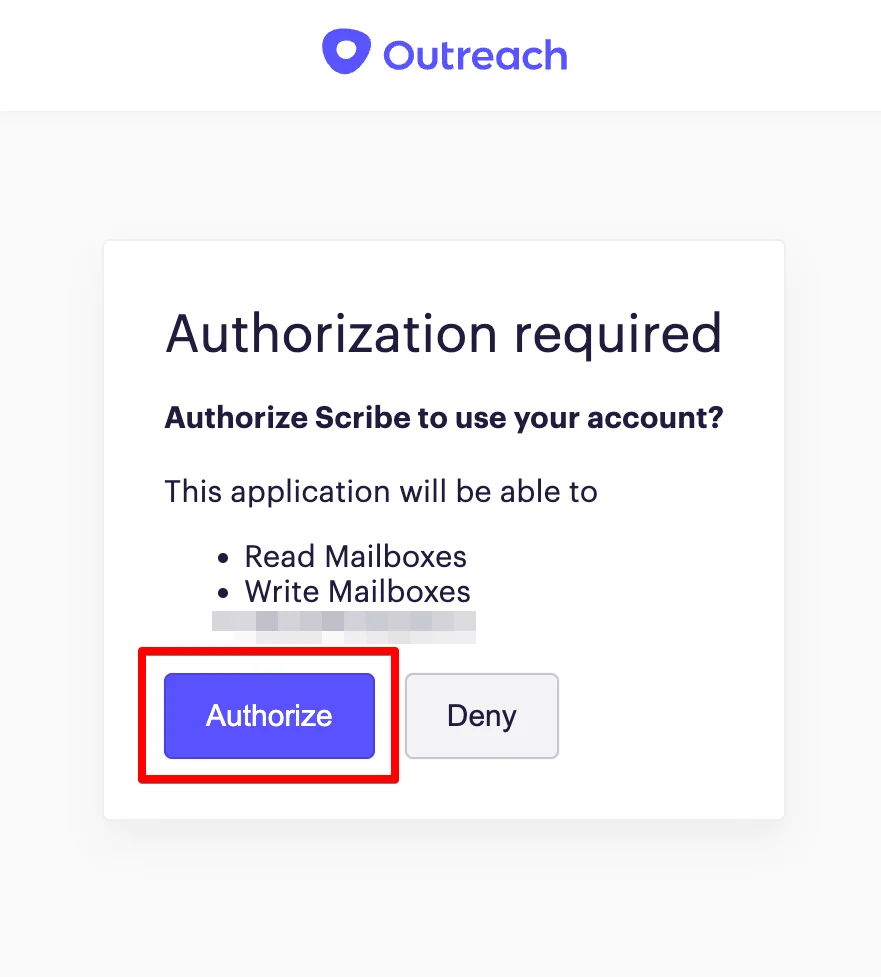
 Sobald Sie autorisieren, wird die Integration automatisch verbunden.
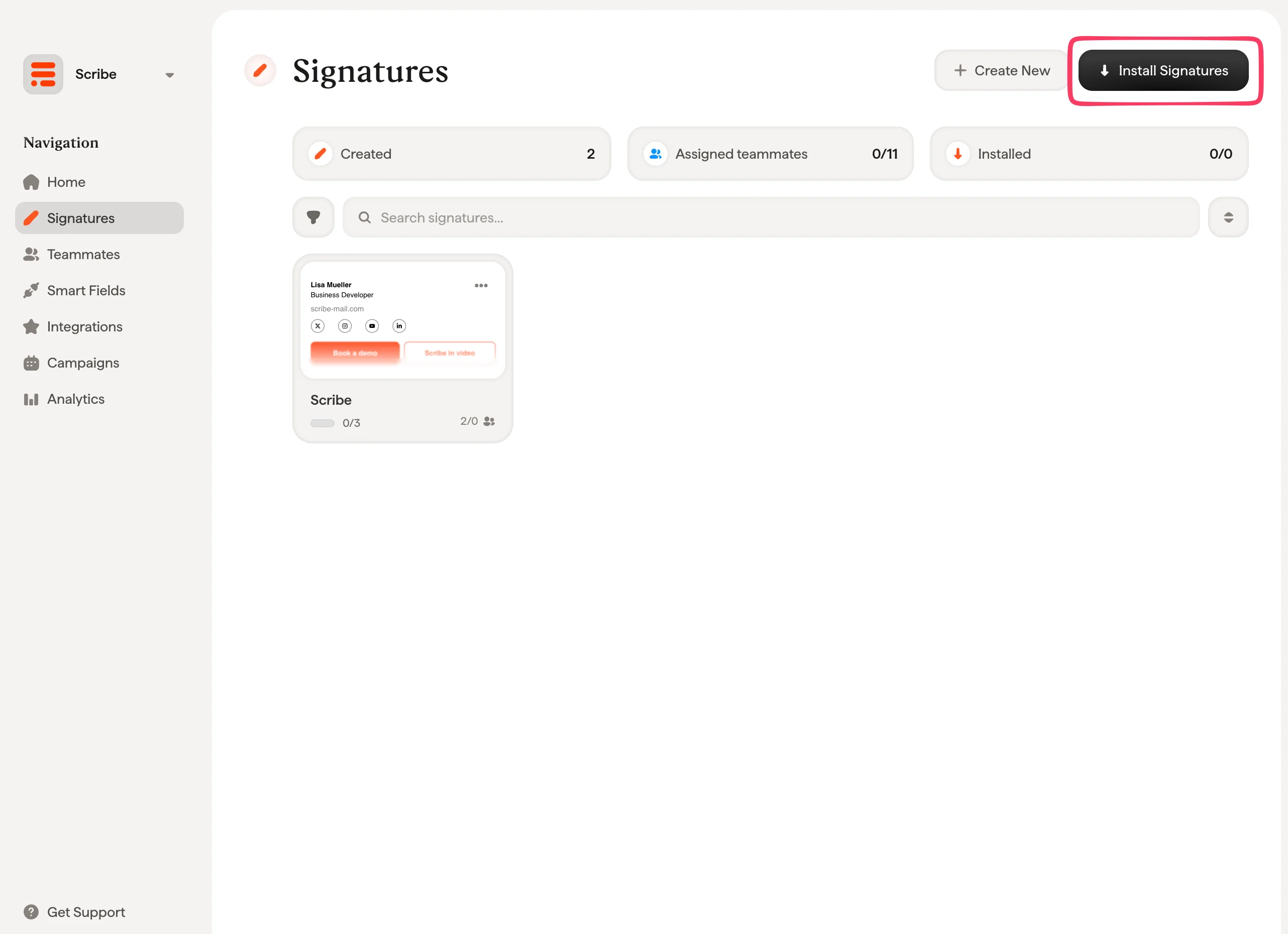
 Aus Ihrer Signaturliste können Sie [alle Signaturen auf einmal für Ihre Teammitglieder installieren](/de/install-signatures) oder sie nacheinander für ein schrittweises Rollout installieren.
 ## Verwandte Artikel
* [Integrationsübersicht](/de/integrations-overview): alle Möglichkeiten, Scribe-Signaturen auszurollen — cloud- oder serverseitig.
* [Salesforce](/de/integrations/signatures/salesforce-client-side): Scribe-Signaturen in Salesforce installieren.
* [SalesLoft](/de/integrations/signatures/salesloft-client-side): Scribe-Signaturen in Salesloft installieren.
* [Outreach Smartfields](/de/integrations/smart-fields/outreach-smart-fields): Outreach-Daten in Signatur-Smartfields synchronisieren.
## Verwandte Artikel
* [Integrationsübersicht](/de/integrations-overview): alle Möglichkeiten, Scribe-Signaturen auszurollen — cloud- oder serverseitig.
* [Salesforce](/de/integrations/signatures/salesforce-client-side): Scribe-Signaturen in Salesforce installieren.
* [SalesLoft](/de/integrations/signatures/salesloft-client-side): Scribe-Signaturen in Salesloft installieren.
* [Outreach Smartfields](/de/integrations/smart-fields/outreach-smart-fields): Outreach-Daten in Signatur-Smartfields synchronisieren.