> ## Documentation Index
> Fetch the complete documentation index at: https://help.scribe-mail.com/llms.txt
> Use this file to discover all available pages before exploring further.
# Salesforce
> Installieren Sie Scribe-E-Mail-Signaturen mit nur einem Klick im gesamten Salesforce Ihres Teams, indem Sie die Integration als Salesforce-Admin verbinden – ohne Aktion Ihrer Teammitglieder.
**Zentrale Installation mit einem Klick.** Keine Aktion Ihrer Teammitglieder erforderlich. Nutzer sehen die Signaturen beim Verfassen von E-Mails. Cloudbasierte Installation: E-Mails laufen nicht über Scribe-Server.
**Unterstützte Plattformen:** Web
## Installationsanleitung
Sie müssen **Admin in Salesforce** sein, um diese Integration zu installieren.
Klicken Sie in Scribe auf **Connect Salesforce**, um die Integration zu starten.
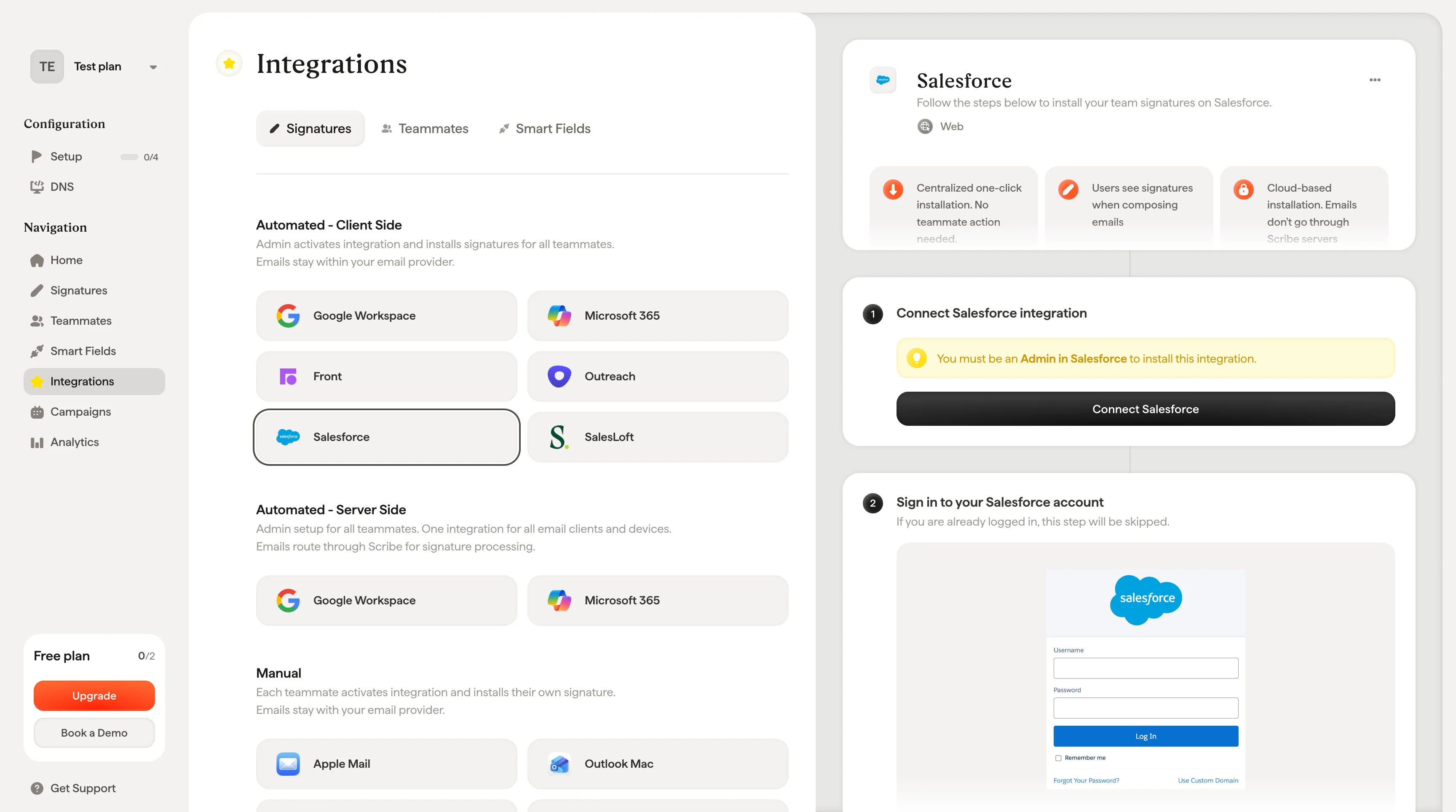 Wenn Sie bereits angemeldet sind, wird dieser Schritt übersprungen.
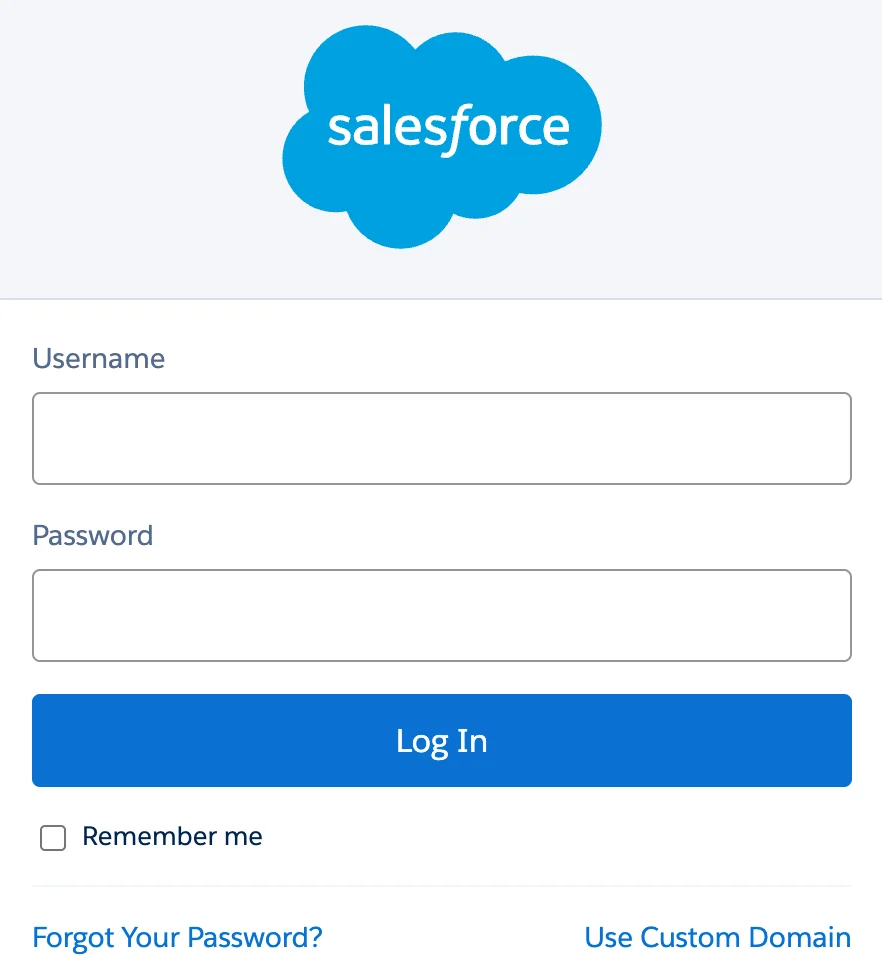 Sobald Sie autorisiert haben, wird die Integration automatisch verbunden.
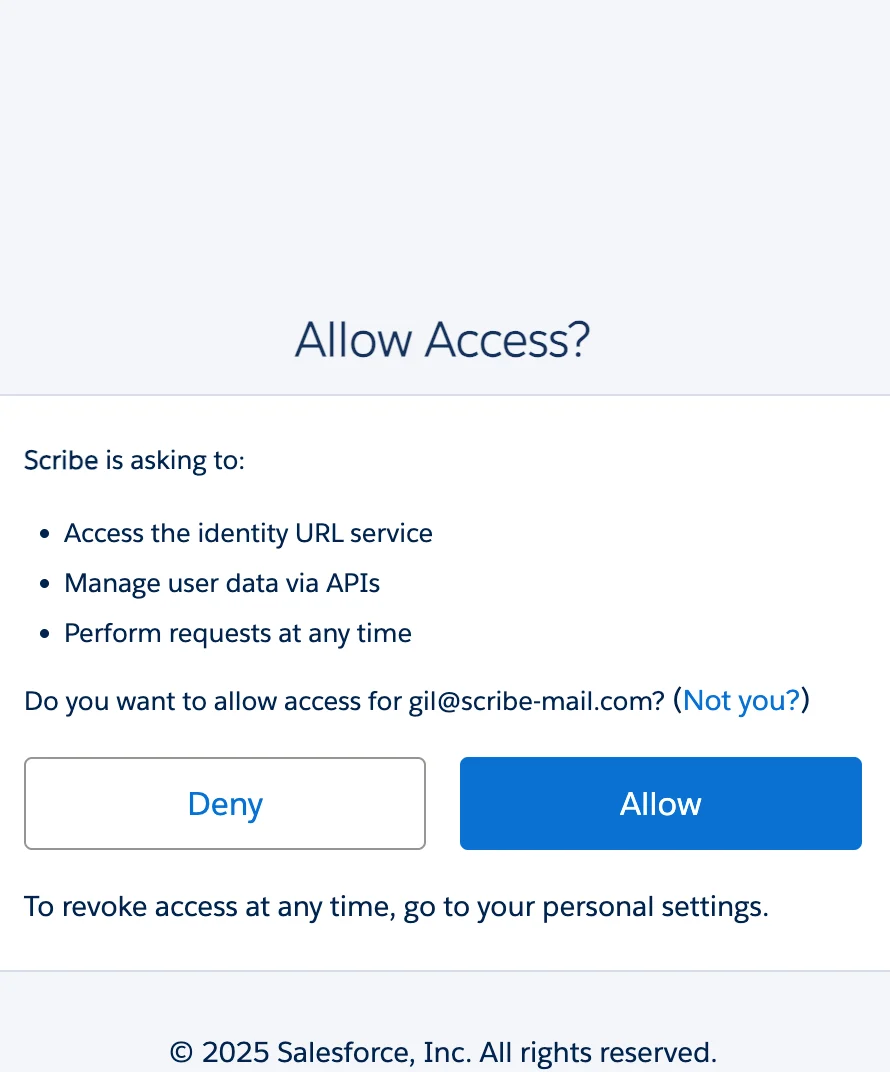 Damit Ihre Signatur in Salesforce korrekt angezeigt wird, müssen Sie in den Einstellungen Ihres Salesforce-Kontos vertrauenswürdige Domains hinzufügen.
Gehen Sie in den Salesforce-Einstellungen zu **Security > Trusted URLs** und fügen Sie die folgenden URLs über die Schaltfläche "New Trusted URL" hinzu. Bei den CSP Directives müssen Sie nur 'img-src' auswählen.
* \*.sendassets.io
* \*.sigassets.com
Damit Ihre Signatur in Salesforce korrekt angezeigt wird, müssen Sie in den Einstellungen Ihres Salesforce-Kontos vertrauenswürdige Domains hinzufügen.
Gehen Sie in den Salesforce-Einstellungen zu **Security > Trusted URLs** und fügen Sie die folgenden URLs über die Schaltfläche "New Trusted URL" hinzu. Bei den CSP Directives müssen Sie nur 'img-src' auswählen.
* \*.sendassets.io
* \*.sigassets.com
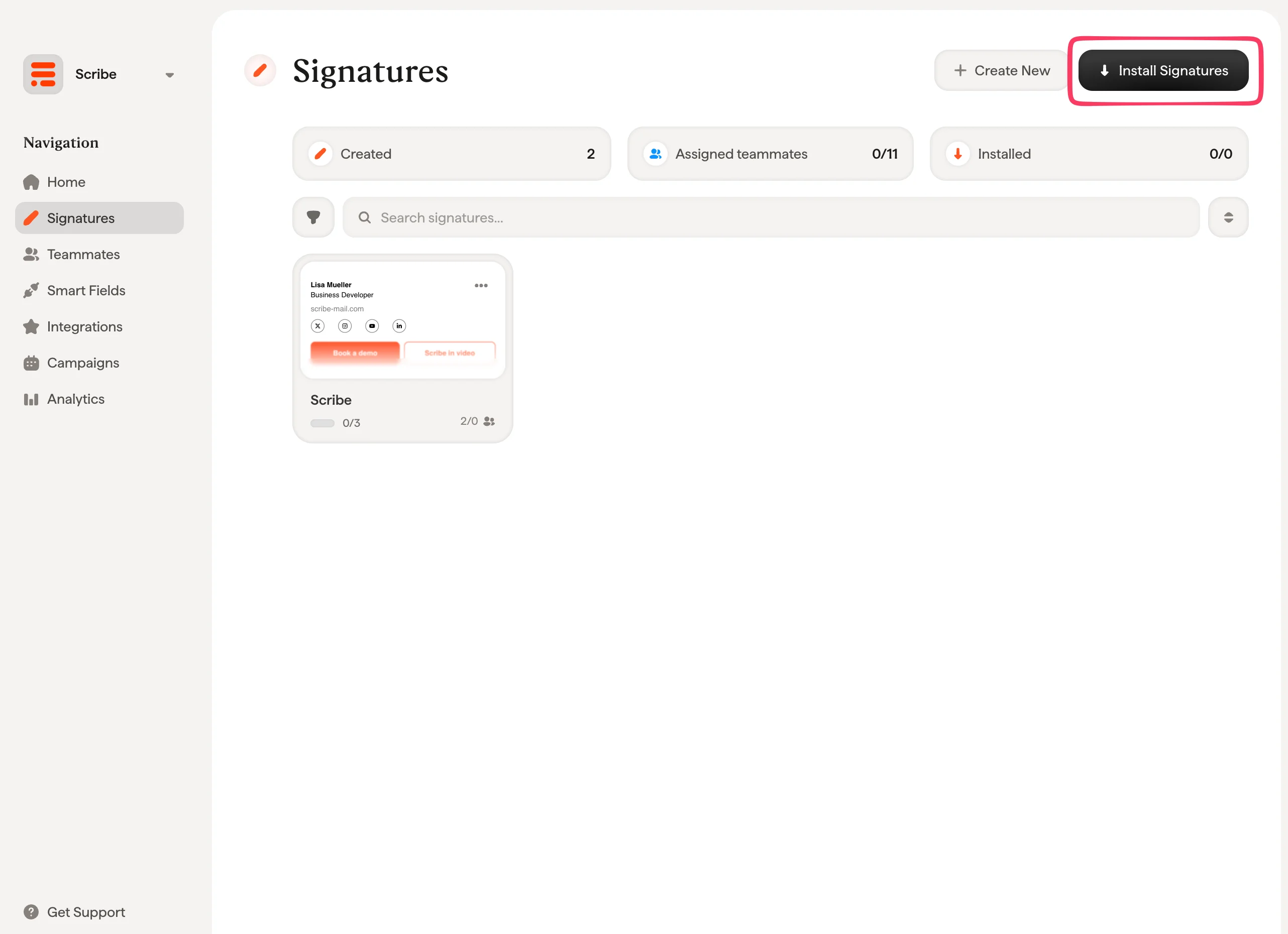
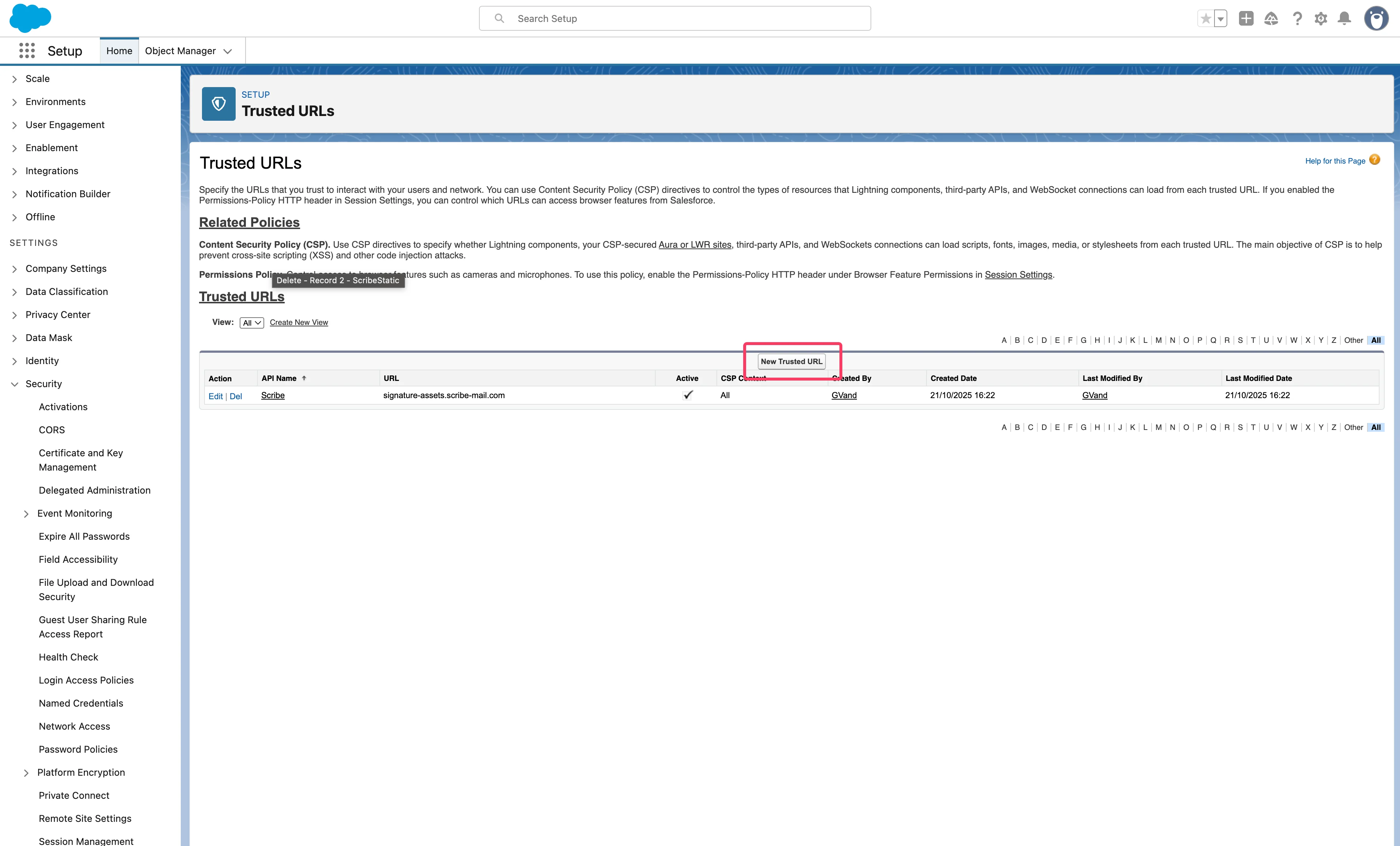 Sie können in Ihrer Signaturliste [alle Signaturen auf einmal für Ihre Teammitglieder installieren](/de/install-signatures) oder sie für einen schrittweisen Rollout einzeln installieren.
 ## Verwandte Artikel
* [Übersicht über Integrationen](/de/integrations-overview): alle Möglichkeiten, Scribe-Signaturen bereitzustellen — cloud- oder serverseitig.
* [Outreach](/de/integrations/signatures/outreach-client-side): Scribe-Signaturen in Outreach installieren.
* [SalesLoft](/de/integrations/signatures/salesloft-client-side): Scribe-Signaturen in Salesloft installieren.
* [Installationsstatus und Fehler](/de/signature-installation-statuses-and-errors): Bedeutung der einzelnen Installationsstatus und Fehlerbehebung.
## Verwandte Artikel
* [Übersicht über Integrationen](/de/integrations-overview): alle Möglichkeiten, Scribe-Signaturen bereitzustellen — cloud- oder serverseitig.
* [Outreach](/de/integrations/signatures/outreach-client-side): Scribe-Signaturen in Outreach installieren.
* [SalesLoft](/de/integrations/signatures/salesloft-client-side): Scribe-Signaturen in Salesloft installieren.
* [Installationsstatus und Fehler](/de/signature-installation-statuses-and-errors): Bedeutung der einzelnen Installationsstatus und Fehlerbehebung.