> ## Documentation Index
> Fetch the complete documentation index at: https://help.scribe-mail.com/llms.txt
> Use this file to discover all available pages before exploring further.
# SalesLoft
> Scribe-E-Mail-Signaturen in Salesloft einrichten: Verbinden Sie die Integration als Admin, anschließend fügt jedes Teammitglied seine eigene Signatur aus den Salesloft-Einstellungen ein.
**Jedes Teammitglied fügt seine eigene Signatur ein.** Nachdem Sie die Integration verbunden haben, fügt jedes Teammitglied seine Signatur aus seinen Salesloft-Einstellungen hinzu. Nutzer sehen die Signaturen beim Verfassen von E-Mails. Cloud-basierte Installation: E-Mails laufen nicht über Scribe-Server.
**Unterstützte Plattformen:** Web
## Installationsanleitung
* Sie müssen **Admin in Salesloft** sein, um die Salesloft-Integration zu installieren.
* Jedes Teammitglied muss seine Signatur in den Salesloft-Einstellungen einfügen.
Klicken Sie in Scribe auf **Connect SalesLoft**, um die Integration zu starten.
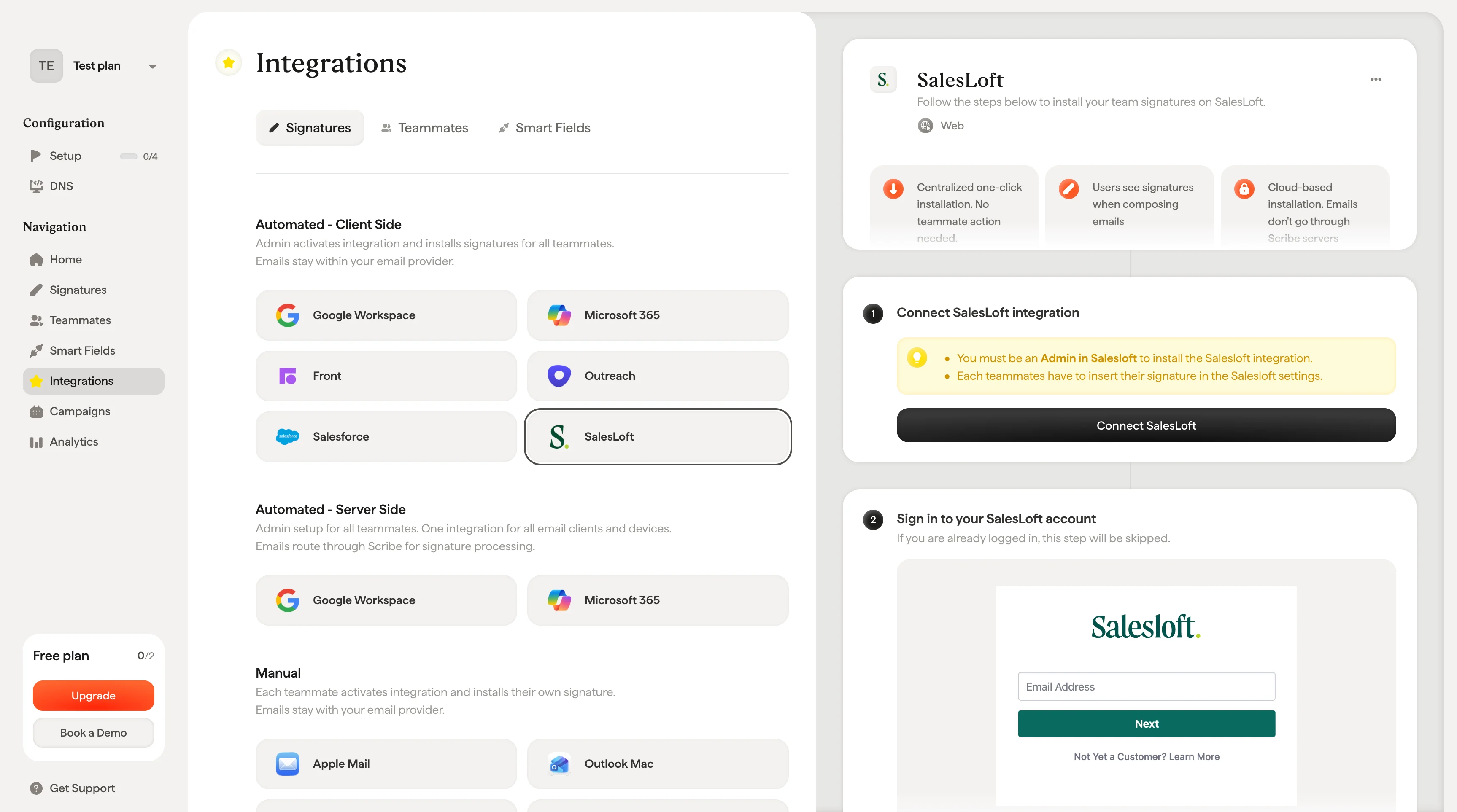 Wenn Sie bereits angemeldet sind, wird dieser Schritt übersprungen.
 Sobald Sie autorisieren, wird die Integration automatisch verbunden.
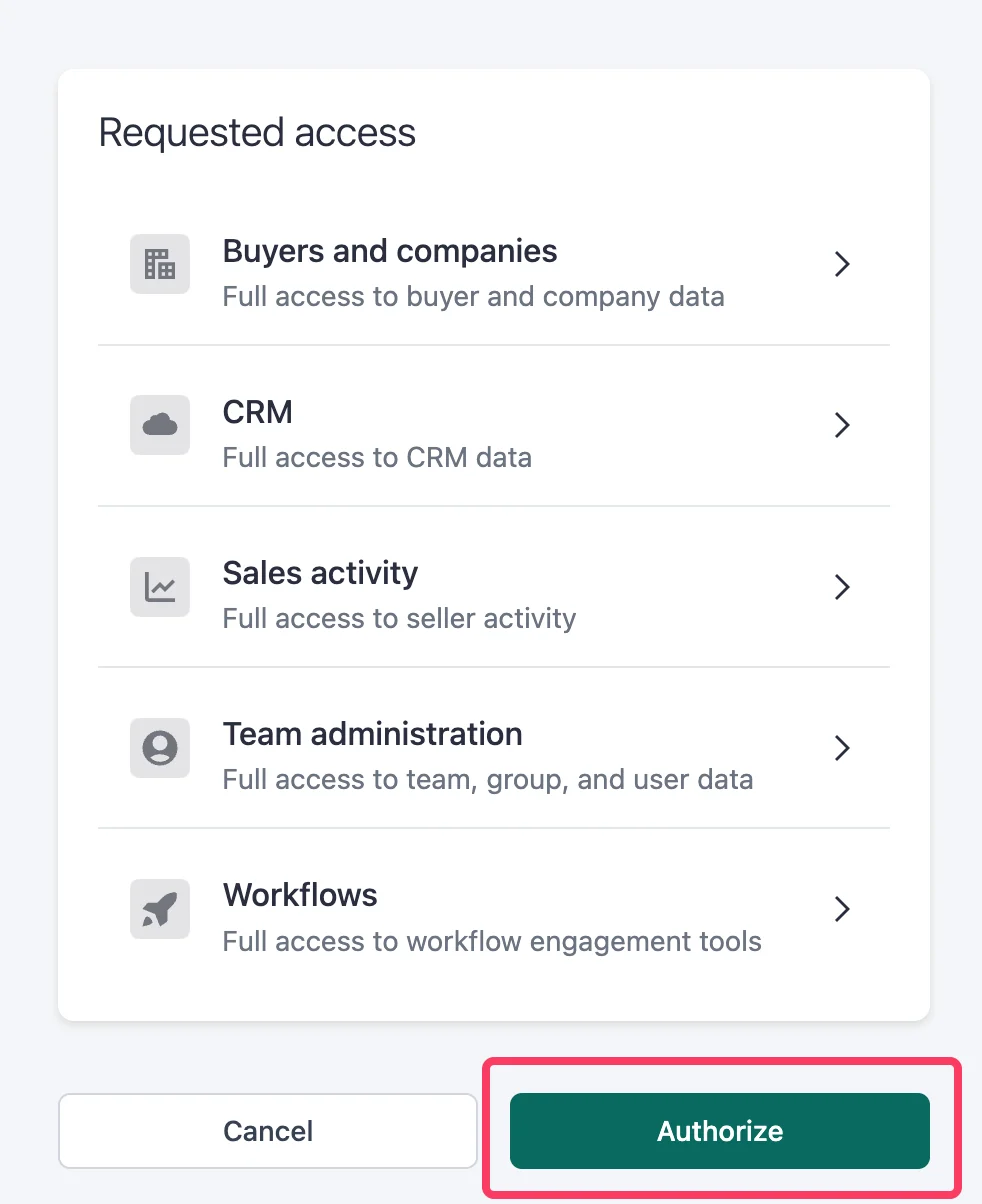 Öffnen Sie die [Salesloft-Anmeldeseite](https://accounts.salesloft.com/sign_in) und melden Sie sich mit E-Mail-Adresse und Passwort an.
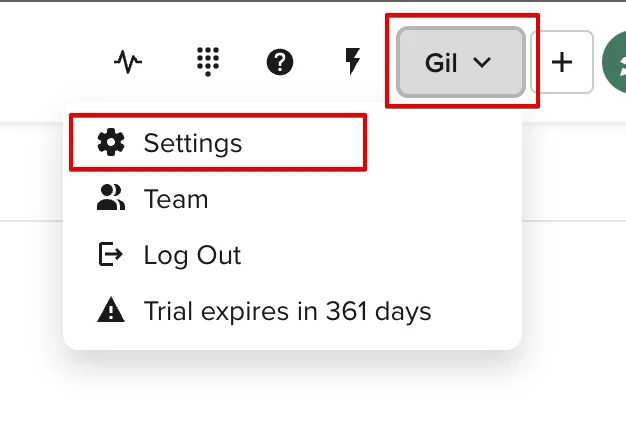
 Öffnen Sie Ihr SalesLoft-Konto, klicken Sie auf Ihren Namen und wählen Sie "Settings".
 Öffnen Sie im Bereich „Email Signature“ das Scribe-Modal.
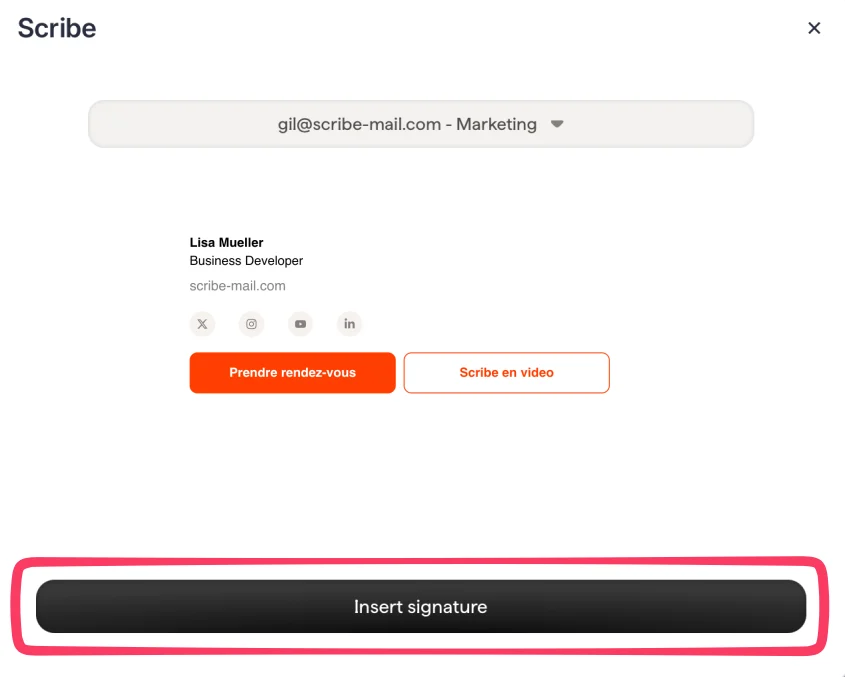
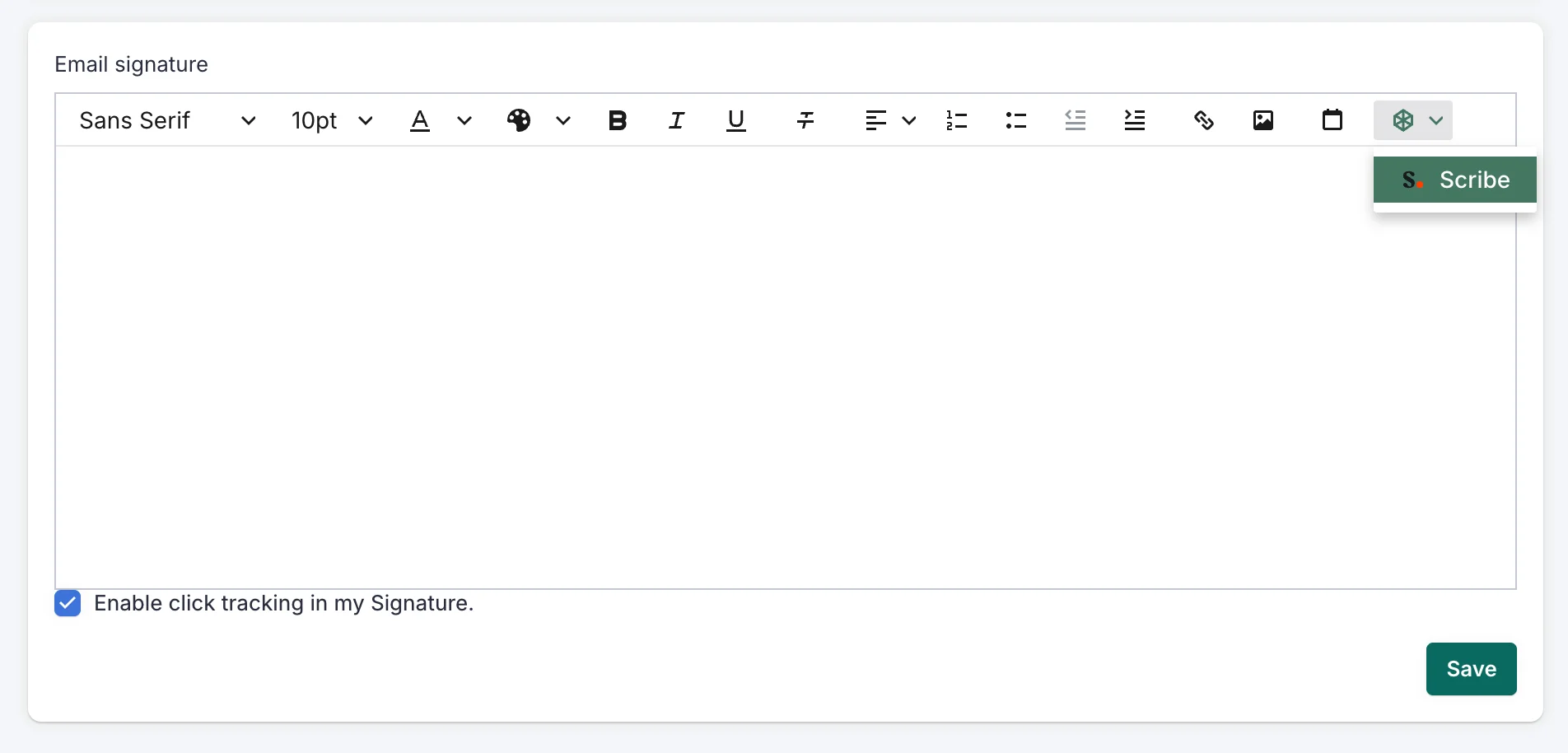 Wählen Sie die gewünschte E-Mail-Adresse aus und klicken Sie auf "Insert signature". Beachten Sie, dass jedes Ihrer Teammitglieder in den eigenen SalesLoft-Einstellungen auf "Insert signature" klicken muss.
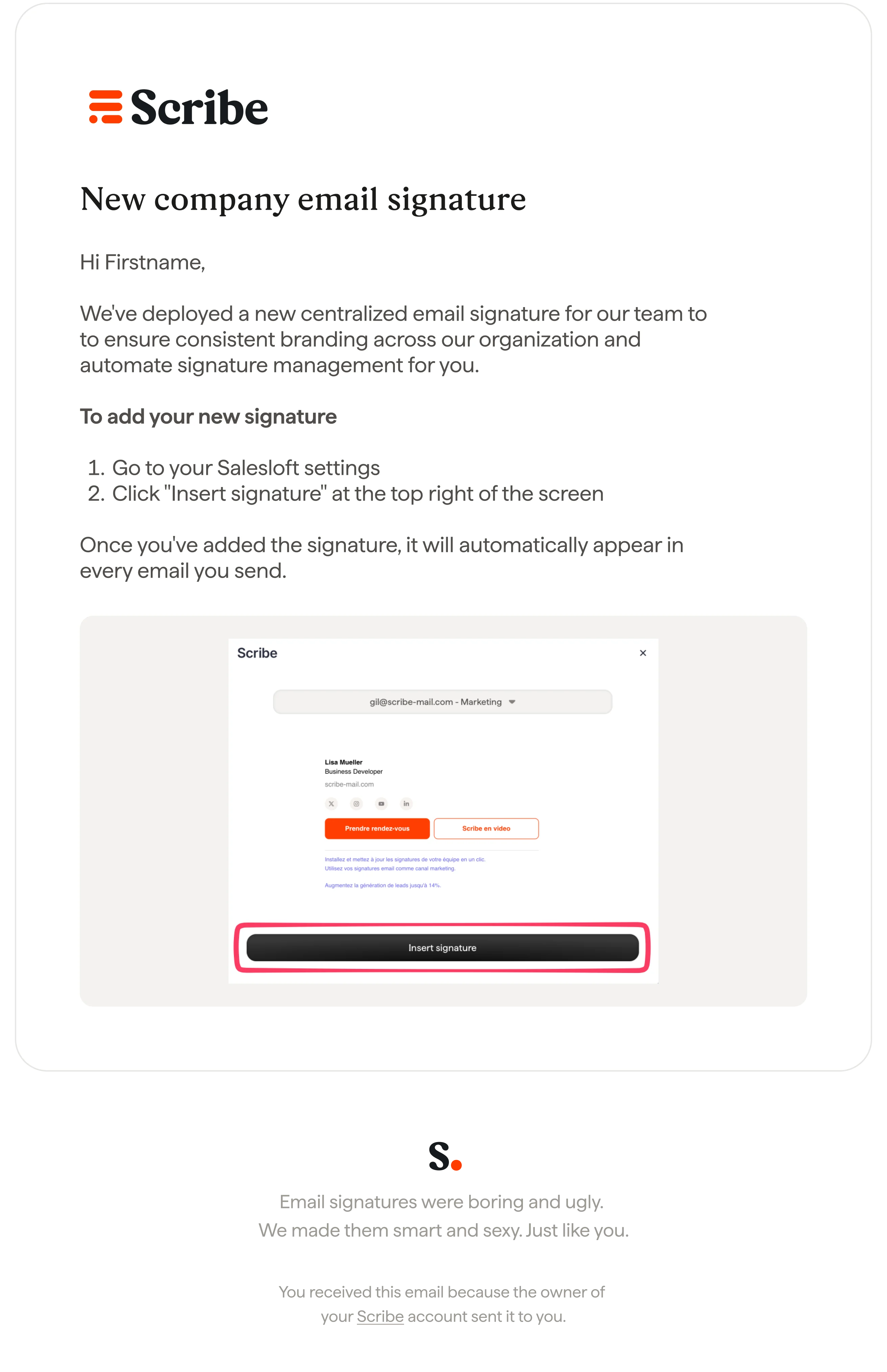
 [Senden Sie Ihren Teammitgliedern eine E-Mail](/de/install-signatures) mit Anweisungen, wie sie ihre Signatur in ihrem Salesloft-Konto hinzufügen.
 ## Verwandte Artikel
* [Integrationsübersicht](/de/integrations-overview): alle Möglichkeiten, Scribe-Signaturen bereitzustellen — cloud- oder serverseitig.
* [Outreach](/de/integrations/signatures/outreach-client-side): Scribe-Signaturen in Outreach installieren.
* [Salesforce](/de/integrations/signatures/salesforce-client-side): Scribe-Signaturen in Salesforce installieren.
* [Installationsstatus und Fehler](/de/signature-installation-statuses-and-errors): was die einzelnen Installationsstatus bedeuten und wie Sie Fehler beheben.
## Verwandte Artikel
* [Integrationsübersicht](/de/integrations-overview): alle Möglichkeiten, Scribe-Signaturen bereitzustellen — cloud- oder serverseitig.
* [Outreach](/de/integrations/signatures/outreach-client-side): Scribe-Signaturen in Outreach installieren.
* [Salesforce](/de/integrations/signatures/salesforce-client-side): Scribe-Signaturen in Salesforce installieren.
* [Installationsstatus und Fehler](/de/signature-installation-statuses-and-errors): was die einzelnen Installationsstatus bedeuten und wie Sie Fehler beheben.