> ## Documentation Index
> Fetch the complete documentation index at: https://help.scribe-mail.com/llms.txt
> Use this file to discover all available pages before exploring further.
# Smartlead
> Installieren Sie Scribe E-Mail-Signaturen teamweit in Smartlead, indem Sie die Integration mit einem Smartlead-Admin-API-Schlüssel verbinden – kein Eingreifen der Teammitglieder erforderlich.
**Zentrale Installation mit Ihrem Smartlead-API-Schlüssel.** Kein Eingreifen der Teammitglieder erforderlich. Scribe hält die Signatur des Smartlead-E-Mail-Kontos jedes Teammitglieds synchron. Cloudbasierte Installation: E-Mails werden nicht über Scribe-Server geleitet.
**Unterstützte Plattformen:** Web
## So funktioniert es
Scribe ordnet jedes Ihrer Teammitglieder anhand der E-Mail-Adresse dem entsprechenden Smartlead-E-Mail-Konto zu und hält die Signatur dieses Kontos synchron. Achten Sie darauf, dass die E-Mail-Adressen in Smartlead mit denen in Scribe übereinstimmen.
Smartlead installiert eine Signatur pro E-Mail-Adresse. Ist einem Teammitglied mehr als eine Signatur zugewiesen, wird nur die Signatur mit der höchsten Priorität installiert. Siehe [Signaturpriorität](/de/signature-priority).
## Installationsanleitung
Sie müssen **Admin in Smartlead** sein, um den API-Schlüssel zu erstellen, sowie Admin oder Eigentümer in Scribe, um die Integration einzurichten.
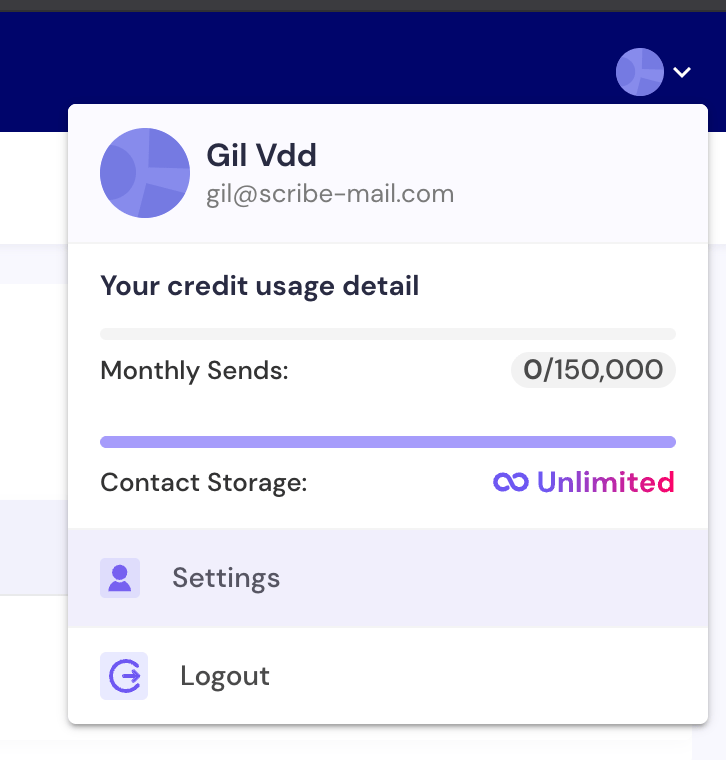
Klicken Sie in Smartlead oben rechts auf **Settings**.
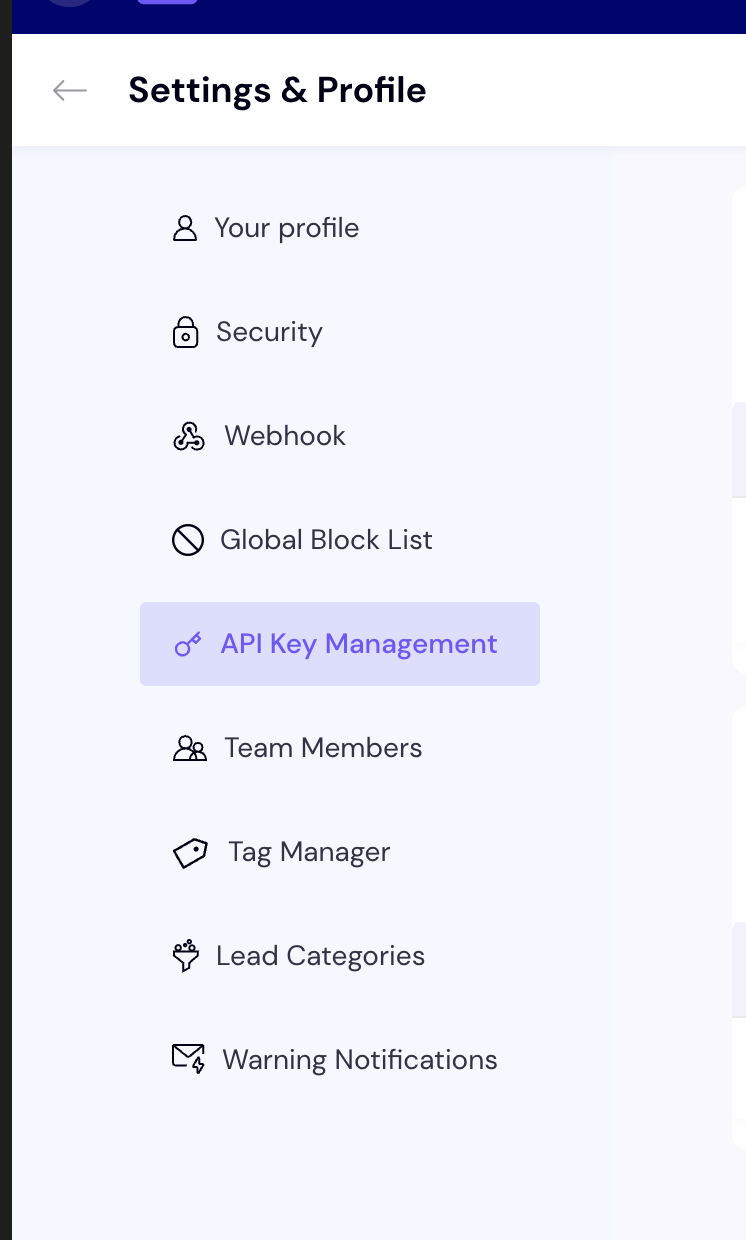
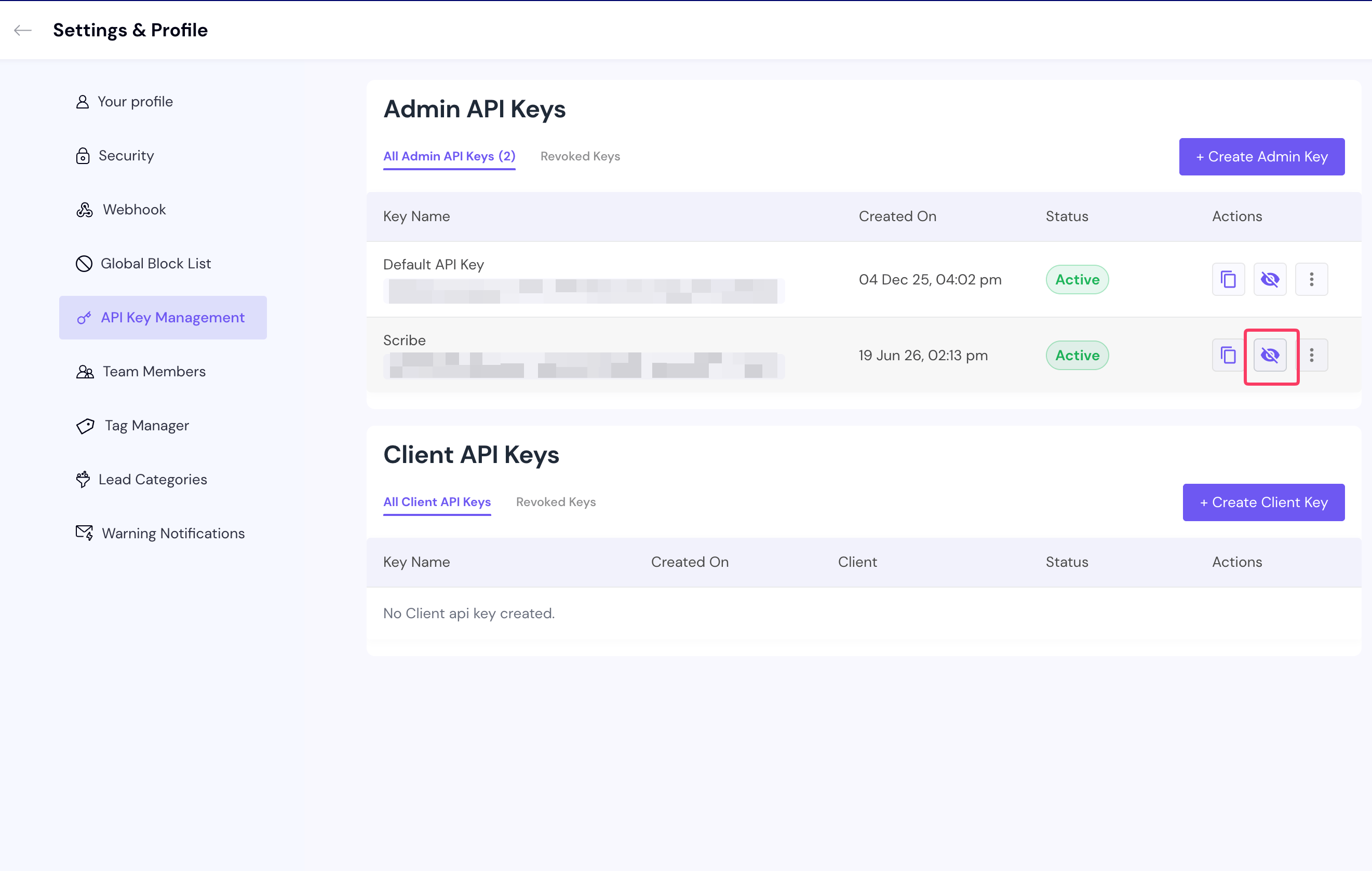
 Klicken Sie im linken Menü auf **API Keys Management**.
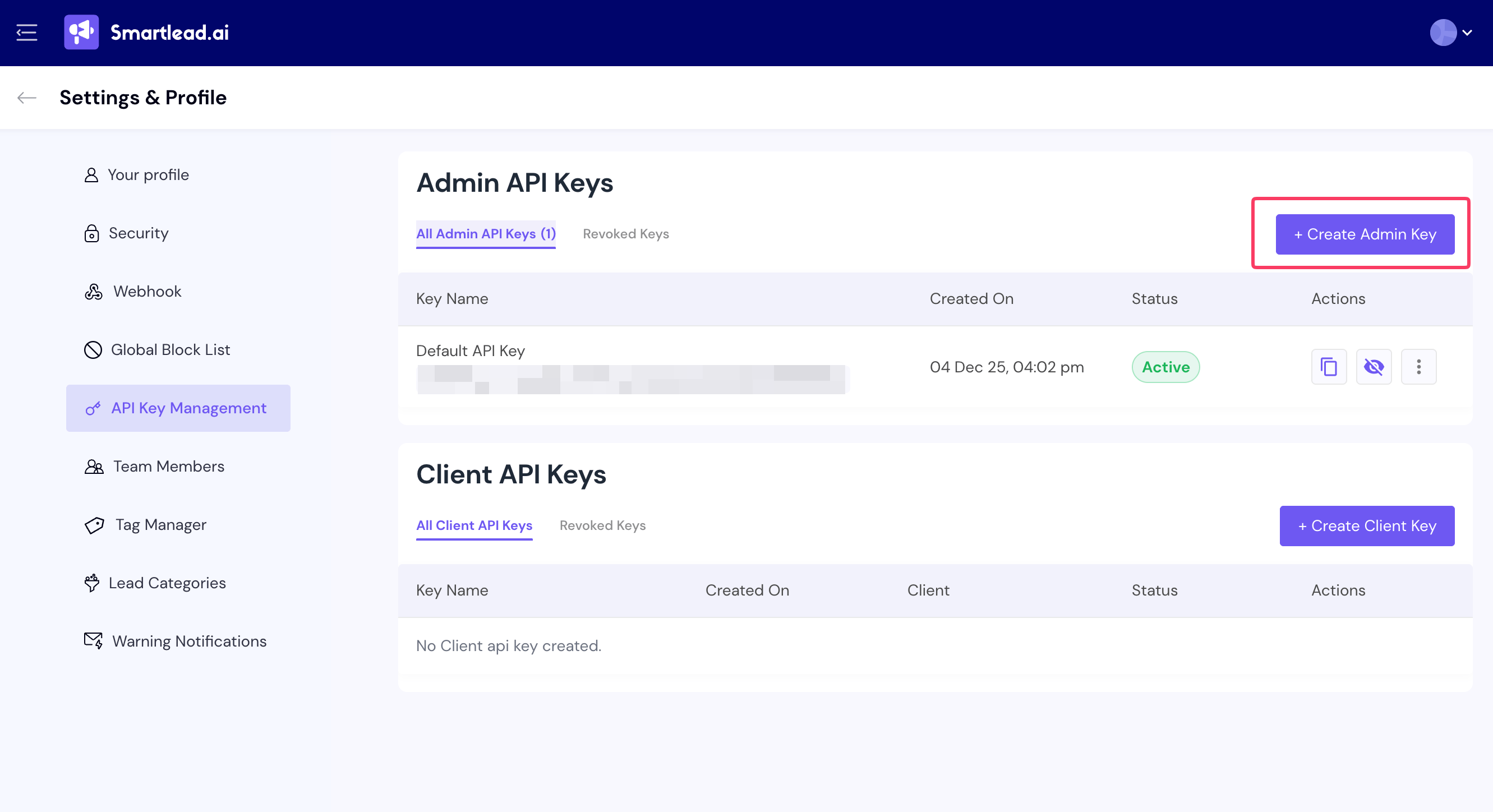
 Klicken Sie auf **Create Admin Key**.
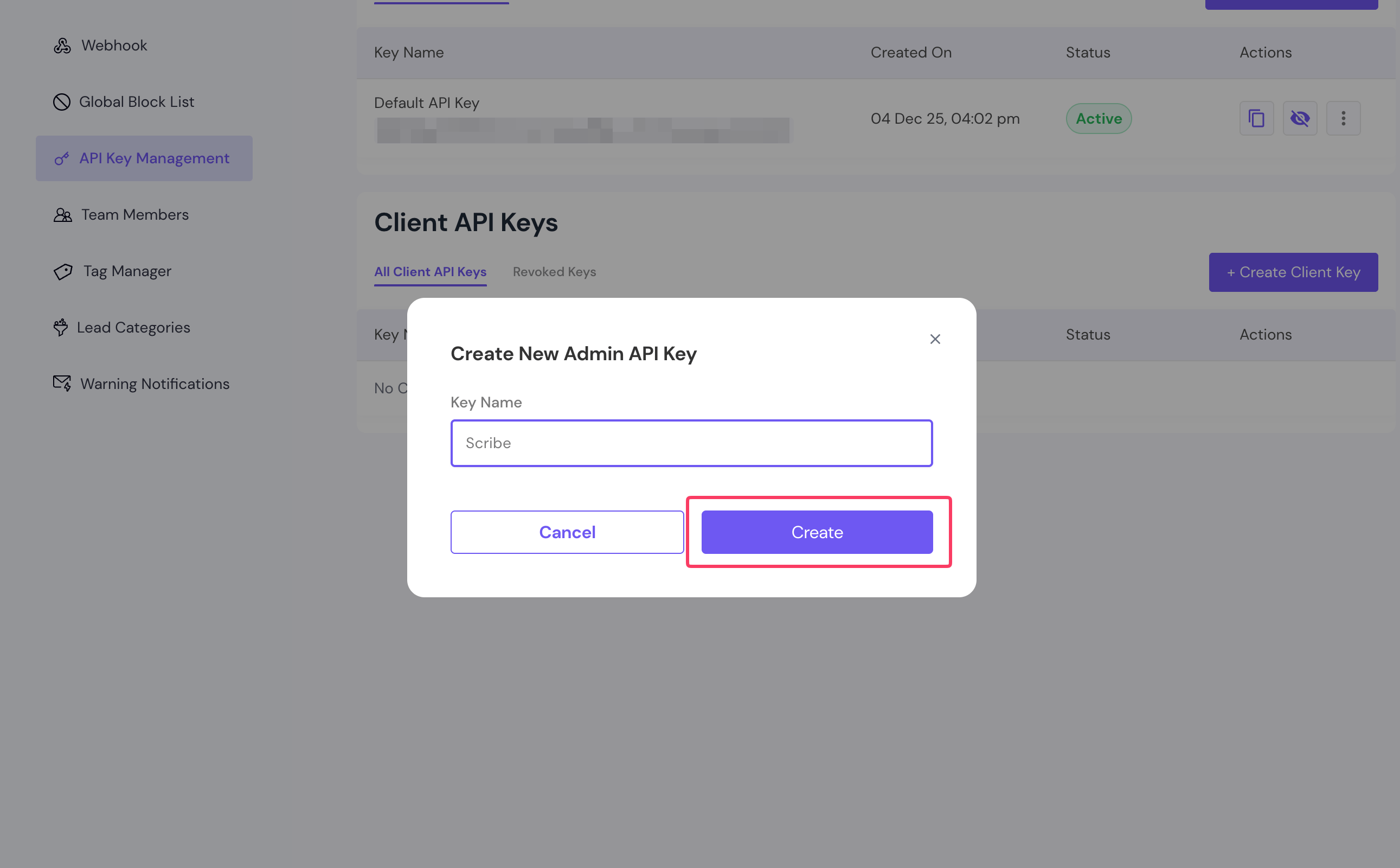
 Geben Sie einen Namen für Ihren API-Schlüssel ein und klicken Sie dann auf **Create**.
 Zeigen Sie in der Liste den soeben erstellten Schlüssel an und kopieren Sie den API-Schlüssel. Fügen Sie ihn in das Feld in Scribe ein und klicken Sie anschließend auf **Connect Smartlead**.
 Scribe ordnet jedes Teammitglied anhand der E-Mail-Adresse seinem Smartlead-E-Mail-Konto zu und hält die Signatur dieses Kontos synchron. Achten Sie darauf, dass die E-Mail-Adressen in Smartlead mit denen in Scribe übereinstimmen.
Installieren Sie aus Ihrer Signaturliste heraus [alle Signaturen auf einmal für Ihre Teammitglieder](/de/install-signatures) oder einzeln für einen schrittweisen Rollout.
## Verwandte Artikel
* [Übersicht der Integrationen](/de/integrations-overview): alle Möglichkeiten, Scribe-Signaturen bereitzustellen – cloud- oder serverseitig.
* [Outreach](/de/integrations/signatures/outreach-client-side): Scribe-Signaturen in Outreach installieren.
* [SalesLoft](/de/integrations/signatures/salesloft-client-side): Scribe-Signaturen in Salesloft installieren.
* [Status und Fehler bei der Signaturinstallation](/de/signature-installation-statuses-and-errors): was jeder Installationsstatus bedeutet und wie sich Fehler beheben lassen.
Scribe ordnet jedes Teammitglied anhand der E-Mail-Adresse seinem Smartlead-E-Mail-Konto zu und hält die Signatur dieses Kontos synchron. Achten Sie darauf, dass die E-Mail-Adressen in Smartlead mit denen in Scribe übereinstimmen.
Installieren Sie aus Ihrer Signaturliste heraus [alle Signaturen auf einmal für Ihre Teammitglieder](/de/install-signatures) oder einzeln für einen schrittweisen Rollout.
## Verwandte Artikel
* [Übersicht der Integrationen](/de/integrations-overview): alle Möglichkeiten, Scribe-Signaturen bereitzustellen – cloud- oder serverseitig.
* [Outreach](/de/integrations/signatures/outreach-client-side): Scribe-Signaturen in Outreach installieren.
* [SalesLoft](/de/integrations/signatures/salesloft-client-side): Scribe-Signaturen in Salesloft installieren.
* [Status und Fehler bei der Signaturinstallation](/de/signature-installation-statuses-and-errors): was jeder Installationsstatus bedeutet und wie sich Fehler beheben lassen.