> ## Documentation Index
> Fetch the complete documentation index at: https://help.scribe-mail.com/llms.txt
> Use this file to discover all available pages before exploring further.
# Zoho Mail
> Installieren Sie Scribe E-Mail-Signaturen teamweit in Zoho Mail mit einem Klick als Zoho-Mail-Administrator — ohne Zutun der Teammitglieder. In jedem Tarif kostenlos.
**Zentrale Installation mit einem Klick.** Kein Zutun der Teammitglieder nötig. Nutzer sehen die Signaturen beim Verfassen von E-Mails. Cloud-basierte Installation: E-Mails laufen nicht über Scribe-Server.
**Unterstützte Plattformen:** Zoho Mail im Web
## So funktioniert's
Scribe schreibt die Signatur jedes Teammitglieds als vom Administrator hinzugefügte Signatur in Zoho Mail. Zoho Mail fügt sie dann selbst ein:
* in neuen E-Mails, Antworten und Weiterleitungen, oberhalb des zitierten Textes;
* an jeder Adresse, für die sie installiert ist: der Hauptadresse des Teammitglieds und, wenn Sie [Aliasse importieren](/de/integrations/teammates/zoho-mail-teammates), jedem Alias mit eigener Signatur.
Ihre Teammitglieder können die Signatur nicht bearbeiten: Zoho Mail zeigt sie als vom Administrator erstellt an. Wenn Sie eine Änderung in Scribe veröffentlichen oder sich die Daten eines Teammitglieds ändern, aktualisiert Scribe dieselbe Signatur in Zoho Mail.
Wenn einem Teammitglied mehrere Signaturen zugewiesen sind, installiert Scribe jede davon in Zoho Mail. Zoho Mail fügt neuen E-Mails pro Adresse eine Signatur hinzu: Ihre Signatur mit der höchsten Priorität (siehe [Signaturpriorität](/de/signature-priority)). Die übrigen werden den Zoho-Mail-Signaturen des Teammitglieds hinzugefügt, ohne der Adresse zugewiesen zu sein.
Zoho Mail fügt die Signatur nur in Zoho Mail ein. E-Mails, die aus einer anderen App gesendet werden, die über IMAP oder SMTP mit Zoho Mail verbunden ist — etwa Apple Mail oder Outlook —, enthalten sie nicht. Verwenden Sie für diese Apps eine [manuelle Installation](/de/integrations-overview#manual).
Zoho-Mail-Signaturen sind in jedem Tarif kostenlos.
## Installationsanleitung
### Voraussetzungen
* Ein Scribe-Konto mit Administratorzugriff
* Eine Zoho-Mail-Organisation mit einem **Super Admin**- oder **Admin**-Konto
Sie müssen **Super Admin oder Admin in Zoho Mail** sein, um diese Integration zu installieren.
Gehen Sie in Scribe zu Integrationen, öffnen Sie **Zoho Mail** unter Signaturen und klicken Sie auf **Connect Zoho Mail**.
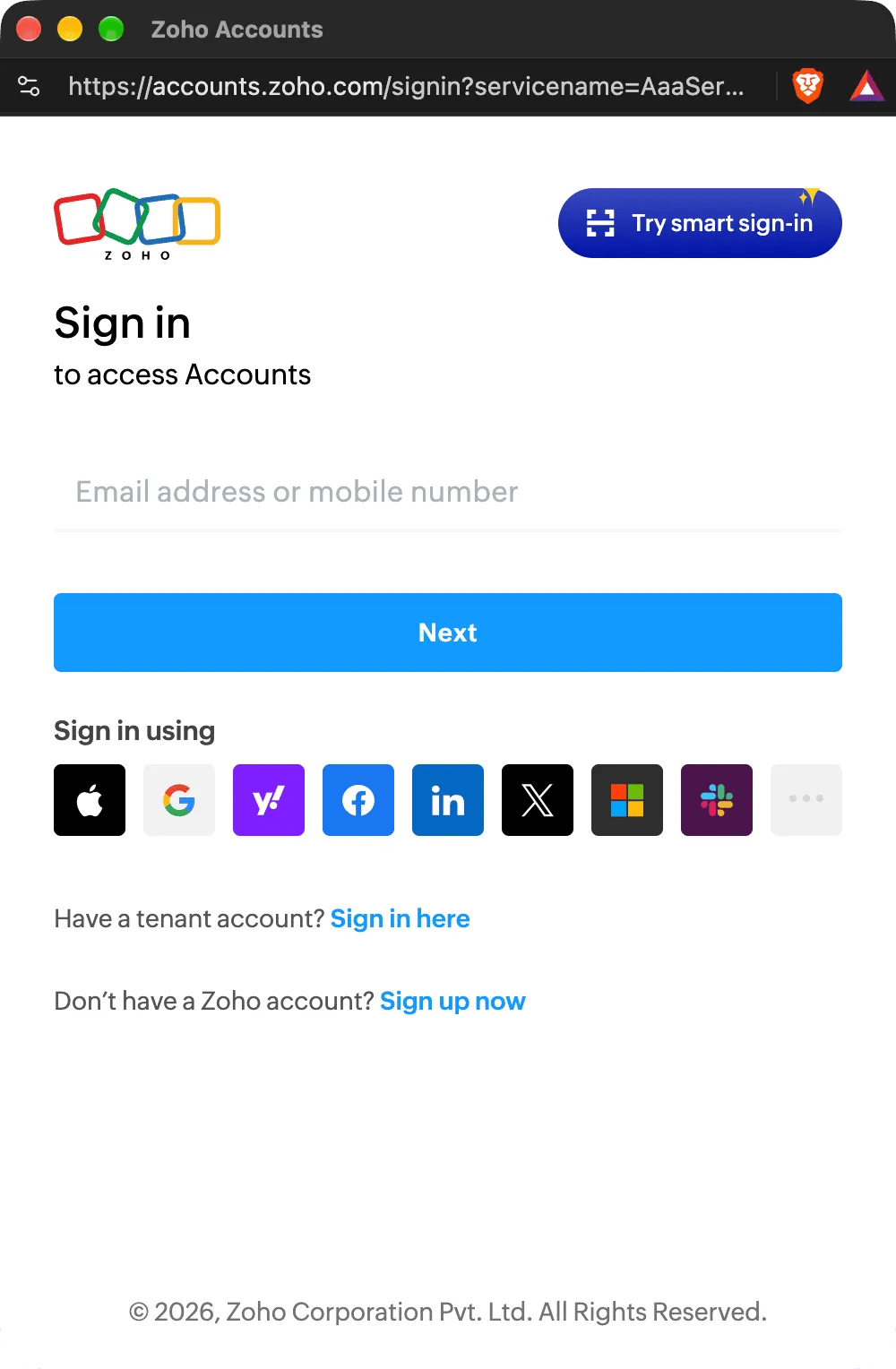
Wenn Sie bereits bei Zoho angemeldet sind, wird dieser Schritt übersprungen.
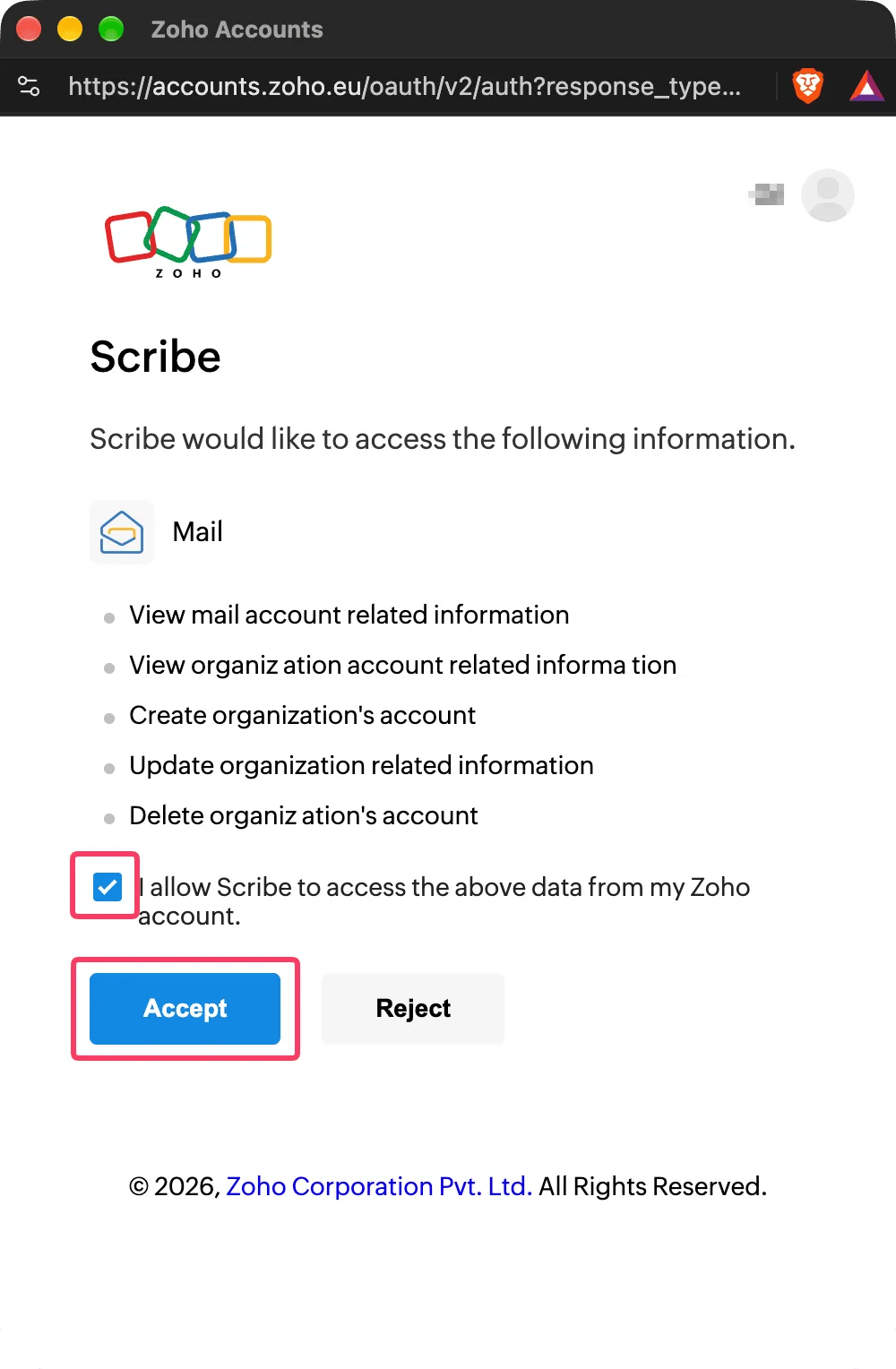
 Zoho hat keine eigene Berechtigung nur für Signaturen, daher bittet Sie Zoho, Scribe die Verwaltung der Benutzerkonten Ihrer Organisation zu erlauben. Scribe fügt lediglich Signaturen Ihrer Teammitglieder hinzu, aktualisiert und entfernt sie. Die von uns genutzten Berechtigungen der Zoho-Mail-API finden Sie [hier](/de/security/scopes-used-from-zoho-mail).
Aktivieren Sie **I allow Scribe to access the above data from my Zoho account** und klicken Sie dann auf **Accept**. Die Integration wird automatisch verbunden.
Zoho hat keine eigene Berechtigung nur für Signaturen, daher bittet Sie Zoho, Scribe die Verwaltung der Benutzerkonten Ihrer Organisation zu erlauben. Scribe fügt lediglich Signaturen Ihrer Teammitglieder hinzu, aktualisiert und entfernt sie. Die von uns genutzten Berechtigungen der Zoho-Mail-API finden Sie [hier](/de/security/scopes-used-from-zoho-mail).
Aktivieren Sie **I allow Scribe to access the above data from my Zoho account** und klicken Sie dann auf **Accept**. Die Integration wird automatisch verbunden.
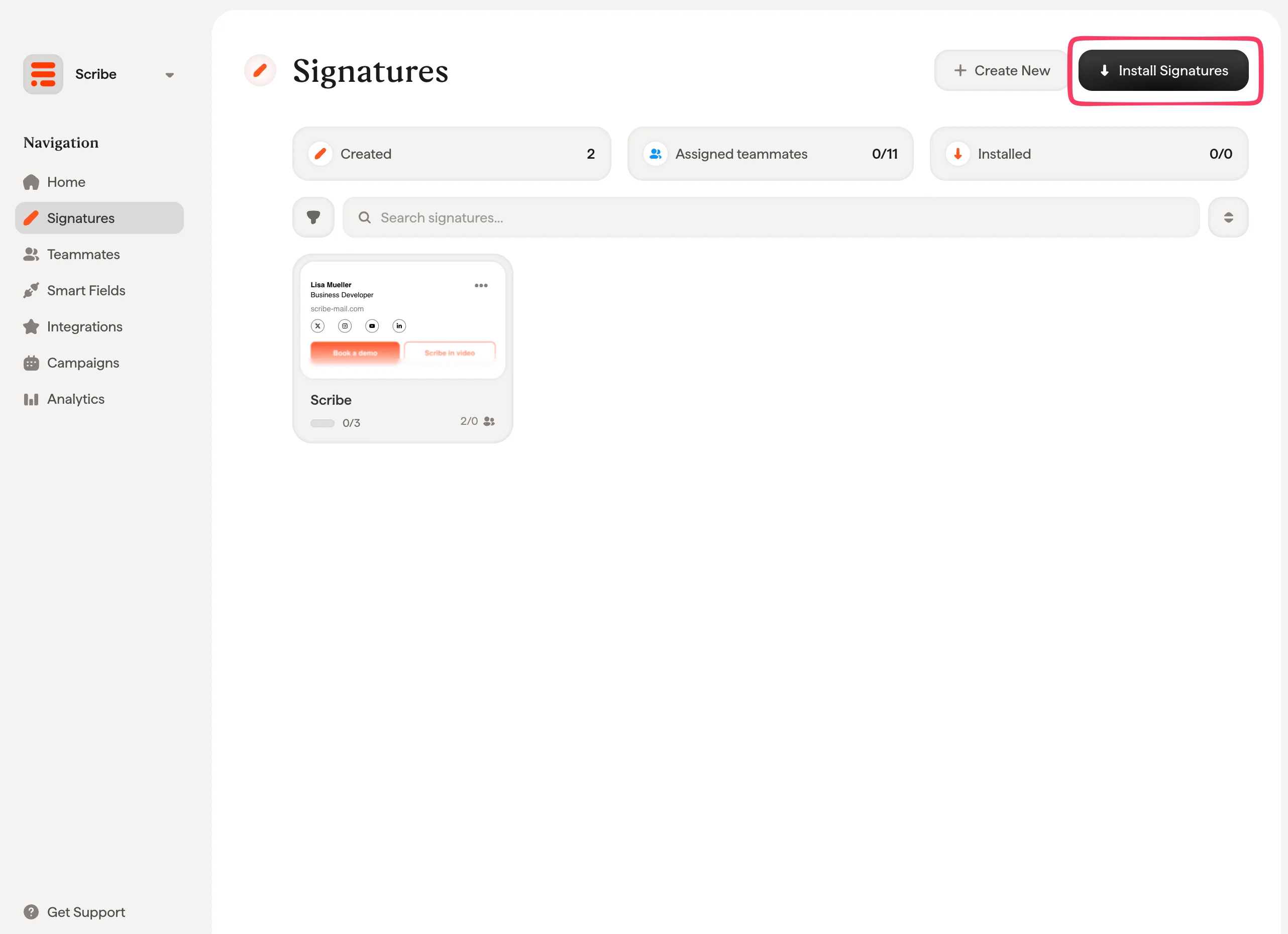
 Aus Ihrer Signaturliste können Sie [alle Signaturen auf einmal für Ihre Teammitglieder installieren](/de/install-signatures) oder sie einzeln für einen schrittweisen Rollout installieren. Zoho Mail installiert jede Signatur sofort: Es gibt keine Wartezeit.
 Scribe unterstützt Zoho-Konten in allen Zoho-Rechenzentren außer China (zoho.com.cn). Eine Zoho-Mail-Organisation kann mit einem Scribe-Workspace verbunden werden.
## Fehlerbehebung
Wenn eine Installation fehlschlägt, nennt der Status des Teammitglieds in Scribe den Grund. Jeder Grund hat eine eigene Seite:
* [Signatur zu lang für Zoho Mail](/de/troubleshooting/zoho-mail-signature-too-long): Zoho Mail hat die Signatur wegen ihrer Größe abgelehnt.
* [Zugriff auf Zoho Mail verloren](/de/troubleshooting/zoho-mail-access-lost): Scribe kann keine Signaturen mehr in Ihre Zoho-Mail-Organisation schreiben.
* [Zoho-Mail-Signatur nicht installiert](/de/troubleshooting/zoho-mail-signature-not-installed): Die Adresse des Teammitglieds hat kein aktives Postfach in Ihrer Zoho-Mail-Organisation.
Schlägt die Verbindung fehl, zeigt Scribe eine dieser Meldungen:
| Meldung | Was tun |
| - | - |
| You need to be an admin of your Zoho Mail organization to activate this integration. | Melden Sie sich bei Zoho mit einem **Super Admin**- oder **Admin**-Konto an, oder laden Sie einen Admin in Ihren Scribe-Workspace ein, um ihn zu verbinden. |
| This Zoho Mail organization is already linked to another Scribe workspace. | Trennen Sie Zoho Mail zuerst vom anderen Workspace, oder stellen Sie die Verbindung aus jenem Workspace her. |
| Scribe does not support the Zoho data center of your account. | Ihr Zoho-Konto wird in China gehostet, was Scribe nicht unterstützt. |
| There is an issue with your credentials. Please try again. | Beginnen Sie erneut bei **Connect Zoho Mail** und akzeptieren Sie alle Berechtigungen. |
| Zoho Mail is not responding. Please try again in a few minutes. | Zoho hat nicht geantwortet. Warten Sie einige Minuten und versuchen Sie es erneut. |
## Verwandte Artikel
* [Integrationsübersicht](/de/integrations-overview): alle Möglichkeiten, Scribe-Signaturen auszurollen — in der Cloud oder serverseitig.
* [Zoho-Mail-Teammitglieder](/de/integrations/teammates/zoho-mail-teammates): Synchronisieren Sie Ihre Zoho-Mail-Nutzer und -Gruppen mit Scribe.
* [Installationsstatus und Fehler](/de/signature-installation-statuses-and-errors): Was jeder Installationsstatus bedeutet und wie Sie Fehler beheben.
This documentation is built and hosted on [Mintlify](https://mintlify.com), a developer documentation platform.
Scribe unterstützt Zoho-Konten in allen Zoho-Rechenzentren außer China (zoho.com.cn). Eine Zoho-Mail-Organisation kann mit einem Scribe-Workspace verbunden werden.
## Fehlerbehebung
Wenn eine Installation fehlschlägt, nennt der Status des Teammitglieds in Scribe den Grund. Jeder Grund hat eine eigene Seite:
* [Signatur zu lang für Zoho Mail](/de/troubleshooting/zoho-mail-signature-too-long): Zoho Mail hat die Signatur wegen ihrer Größe abgelehnt.
* [Zugriff auf Zoho Mail verloren](/de/troubleshooting/zoho-mail-access-lost): Scribe kann keine Signaturen mehr in Ihre Zoho-Mail-Organisation schreiben.
* [Zoho-Mail-Signatur nicht installiert](/de/troubleshooting/zoho-mail-signature-not-installed): Die Adresse des Teammitglieds hat kein aktives Postfach in Ihrer Zoho-Mail-Organisation.
Schlägt die Verbindung fehl, zeigt Scribe eine dieser Meldungen:
| Meldung | Was tun |
| - | - |
| You need to be an admin of your Zoho Mail organization to activate this integration. | Melden Sie sich bei Zoho mit einem **Super Admin**- oder **Admin**-Konto an, oder laden Sie einen Admin in Ihren Scribe-Workspace ein, um ihn zu verbinden. |
| This Zoho Mail organization is already linked to another Scribe workspace. | Trennen Sie Zoho Mail zuerst vom anderen Workspace, oder stellen Sie die Verbindung aus jenem Workspace her. |
| Scribe does not support the Zoho data center of your account. | Ihr Zoho-Konto wird in China gehostet, was Scribe nicht unterstützt. |
| There is an issue with your credentials. Please try again. | Beginnen Sie erneut bei **Connect Zoho Mail** und akzeptieren Sie alle Berechtigungen. |
| Zoho Mail is not responding. Please try again in a few minutes. | Zoho hat nicht geantwortet. Warten Sie einige Minuten und versuchen Sie es erneut. |
## Verwandte Artikel
* [Integrationsübersicht](/de/integrations-overview): alle Möglichkeiten, Scribe-Signaturen auszurollen — in der Cloud oder serverseitig.
* [Zoho-Mail-Teammitglieder](/de/integrations/teammates/zoho-mail-teammates): Synchronisieren Sie Ihre Zoho-Mail-Nutzer und -Gruppen mit Scribe.
* [Installationsstatus und Fehler](/de/signature-installation-statuses-and-errors): Was jeder Installationsstatus bedeutet und wie Sie Fehler beheben.
This documentation is built and hosted on [Mintlify](https://mintlify.com), a developer documentation platform.