> ## Documentation Index
> Fetch the complete documentation index at: https://help.scribe-mail.com/llms.txt
> Use this file to discover all available pages before exploring further.
# BambooHR
> Halten Sie E-Mail-Signaturen aktuell und korrekt, indem Sie Mitarbeiterdaten wie Name, Position und benutzerdefinierte Felder aus BambooHR, Ihrem HR-System, synchronisieren.
Folgen Sie diesen Schritten, um [die Signaturen Ihrer Teammitglieder automatisch auszufüllen](/de/smart-fields), mit BambooHR als Datenquelle.
**Keine Aktion Ihrer Teammitglieder erforderlich.**
**Änderungen in BambooHR werden automatisch mit Scribe synchronisiert.**
**SOC 2 Type II zertifiziert.** [Ihre Daten sind sicher](/de/security/data-collection/bamboohr).
## Installationsanleitung
### Voraussetzungen
* Ein Scribe-Konto mit Administratorzugriff
* Ein BambooHR-Konto mit Zugriff auf API-Schlüssel
Ihre Subdomain ist der Teil vor `.bamboohr.com` in Ihrer BambooHR-URL. Geben Sie diese in das Feld **Subdomain** in Scribe ein.

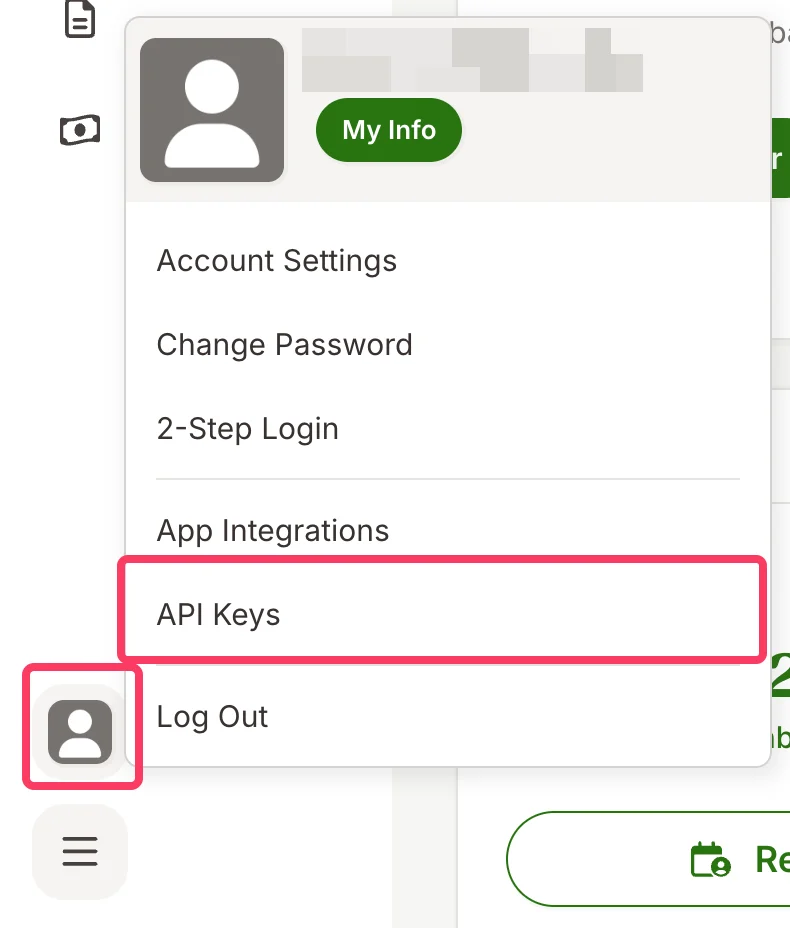
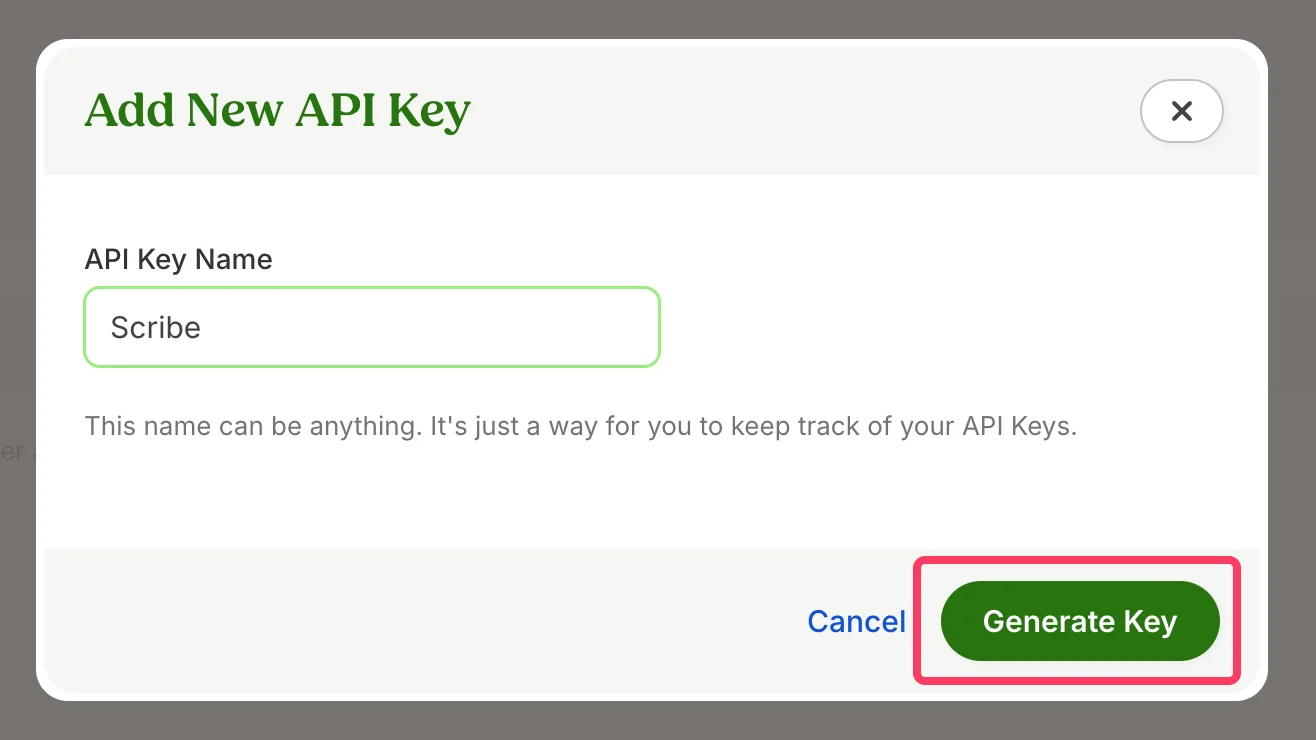
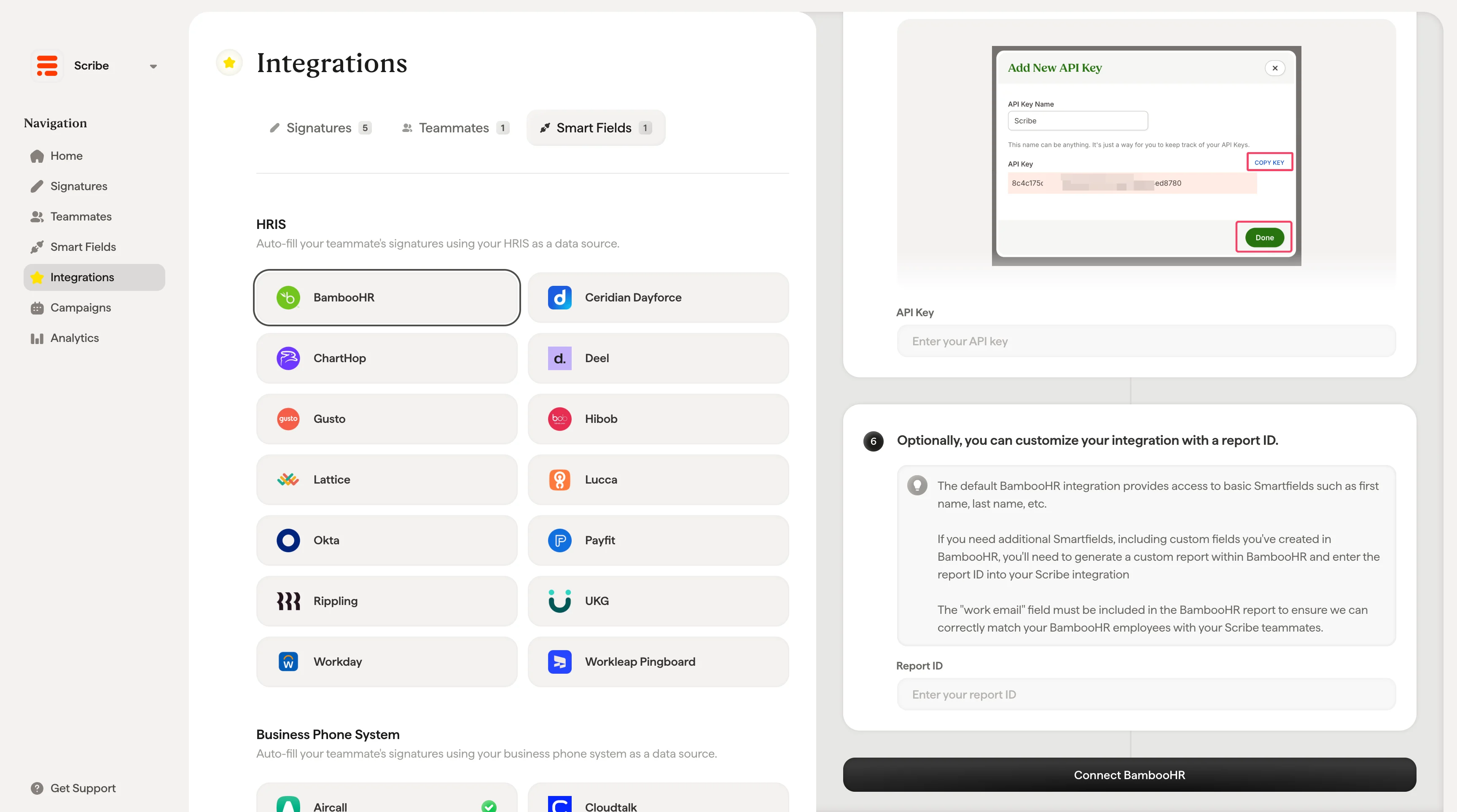
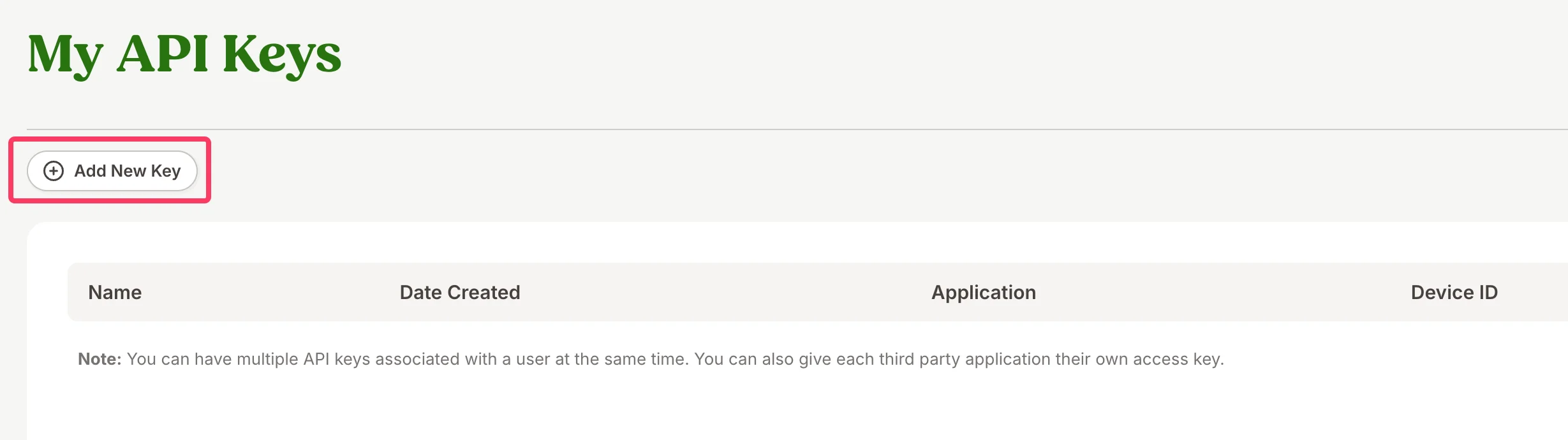 Sie können den Schlüssel beliebig benennen (z. B. "Scribe"). Der Name dient nur dazu, dass Sie den Überblick über Ihre API-Schlüssel behalten.
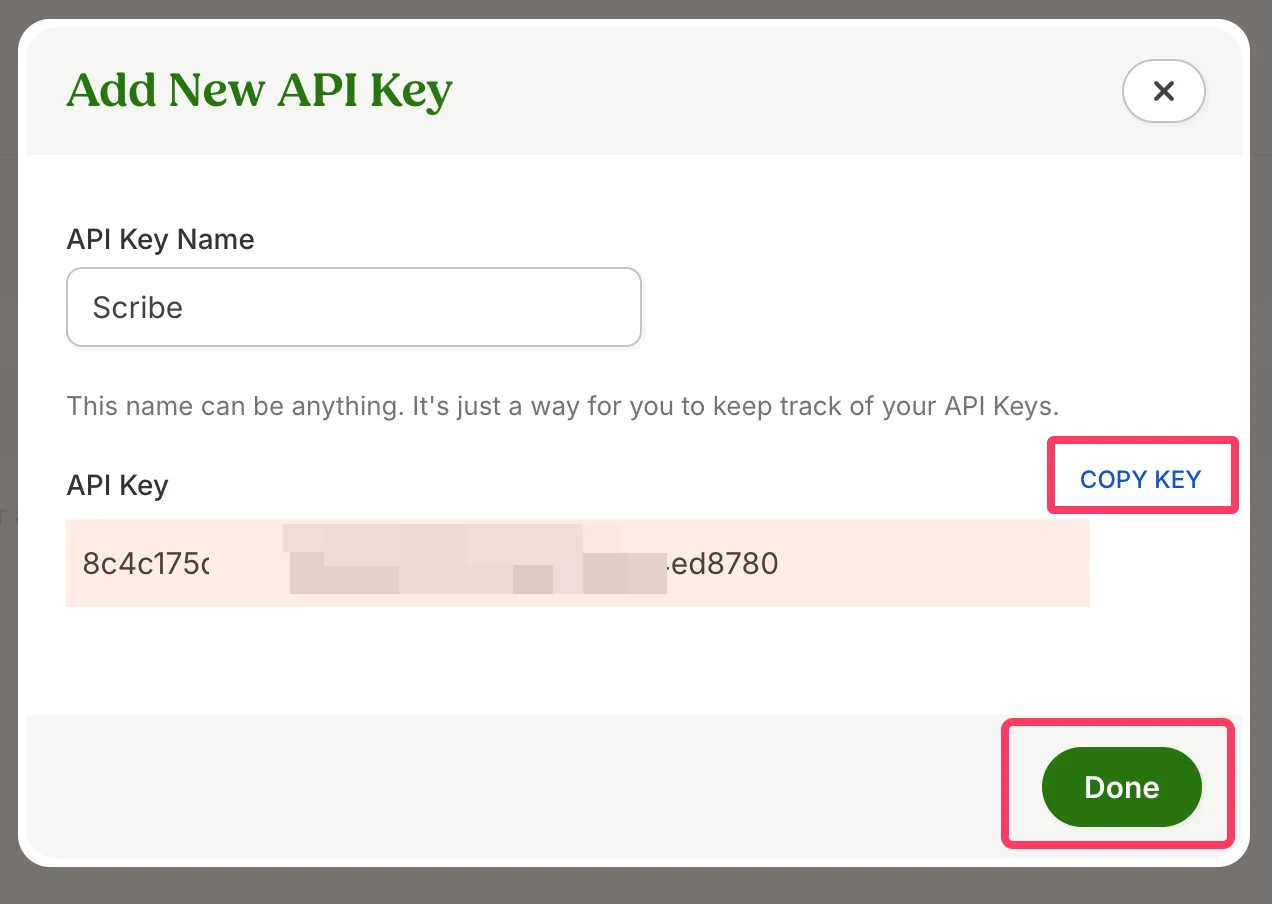 Die Standard-Integration mit BambooHR bietet Zugriff auf grundlegende Smartfields wie Vorname, Nachname usw.
Wenn Sie zusätzliche Smartfields benötigen, einschließlich benutzerdefinierter Felder, die Sie in BambooHR erstellt haben, müssen Sie in BambooHR einen benutzerdefinierten Bericht erstellen und die Bericht-ID in Ihre Scribe-Integration eintragen.
Das Feld „work email" muss im BambooHR-Bericht enthalten sein, damit wir Ihre BambooHR-Mitarbeitenden korrekt mit Ihren Scribe-Teammitgliedern abgleichen können.
Geben Sie Ihre Bericht-ID ein und klicken Sie auf **Connect BambooHR**.
Die Standard-Integration mit BambooHR bietet Zugriff auf grundlegende Smartfields wie Vorname, Nachname usw.
Wenn Sie zusätzliche Smartfields benötigen, einschließlich benutzerdefinierter Felder, die Sie in BambooHR erstellt haben, müssen Sie in BambooHR einen benutzerdefinierten Bericht erstellen und die Bericht-ID in Ihre Scribe-Integration eintragen.
Das Feld „work email" muss im BambooHR-Bericht enthalten sein, damit wir Ihre BambooHR-Mitarbeitenden korrekt mit Ihren Scribe-Teammitgliedern abgleichen können.
Geben Sie Ihre Bericht-ID ein und klicken Sie auf **Connect BambooHR**.
 ## Verwandte Artikel
* [Ceridian Dayforce](/de/integrations/smart-fields/ceridian-dayforce-smart-fields): Ceridian-Dayforce-Daten in Ihre Signaturen synchronisieren.
* [ChartHop](/de/integrations/smart-fields/charthop-smart-fields): ChartHop-Daten in Ihre Signaturen synchronisieren.
* [Teammitglieder einer Signatur zuweisen](/de/assign-teammates-to-a-signature): mit Smartfield-Bedingungen Signaturen automatisch zuweisen.
## Verwandte Artikel
* [Ceridian Dayforce](/de/integrations/smart-fields/ceridian-dayforce-smart-fields): Ceridian-Dayforce-Daten in Ihre Signaturen synchronisieren.
* [ChartHop](/de/integrations/smart-fields/charthop-smart-fields): ChartHop-Daten in Ihre Signaturen synchronisieren.
* [Teammitglieder einer Signatur zuweisen](/de/assign-teammates-to-a-signature): mit Smartfield-Bedingungen Signaturen automatisch zuweisen.