> ## Documentation Index
> Fetch the complete documentation index at: https://help.scribe-mail.com/llms.txt
> Use this file to discover all available pages before exploring further.
# Outreach
> Halten Sie E-Mail-Signaturen korrekt und aktuell, indem Sie Teammitglieder-Daten aus Outreach, Ihrer Sales-Engagement-Plattform, synchronisieren, damit die Postfächer Ihrer Vertriebsmitarbeiter stets aktuell bleiben.
Folgen Sie diesen Schritten, um [die Signaturen Ihrer Teammitglieder automatisch auszufüllen](/de/smart-fields), mit Outreach als Datenquelle.
**Ihre Teammitglieder müssen nichts tun.**
**Änderungen in Outreach werden automatisch mit Scribe synchronisiert.**
**SOC 2 Type II zertifiziert.** [Ihre Daten sind sicher](/de/security/data-collection/outreach).
## Installationsanleitung
### Voraussetzungen
* Administratorzugang zu Ihrem Outreach-Konto
* Ein Scribe-Konto mit Administratorzugang
Sie müssen **Admin in Outreach** sein, um diese Integration zu installieren.
Klicken Sie auf **Connect Outreach**, um die Integration zu starten.
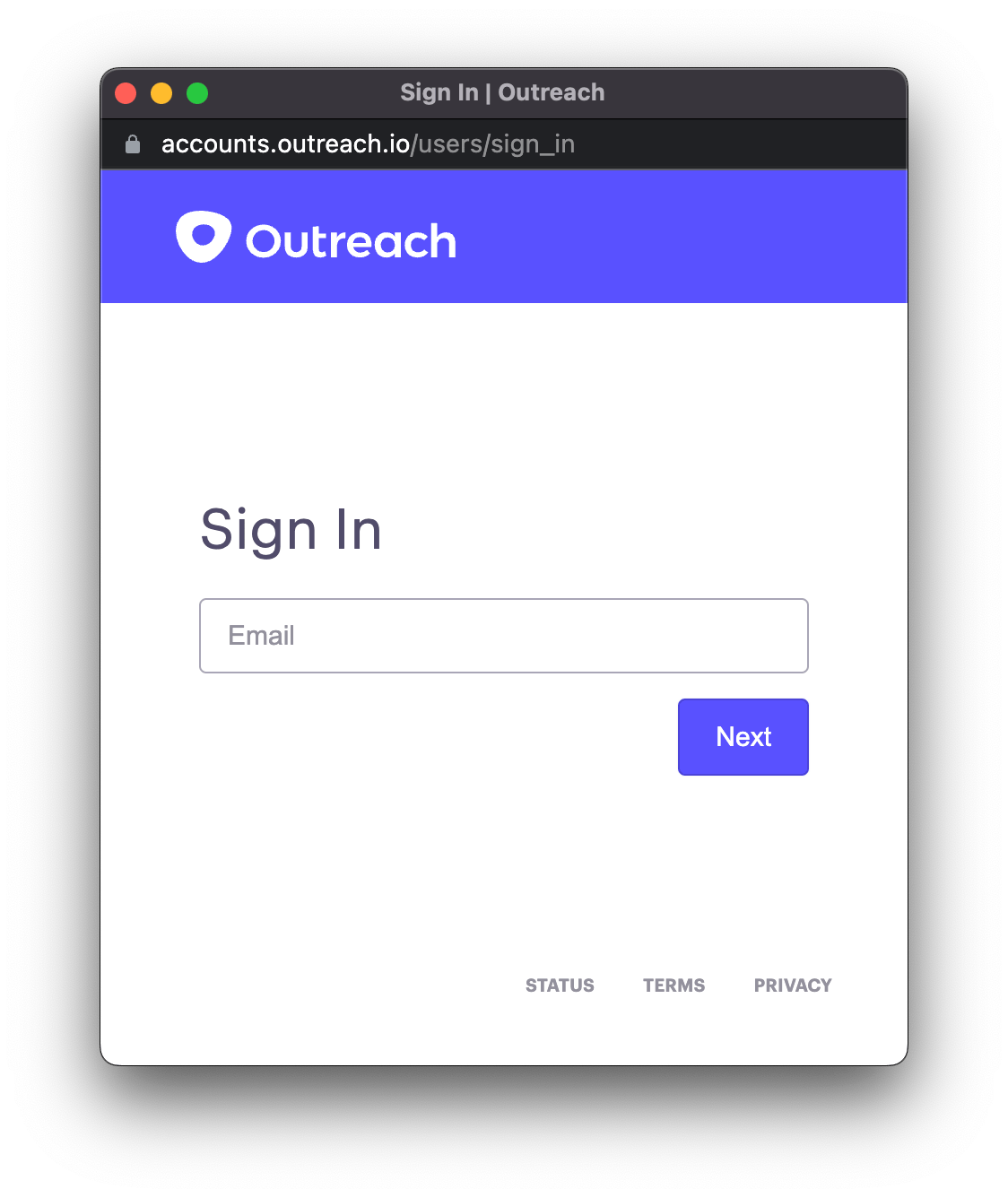
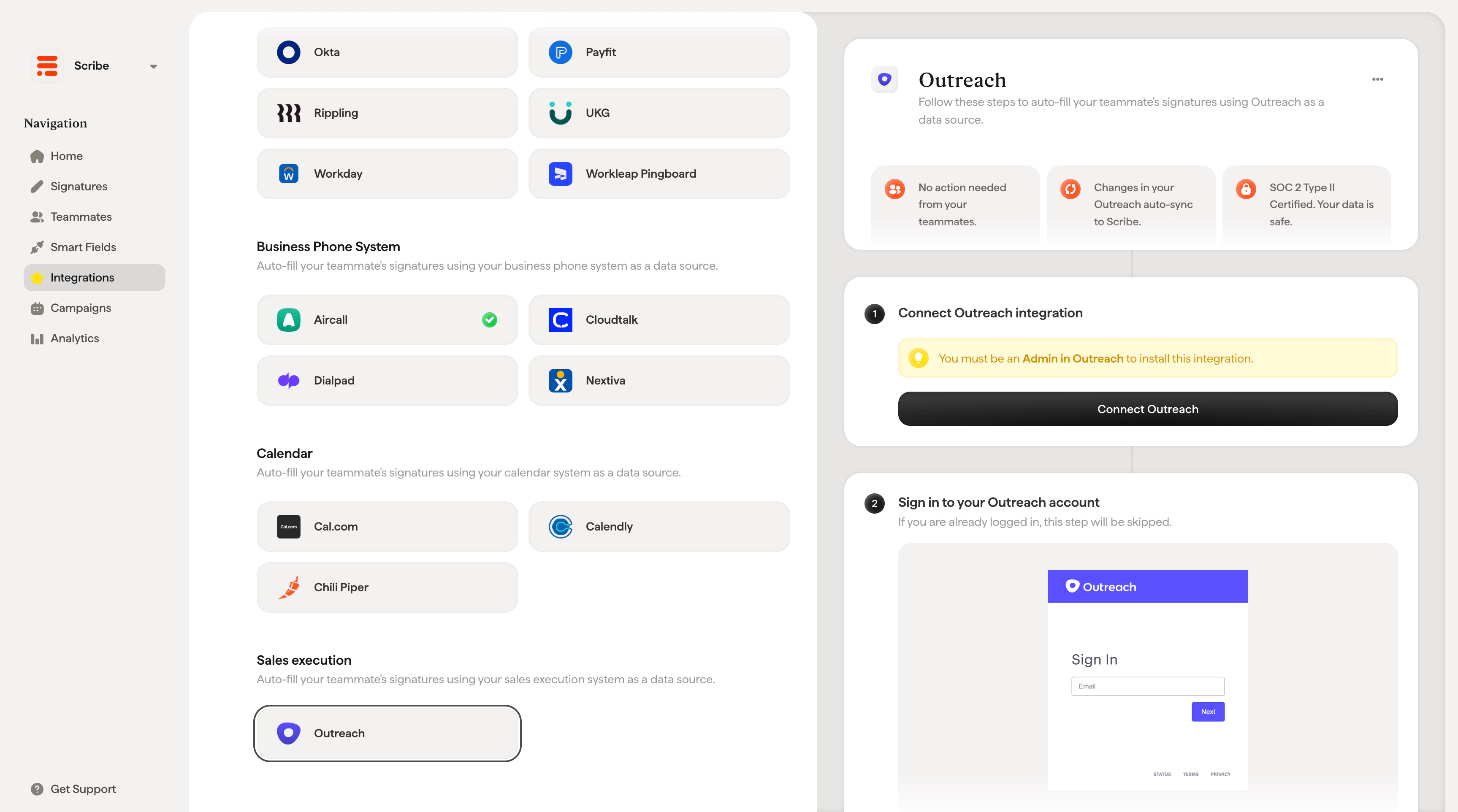 Wenn Sie bereits angemeldet sind, wird dieser Schritt übersprungen.
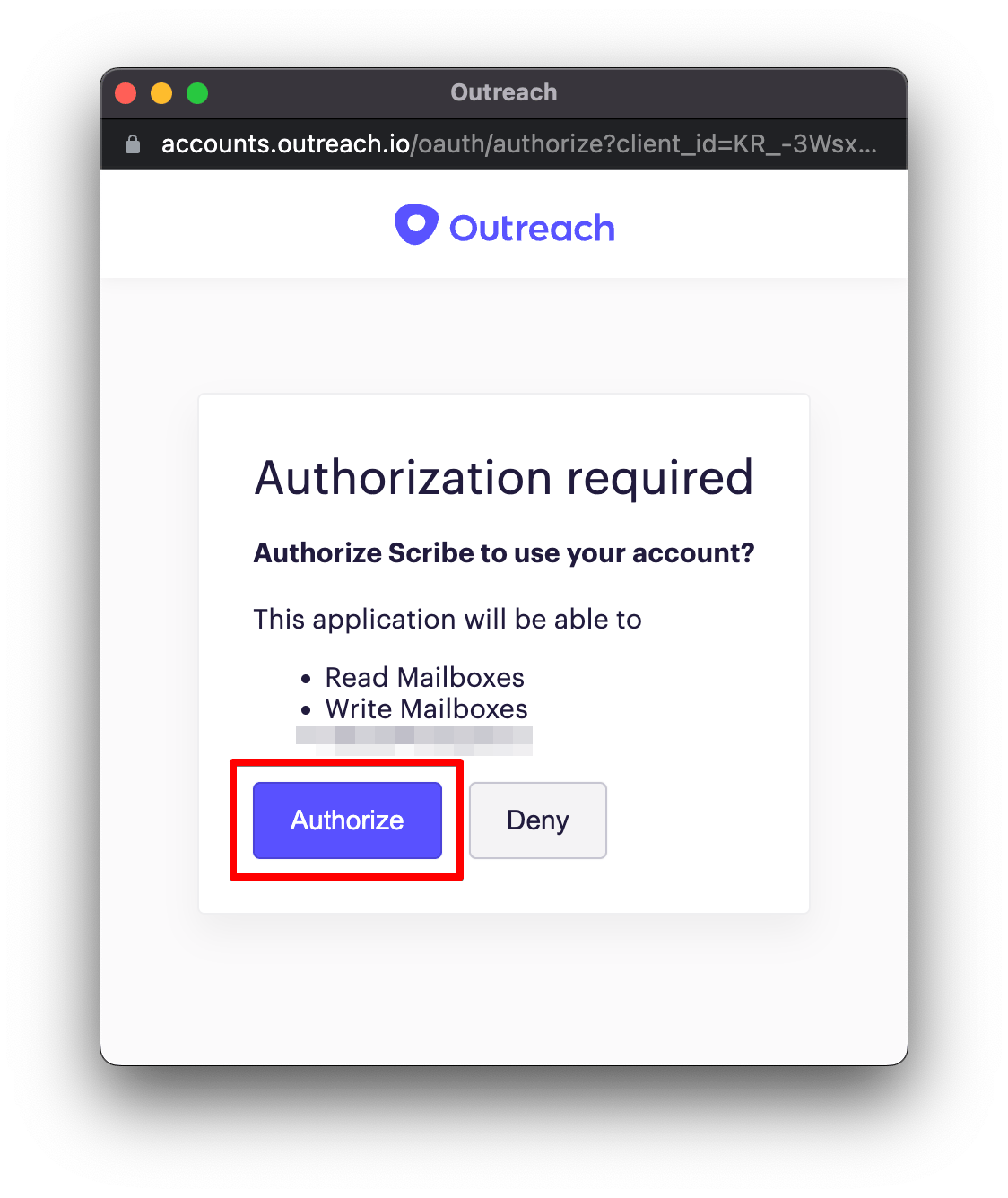
 Sobald Sie autorisieren, wird die Integration automatisch verbunden. Klicken Sie auf **Authorize**, um Scribe Lese- und Schreibzugriff auf Postfächer zu gewähren.
 ## Verwandte Artikel
* [Outreach](/de/integrations/signatures/outreach-client-side): Scribe-Signaturen in Outreach installieren.
* [Teammitglieder einer Signatur zuweisen](/de/assign-teammates-to-a-signature): Smartfield-Bedingungen verwenden, um Signaturen automatisch zuzuweisen.
* [Detailseite der Signatur](/de/signature-detail-page): sehen, welche Smartfields eine Signatur verwendet.
## Verwandte Artikel
* [Outreach](/de/integrations/signatures/outreach-client-side): Scribe-Signaturen in Outreach installieren.
* [Teammitglieder einer Signatur zuweisen](/de/assign-teammates-to-a-signature): Smartfield-Bedingungen verwenden, um Signaturen automatisch zuzuweisen.
* [Detailseite der Signatur](/de/signature-detail-page): sehen, welche Smartfields eine Signatur verwendet.