> ## Documentation Index
> Fetch the complete documentation index at: https://help.scribe-mail.com/llms.txt
> Use this file to discover all available pages before exploring further.
# Microsoft Entra ID
> Verbinden Sie Microsoft Entra ID mit Scribe und synchronisieren Sie ausgewählte Teammitglieder aus Ihren Verwaltungseinheiten und Gruppen — Änderungen werden automatisch übernommen.
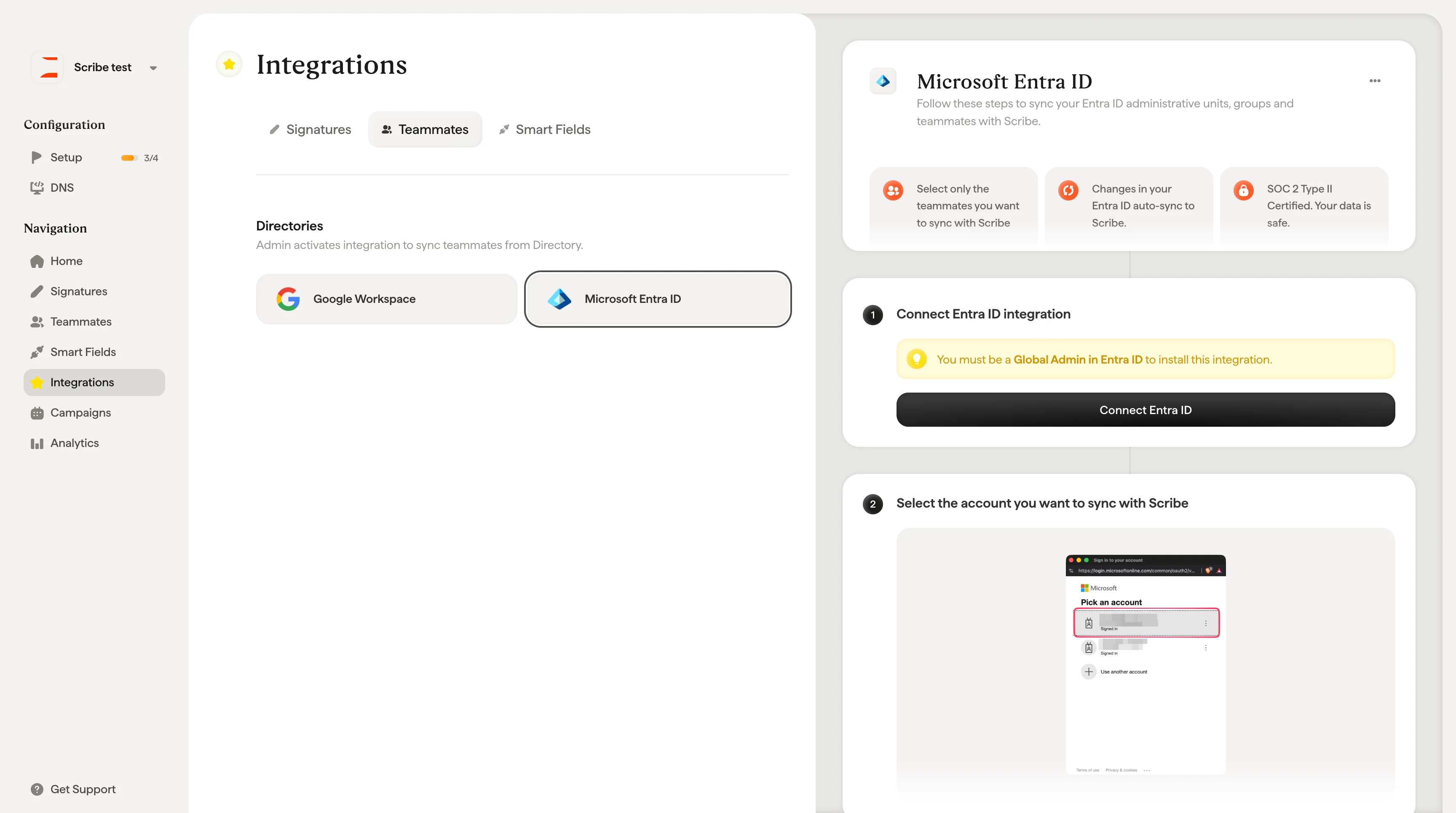
Folgen Sie diesen Schritten, um Ihre Verwaltungseinheiten, Gruppen und Teammitglieder aus Entra ID mit Scribe zu synchronisieren.
**Wählen Sie nur die Teammitglieder aus, die Sie mit Scribe synchronisieren möchten.**
**Änderungen in Ihrem Entra ID werden automatisch mit Scribe synchronisiert.**
**SOC 2 Type II zertifiziert.** Ihre Daten sind sicher.
## Installationsanleitung
### Voraussetzungen
* Ein Scribe-Konto mit Administratorzugriff
* Ein Microsoft-Entra-ID-Konto mit **Global Admin**-Berechtigungen
Sie müssen **Global Admin in Entra ID** sein, um diese Integration zu installieren.
Klicken Sie auf **Connect Entra ID**, um die Einrichtung zu starten.
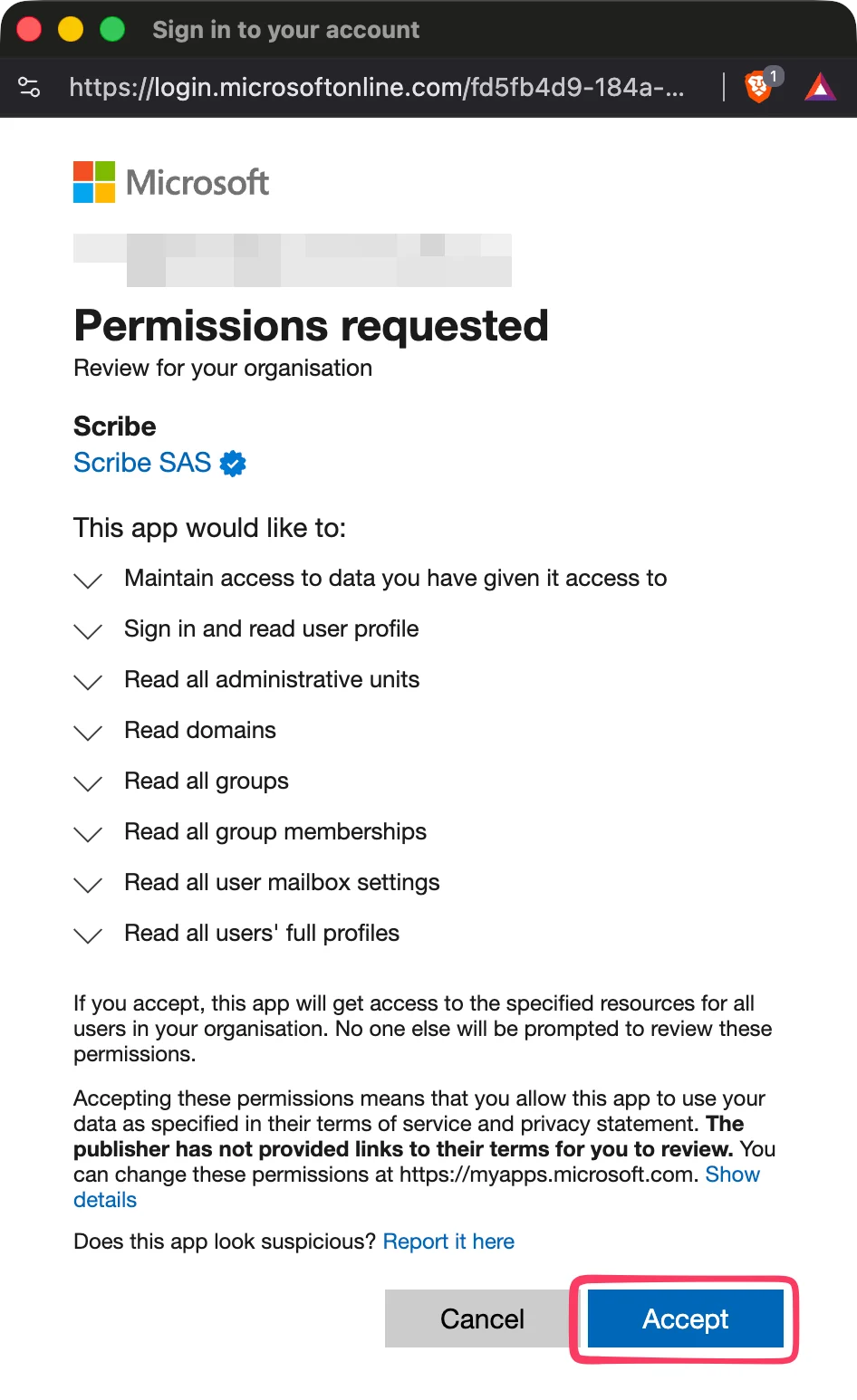
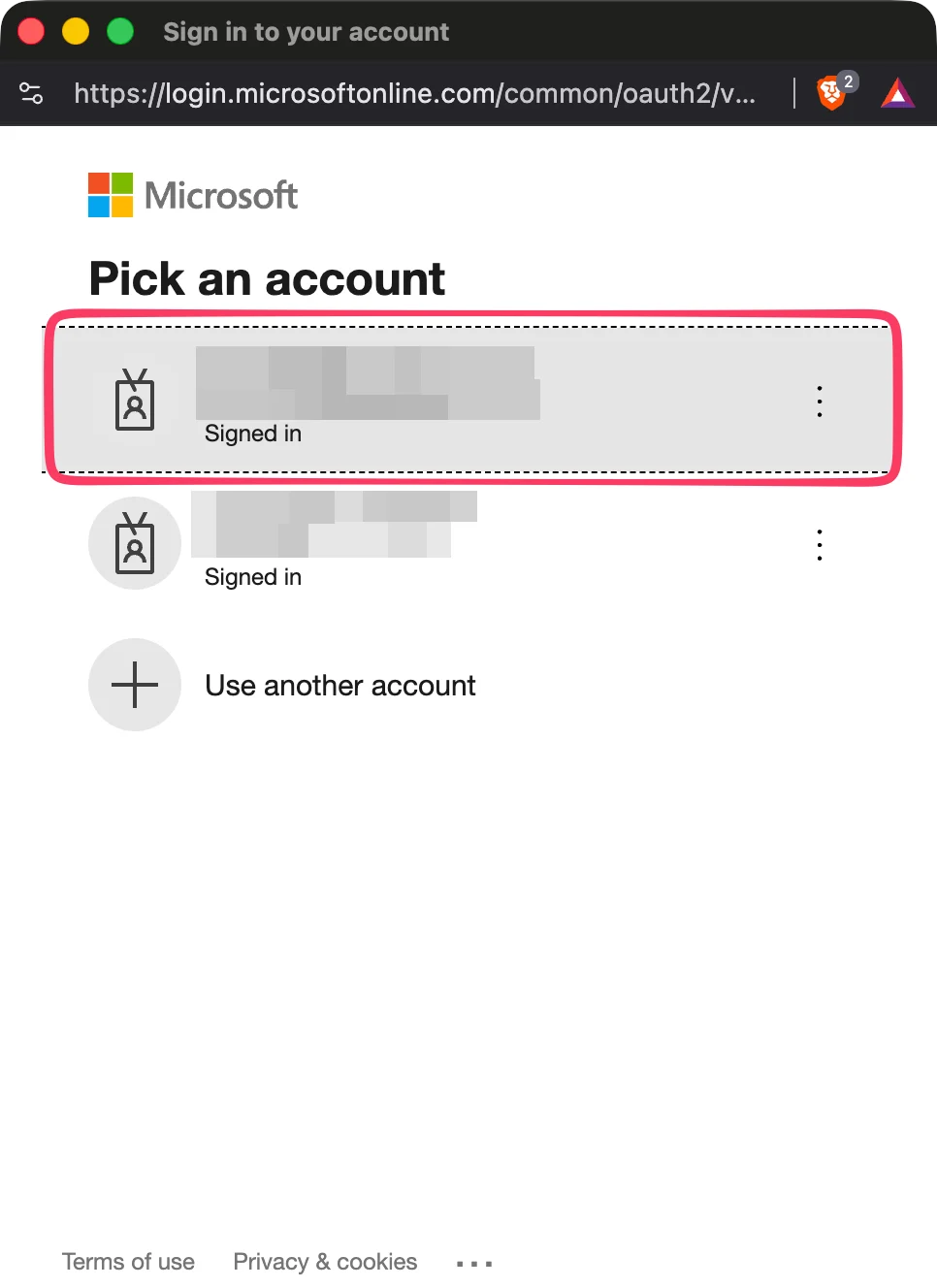 Importieren Sie ausgewählte Teammitglieder aus Ihrem Entra ID. Sie entscheiden, wer synchronisiert wird.
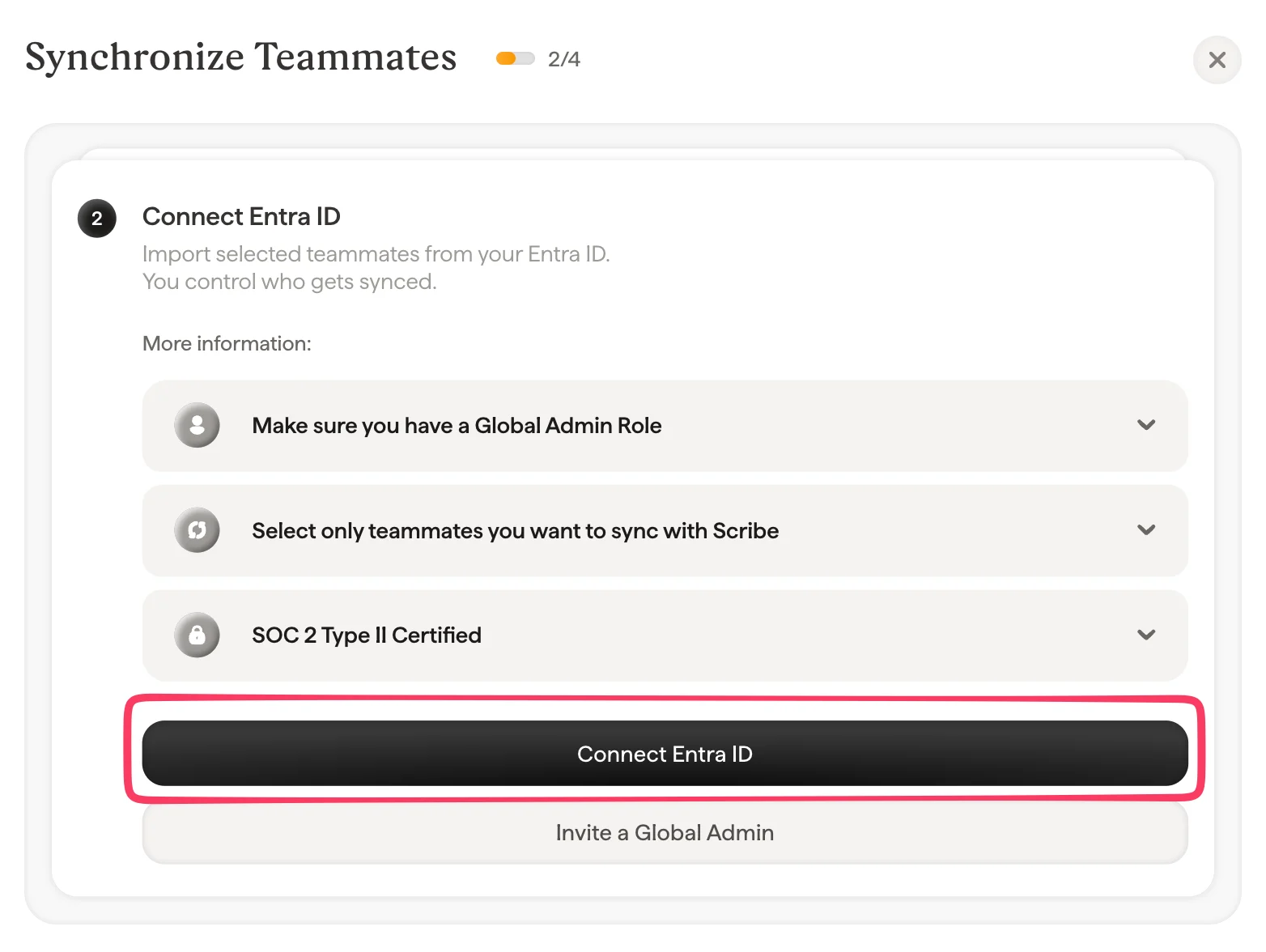
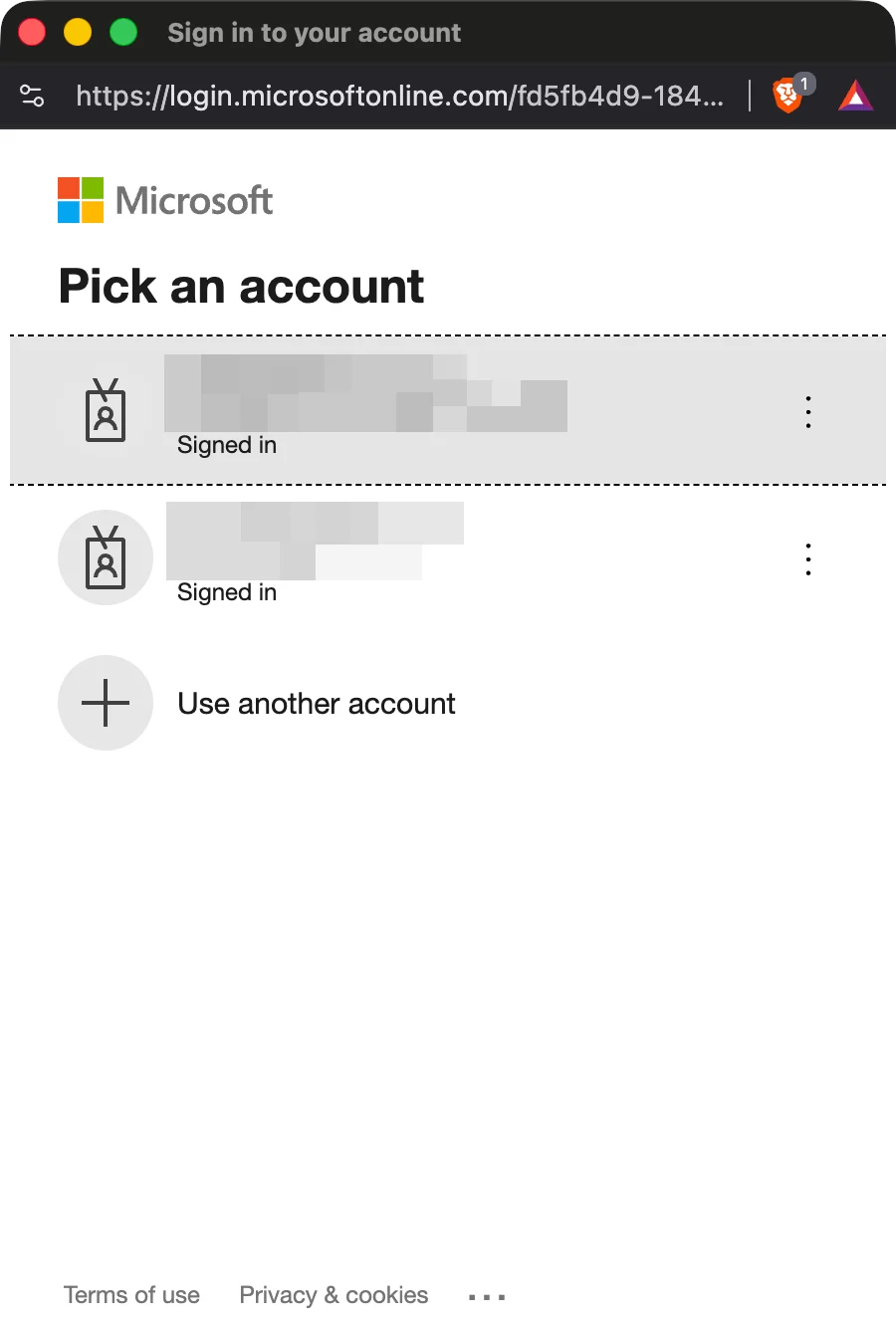 Scribe ist SOC 2 Type II konform. Wir können Ihre E-Mails weder senden noch lesen.
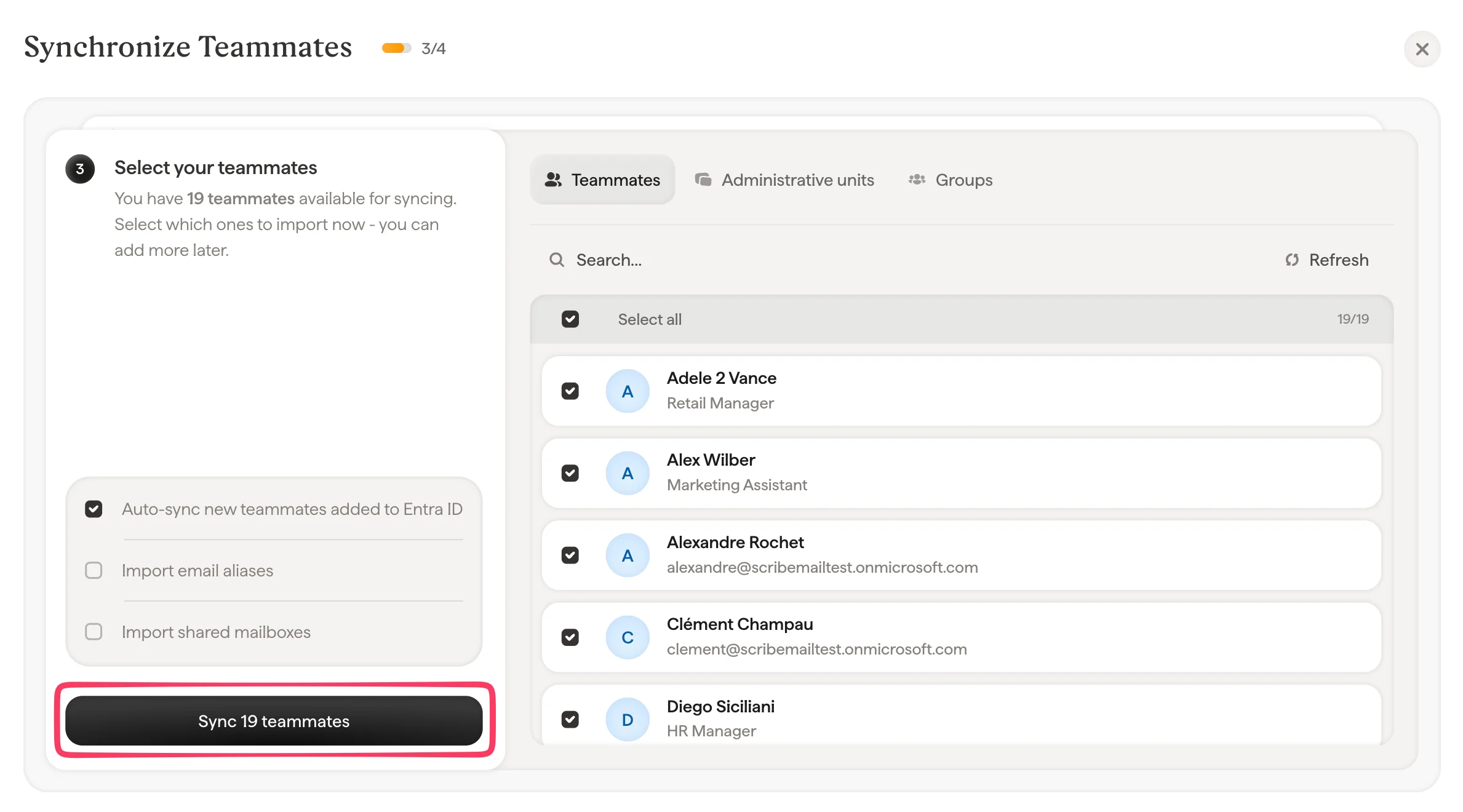
 Sie können Teammitglieder aus Ihrer Teammitgliederliste, aus Verwaltungseinheiten oder aus Gruppen auswählen. Wählen Sie aus, welche jetzt importiert werden sollen. Weitere können Sie später hinzufügen. Ihre Informationen werden ebenfalls synchronisiert, sodass Sie deren Signaturen später per [Smartfield](/de/smart-fields) automatisch ausfüllen können.
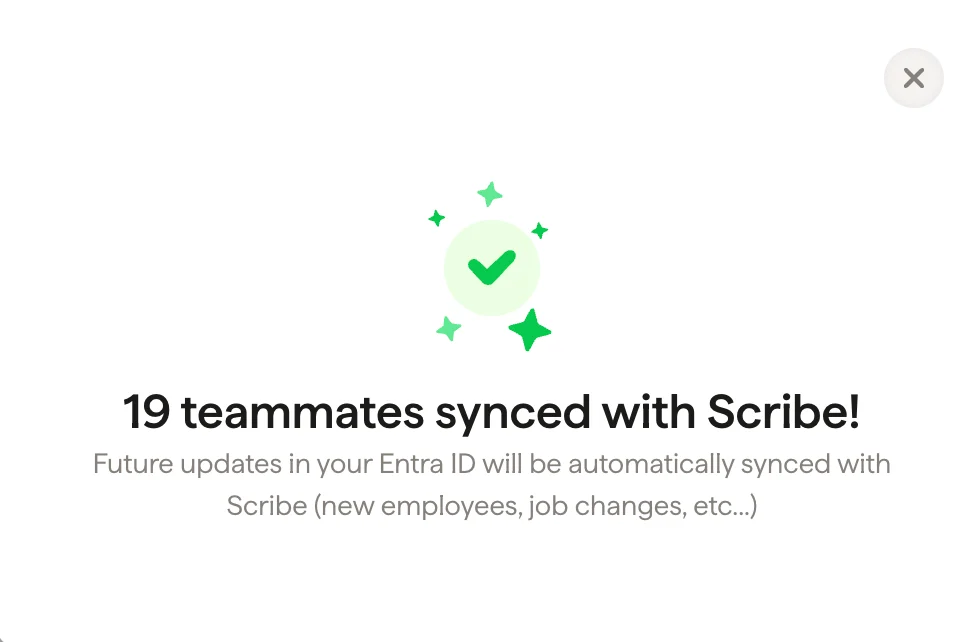
 Gehen Sie zu „Signaturen“, um [Teammitglieder zuzuweisen](/de/assign-teammates-to-a-signature) und deren Signaturen zu erstellen. Künftige Aktualisierungen in Ihrer Entra ID werden automatisch mit Scribe synchronisiert (neue Mitarbeitende, Stellenwechsel usw.).
 ## Verwandte Artikel
* [Übersicht der Teammitglieder](/de/teammates/teammates-overview)
* [Google Workspace](/de/integrations/teammates/google-workspace-teammates)
* [Was Scribe in Bezug auf Sicherheit tut](/de/what-scribe-does-concerning-security)
## Verwandte Artikel
* [Übersicht der Teammitglieder](/de/teammates/teammates-overview)
* [Google Workspace](/de/integrations/teammates/google-workspace-teammates)
* [Was Scribe in Bezug auf Sicherheit tut](/de/what-scribe-does-concerning-security)