> ## Documentation Index
> Fetch the complete documentation index at: https://help.scribe-mail.com/llms.txt
> Use this file to discover all available pages before exploring further.
# Signaturen in der Vorschau ansehen
> Sehen Sie genau, wie die Signatur jedes Teammitglieds vor der Installation aussehen wird – über Primär-, Antwort- und interne Varianten hinweg, im hellen und dunklen Modus.
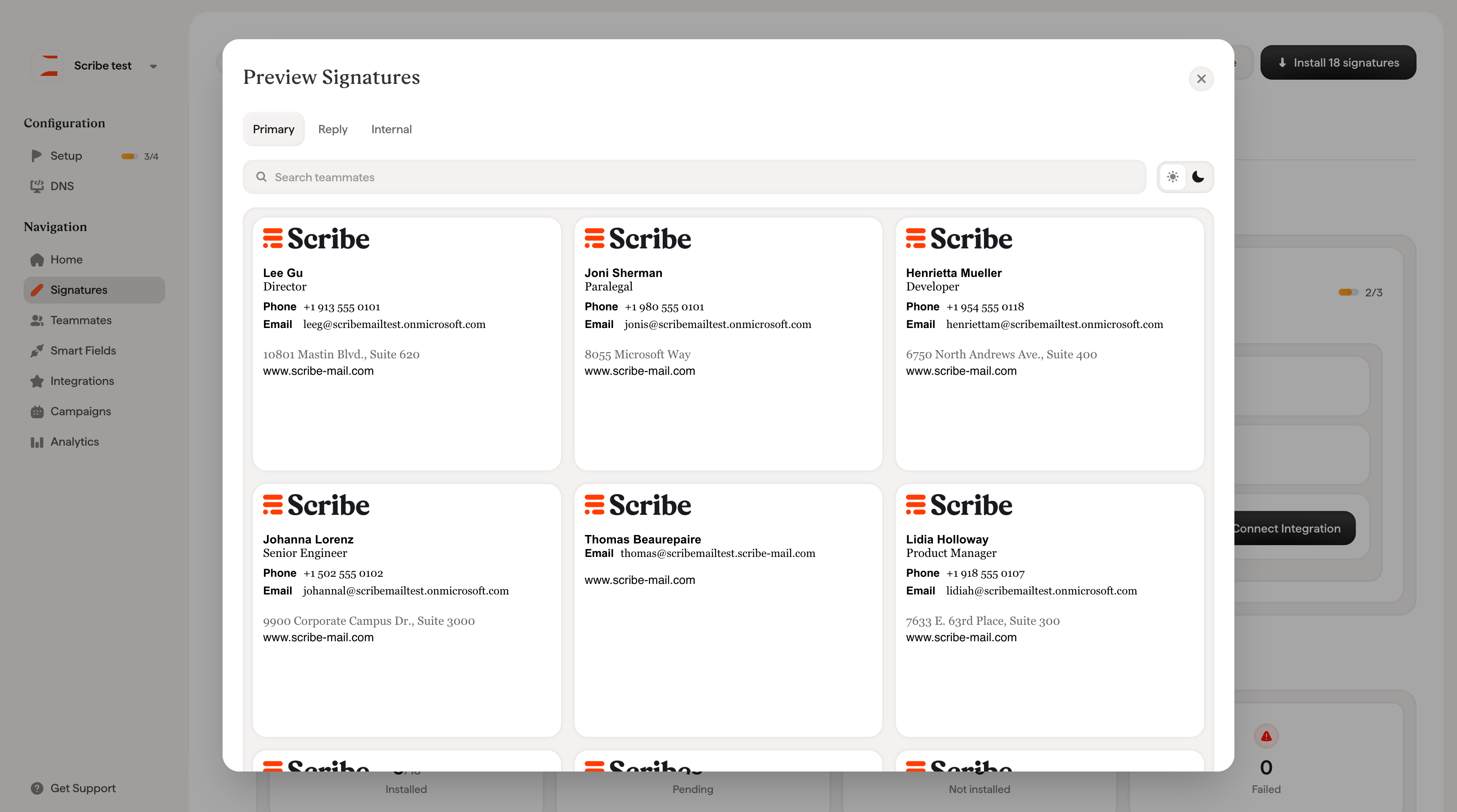
Klicken Sie oben auf einer beliebigen [Signaturdetailseite](/de/signature-detail-page) auf **Preview Signatures**, um das Vorschaufenster zu öffnen.
## Was die Vorschau zeigt
Die Vorschau zeigt die Signatur jedes zugewiesenen Teammitglieds nebeneinander, mit den tatsächlichen [Smartfield-Daten](/de/smart-fields) ausgefüllt. So können Sie vor der Bereitstellung prüfen, ob Namen, Berufsbezeichnungen, Telefonnummern und andere Felder korrekt angezeigt werden.
Jede Signaturkarte zeigt das vollständig gerenderte Design genau so, wie es in den E-Mails des Teammitglieds erscheinen wird.
## Nach Variante filtern
Oben im Modal stehen drei Tabs zur Verfügung, um zwischen den Signaturkontexten zu wechseln:
* **Primär**: Die Hauptsignatur für neue ausgehende E-Mails
* **Antwort**: Die [Antwortvariante](/de/signature-variants) (falls aktiviert)
* **Intern**: Die interne Variante (falls aktiviert)
## Such- und Anzeigeoptionen
Mit der **Suchleiste** finden Sie die Vorschau eines bestimmten Teammitglieds anhand des Namens.
Wechseln Sie zwischen **hellem Modus** (Sonnensymbol) und **dunklem Modus** (Mondsymbol), um zu sehen, wie die Signatur auf hellen und dunklen E-Mail-Hintergründen dargestellt wird. Das ist nützlich, um Kontrast und Lesbarkeit über verschiedene Themes von E-Mail-Clients hinweg zu prüfen.
 Die Vorschau ist eine gute Möglichkeit, Probleme vor der Installation zu erkennen. Achten Sie auf leere Felder (fehlende Smartfield-Daten), defekte Layouts auf dunklen Hintergründen oder uneinheitliche Formatierungen zwischen Teammitgliedern.
## Verwandte Artikel
* [Signaturen-Überblick](/de/signatures-overview): wie die Vorschau in den Signatur-Workflow passt.
* [Signaturen installieren](/de/install-signatures): Signaturen bereitstellen, sobald die Vorschau stimmt.
* [Signaturstatus](/de/signature-status): Design-, Teammitglied- und Installationsstatus pro Signatur verfolgen.
Die Vorschau ist eine gute Möglichkeit, Probleme vor der Installation zu erkennen. Achten Sie auf leere Felder (fehlende Smartfield-Daten), defekte Layouts auf dunklen Hintergründen oder uneinheitliche Formatierungen zwischen Teammitgliedern.
## Verwandte Artikel
* [Signaturen-Überblick](/de/signatures-overview): wie die Vorschau in den Signatur-Workflow passt.
* [Signaturen installieren](/de/install-signatures): Signaturen bereitstellen, sobald die Vorschau stimmt.
* [Signaturstatus](/de/signature-status): Design-, Teammitglied- und Installationsstatus pro Signatur verfolgen.