> ## Documentation Index
> Fetch the complete documentation index at: https://help.scribe-mail.com/llms.txt
> Use this file to discover all available pages before exploring further.
# Signaturvarianten
> Nutzen Sie in Scribe Antwort- und interne Signatur-Varianten, um je nach Kontext unterschiedliche Designs anzuzeigen. Verfügbar mit Microsoft 365, Outlook und Google Workspace.
Signaturvarianten funktionieren mit [Microsoft 365 und Outlook](/de/integrations/signatures/microsoft-365-client-side) sowie mit der [serverseitigen Installation](/de/integrations/signatures/google-workspace-server-side) für Google Workspace und Microsoft 365. Sie werden bei der clientseitigen Gmail-Installation nicht angewendet, da diese eine einzige Signatur ohne Varianten je E-Mail-Kontext in Ihre Gmail-Einstellungen schreibt.
Mit Signaturvarianten können Sie je nach E-Mail-Kontext unterschiedliche Signaturdesigns verwenden. Statt jedes Mal die vollständige Signatur anzuzeigen, können Sie leichtere Versionen für Antworten und interne E-Mails einrichten.
Klicken Sie auf der [Signatur-Detailseite](/de/signature-detail-page) auf den Tab **Varianten**.
## So funktionieren Varianten
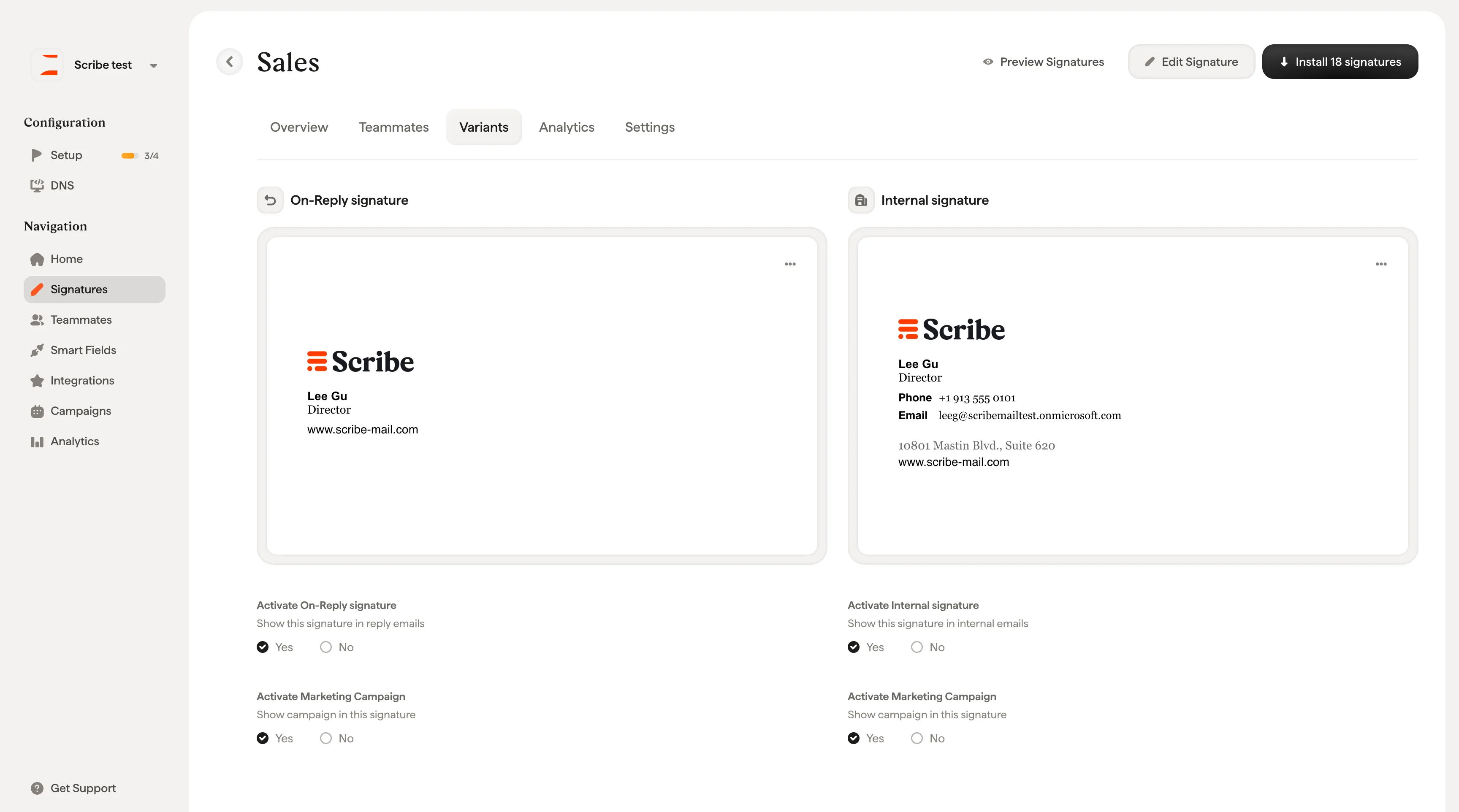
Jede Signatur hat eine **primäre** Signatur: das Hauptdesign für neue ausgehende E-Mails. Mit Varianten können Sie alternative Designs für zwei weitere Kontexte definieren:
**Antwort-Signatur**: Wird verwendet, wenn ein Teammitglied auf eine E-Mail antwortet oder sie weiterleitet. Dies ist typischerweise eine kürzere Version der primären Signatur, beispielsweise nur Name, Position und Telefonnummer ohne vollständiges Banner oder Social-Icons.
**interne Signatur**: Wird verwendet, wenn ein Teammitglied eine E-Mail an jemanden innerhalb Ihrer Organisation sendet. Dies kann ein minimales Design sein, da die Empfänger den Absender bereits kennen, oder ein anderes visuelles Design für interne Kommunikation.
 ## Variante aktivieren
Jede Variante hat unterhalb ihrer Vorschau ein Aktivierungskästchen:
* **Antwort-Signatur aktivieren**: Ja / Nein
* **interne Signatur aktivieren**: Ja / Nein
Auf **Ja** setzen, um die Variante zu aktivieren. Bei **Nein** wird in diesem Kontext stattdessen die primäre Signatur verwendet.
Jede Variante hat zudem einen eigenen Schalter **Marketingkampagne aktivieren**, mit dem Sie unabhängig von der primären Signatur steuern, ob Kampagnenbanner in Antworten und internen E-Mails erscheinen.
## Variante bearbeiten
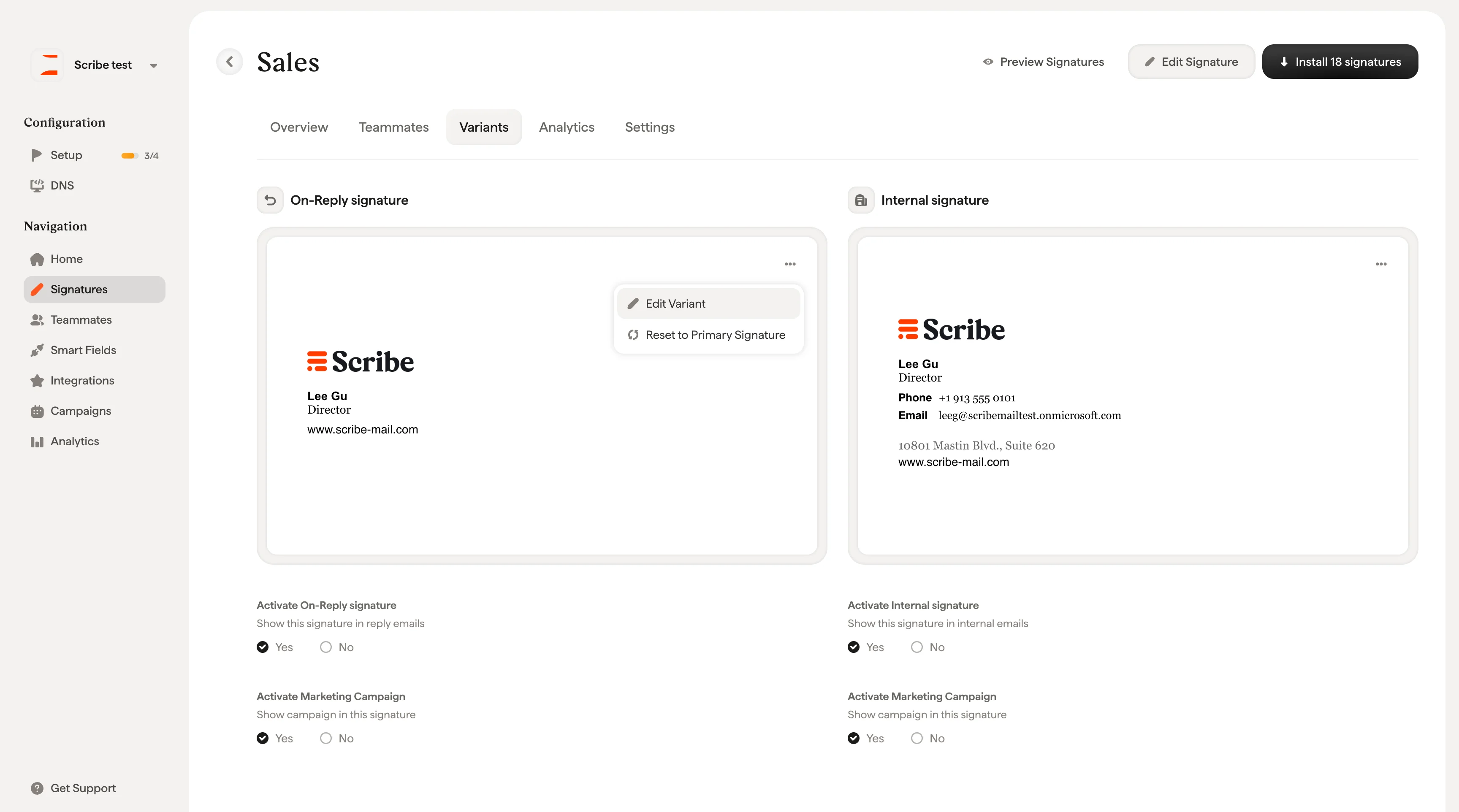
Klicken Sie auf das Menü **⋯** einer Variantenkarte, um zwei Optionen aufzurufen:
* **Variante bearbeiten**: Öffnet die Variante im [Signatur-Editor](/de/editor/editor-overview), sodass Sie das Design unabhängig von der primären Signatur anpassen können
* **Auf primäre Signatur zurücksetzen**: Setzt die Variante auf das Design der primären Signatur zurück
## Variante aktivieren
Jede Variante hat unterhalb ihrer Vorschau ein Aktivierungskästchen:
* **Antwort-Signatur aktivieren**: Ja / Nein
* **interne Signatur aktivieren**: Ja / Nein
Auf **Ja** setzen, um die Variante zu aktivieren. Bei **Nein** wird in diesem Kontext stattdessen die primäre Signatur verwendet.
Jede Variante hat zudem einen eigenen Schalter **Marketingkampagne aktivieren**, mit dem Sie unabhängig von der primären Signatur steuern, ob Kampagnenbanner in Antworten und internen E-Mails erscheinen.
## Variante bearbeiten
Klicken Sie auf das Menü **⋯** einer Variantenkarte, um zwei Optionen aufzurufen:
* **Variante bearbeiten**: Öffnet die Variante im [Signatur-Editor](/de/editor/editor-overview), sodass Sie das Design unabhängig von der primären Signatur anpassen können
* **Auf primäre Signatur zurücksetzen**: Setzt die Variante auf das Design der primären Signatur zurück
 Ein gängiges Setup: Die primäre Signatur behält das vollständige Design samt Kampagnenbanner, eine kürzere Antwort-Variante kommt ohne Banner aus, und eine minimale interne Variante zeigt nur Name und Position. So bleiben externe E-Mails markenkonform und interne Threads übersichtlich.
## Verwandte Artikel
* [Übersicht über Signaturen](/de/signatures-overview): wie sich Varianten in den Signatur-Workflow einfügen.
* [Signaturen in der Vorschau ansehen](/de/preview-signatures): primäre, Antwort- und interne Varianten vor der Installation prüfen.
* [Signaturpriorität](/de/signature-priority): mehrere Signaturen für Outlook-Teammitglieder ordnen.
Ein gängiges Setup: Die primäre Signatur behält das vollständige Design samt Kampagnenbanner, eine kürzere Antwort-Variante kommt ohne Banner aus, und eine minimale interne Variante zeigt nur Name und Position. So bleiben externe E-Mails markenkonform und interne Threads übersichtlich.
## Verwandte Artikel
* [Übersicht über Signaturen](/de/signatures-overview): wie sich Varianten in den Signatur-Workflow einfügen.
* [Signaturen in der Vorschau ansehen](/de/preview-signatures): primäre, Antwort- und interne Varianten vor der Installation prüfen.
* [Signaturpriorität](/de/signature-priority): mehrere Signaturen für Outlook-Teammitglieder ordnen.