> ## Documentation Index
> Fetch the complete documentation index at: https://help.scribe-mail.com/llms.txt
> Use this file to discover all available pages before exploring further.
# Gmail iOS-App: Signatur wird nicht angezeigt
> Beheben Sie das Problem, dass Ihre Scribe-E-Mail-Signatur in der Gmail-App für iOS nicht angezeigt wird, indem Sie die mobilen Signatureinstellungen auf Ihrem iPhone oder iPad in wenigen Schritten aktualisieren.
In der [Gmail iOS-App](/de/integrations/signatures/google-workspace-client-side) wird die Signatur erst nach dem Versand einer E-Mail eingefügt. Es ist also normal, wenn Sie sie beim Verfassen einer E-Mail nicht sehen.
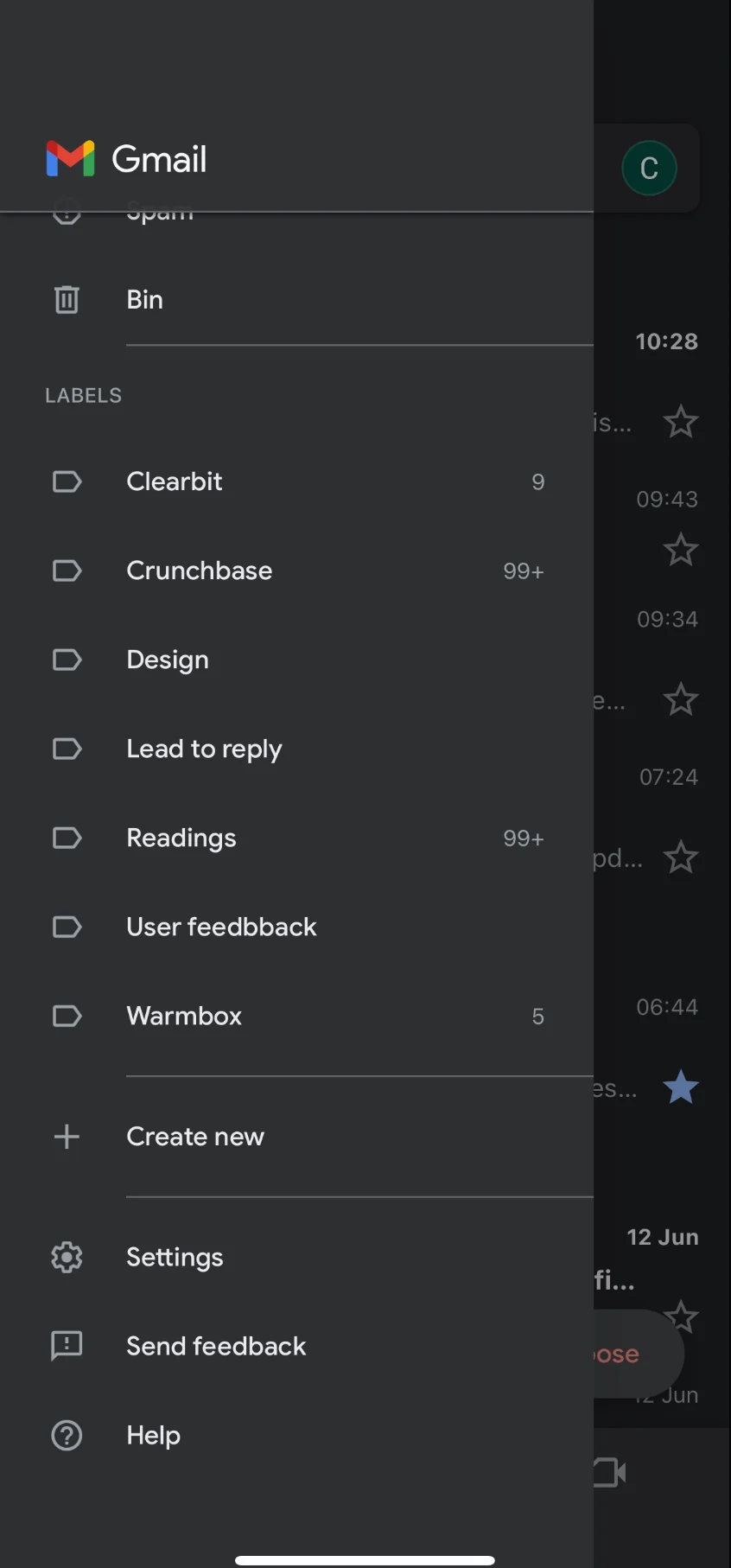
Öffnen Sie in der Gmail iOS-App die "Settings."
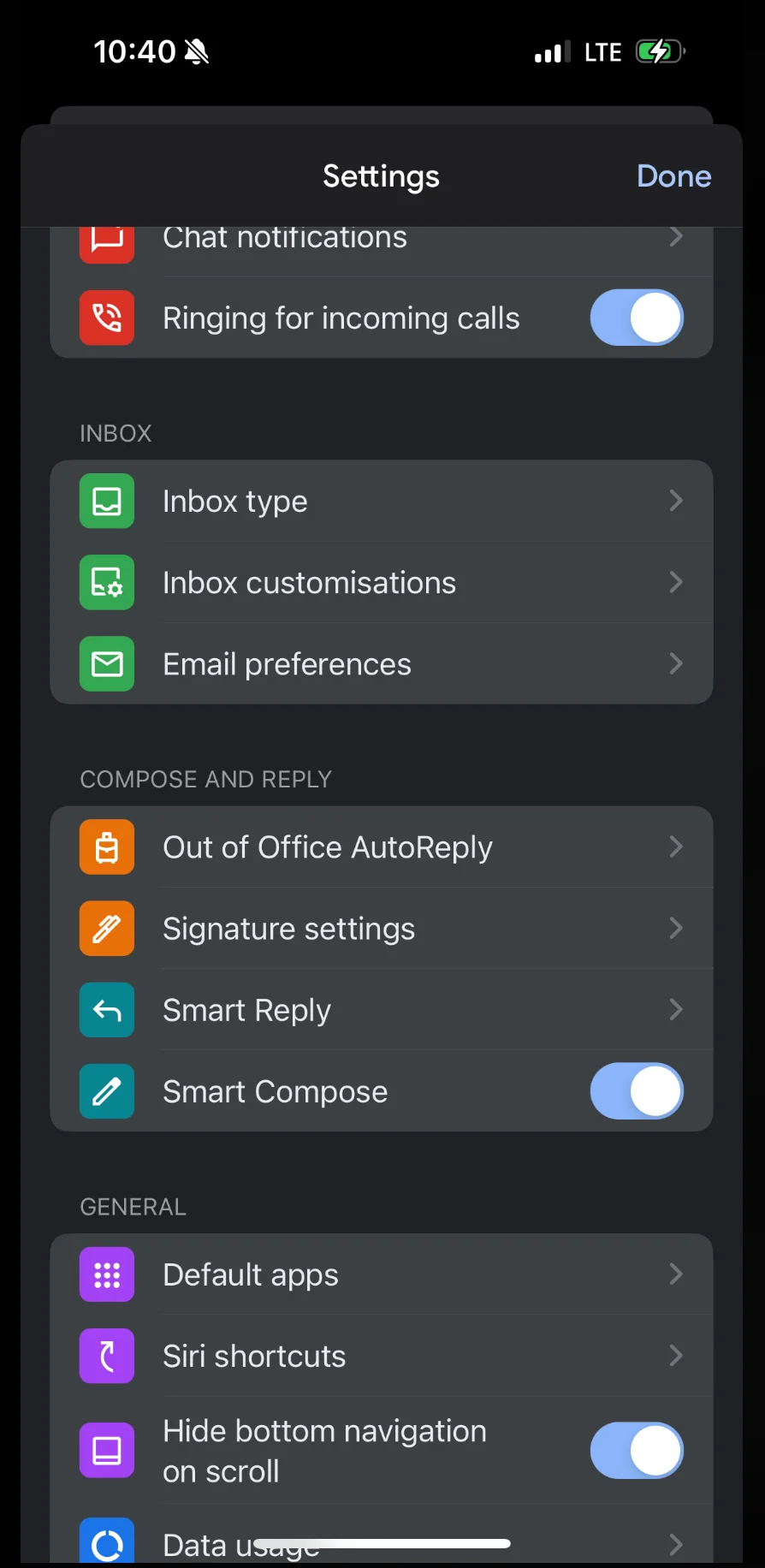
 Tippen Sie im Einstellungsmenü auf "Signature settings."
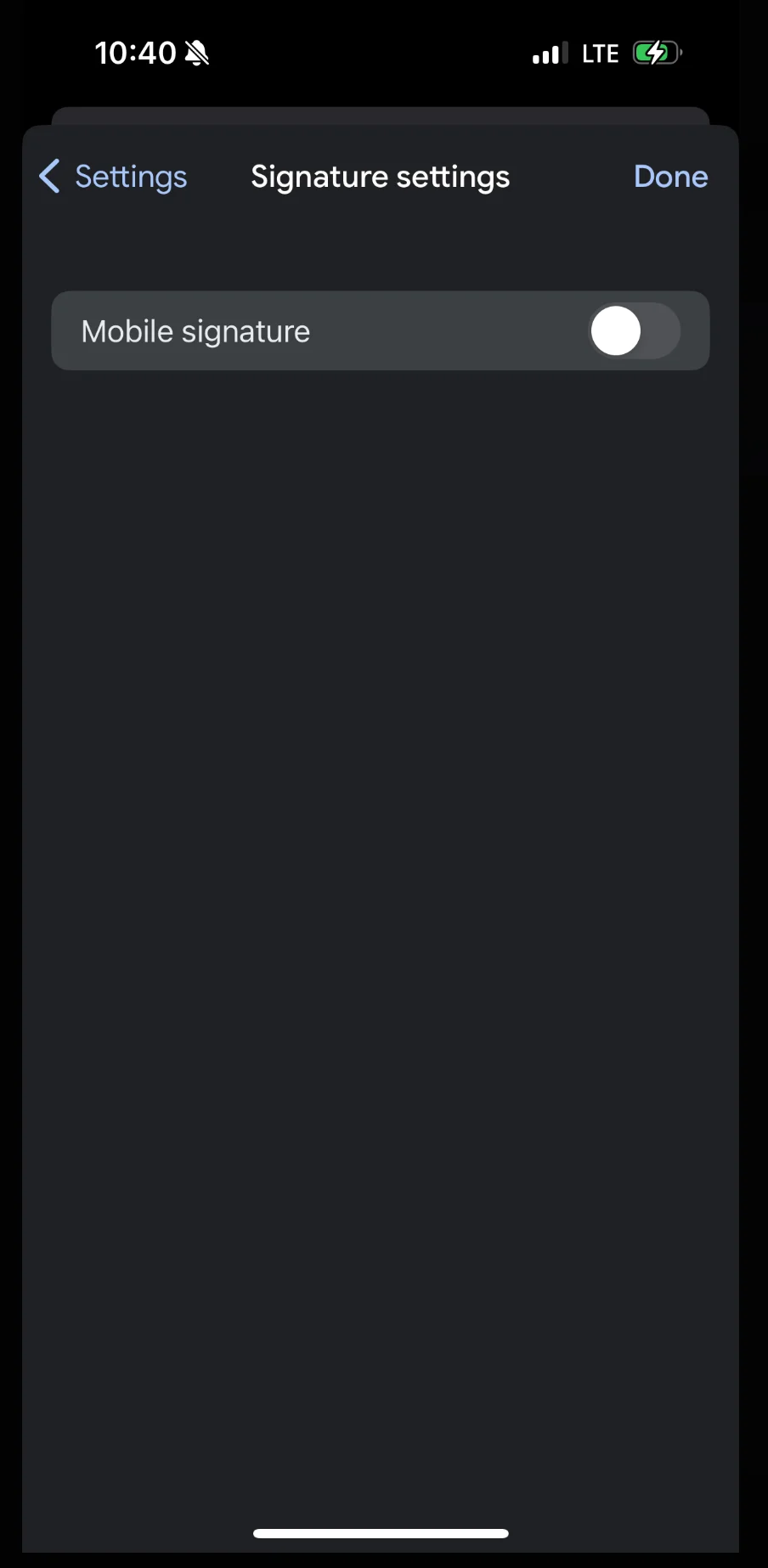
 Stellen Sie sicher, dass die Option "Mobile Signature" deaktiviert ist. So wird die Scribe-Signatur anstelle einer lokalen mobilen Signatur verwendet.
 ## Verwandte Artikel
* [Signatur wird nicht angezeigt](/de/troubleshooting/signature-not-appearing)
* [Sind Ihre Gmail-Einstellungen korrekt konfiguriert?](/de/troubleshooting/is-your-gmail-settings-correctly-set-up)
* [Gmail-Abwesenheitsnotiz einrichten](/de/troubleshooting/setting-up-gmail-auto-responder)
## Verwandte Artikel
* [Signatur wird nicht angezeigt](/de/troubleshooting/signature-not-appearing)
* [Sind Ihre Gmail-Einstellungen korrekt konfiguriert?](/de/troubleshooting/is-your-gmail-settings-correctly-set-up)
* [Gmail-Abwesenheitsnotiz einrichten](/de/troubleshooting/setting-up-gmail-auto-responder)