> ## Documentation Index
> Fetch the complete documentation index at: https://help.scribe-mail.com/llms.txt
> Use this file to discover all available pages before exploring further.
# Google Workspace API verweigert Zugriff
> Beheben Sie den Fehler „Google Workspace API verweigert Zugriff“, indem Sie das Scribe-Add-in für die Organisationseinheit oder Gruppe aktivieren, zu der Ihr Teammitglied gehört.
Wenn Sie die Meldung „Google Workspace API has forbidden access to this teammate's signature“ sehen, darf Scribe die Signatur dieses Teammitglieds nicht installieren. Das passiert, wenn das [Google Workspace-Add-in](/de/integrations/signatures/google-workspace-client-side) von Scribe für die Organisationseinheit oder Gruppe deaktiviert ist, zu der das Teammitglied gehört.
Ein Administrator legt in der Google Workspace-Admin-Konsole fest, welche Nutzer auf das Add-in zugreifen können. Damit Scribe die Signatur installieren kann, aktivieren Sie das Add-in für die Organisationseinheit oder Gruppe des betreffenden Teammitglieds oder für alle Nutzer.
Um diese Einstellungen zu ändern, benötigen Sie in Ihrem Google Workspace die Rolle Super-Admin. Bitten Sie jemanden aus der IT um Hilfe, wenn Sie kein Super-Admin sind.
## Zugriff auf das Add-in festlegen
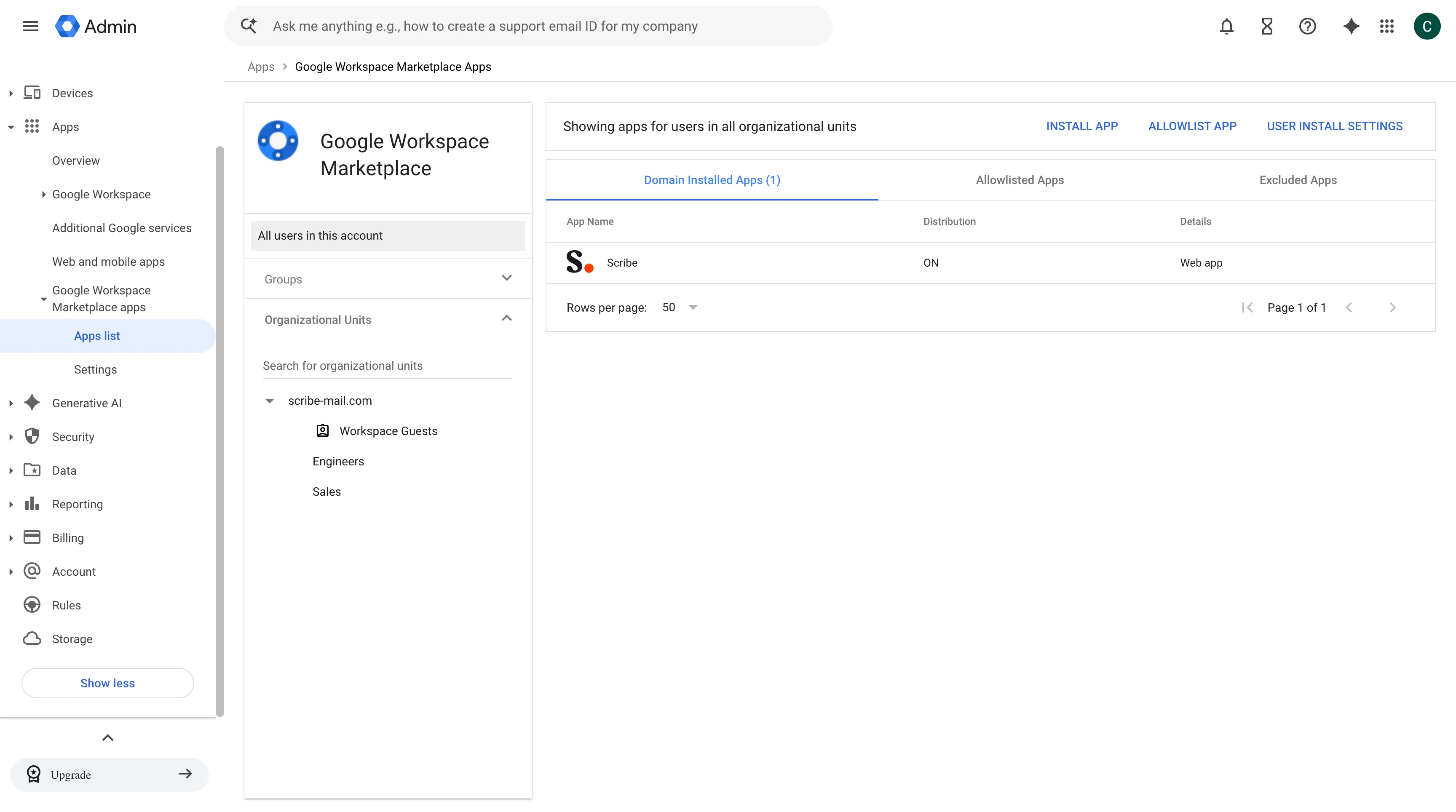
Öffnen Sie [Ihre Google Workspace-Admin-Konsole](https://admin.google.com/) und gehen Sie zu Apps, Google Workspace Marketplace-Apps und App-Liste.
Wählen Sie Scribe in der Liste der installierten Marketplace-Apps aus.
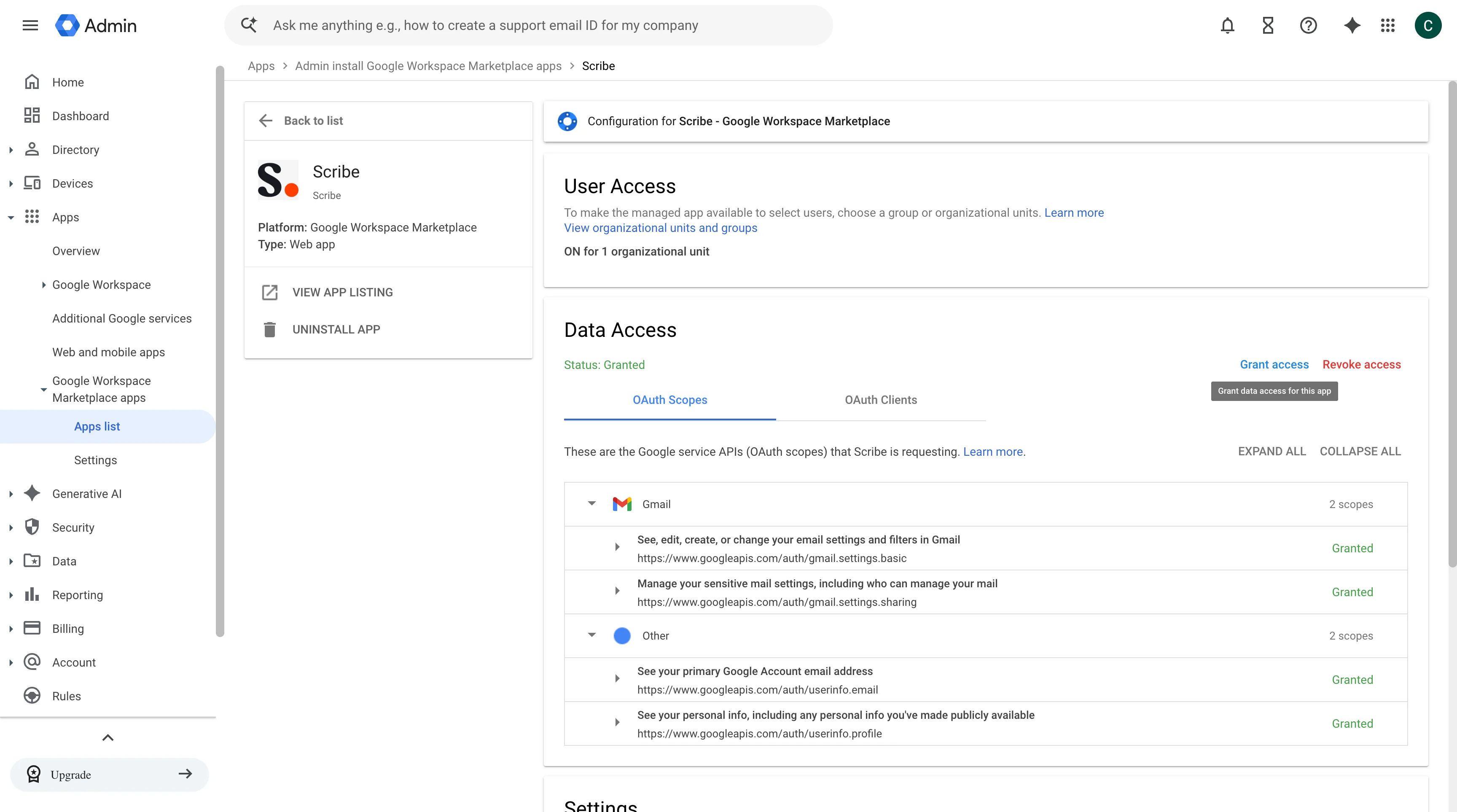
 Klicken Sie im Abschnitt Nutzerzugriff auf Organisationseinheiten und Gruppen anzeigen. Dieser Abschnitt zeigt auch, für wie viele Organisationseinheiten das Add-in aktuell aktiviert ist.
 Wählen Sie die Organisationseinheit oder Gruppe aus, zu der das Teammitglied gehört, dessen Signatur nicht installiert werden konnte, und setzen Sie App-Verteilung auf An. Um das Add-in stattdessen für Ihre gesamte Domain verfügbar zu machen, wählen Sie An für alle. Klicken Sie auf Speichern.
 Installieren Sie in Scribe die Signatur des Teammitglieds erneut. Sobald das Add-in Zugriff hat, ändert sich der Status von „Fehlgeschlagen“ auf „Installiert“.
Änderungen in der Google Workspace Admin-Konsole können einige Minuten dauern, bis sie wirksam werden. Wenn die Signatur direkt nach dem Speichern weiterhin fehlschlägt, warten Sie einige Minuten und installieren Sie erneut.
## Verwandte Artikel
* [Status und Fehler bei der Signaturinstallation](/de/signature-installation-statuses-and-errors)
* [Google Workspace-Zugriff verloren](/de/troubleshooting/google-workspace-access-lost)
* [Google Add-in wird nicht validiert](/de/troubleshooting/google-add-in-not-validating)
* [Admin-Richtlinie erzwungen](/de/troubleshooting/admin-policy-enforced)
Installieren Sie in Scribe die Signatur des Teammitglieds erneut. Sobald das Add-in Zugriff hat, ändert sich der Status von „Fehlgeschlagen“ auf „Installiert“.
Änderungen in der Google Workspace Admin-Konsole können einige Minuten dauern, bis sie wirksam werden. Wenn die Signatur direkt nach dem Speichern weiterhin fehlschlägt, warten Sie einige Minuten und installieren Sie erneut.
## Verwandte Artikel
* [Status und Fehler bei der Signaturinstallation](/de/signature-installation-statuses-and-errors)
* [Google Workspace-Zugriff verloren](/de/troubleshooting/google-workspace-access-lost)
* [Google Add-in wird nicht validiert](/de/troubleshooting/google-add-in-not-validating)
* [Admin-Richtlinie erzwungen](/de/troubleshooting/admin-policy-enforced)