> ## Documentation Index
> Fetch the complete documentation index at: https://help.scribe-mail.com/llms.txt
> Use this file to discover all available pages before exploring further.
# So aktualisieren Sie das Scribe Microsoft Add-in
> Updates für das Scribe-Microsoft-Add-in manuell über das Microsoft 365 Admin Center genehmigen und installieren, damit Nutzer sicher die neueste Version erhalten.
## Überblick
Einige Updates des Scribe-[Add-ins](/de/integrations/signatures/microsoft-365-client-side) können nicht automatisch angewendet werden. In diesen Fällen müssen Sie das Update manuell im Microsoft Admin Center genehmigen. Dies muss nur einmal vom Administrator Ihrer Microsoft 365-Organisation erledigt werden. Ihre Teammitglieder müssen nichts unternehmen.
## Warum aktualisieren?
Wenn Sie Ihr Scribe Add-in aktuell halten, sichern Sie sich den Zugang zu den neuesten Signaturfunktionen, zur automatischen Signaturinstallation für die Outlook-Apps unter iOS und Android, zu verbesserter Leistung und Sicherheit sowie zur Kompatibilität mit den neuesten Microsoft 365 Updates.
## So führen Sie das Update durch
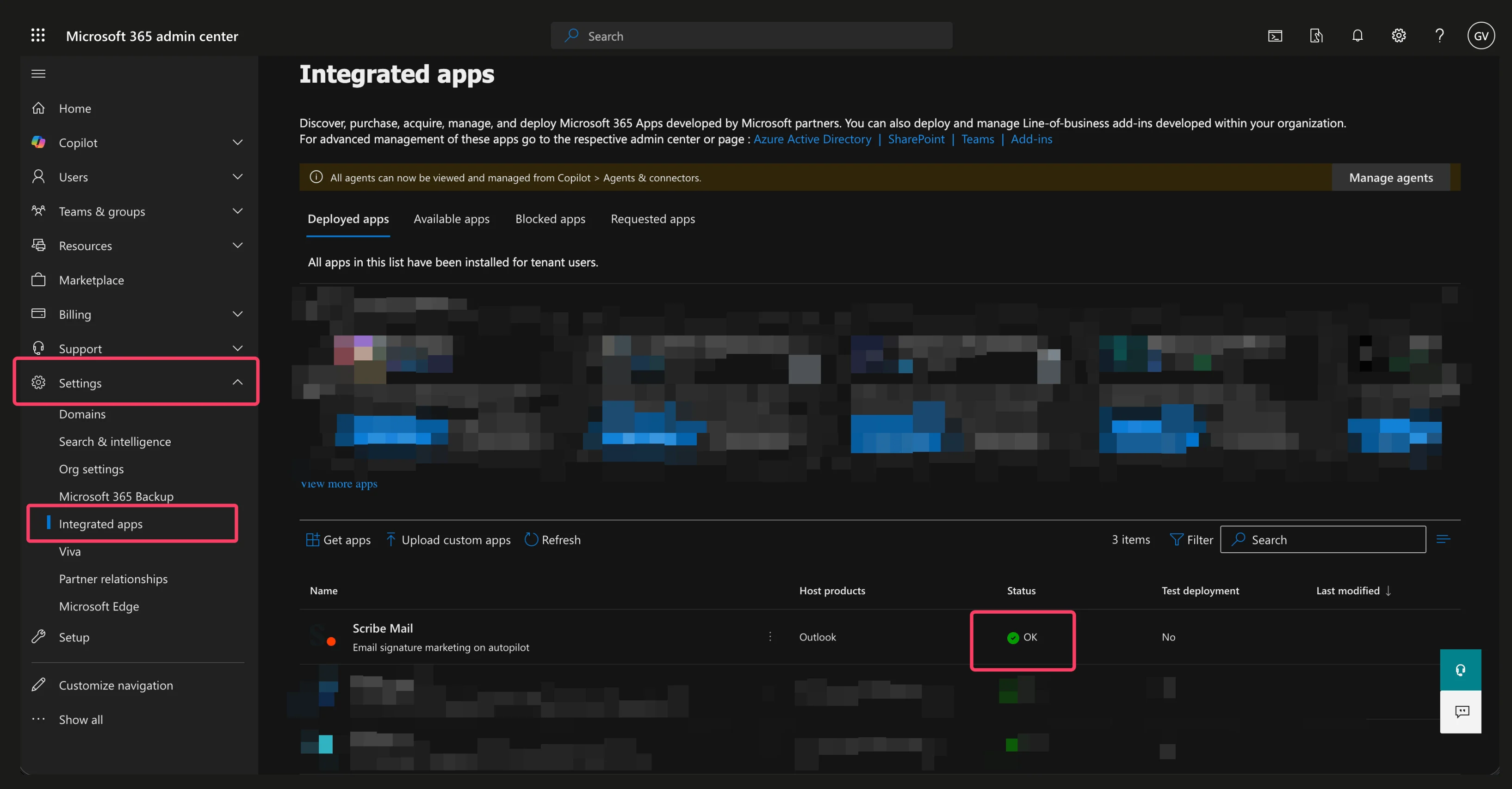
Öffnen Sie den Bereich [Integrierte Apps](https://admin.cloud.microsoft.com/?#/Settings/IntegratedApps) in Ihrem Microsoft 365 Admin Center.
Alternativ navigieren Sie manuell dorthin: Öffnen Sie das Microsoft 365 Admin Center, klicken Sie in der linken Seitenleiste auf "Settings" und wählen Sie "Integrated apps".
Suchen Sie im Tab "Deployed apps" in der Liste der integrierten Apps nach "Scribe Mail". Wenn ein Update verfügbar ist, sehen Sie in der Spalte „Status" den Eintrag "Upgrade". Klicken Sie auf die Zeile von Scribe Mail, um den Detailbereich zu öffnen.
Wenn im geöffneten Bereich die Meldung "Scribe Mail has updates pending" erscheint, steht ein Update bereit.
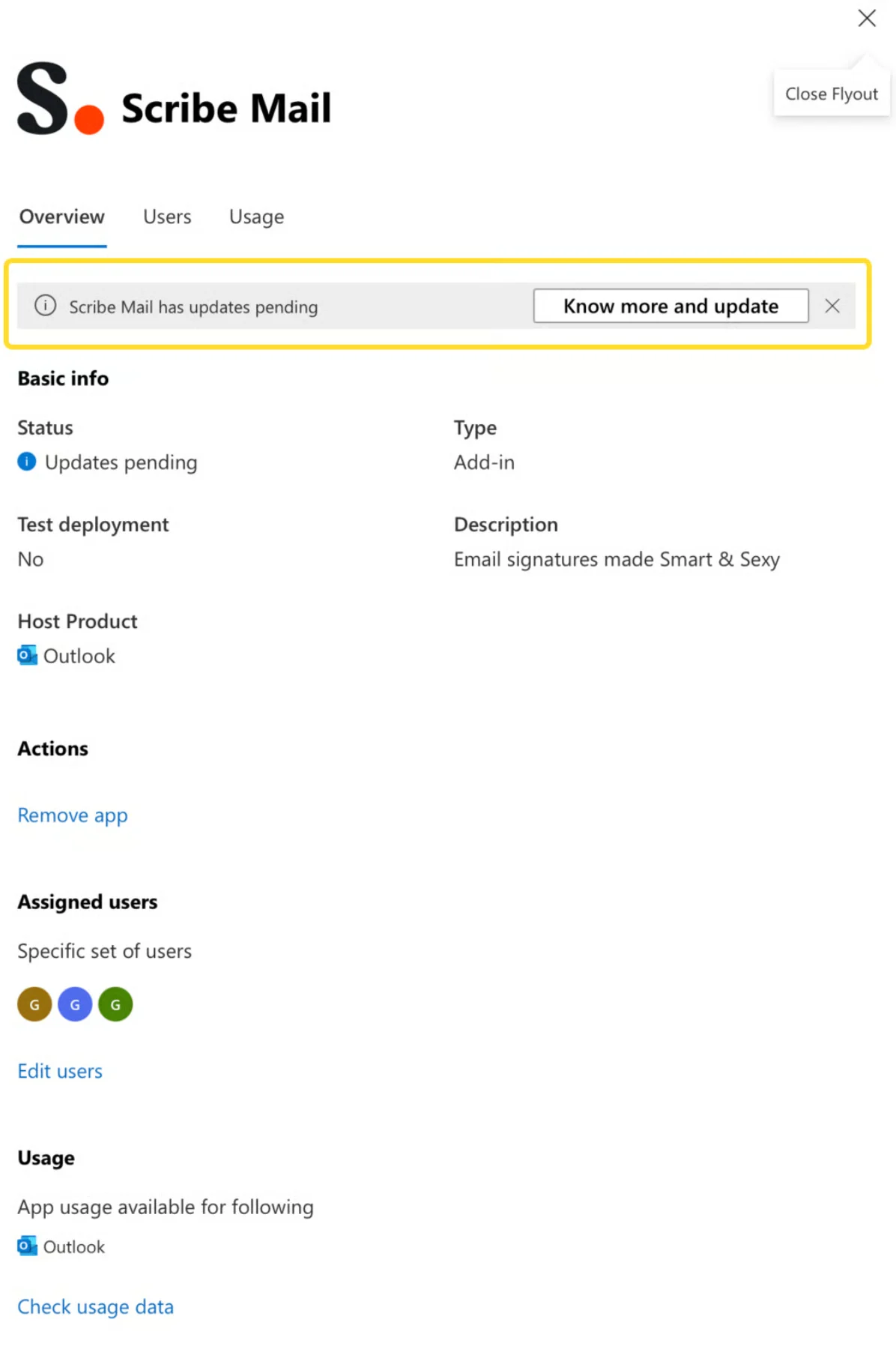 Klicken Sie auf die Schaltfläche "Know more and update" und folgen Sie den Anweisungen, um die neueste Version zu genehmigen und zu installieren. Das Update dauert in der Regel nur wenige Augenblicke.
Kehren Sie nach Abschluss des Updates zur Seite „Integrierte Apps" zurück. In der Spalte „Status" für Scribe Mail sollte nun „OK" mit einer grünen Anzeige erscheinen, was bestätigt, dass Ihr Add-in auf dem neuesten Stand ist.
Klicken Sie auf die Schaltfläche "Know more and update" und folgen Sie den Anweisungen, um die neueste Version zu genehmigen und zu installieren. Das Update dauert in der Regel nur wenige Augenblicke.
Kehren Sie nach Abschluss des Updates zur Seite „Integrierte Apps" zurück. In der Spalte „Status" für Scribe Mail sollte nun „OK" mit einer grünen Anzeige erscheinen, was bestätigt, dass Ihr Add-in auf dem neuesten Stand ist.
 ## Was nach dem Update passiert
Nach Abschluss des Updates erhalten alle Nutzer automatisch die neueste Version des Scribe-Add-ins. E-Mail-Signaturen werden für die Outlook-Apps unter iOS und Android bei entsprechenden Updates automatisch installiert. Endnutzer müssen nichts tun, und die Signaturen funktionieren weiterhin nahtlos auf allen Plattformen.
Wir empfehlen, regelmäßig nach Updates zu suchen oder immer dann, wenn neue Funktionen angekündigt werden. Sollten beim Update Probleme auftreten, [wenden Sie sich an unser Support-Team](https://go.crisp.chat/chat/embed/?website_id=520828ac-2ec0-40d7-a5fd-b14c66323a7a).
## Verwandte Artikel
* [Installation des Outlook-Add-ins wird nicht validiert](/de/troubleshooting/outlook-add-in-installation-not-validating)
* [Signaturen des Outlook Web-Add-ins werden nicht installiert](/de/troubleshooting/outlook-web-add-in-signatures-not-being-installed)
* [Auf die neue Outlook-Version wechseln](/de/troubleshooting/switch-to-new-outlook-version)
## Was nach dem Update passiert
Nach Abschluss des Updates erhalten alle Nutzer automatisch die neueste Version des Scribe-Add-ins. E-Mail-Signaturen werden für die Outlook-Apps unter iOS und Android bei entsprechenden Updates automatisch installiert. Endnutzer müssen nichts tun, und die Signaturen funktionieren weiterhin nahtlos auf allen Plattformen.
Wir empfehlen, regelmäßig nach Updates zu suchen oder immer dann, wenn neue Funktionen angekündigt werden. Sollten beim Update Probleme auftreten, [wenden Sie sich an unser Support-Team](https://go.crisp.chat/chat/embed/?website_id=520828ac-2ec0-40d7-a5fd-b14c66323a7a).
## Verwandte Artikel
* [Installation des Outlook-Add-ins wird nicht validiert](/de/troubleshooting/outlook-add-in-installation-not-validating)
* [Signaturen des Outlook Web-Add-ins werden nicht installiert](/de/troubleshooting/outlook-web-add-in-signatures-not-being-installed)
* [Auf die neue Outlook-Version wechseln](/de/troubleshooting/switch-to-new-outlook-version)