> ## Documentation Index
> Fetch the complete documentation index at: https://help.scribe-mail.com/llms.txt
> Use this file to discover all available pages before exploring further.
# Bilder werden nicht angezeigt
> Beheben Sie Probleme mit nicht angezeigten Bildern in Ihrer Apple Mail-E-Mail-Signatur von Scribe, indem Sie die Datenschutzeinstellungen von Mail anpassen und die zwischengespeicherten Signaturdaten löschen.
Wenn Bilder beim Versenden einer E-Mail nicht angezeigt werden, prüfen Sie Ihre Datenschutzeinstellungen und deaktivieren Sie die Option "Schutz von Mail-Aktivitäten".
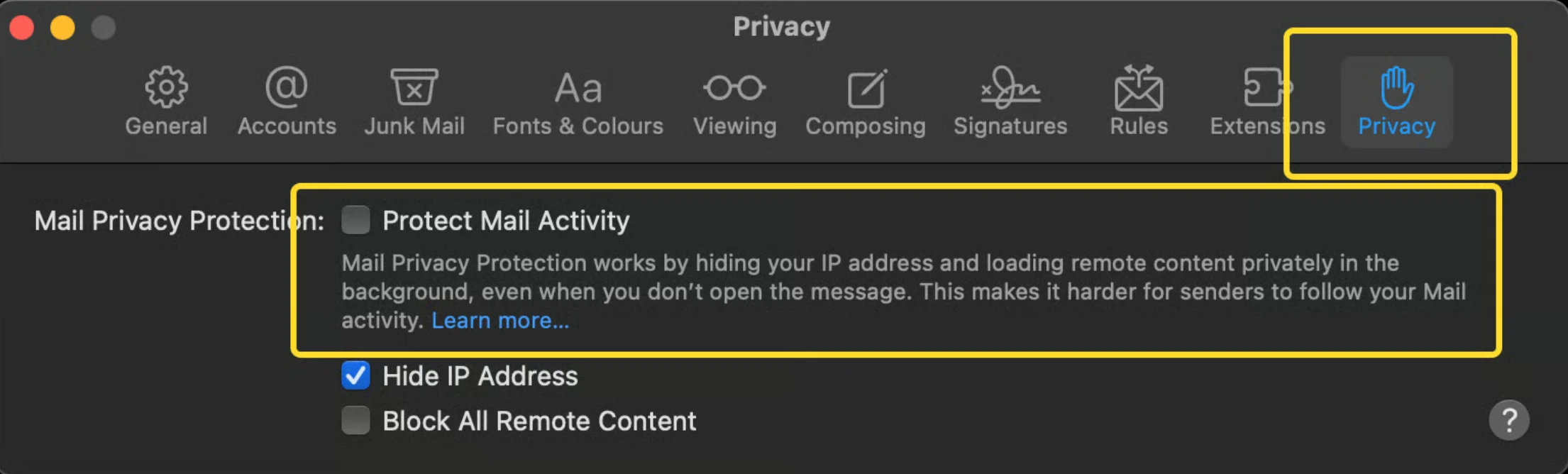 Manchmal zeigt [Apple Mail](/de/integrations/signatures/apple-mail) Ihre Bilder selbst dann nicht an, wenn Sie diese Einstellung deaktivieren. Das ist ein bekannter Fehler in HTML-Signaturen von Apple Mail. Keine Sorge: Bei Ihren Empfängern werden die Bilder einwandfrei angezeigt.
## Verwandte Artikel
* [Signatur kann nicht installiert werden](/de/troubleshooting/unable-to-install-signature)
* [Signatur wird nicht angezeigt](/de/troubleshooting/signature-not-appearing)
* [Signaturen installieren](/de/install-signatures)
Manchmal zeigt [Apple Mail](/de/integrations/signatures/apple-mail) Ihre Bilder selbst dann nicht an, wenn Sie diese Einstellung deaktivieren. Das ist ein bekannter Fehler in HTML-Signaturen von Apple Mail. Keine Sorge: Bei Ihren Empfängern werden die Bilder einwandfrei angezeigt.
## Verwandte Artikel
* [Signatur kann nicht installiert werden](/de/troubleshooting/unable-to-install-signature)
* [Signatur wird nicht angezeigt](/de/troubleshooting/signature-not-appearing)
* [Signaturen installieren](/de/install-signatures)