> ## Documentation Index
> Fetch the complete documentation index at: https://help.scribe-mail.com/llms.txt
> Use this file to discover all available pages before exploring further.
# Installation des Outlook-Add-ins wird nicht validiert
> Beheben Sie Probleme mit dem Scribe-Outlook-Add-in, wenn der Microsoft-Validierungsprozess länger als erwartet dauert, hängenbleibt oder die Installation nicht abschließt.
Wenn das Scribe-[Add-in](/de/integrations/signatures/microsoft-365-client-side) nicht innerhalb von 72 Stunden von Microsoft validiert wird, prüfen Sie Folgendes.
## Das richtige Microsoft-Konto ist ausgewählt
Stellen Sie sicher, dass Sie das Microsoft-Konto ausgewählt haben, das Sie mit Scribe verwenden möchten. Nutzer wählen mitunter versehentlich Konten aus anderen Domains aus. Sie können dies in [Microsoft AppSource](https://appsource.microsoft.com/en-us/product/office/WA200004057) überprüfen.
 ## Die richtige E-Mail-Adresse ist ausgewählt
Stellen Sie sicher, dass die mit Ihrem Konto verknüpfte E-Mail-Adresse Teil Ihrer Microsoft 365-Organisation ist. Sie können diese E-Mail-Adresse in Scribe ändern.
## Die richtige E-Mail-Adresse ist ausgewählt
Stellen Sie sicher, dass die mit Ihrem Konto verknüpfte E-Mail-Adresse Teil Ihrer Microsoft 365-Organisation ist. Sie können diese E-Mail-Adresse in Scribe ändern.
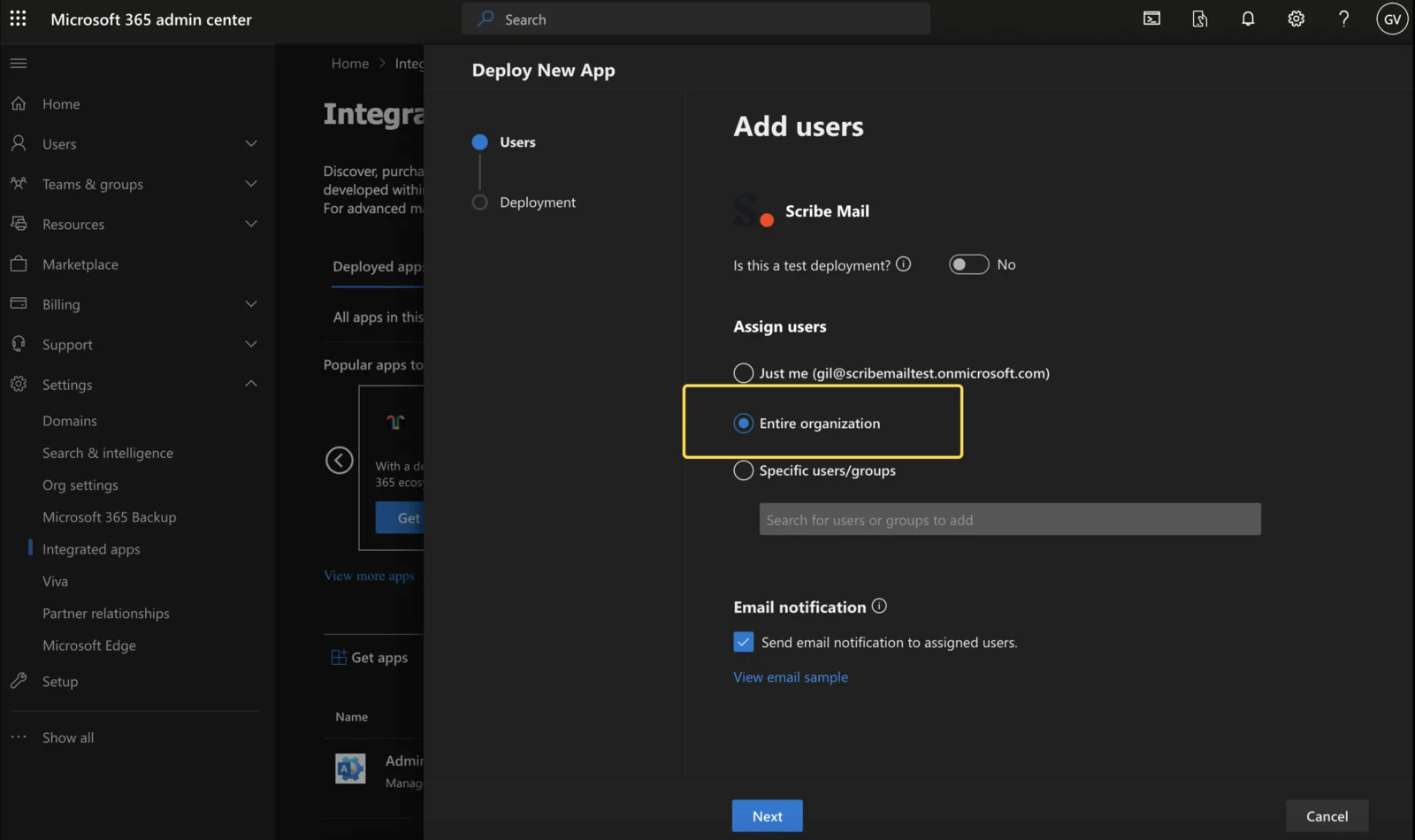
 ## Sie haben die gesamte Organisation ausgewählt
Wählen Sie bei der Installation der App unbedingt die Option "entire organization" aus.
## Sie haben die gesamte Organisation ausgewählt
Wählen Sie bei der Installation der App unbedingt die Option "entire organization" aus.
 ## Das Add-in ist als integrierte App installiert
Stellen Sie sicher, dass das Scribe-Add-in als integrierte App im [Microsoft 365 Admin Center](https://admin.microsoft.com/Adminportal/Home#/Settings/IntegratedApps) installiert ist, nicht nur in Ihrem Outlook-Konto. Fragen Sie bei Bedarf Ihre IT-Abteilung.
## Das Add-in ist als integrierte App installiert
Stellen Sie sicher, dass das Scribe-Add-in als integrierte App im [Microsoft 365 Admin Center](https://admin.microsoft.com/Adminportal/Home#/Settings/IntegratedApps) installiert ist, nicht nur in Ihrem Outlook-Konto. Fragen Sie bei Bedarf Ihre IT-Abteilung.
 ## Outlook-Kompatibilität prüfen
Der Nutzer benötigt ein aktives Microsoft 365-Abonnement, das Outlook Desktop enthält. Das Scribe-Outlook-Add-in ist mit den folgenden Outlook-Versionen kompatibel.
### Unter Windows
Die mindestens kompatiblen Versionen sind:
* Für Nutzer im Current Channel: v16.0.14026.20000
* Für Nutzer im Monthly Channel: v16.0.14131.20000
* Für Nutzer im Semi-Annual Channel: v16.0.14326.10000
**Wo finden Sie Ihren Office-365-Update-Channel?**
Klicken Sie in Outlook Desktop auf Datei und dann auf Office-Konto. Im Bereich „Info zu Outlook“ sehen Sie Ihren Update-Channel.
## Outlook-Kompatibilität prüfen
Der Nutzer benötigt ein aktives Microsoft 365-Abonnement, das Outlook Desktop enthält. Das Scribe-Outlook-Add-in ist mit den folgenden Outlook-Versionen kompatibel.
### Unter Windows
Die mindestens kompatiblen Versionen sind:
* Für Nutzer im Current Channel: v16.0.14026.20000
* Für Nutzer im Monthly Channel: v16.0.14131.20000
* Für Nutzer im Semi-Annual Channel: v16.0.14326.10000
**Wo finden Sie Ihren Office-365-Update-Channel?**
Klicken Sie in Outlook Desktop auf Datei und dann auf Office-Konto. Im Bereich „Info zu Outlook“ sehen Sie Ihren Update-Channel.
 **Wo finden Sie die Version Ihres Outlook unter Windows?**
Navigieren Sie in Outlook Desktop zu Datei, dann zu Office-Konto und anschließend zu Info zu Outlook. Ein Fenster mit Ihrer Outlook-Version wird geöffnet.
**Wo finden Sie die Version Ihres Outlook unter Windows?**
Navigieren Sie in Outlook Desktop zu Datei, dann zu Office-Konto und anschließend zu Info zu Outlook. Ein Fenster mit Ihrer Outlook-Version wird geöffnet.
 ### Unter macOS
Das Outlook-Add-in ist nur mit der neuen Version von Outlook für Mac kompatibel, V16.54 (21101001) und höher.
**Wie aktiviere ich die [neue Version von Outlook](/de/troubleshooting/switch-to-new-outlook-version) für Mac?**
Aktivieren Sie die neue Outlook-Version über den Schalter oben rechts. Klicken Sie auf „Open the new Outlook“, und Outlook wird mit der neuen Version neu gestartet.
### Unter macOS
Das Outlook-Add-in ist nur mit der neuen Version von Outlook für Mac kompatibel, V16.54 (21101001) und höher.
**Wie aktiviere ich die [neue Version von Outlook](/de/troubleshooting/switch-to-new-outlook-version) für Mac?**
Aktivieren Sie die neue Outlook-Version über den Schalter oben rechts. Klicken Sie auf „Open the new Outlook“, und Outlook wird mit der neuen Version neu gestartet.
 **Wie ermitteln Sie die Version Ihres Outlook für Mac?**
Klicken Sie oben links auf das Outlook-Menü und wählen Sie dann „About Outlook“.
**Wie ermitteln Sie die Version Ihres Outlook für Mac?**
Klicken Sie oben links auf das Outlook-Menü und wählen Sie dann „About Outlook“.
 Für die Installation des Scribe-Add-Ins für Outlook müssen Sie als globaler Administrator von Microsoft 365 angemeldet sein.
Diese Integration funktioniert für Microsoft 365-Nutzer mit Lizenz, nicht für private Outlook-Konten.
Diese Integration installiert Ihre Scribe-Signatur in den Microsoft 365-Desktop-Apps für PC und Apple sowie in der Microsoft 365-Webversion.
## Verwandte Artikel
* [Scribe-Microsoft-Add-in aktualisieren](/de/troubleshooting/how-to-update-the-scribe-microsoft-add-in)
* [Outlook-Web-Add-in-Signaturen werden nicht installiert](/de/troubleshooting/outlook-web-add-in-signatures-not-being-installed)
* [Google-Add-in wird nicht validiert](/de/troubleshooting/google-add-in-not-validating)
Für die Installation des Scribe-Add-Ins für Outlook müssen Sie als globaler Administrator von Microsoft 365 angemeldet sein.
Diese Integration funktioniert für Microsoft 365-Nutzer mit Lizenz, nicht für private Outlook-Konten.
Diese Integration installiert Ihre Scribe-Signatur in den Microsoft 365-Desktop-Apps für PC und Apple sowie in der Microsoft 365-Webversion.
## Verwandte Artikel
* [Scribe-Microsoft-Add-in aktualisieren](/de/troubleshooting/how-to-update-the-scribe-microsoft-add-in)
* [Outlook-Web-Add-in-Signaturen werden nicht installiert](/de/troubleshooting/outlook-web-add-in-signatures-not-being-installed)
* [Google-Add-in wird nicht validiert](/de/troubleshooting/google-add-in-not-validating)