> ## Documentation Index
> Fetch the complete documentation index at: https://help.scribe-mail.com/llms.txt
> Use this file to discover all available pages before exploring further.
# Calendly
> Keep email signatures accurate and up to date by syncing teammate details from Calendly, your scheduling tool, so meeting booking links stay current.
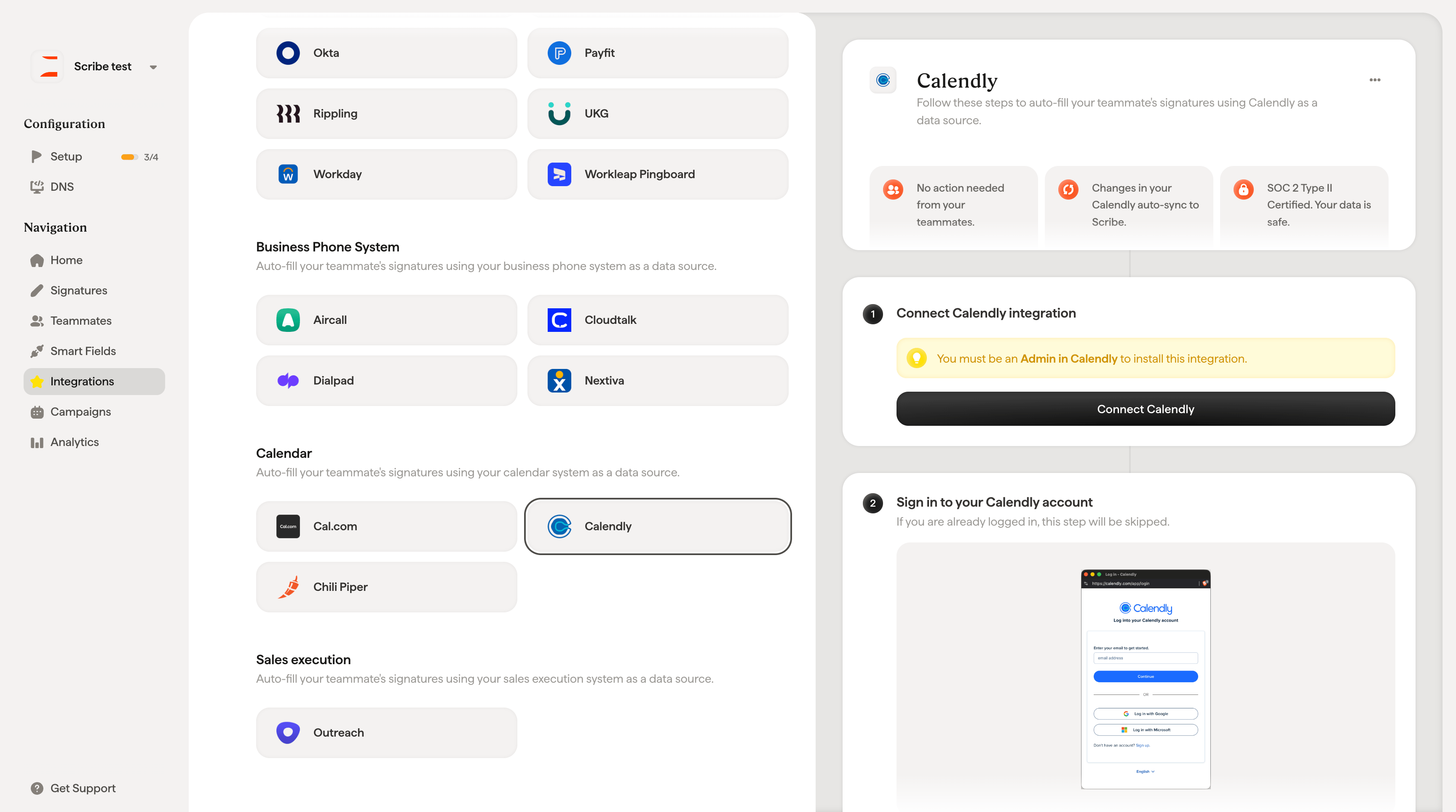
Follow these steps to [auto-fill your teammate's signatures](/en/smart-fields) using Calendly as a data source.
**No action needed from your teammates.**
**Changes in your Calendly auto-sync to Scribe.**
**SOC 2 Type II Certified.** [Your data is safe](/en/security/data-collection/calendly).
## Installation guide
### Prerequisites
* Admin access to your Calendly account
* A Scribe account with admin access
You must be an **Admin in Calendly** to install this integration.
Click **Connect Calendly** to start the integration.
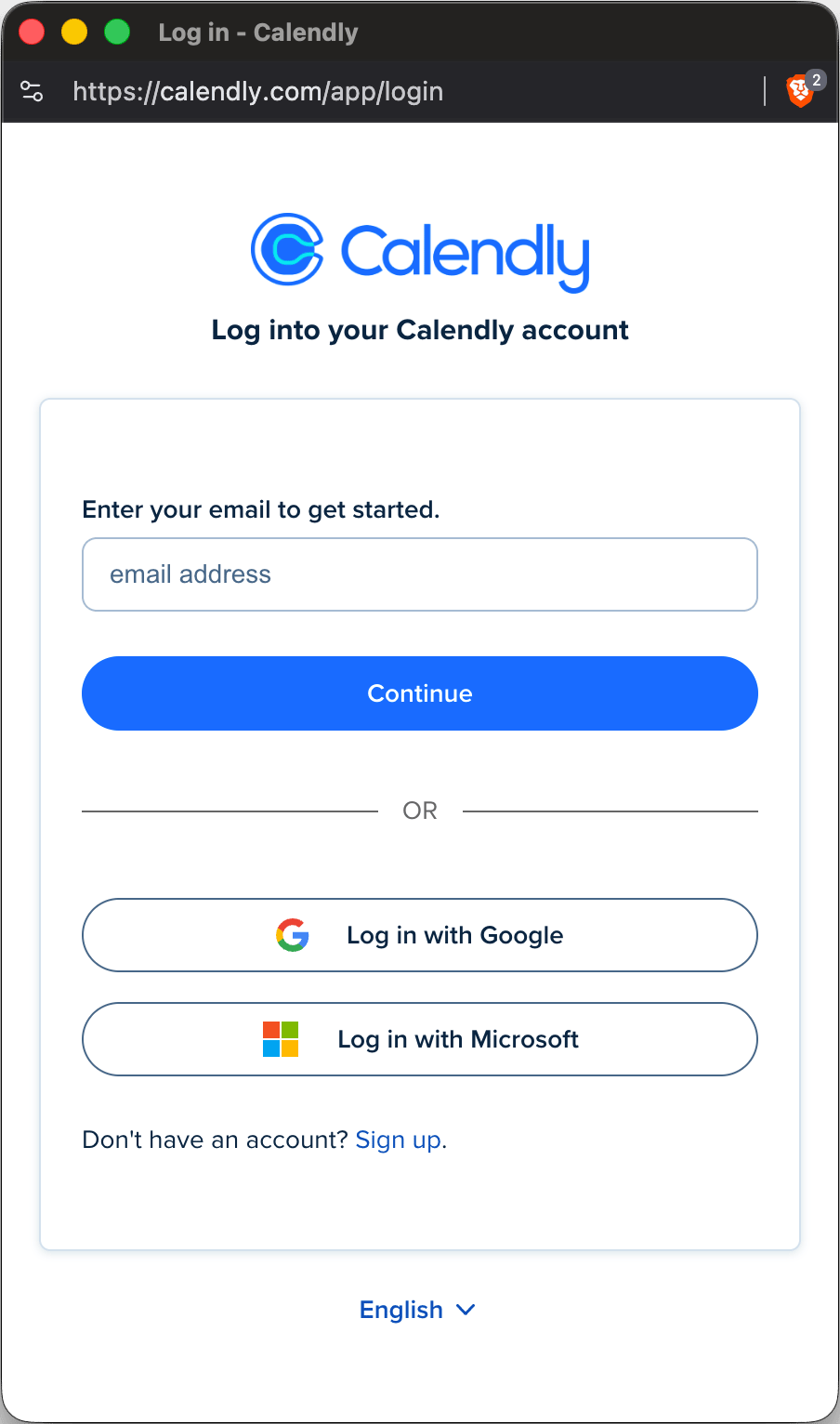
 If you are already logged in, this step will be skipped.
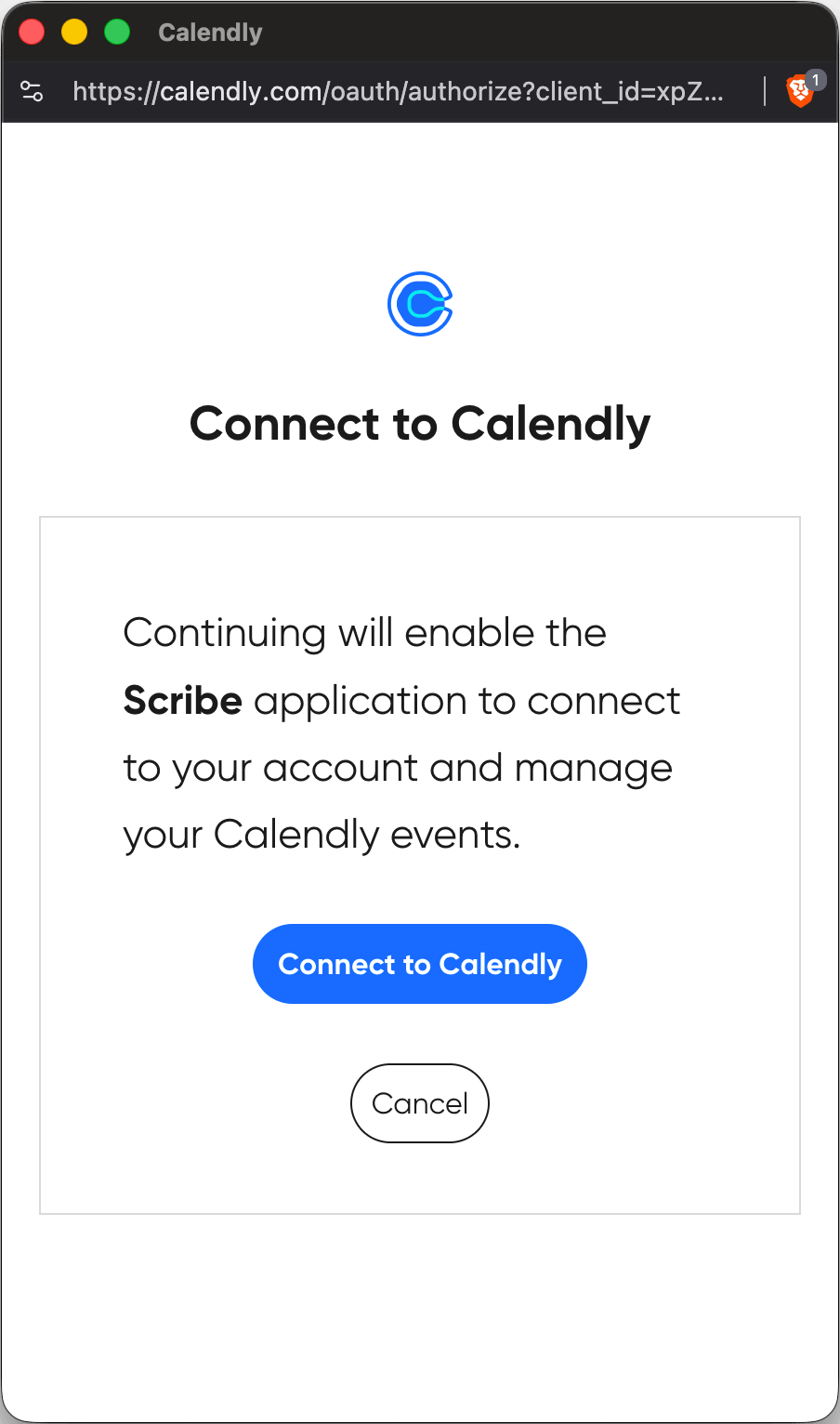
 Once you authorize, the integration connects automatically. Click **Connect to Calendly** to complete the integration.
 ## Related articles
* [Chili Piper](/en/integrations/smart-fields/chili-piper-smart-fields): sync Chili Piper data into your signatures.
* [Cal.com](/en/integrations/smart-fields/calcom-smart-fields): sync Cal.com data into your signatures.
* [Assign teammates to a signature](/en/assign-teammates-to-a-signature): use Smart Field conditions to assign signatures automatically.
## Related articles
* [Chili Piper](/en/integrations/smart-fields/chili-piper-smart-fields): sync Chili Piper data into your signatures.
* [Cal.com](/en/integrations/smart-fields/calcom-smart-fields): sync Cal.com data into your signatures.
* [Assign teammates to a signature](/en/assign-teammates-to-a-signature): use Smart Field conditions to assign signatures automatically.