> ## Documentation Index
> Fetch the complete documentation index at: https://help.scribe-mail.com/llms.txt
> Use this file to discover all available pages before exploring further.
# Conecta tu asistente de IA a Scribe
> Conecta Claude, ChatGPT, Cursor y más al servidor MCP de Scribe con OAuth. Configuración paso a paso para asistentes de chat y de programación.
Conecta cualquier asistente compatible con MCP a Scribe en un par de minutos. El endpoint es el mismo en todas partes y te identificas con tu cuenta de Scribe (OAuth), así que no hace falta pegar ninguna clave de API.
```text theme={null}
https://mcp.scribe-mail.com/mcp
```
Las acciones de lectura se ejecutan automáticamente una vez conectadas. Las acciones de escritura te piden confirmación previa. Para saber a qué puede acceder la conexión, consulta las [preguntas frecuentes](/es/ai-agents/faq).
## Asistentes de chat
### Conectar Claude a Scribe
Funciona en todos los planes de Claude.
1. En Claude web o de escritorio, abre **Customize** en el menú de la izquierda.
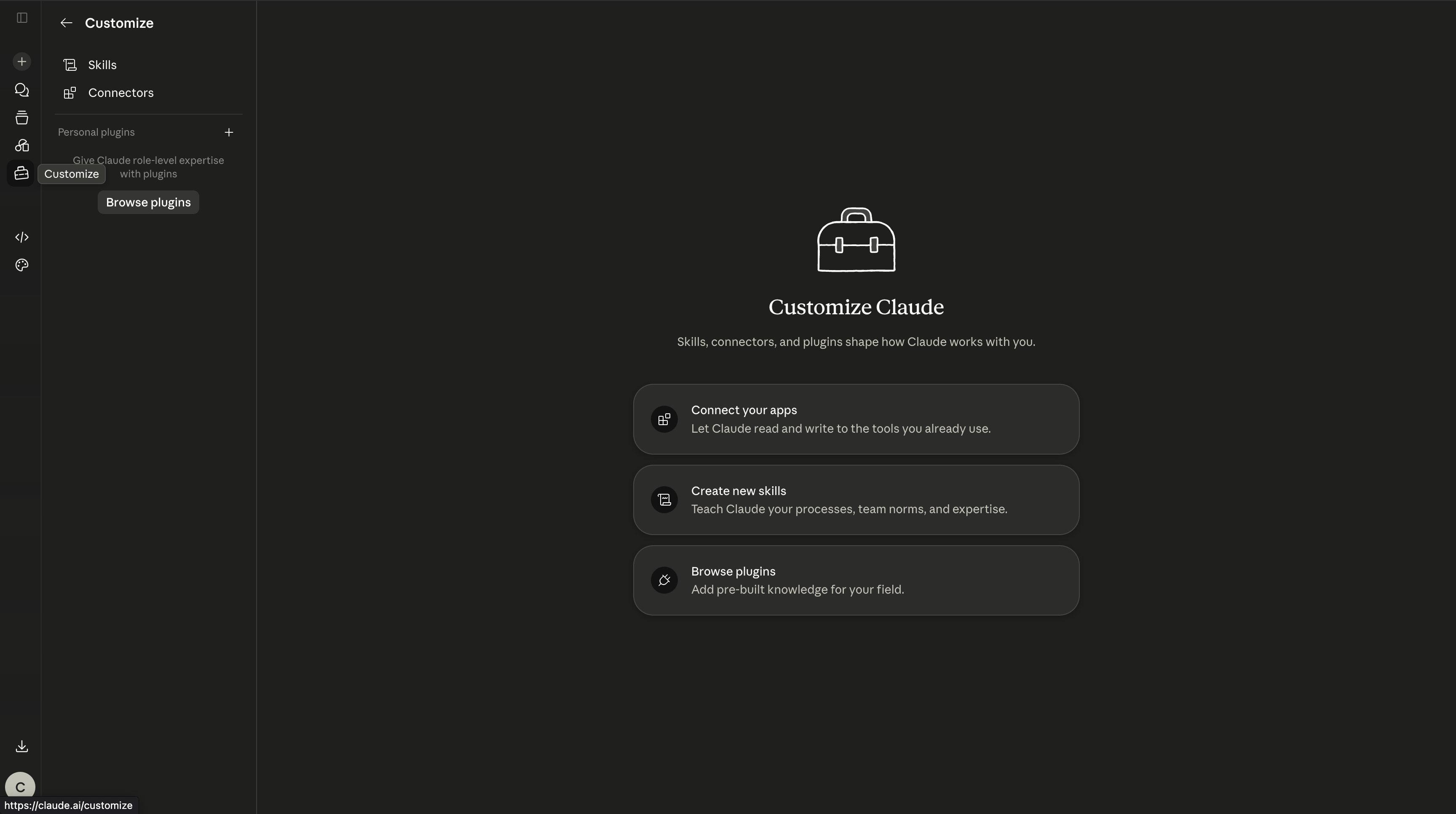 2. Ve a **Connectors**, haz clic en el icono del signo más y elige **Add custom connector**.
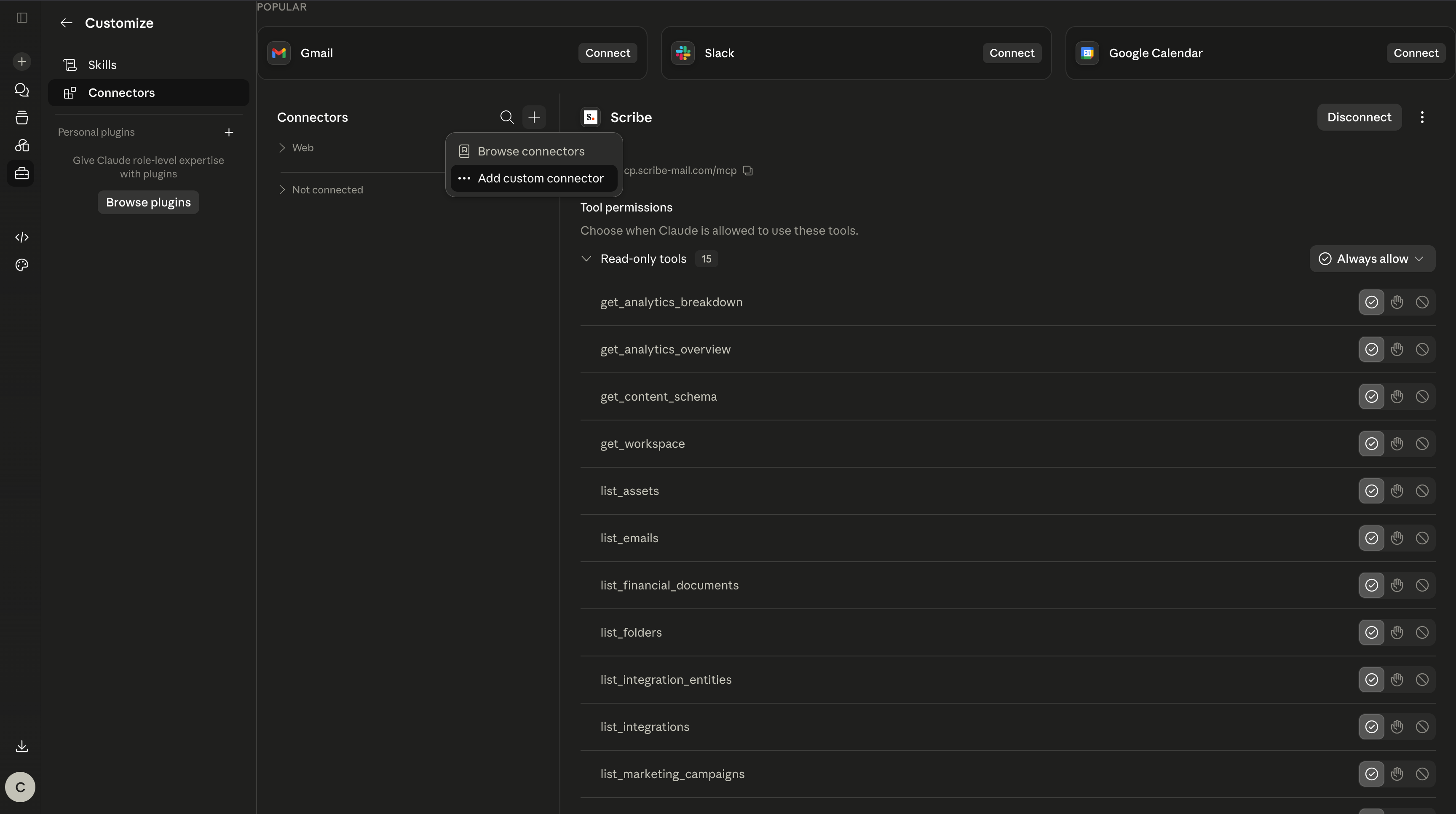 3. Llámalo `Scribe`, pega la siguiente URL y haz clic en **Add**:
```text theme={null}
https://mcp.scribe-mail.com/mcp
```
3. Llámalo `Scribe`, pega la siguiente URL y haz clic en **Add**:
```text theme={null}
https://mcp.scribe-mail.com/mcp
```
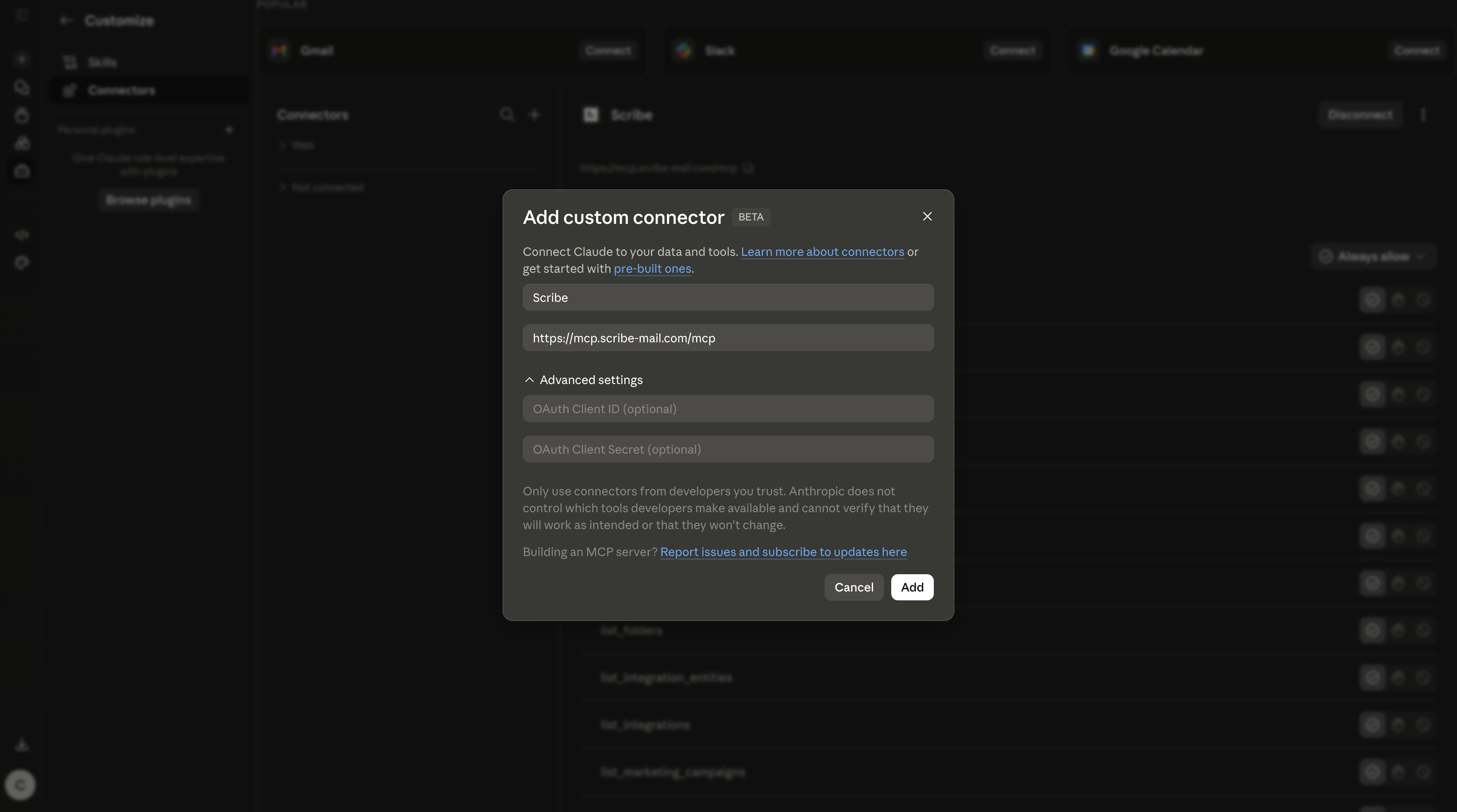 4. Scribe aparece ahora entre tus conectores. Haz clic en **Connect**.
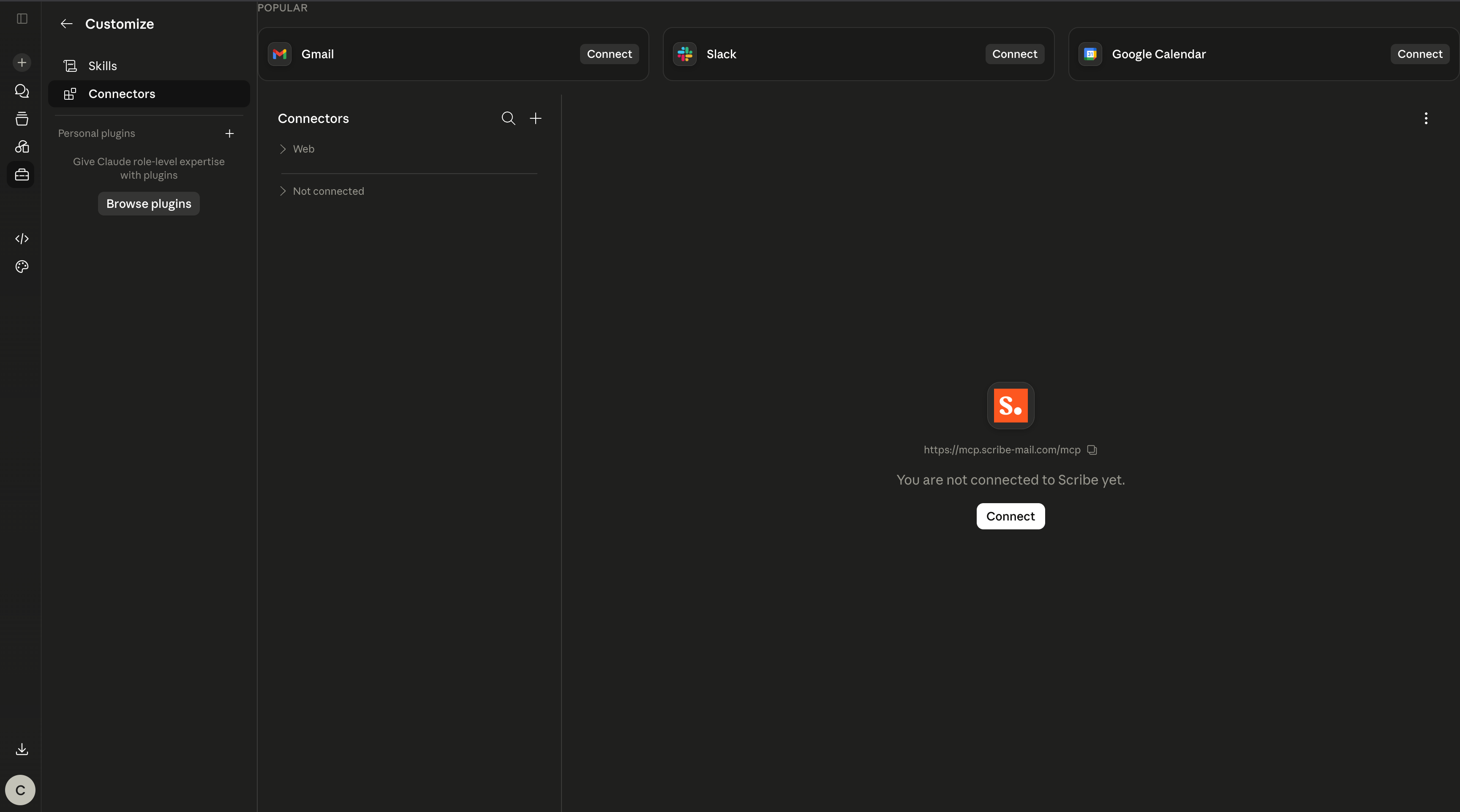 5. Inicia sesión con tu cuenta de Scribe cuando se te pida.
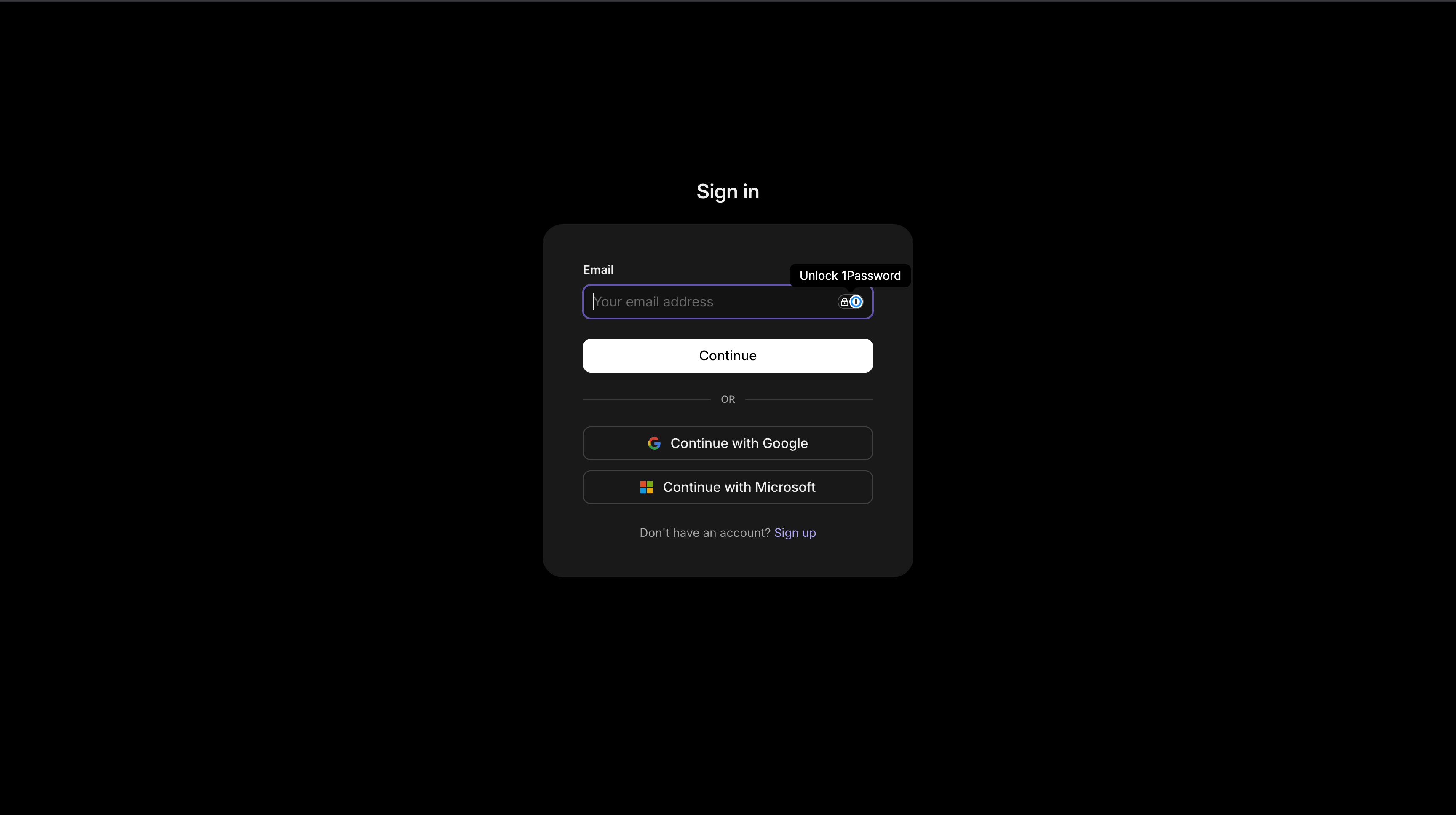 6. Revisa los permisos y haz clic en **Allow access**.
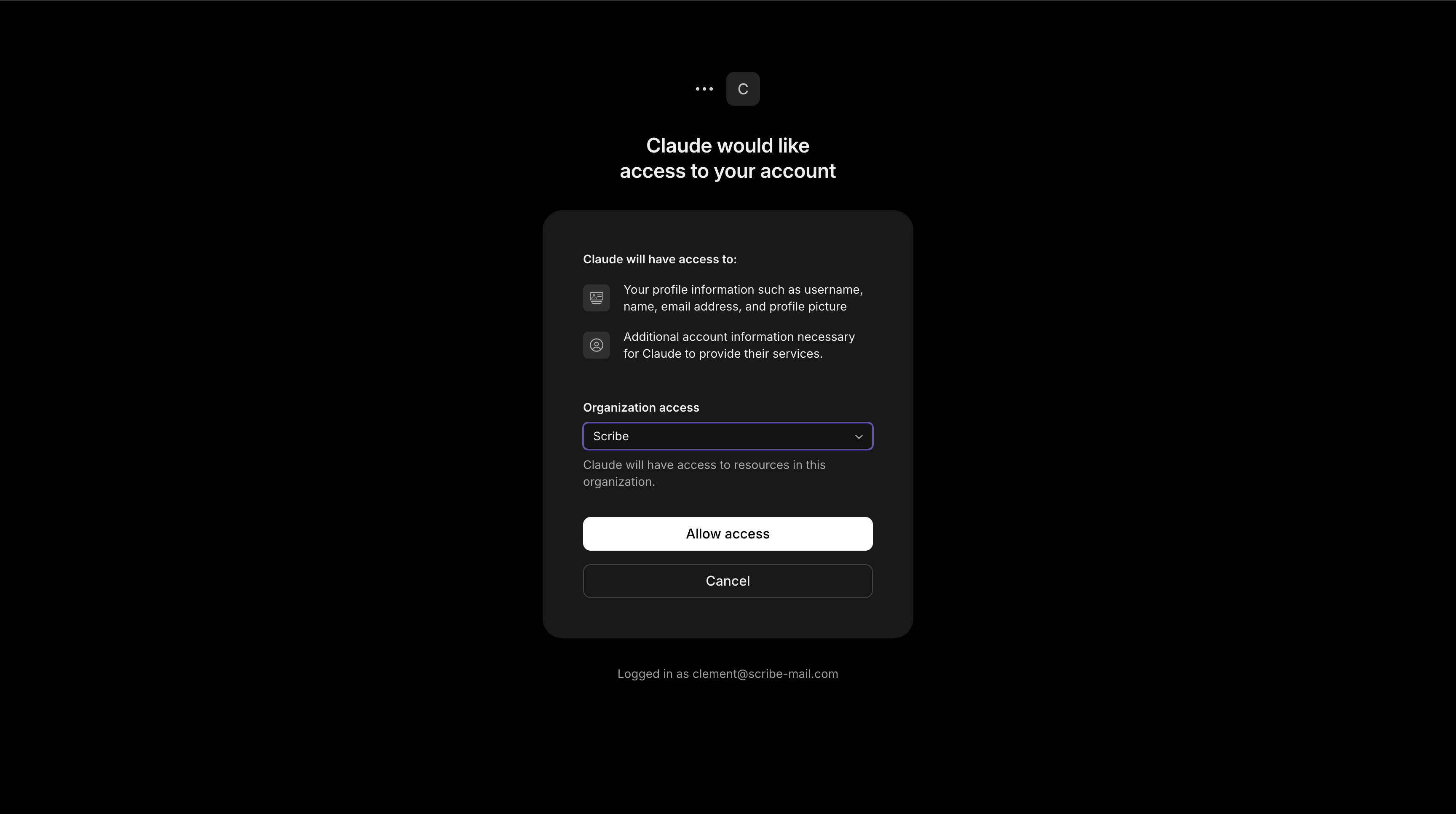 7. Listo. Scribe está conectado y puedes ajustar el permiso de cada herramienta cuando lo necesites.
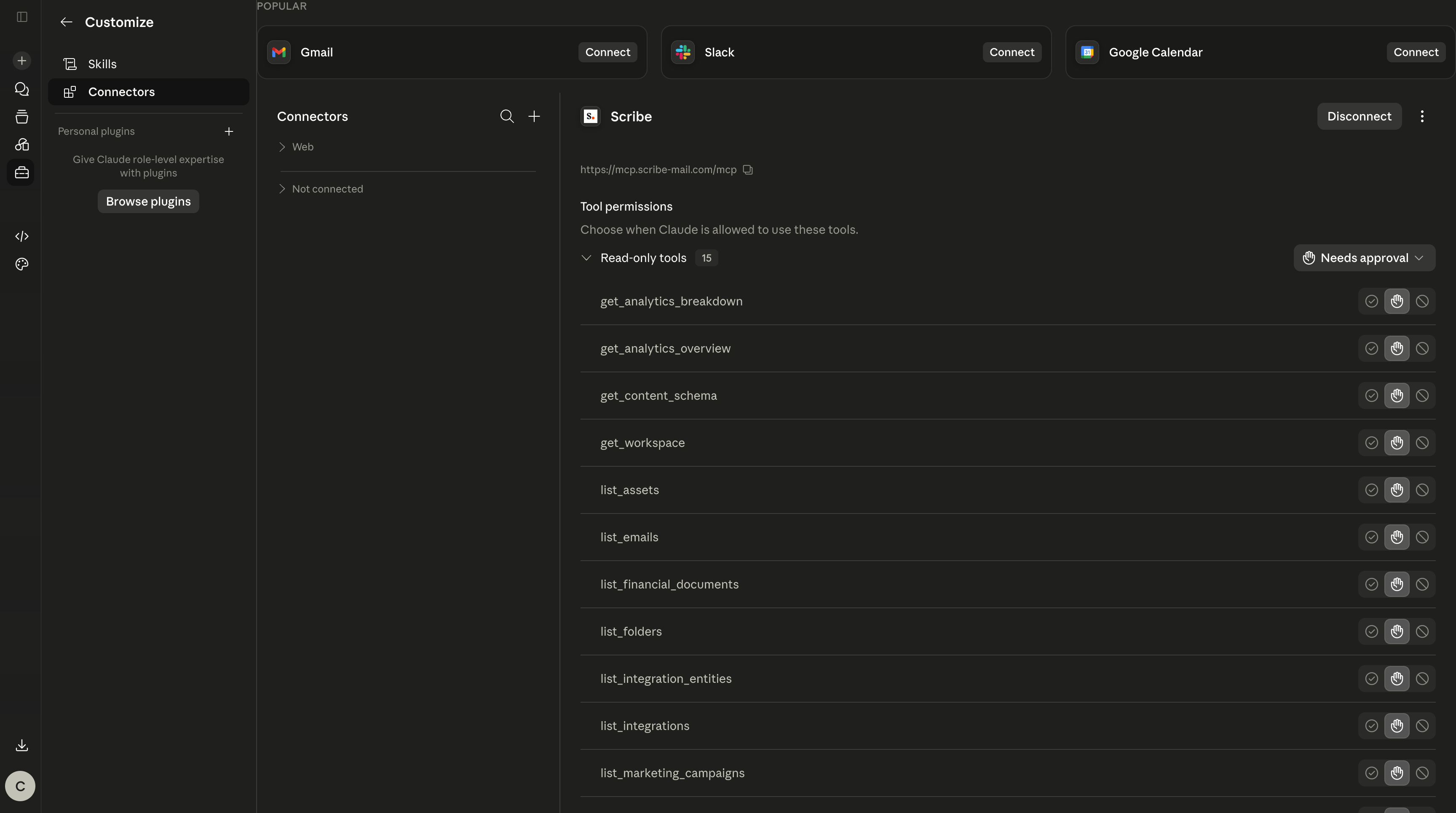 Abre un chat nuevo y pide a Claude que gestione tu cuenta a través del conector de Scribe, desde la creación de una firma hasta la consulta de tus analíticas.
 ### Conectar ChatGPT a Scribe
Requiere un plan Plus, Pro, Business o Enterprise con el modo desarrollador activado, en la versión web.
1. Haz clic en el icono de tu perfil y abre **Settings**.
### Conectar ChatGPT a Scribe
Requiere un plan Plus, Pro, Business o Enterprise con el modo desarrollador activado, en la versión web.
1. Haz clic en el icono de tu perfil y abre **Settings**.
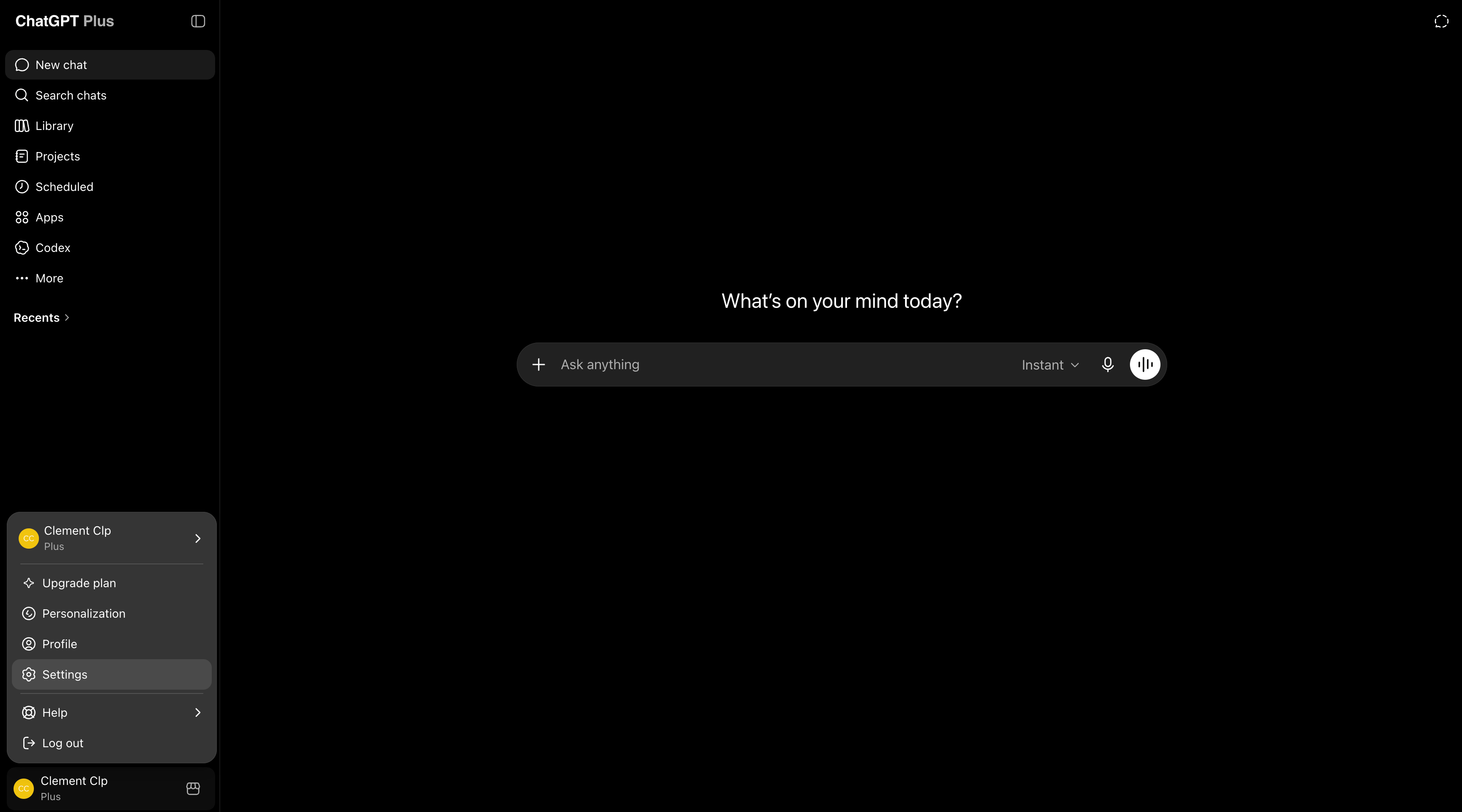 2. Abre la pestaña **Apps** y en la fila **Advanced settings** haz clic en **Create app**.
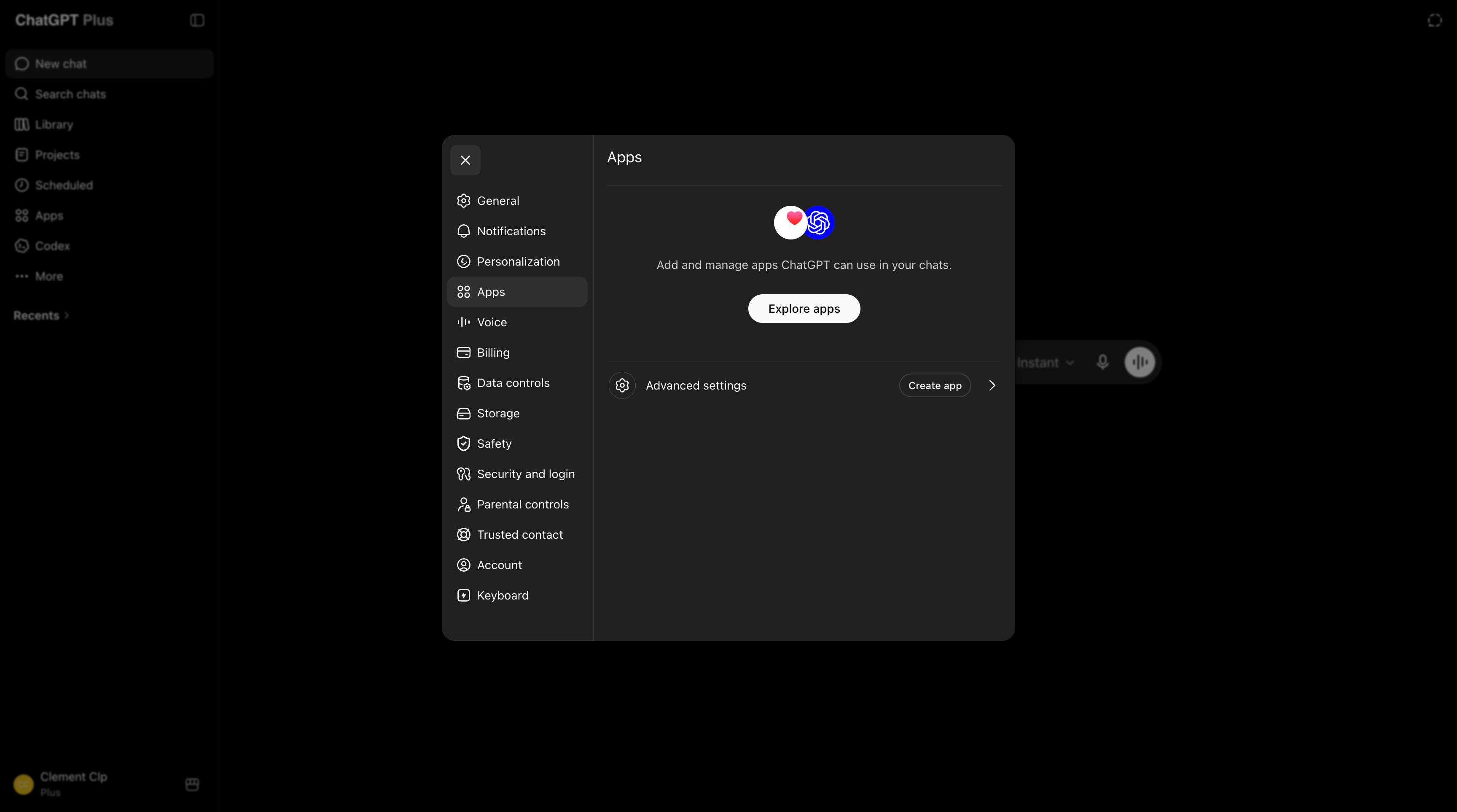 3. Activa **Developer mode** y haz clic en **Create app** en la parte superior.
 4. Ponle el nombre `Scribe`, pega la URL de abajo en el campo de conexión, marca **I understand and want to continue** y haz clic en **Create**:
```text theme={null}
https://mcp.scribe-mail.com/mcp
```
4. Ponle el nombre `Scribe`, pega la URL de abajo en el campo de conexión, marca **I understand and want to continue** y haz clic en **Create**:
```text theme={null}
https://mcp.scribe-mail.com/mcp
```
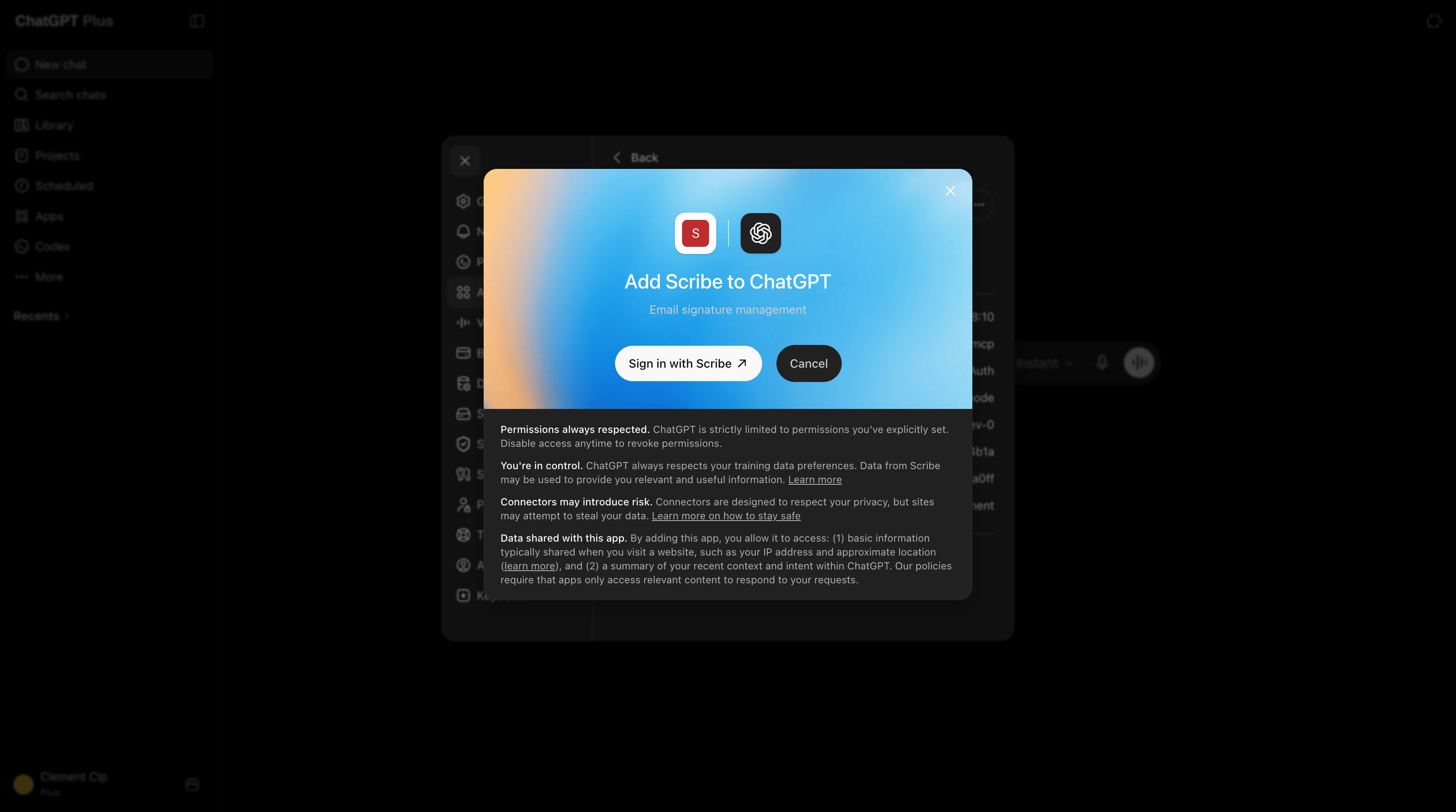
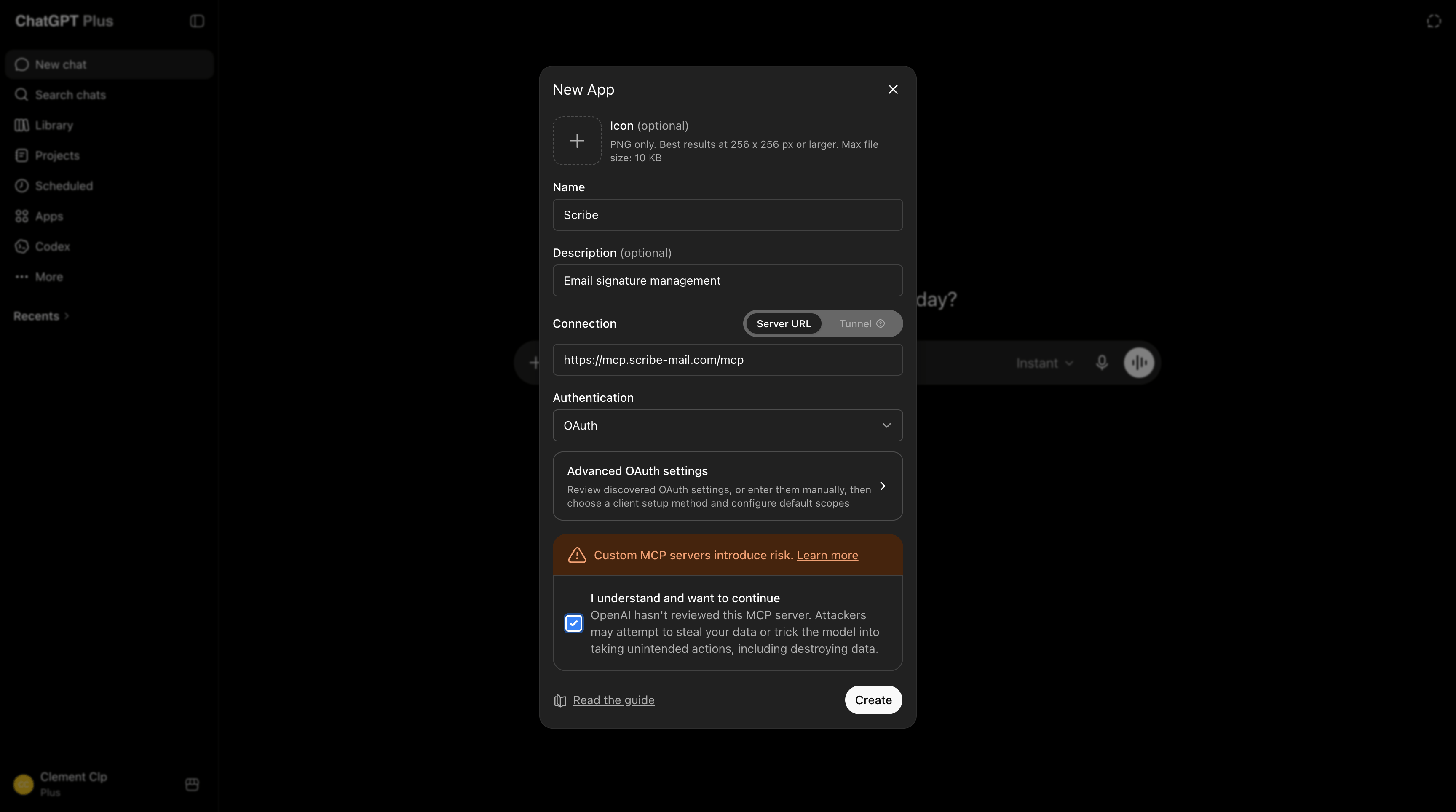 5. Haz clic en **Sign in with Scribe**.
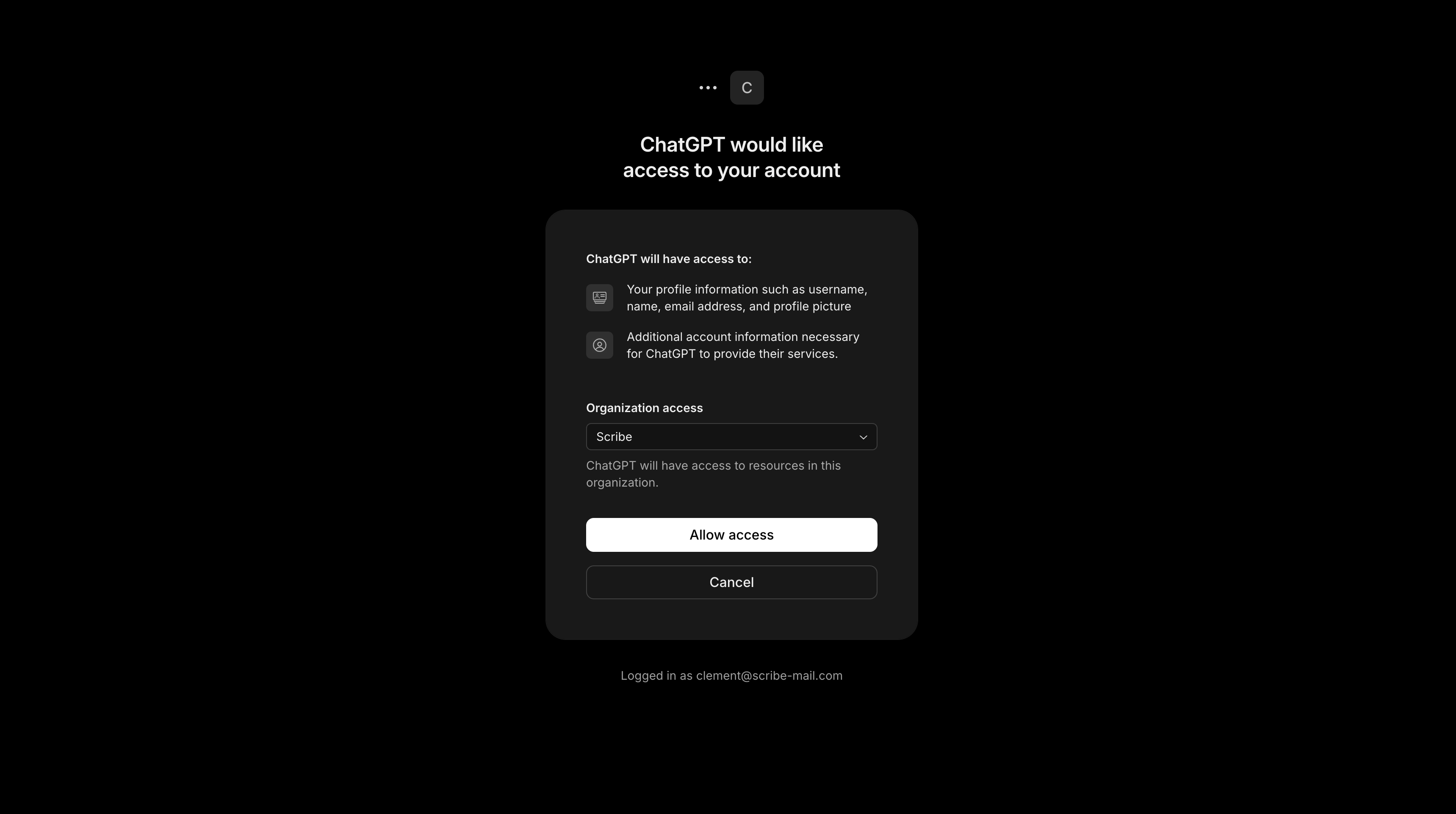
 6. Haz clic en **Allow access** para permitir que ChatGPT use tu cuenta de Scribe.
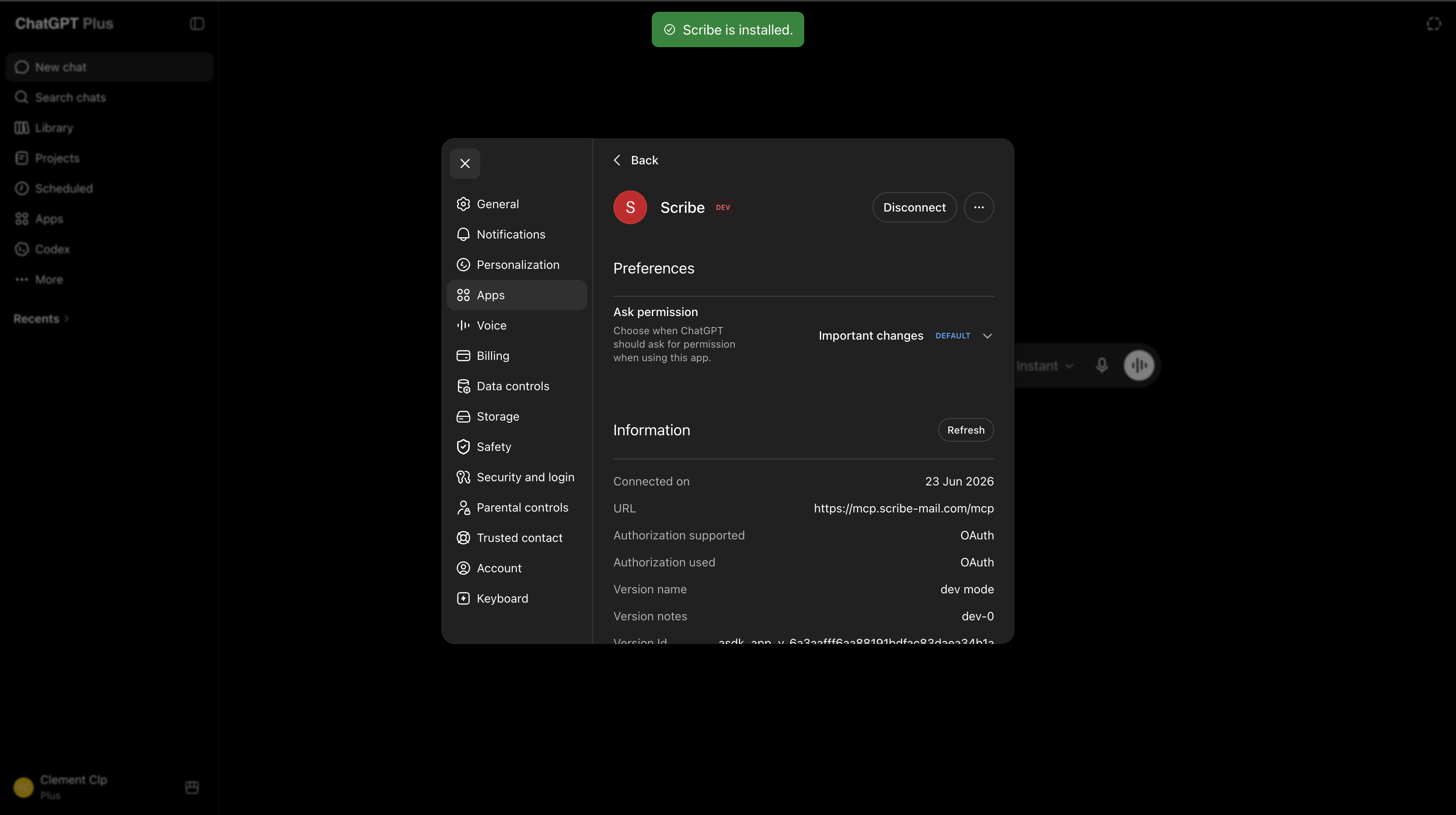
 7. Scribe ya está instalado como app de ChatGPT.
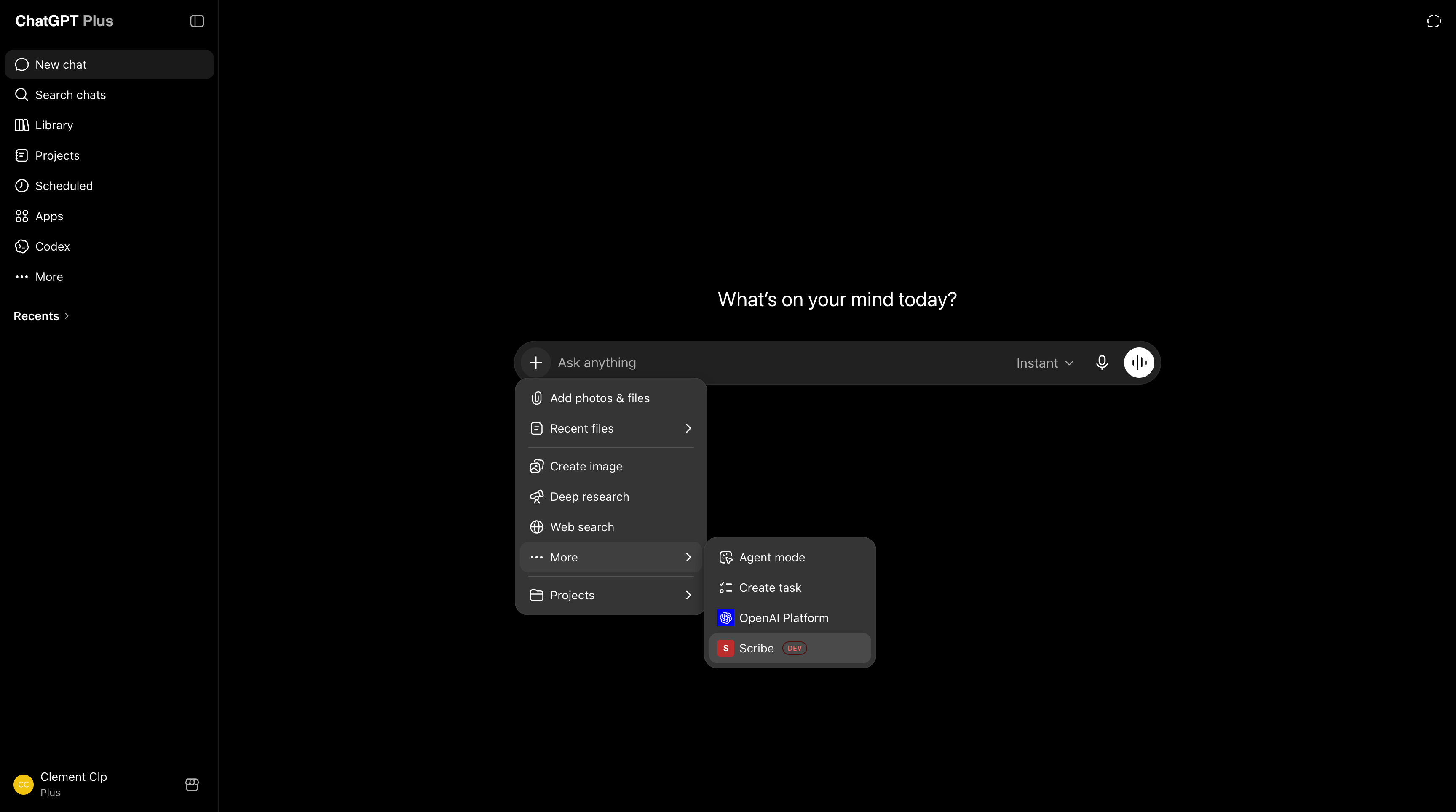
 8. Inicia un nuevo chat, abre el menú del signo más y selecciona **Scribe** en **Más**.
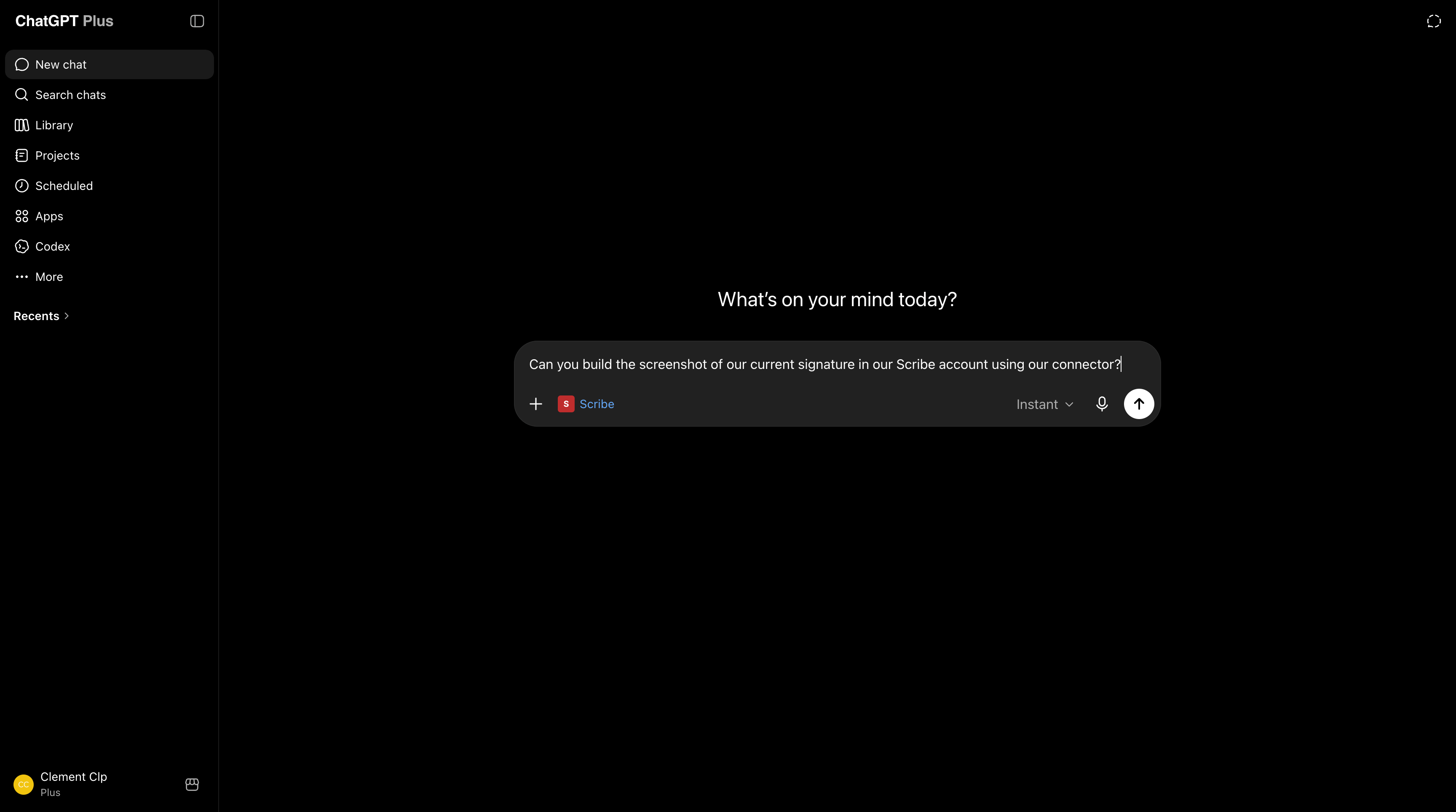
 9. Pide a ChatGPT que gestione tu cuenta de Scribe, desde la creación de una firma hasta la consulta de tus analíticas.
 ### Conectar Mistral Vibe a Scribe
Funciona con el plan gratuito.
1. En Mistral Vibe, abre **Context**, ve a **Connectors** y haz clic en **Add Connector**.
### Conectar Mistral Vibe a Scribe
Funciona con el plan gratuito.
1. En Mistral Vibe, abre **Context**, ve a **Connectors** y haz clic en **Add Connector**.
 2. Abre la pestaña **Custom MCP Connector**. Ponle el nombre `Scribe`, pega la URL de abajo en **Server**, deja el método de autenticación en **OAuth2.1** y haz clic en **Connect**:
```text theme={null}
https://mcp.scribe-mail.com/mcp
```
2. Abre la pestaña **Custom MCP Connector**. Ponle el nombre `Scribe`, pega la URL de abajo en **Server**, deja el método de autenticación en **OAuth2.1** y haz clic en **Connect**:
```text theme={null}
https://mcp.scribe-mail.com/mcp
```
 3. Inicia sesión con tu cuenta de Scribe si se te solicita, revisa los accesos y haz clic en **Allow access**.
 4. Listo. Scribe está conectado y puedes revisar sus herramientas en **Functions** cuando lo necesites.
 Abre un nuevo chat, selecciona el conector **Scribe** y pide a Mistral Vibe que gestione tu cuenta, desde la creación de una firma hasta la consulta de tus analíticas.
 ### Conectar Grok a Scribe
Requiere una cuenta de pago.
1. En grok.com, abre el menú **+** del editor de mensajes y haz clic en **Add connector**.
### Conectar Grok a Scribe
Requiere una cuenta de pago.
1. En grok.com, abre el menú **+** del editor de mensajes y haz clic en **Add connector**.
 2. En el cuadro de diálogo **New Connector**, elige **Custom** para añadir tu propio conector.
 3. Asígnale el nombre `Scribe`, pega la URL siguiente en **Server URL** y haz clic en **Add Connector**:
```text theme={null}
https://mcp.scribe-mail.com/mcp
```
3. Asígnale el nombre `Scribe`, pega la URL siguiente en **Server URL** y haz clic en **Add Connector**:
```text theme={null}
https://mcp.scribe-mail.com/mcp
```
 4. Inicia sesión con tu cuenta de Scribe si se te solicita, revisa los permisos y haz clic en **Allow access**.
 Scribe está conectado. Abre el menú **+**, ve a **Connectors**, activa **Scribe** y pide a Grok que gestione tu cuenta, desde crear una firma hasta consultar tus analíticas.
 ### Conectar Gemini a Scribe
Lo configura tu administrador de Google Workspace en Gemini Enterprise, desde la consola de Google Cloud.
1. El administrador añade un almacén de datos de servidor MCP personalizado e introduce la URL:
```text theme={null}
https://mcp.scribe-mail.com/mcp
```
2. El administrador registra un cliente OAuth (un client id y un secret, además de una redirección) y lo autoriza.
3. El administrador habilita las herramientas de Scribe para los usuarios.
### Conectar Microsoft Copilot a Scribe
Una configuración con dos funciones: un administrador o creador construye un agente de Scribe una vez en `Copilot Studio` y, después, el equipo chatea con ese agente publicado. El chat normal de Copilot no obtiene las herramientas de Scribe por sí solo.
**Requisitos previos**
* Un usuario de `Microsoft 365 Copilot` para cada persona que vaya a utilizarlo
* Capacidad de `Copilot Studio` para la persona que lo configura
* Orquestación generativa activada en el agente
**Configuración (administrador o creador)**
Estos pasos siguen la guía de Microsoft [Add an existing MCP server to an agent](https://learn.microsoft.com/en-us/microsoft-copilot-studio/mcp-add-existing-server-to-agent), con los valores de Scribe rellenados.
1. Abre o crea un agente en `Copilot Studio` y, después, ve a **Tools**, **Add a tool**, **New tool**, **Model Context Protocol**.
2. En **Add a Model Context Protocol server**, establece **Server name** como `Scribe`, añade una **Server description** breve y, después, pega la URL en **Server URL** como endpoint streamable:
```text theme={null}
https://mcp.scribe-mail.com/mcp
```
3. Establece **Authentication** en **OAuth 2.0** y, después, elige **Dynamic discovery** para que Copilot se registre automáticamente, ya que Scribe admite el registro dinámico de clientes OAuth. Haz clic en **Create** y, después, activa la herramienta.
4. Activa la orquestación generativa si aún no lo está.
5. Publica el agente.
6. En **Channels**, ponlo a disposición donde trabaje el equipo, en Microsoft Teams o en la aplicación de `Microsoft 365 Copilot`.
**Cómo lo usa tu equipo**
1. Abre el agente de Scribe publicado en Microsoft Teams o en la aplicación de `Microsoft 365 Copilot`.
2. Gestiona Scribe chateando con él.
Las escrituras piden confirmación antes de cambiar nada.
Un conector federado a escala de tenant expone Scribe para la recuperación y el grounding en el chat de Copilot. La ruta del agente publicado anterior es la que habilita acciones como crear firmas e instalar para el equipo.
### Conectar DeepSeek a Scribe
La aplicación DeepSeek no tiene conector integrado. Usa Scribe desde cualquier cliente compatible con MCP, como Claude o Cursor, con DeepSeek seleccionado como modelo.
### Conectar Qwen a Scribe
Usa Qwen Code, la herramienta de línea de comandos. La aplicación de chat Qwen no tiene conector.
Añade Scribe a su `settings.json` en `mcpServers` y completa el inicio de sesión en la primera conexión:
```json theme={null}
{
"mcpServers": {
"scribe": {
"type": "http",
"url": "https://mcp.scribe-mail.com/mcp"
}
}
}
```
## Asistentes de programación
### Conectar Claude Code a Scribe
Añade el servidor y luego verifícalo:
```bash theme={null}
claude mcp add --transport http scribe https://mcp.scribe-mail.com/mcp
claude mcp list
```
Inicia sesión en Scribe la primera vez que lo uses.
### Conectar Cursor a Scribe
Añade Scribe a `~/.cursor/mcp.json` para todos los proyectos, o a `.cursor/mcp.json` para un solo proyecto. Recarga la ventana e inicia sesión al conectar:
```json theme={null}
{
"mcpServers": {
"scribe": {
"type": "http",
"url": "https://mcp.scribe-mail.com/mcp"
}
}
}
```
O añádelo con un solo clic:
### Conectar Codex a Scribe
Añade el servidor, que escribe `~/.codex/config.toml`, y luego inicia sesión con OAuth:
```bash theme={null}
codex mcp add scribe --url https://mcp.scribe-mail.com/mcp
```
### Conectar Hermes a Scribe
Añade el servidor con OAuth. Se abre un navegador para iniciar sesión en la primera conexión:
```bash theme={null}
hermes mcp add scribe --url https://mcp.scribe-mail.com/mcp
```
### Conectar OpenClaw a Scribe
Añade una entrada `mcpServers` a `~/.openclaw/openclaw.json`, o usa `mcporter`:
```json theme={null}
{
"mcpServers": {
"scribe": {
"type": "http",
"url": "https://mcp.scribe-mail.com/mcp"
}
}
}
```
## Próximos pasos
Dale a tu asistente el flujo de trabajo completo de Scribe
Todas las herramientas MCP de Scribe, agrupadas por área
Soluciona problemas de conexión y de herramientas
Acceso, seguridad de datos y asistentes compatibles
### Conectar Gemini a Scribe
Lo configura tu administrador de Google Workspace en Gemini Enterprise, desde la consola de Google Cloud.
1. El administrador añade un almacén de datos de servidor MCP personalizado e introduce la URL:
```text theme={null}
https://mcp.scribe-mail.com/mcp
```
2. El administrador registra un cliente OAuth (un client id y un secret, además de una redirección) y lo autoriza.
3. El administrador habilita las herramientas de Scribe para los usuarios.
### Conectar Microsoft Copilot a Scribe
Una configuración con dos funciones: un administrador o creador construye un agente de Scribe una vez en `Copilot Studio` y, después, el equipo chatea con ese agente publicado. El chat normal de Copilot no obtiene las herramientas de Scribe por sí solo.
**Requisitos previos**
* Un usuario de `Microsoft 365 Copilot` para cada persona que vaya a utilizarlo
* Capacidad de `Copilot Studio` para la persona que lo configura
* Orquestación generativa activada en el agente
**Configuración (administrador o creador)**
Estos pasos siguen la guía de Microsoft [Add an existing MCP server to an agent](https://learn.microsoft.com/en-us/microsoft-copilot-studio/mcp-add-existing-server-to-agent), con los valores de Scribe rellenados.
1. Abre o crea un agente en `Copilot Studio` y, después, ve a **Tools**, **Add a tool**, **New tool**, **Model Context Protocol**.
2. En **Add a Model Context Protocol server**, establece **Server name** como `Scribe`, añade una **Server description** breve y, después, pega la URL en **Server URL** como endpoint streamable:
```text theme={null}
https://mcp.scribe-mail.com/mcp
```
3. Establece **Authentication** en **OAuth 2.0** y, después, elige **Dynamic discovery** para que Copilot se registre automáticamente, ya que Scribe admite el registro dinámico de clientes OAuth. Haz clic en **Create** y, después, activa la herramienta.
4. Activa la orquestación generativa si aún no lo está.
5. Publica el agente.
6. En **Channels**, ponlo a disposición donde trabaje el equipo, en Microsoft Teams o en la aplicación de `Microsoft 365 Copilot`.
**Cómo lo usa tu equipo**
1. Abre el agente de Scribe publicado en Microsoft Teams o en la aplicación de `Microsoft 365 Copilot`.
2. Gestiona Scribe chateando con él.
Las escrituras piden confirmación antes de cambiar nada.
Un conector federado a escala de tenant expone Scribe para la recuperación y el grounding en el chat de Copilot. La ruta del agente publicado anterior es la que habilita acciones como crear firmas e instalar para el equipo.
### Conectar DeepSeek a Scribe
La aplicación DeepSeek no tiene conector integrado. Usa Scribe desde cualquier cliente compatible con MCP, como Claude o Cursor, con DeepSeek seleccionado como modelo.
### Conectar Qwen a Scribe
Usa Qwen Code, la herramienta de línea de comandos. La aplicación de chat Qwen no tiene conector.
Añade Scribe a su `settings.json` en `mcpServers` y completa el inicio de sesión en la primera conexión:
```json theme={null}
{
"mcpServers": {
"scribe": {
"type": "http",
"url": "https://mcp.scribe-mail.com/mcp"
}
}
}
```
## Asistentes de programación
### Conectar Claude Code a Scribe
Añade el servidor y luego verifícalo:
```bash theme={null}
claude mcp add --transport http scribe https://mcp.scribe-mail.com/mcp
claude mcp list
```
Inicia sesión en Scribe la primera vez que lo uses.
### Conectar Cursor a Scribe
Añade Scribe a `~/.cursor/mcp.json` para todos los proyectos, o a `.cursor/mcp.json` para un solo proyecto. Recarga la ventana e inicia sesión al conectar:
```json theme={null}
{
"mcpServers": {
"scribe": {
"type": "http",
"url": "https://mcp.scribe-mail.com/mcp"
}
}
}
```
O añádelo con un solo clic:
### Conectar Codex a Scribe
Añade el servidor, que escribe `~/.codex/config.toml`, y luego inicia sesión con OAuth:
```bash theme={null}
codex mcp add scribe --url https://mcp.scribe-mail.com/mcp
```
### Conectar Hermes a Scribe
Añade el servidor con OAuth. Se abre un navegador para iniciar sesión en la primera conexión:
```bash theme={null}
hermes mcp add scribe --url https://mcp.scribe-mail.com/mcp
```
### Conectar OpenClaw a Scribe
Añade una entrada `mcpServers` a `~/.openclaw/openclaw.json`, o usa `mcporter`:
```json theme={null}
{
"mcpServers": {
"scribe": {
"type": "http",
"url": "https://mcp.scribe-mail.com/mcp"
}
}
}
```
## Próximos pasos
Dale a tu asistente el flujo de trabajo completo de Scribe
Todas las herramientas MCP de Scribe, agrupadas por área
Soluciona problemas de conexión y de herramientas
Acceso, seguridad de datos y asistentes compatibles