> ## Documentation Index
> Fetch the complete documentation index at: https://help.scribe-mail.com/llms.txt
> Use this file to discover all available pages before exploring further.
# Facturación
> Gestiona tu suscripción a Scribe, el método de pago, la dirección de facturación, las facturas, la información fiscal y los créditos desde la página de ajustes de facturación.
La página de facturación es donde gestionas todo lo relacionado con tu suscripción a Scribe: tu [plan](/es/plans), método de pago, dirección de facturación, información fiscal y facturas.
Para acceder, ve a **Configuración → Facturación** en la barra lateral izquierda.
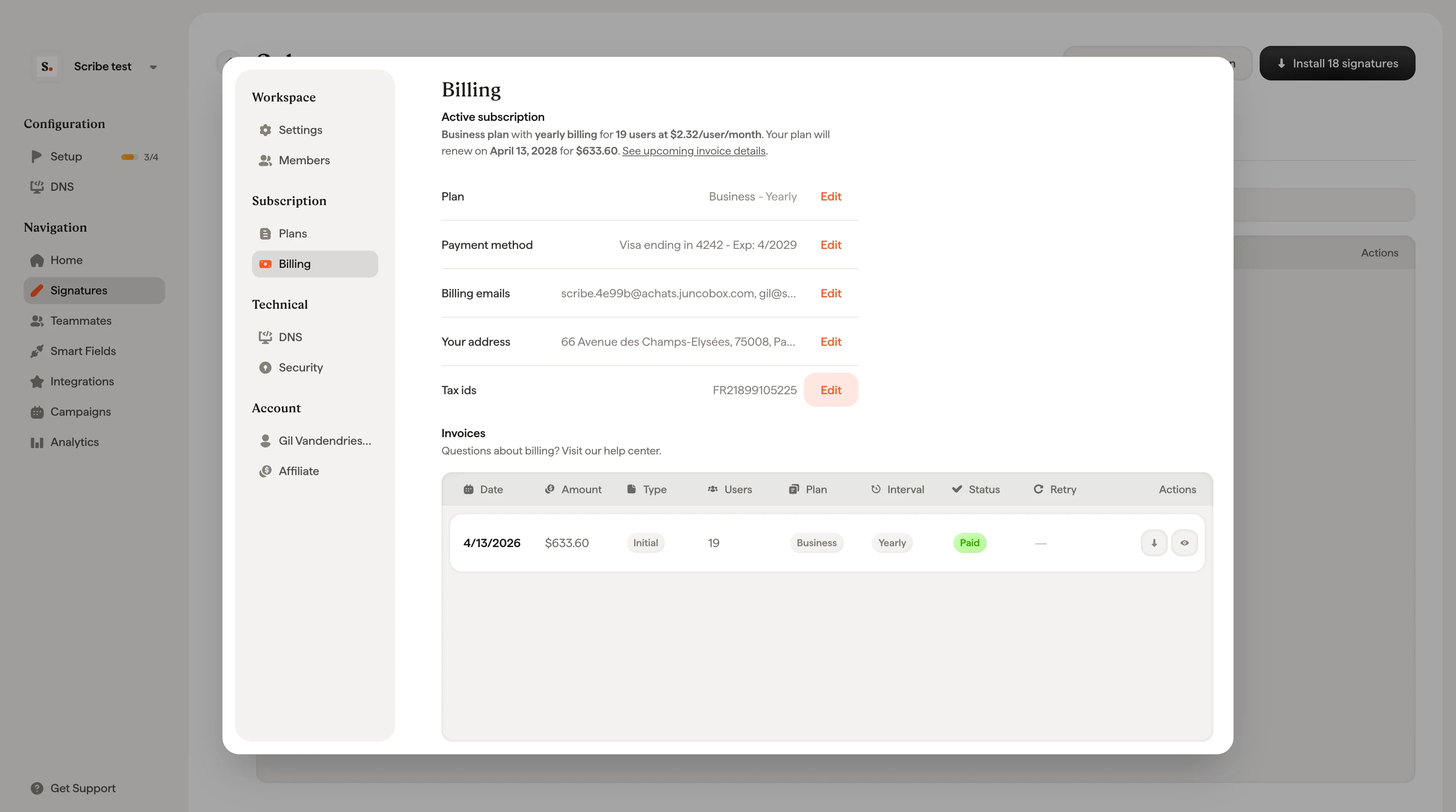 ## Resumen de la suscripción
En la parte superior de la página de facturación verás un resumen del estado actual de tu suscripción.
Durante la prueba gratuita, se muestran los días restantes y se confirma que tienes acceso a usuarios ilimitados, firmas ilimitadas y todas las funciones de Scribe.
Debajo del resumen puedes consultar y editar los siguientes campos:
| Campo | Descripción |
| -------------------------- | ------------------------------------------------------------------------------------------------------------------------------------------- |
| **Plan** | Tu plan actual (prueba gratuita, Business o Enterprise). Haz clic en **Edit** para cambiar de plan. |
| **Método de pago** | La tarjeta registrada para los pagos automáticos. Haz clic en **Edit** para añadir o actualizar tu método de pago. |
| **Correos de facturación** | Direcciones de correo electrónico que reciben las facturas y las notificaciones de facturación. Haz clic en **Edit** para actualizarlas. |
| **Tu dirección** | La dirección de facturación de tu empresa que aparece en las facturas. Haz clic en **Edit** para actualizarla. |
| **NIF** | El número de identificación fiscal de tu empresa (VAT, GST, etc.) que aparece en las facturas. Haz clic en **Edit** para actualizarlo. |
| **Créditos** | Créditos disponibles en la cuenta. Los créditos se aplican automáticamente a tu próxima factura. Haz clic en **Add** para comprar créditos. |
## Actualizar la dirección de facturación
Haz clic en **Edit** junto a **Your address** o **Billing emails** para abrir el formulario de dirección de facturación.
El formulario incluye:
**Información**
* **Nombre de la empresa**: el nombre legal de tu empresa tal y como debe aparecer en las facturas.
* **Correos de facturación**: las direcciones de correo electrónico que reciben las facturas y las notificaciones de pago. Puedes añadir hasta 10 direcciones, separadas por comas.
* **Identificadores fiscales**: el número de identificación fiscal de tu empresa (número de VAT, GST, etc.).
**Dirección**
* Calle, número, piso/puerta, código postal, ciudad y país.
Haz clic en **Update** para guardar los cambios. Los datos de facturación actualizados aparecerán en todas las facturas posteriores.
La dirección de facturación y el identificador fiscal se utilizan para generar facturas conformes. Asegúrate de que coinciden con los datos de registro oficiales de tu empresa.
***
## Facturas
La parte inferior de la página de facturación muestra el historial completo de facturas en una tabla.
Cada fila de factura incluye:
| Columna | Descripción |
| --------------------- | ------------------------------------------------------------------------------------------------------------------------------------------------------------------------------------------------------------------------------------------------------ |
| **Fecha** | La fecha en que se emitió la factura. |
| **Importe** | El importe total cobrado. |
| **Tipo de factura** | El tipo de cargo. Consulta [Tipos de factura](#invoice-types) más abajo. |
| **Usuarios** | El número de usuarios de pago en esta factura. Un usuario de pago es un miembro del equipo cuyo correo electrónico principal está [asignado a una firma de Scribe](/es/assign-teammates-to-a-signature). Los correos electrónicos alias son gratuitos. |
| **Plan** | El plan asociado a esta factura (Business o Enterprise). |
| **Intervalo** | Ciclo de facturación mensual o anual. |
| **Estado** | El estado del pago. Consulta [Estados de factura](#invoice-statuses) más abajo. |
| **Reintento de pago** | Muestra el número de reintentos (p. ej. 6/9) si un pago ha fallado. Pasa el cursor para ver la fecha del próximo reintento. |
| **Acciones** | Descargar, ver detalles o reintentar el pago. |
### Tipos de factura
| Tipo | Descripción |
| ------------------------ | ----------------------------------------------------------------------------------------------------------------------------------------------------------------------------- |
| **Inicial** | Tu primera factura al iniciar una nueva suscripción o al cambiar a un plan superior. Incluye el coste del plan base y cualquier usuario adicional. |
| **Renovación** | Factura periódica recurrente de tu suscripción. Se cobra mensual o anualmente según tu ciclo de facturación, más cualquier usuario adicional añadido desde la última factura. |
| **Usuarios adicionales** | Los usuarios adicionales añadidos a tu suscripción se facturan aparte de tu plan actual. Los nuevos usuarios se prorratean según tu ciclo de facturación. |
| **Nota de crédito** | Un crédito aplicado manualmente a tu cuenta por el equipo de Scribe para ajustes de facturación, reembolsos u otros motivos específicos de la cuenta. |
### Estados de factura
| Estado | Descripción |
| ---------------- | ------------------------------------------------------------------------------------------------------------------------------------------------------------------------------------------------------------- |
| **Pagada** | El pago se procesó correctamente. El tooltip muestra la fecha y hora exactas y la tarjeta utilizada. |
| **Pago fallido** | El intento de pago no se completó. Los motivos habituales son fondos insuficientes o una tarjeta caducada. Scribe reintentará el pago automáticamente. Consulta [Pagos fallidos](#failed-payments) más abajo. |
| **Cancelada** | Tras 9 intentos de pago fallidos, Stripe cancela automáticamente tu suscripción. Tendrás que activar una nueva suscripción para mantener tus firmas en funcionamiento. |
### Acciones de factura
Cada fila de factura tiene botones de acción a la derecha:
* **Descargar**: descarga el PDF de la factura o del recibo.
* **Ver detalles de la factura**: abre un desglose detallado de la factura con el resumen de la suscripción, los ajustes de usuarios, los impuestos y el total.
* **Reintentar pago**: reintenta manualmente un pago fallido (solo aparece en facturas fallidas).
***
## Ver detalles de la factura
Haz clic en el **icono del ojo** en cualquier fila de factura para abrir la ventana de detalles de la factura o de la próxima factura.
La ventana muestra:
* **Resumen de la suscripción**: el nombre de tu plan, el intervalo de facturación, el número de usuarios, el precio por usuario y la fórmula de cálculo (p. ej. 3,0 \$ × 235 usuarios × 12 meses).
* **Ajustes de usuarios**: cualquier usuario añadido o eliminado durante el periodo de facturación, con cargos y créditos prorrateados.
* **Subtotal (sin impuestos)**: el total antes de impuestos.
* **Impuestos**: IVA u otros impuestos aplicables según tu dirección de facturación.
* **Total**: el importe final cobrado.
* **Fecha de renovación**: cuándo se renovará automáticamente tu plan.
* **Stripe Climate**: Scribe destina el 1 % de tu suscripción a [eliminar CO₂ de la atmósfera](/es/climate) a través de Stripe Climate.
Si ves «Ajuste de usuarios para el periodo actual» en una próxima factura, se trata de un crédito o cargo prorrateado por los usuarios añadidos o eliminados a mitad de ciclo.
***
## Pagos fallidos
Cuando un pago falla, Scribe reintenta automáticamente el cargo a través de Stripe. La columna **Reintento de pago** muestra el número de intento actual sobre un máximo de 9 intentos (p. ej. 6/9).
Pasa el cursor sobre el contador de reintentos para ver la fecha del próximo reintento automático.
Tras 9 intentos fallidos, Stripe cancela automáticamente tu suscripción y se desactivarán tus firmas. Para restablecer el servicio, haz clic en **Activar nueva suscripción** en la fila de la factura cancelada.
### Reintentar un pago manualmente
Si has actualizado tu tarjeta o resuelto el problema, no tienes que esperar al próximo reintento automático.
Ve a **Configuración → Facturación** y localiza la factura con el estado **Pago fallido**.
Haz clic en el icono de **reintento** (flecha circular) en la columna Acciones.
Un cuadro de confirmación mostrará la tarjeta que se cargará, la fecha de la factura y el importe. Haz clic en **Reintentar pago** para continuar.
***
## Créditos
Los créditos son importes prepagados que se aplican automáticamente a tu próxima factura. Tu saldo actual de créditos aparece en la página de Facturación.
Puedes añadir créditos haciendo clic en **Añadir** junto al campo Créditos, o el equipo de Scribe puede aplicarlos por ajustes de facturación o motivos específicos de la cuenta.
## Artículos relacionados
* [Precios](/es/pricing): cómo funcionan los precios por usuario, el prorrateo y la prueba gratuita.
* [Planes](/es/plans): compara los planes Free, Business y Enterprise característica por característica.
* [Límites y cambios de plan](/es/plan-limits-and-changes): qué ocurre cuando cambia el tamaño de tu equipo o tu plan.
## Resumen de la suscripción
En la parte superior de la página de facturación verás un resumen del estado actual de tu suscripción.
Durante la prueba gratuita, se muestran los días restantes y se confirma que tienes acceso a usuarios ilimitados, firmas ilimitadas y todas las funciones de Scribe.
Debajo del resumen puedes consultar y editar los siguientes campos:
| Campo | Descripción |
| -------------------------- | ------------------------------------------------------------------------------------------------------------------------------------------- |
| **Plan** | Tu plan actual (prueba gratuita, Business o Enterprise). Haz clic en **Edit** para cambiar de plan. |
| **Método de pago** | La tarjeta registrada para los pagos automáticos. Haz clic en **Edit** para añadir o actualizar tu método de pago. |
| **Correos de facturación** | Direcciones de correo electrónico que reciben las facturas y las notificaciones de facturación. Haz clic en **Edit** para actualizarlas. |
| **Tu dirección** | La dirección de facturación de tu empresa que aparece en las facturas. Haz clic en **Edit** para actualizarla. |
| **NIF** | El número de identificación fiscal de tu empresa (VAT, GST, etc.) que aparece en las facturas. Haz clic en **Edit** para actualizarlo. |
| **Créditos** | Créditos disponibles en la cuenta. Los créditos se aplican automáticamente a tu próxima factura. Haz clic en **Add** para comprar créditos. |
## Actualizar la dirección de facturación
Haz clic en **Edit** junto a **Your address** o **Billing emails** para abrir el formulario de dirección de facturación.
El formulario incluye:
**Información**
* **Nombre de la empresa**: el nombre legal de tu empresa tal y como debe aparecer en las facturas.
* **Correos de facturación**: las direcciones de correo electrónico que reciben las facturas y las notificaciones de pago. Puedes añadir hasta 10 direcciones, separadas por comas.
* **Identificadores fiscales**: el número de identificación fiscal de tu empresa (número de VAT, GST, etc.).
**Dirección**
* Calle, número, piso/puerta, código postal, ciudad y país.
Haz clic en **Update** para guardar los cambios. Los datos de facturación actualizados aparecerán en todas las facturas posteriores.
La dirección de facturación y el identificador fiscal se utilizan para generar facturas conformes. Asegúrate de que coinciden con los datos de registro oficiales de tu empresa.
***
## Facturas
La parte inferior de la página de facturación muestra el historial completo de facturas en una tabla.
Cada fila de factura incluye:
| Columna | Descripción |
| --------------------- | ------------------------------------------------------------------------------------------------------------------------------------------------------------------------------------------------------------------------------------------------------ |
| **Fecha** | La fecha en que se emitió la factura. |
| **Importe** | El importe total cobrado. |
| **Tipo de factura** | El tipo de cargo. Consulta [Tipos de factura](#invoice-types) más abajo. |
| **Usuarios** | El número de usuarios de pago en esta factura. Un usuario de pago es un miembro del equipo cuyo correo electrónico principal está [asignado a una firma de Scribe](/es/assign-teammates-to-a-signature). Los correos electrónicos alias son gratuitos. |
| **Plan** | El plan asociado a esta factura (Business o Enterprise). |
| **Intervalo** | Ciclo de facturación mensual o anual. |
| **Estado** | El estado del pago. Consulta [Estados de factura](#invoice-statuses) más abajo. |
| **Reintento de pago** | Muestra el número de reintentos (p. ej. 6/9) si un pago ha fallado. Pasa el cursor para ver la fecha del próximo reintento. |
| **Acciones** | Descargar, ver detalles o reintentar el pago. |
### Tipos de factura
| Tipo | Descripción |
| ------------------------ | ----------------------------------------------------------------------------------------------------------------------------------------------------------------------------- |
| **Inicial** | Tu primera factura al iniciar una nueva suscripción o al cambiar a un plan superior. Incluye el coste del plan base y cualquier usuario adicional. |
| **Renovación** | Factura periódica recurrente de tu suscripción. Se cobra mensual o anualmente según tu ciclo de facturación, más cualquier usuario adicional añadido desde la última factura. |
| **Usuarios adicionales** | Los usuarios adicionales añadidos a tu suscripción se facturan aparte de tu plan actual. Los nuevos usuarios se prorratean según tu ciclo de facturación. |
| **Nota de crédito** | Un crédito aplicado manualmente a tu cuenta por el equipo de Scribe para ajustes de facturación, reembolsos u otros motivos específicos de la cuenta. |
### Estados de factura
| Estado | Descripción |
| ---------------- | ------------------------------------------------------------------------------------------------------------------------------------------------------------------------------------------------------------- |
| **Pagada** | El pago se procesó correctamente. El tooltip muestra la fecha y hora exactas y la tarjeta utilizada. |
| **Pago fallido** | El intento de pago no se completó. Los motivos habituales son fondos insuficientes o una tarjeta caducada. Scribe reintentará el pago automáticamente. Consulta [Pagos fallidos](#failed-payments) más abajo. |
| **Cancelada** | Tras 9 intentos de pago fallidos, Stripe cancela automáticamente tu suscripción. Tendrás que activar una nueva suscripción para mantener tus firmas en funcionamiento. |
### Acciones de factura
Cada fila de factura tiene botones de acción a la derecha:
* **Descargar**: descarga el PDF de la factura o del recibo.
* **Ver detalles de la factura**: abre un desglose detallado de la factura con el resumen de la suscripción, los ajustes de usuarios, los impuestos y el total.
* **Reintentar pago**: reintenta manualmente un pago fallido (solo aparece en facturas fallidas).
***
## Ver detalles de la factura
Haz clic en el **icono del ojo** en cualquier fila de factura para abrir la ventana de detalles de la factura o de la próxima factura.
La ventana muestra:
* **Resumen de la suscripción**: el nombre de tu plan, el intervalo de facturación, el número de usuarios, el precio por usuario y la fórmula de cálculo (p. ej. 3,0 \$ × 235 usuarios × 12 meses).
* **Ajustes de usuarios**: cualquier usuario añadido o eliminado durante el periodo de facturación, con cargos y créditos prorrateados.
* **Subtotal (sin impuestos)**: el total antes de impuestos.
* **Impuestos**: IVA u otros impuestos aplicables según tu dirección de facturación.
* **Total**: el importe final cobrado.
* **Fecha de renovación**: cuándo se renovará automáticamente tu plan.
* **Stripe Climate**: Scribe destina el 1 % de tu suscripción a [eliminar CO₂ de la atmósfera](/es/climate) a través de Stripe Climate.
Si ves «Ajuste de usuarios para el periodo actual» en una próxima factura, se trata de un crédito o cargo prorrateado por los usuarios añadidos o eliminados a mitad de ciclo.
***
## Pagos fallidos
Cuando un pago falla, Scribe reintenta automáticamente el cargo a través de Stripe. La columna **Reintento de pago** muestra el número de intento actual sobre un máximo de 9 intentos (p. ej. 6/9).
Pasa el cursor sobre el contador de reintentos para ver la fecha del próximo reintento automático.
Tras 9 intentos fallidos, Stripe cancela automáticamente tu suscripción y se desactivarán tus firmas. Para restablecer el servicio, haz clic en **Activar nueva suscripción** en la fila de la factura cancelada.
### Reintentar un pago manualmente
Si has actualizado tu tarjeta o resuelto el problema, no tienes que esperar al próximo reintento automático.
Ve a **Configuración → Facturación** y localiza la factura con el estado **Pago fallido**.
Haz clic en el icono de **reintento** (flecha circular) en la columna Acciones.
Un cuadro de confirmación mostrará la tarjeta que se cargará, la fecha de la factura y el importe. Haz clic en **Reintentar pago** para continuar.
***
## Créditos
Los créditos son importes prepagados que se aplican automáticamente a tu próxima factura. Tu saldo actual de créditos aparece en la página de Facturación.
Puedes añadir créditos haciendo clic en **Añadir** junto al campo Créditos, o el equipo de Scribe puede aplicarlos por ajustes de facturación o motivos específicos de la cuenta.
## Artículos relacionados
* [Precios](/es/pricing): cómo funcionan los precios por usuario, el prorrateo y la prueba gratuita.
* [Planes](/es/plans): compara los planes Free, Business y Enterprise característica por característica.
* [Límites y cambios de plan](/es/plan-limits-and-changes): qué ocurre cuando cambia el tamaño de tu equipo o tu plan.