> ## Documentation Index
> Fetch the complete documentation index at: https://help.scribe-mail.com/llms.txt
> Use this file to discover all available pages before exploring further.
# Lienzo
> Selecciona, edita, reordena y redimensiona bloques directamente en el lienzo, el espacio de trabajo visual del editor de firmas de Scribe para diseñar firmas.
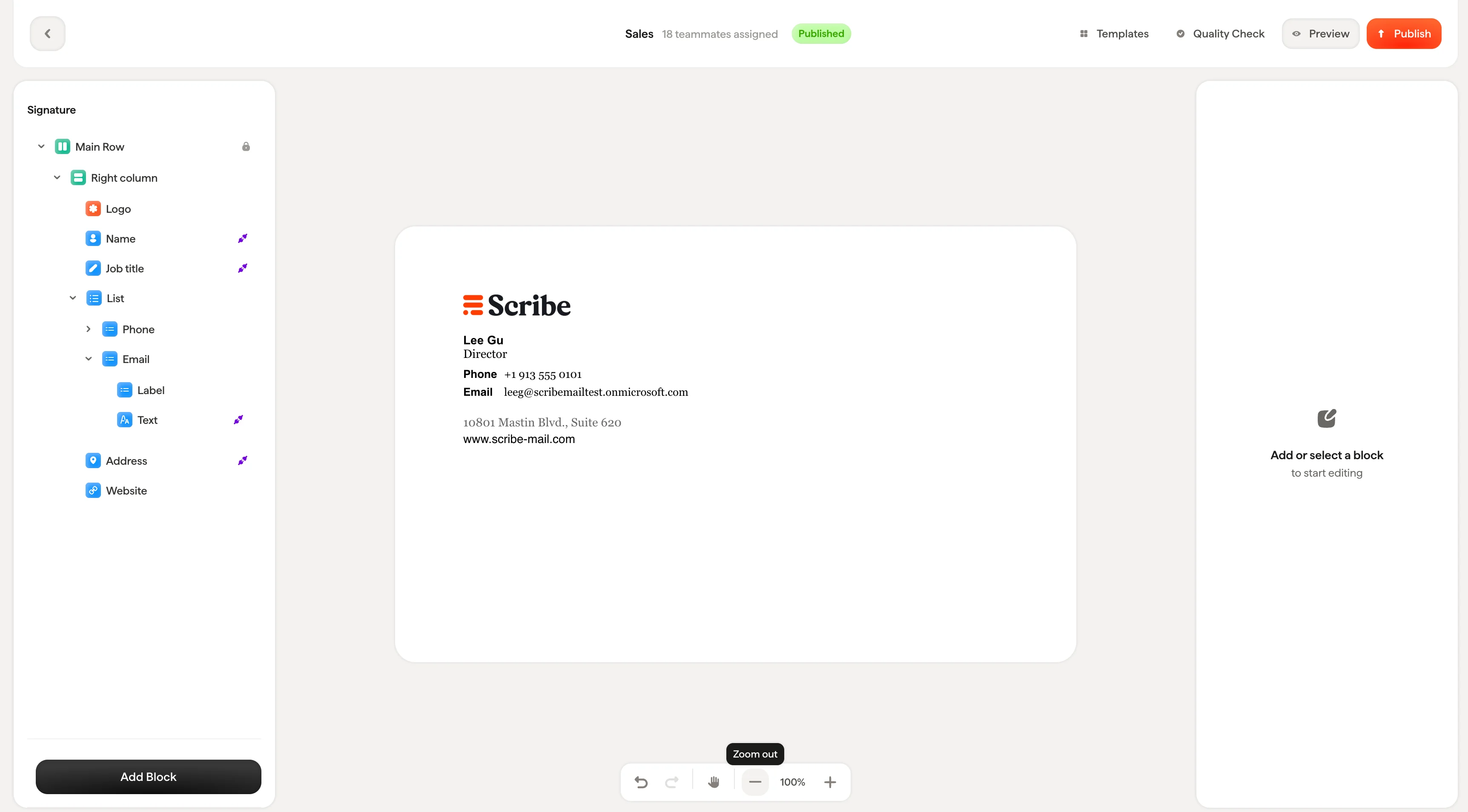
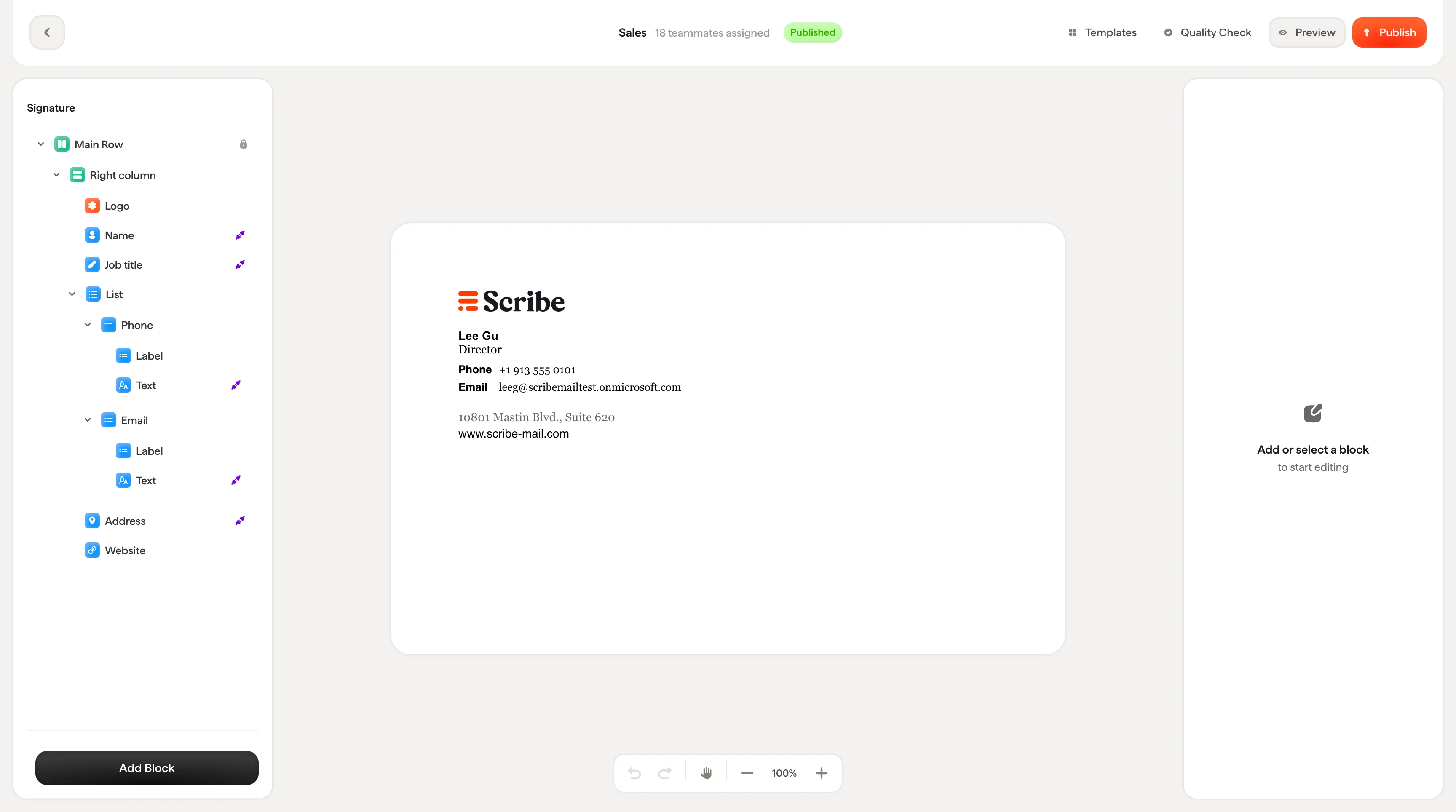
El lienzo es el área central del editor donde ves tu firma e interactúas con ella mientras toma forma. Funciona como una herramienta de diseño visual: haz clic para seleccionar, arrastra para reordenar y edita el texto en línea, todo mientras el panel de árbol y el panel de estilos se mantienen sincronizados.
 ## Seleccionar bloques
Haz clic en cualquier bloque del lienzo para seleccionarlo. Aparece un borde azul alrededor del bloque seleccionado y:
* El elemento correspondiente se resalta en el **panel de árbol**
* El **panel de estilos** de la derecha se actualiza para mostrar la configuración de ese bloque
Esto funciona en ambos sentidos. Al hacer clic en un bloque del panel de árbol, también se selecciona en el lienzo y se desplaza hasta él.
## Seleccionar bloques
Haz clic en cualquier bloque del lienzo para seleccionarlo. Aparece un borde azul alrededor del bloque seleccionado y:
* El elemento correspondiente se resalta en el **panel de árbol**
* El **panel de estilos** de la derecha se actualiza para mostrar la configuración de ese bloque
Esto funciona en ambos sentidos. Al hacer clic en un bloque del panel de árbol, también se selecciona en el lienzo y se desplaza hasta él.
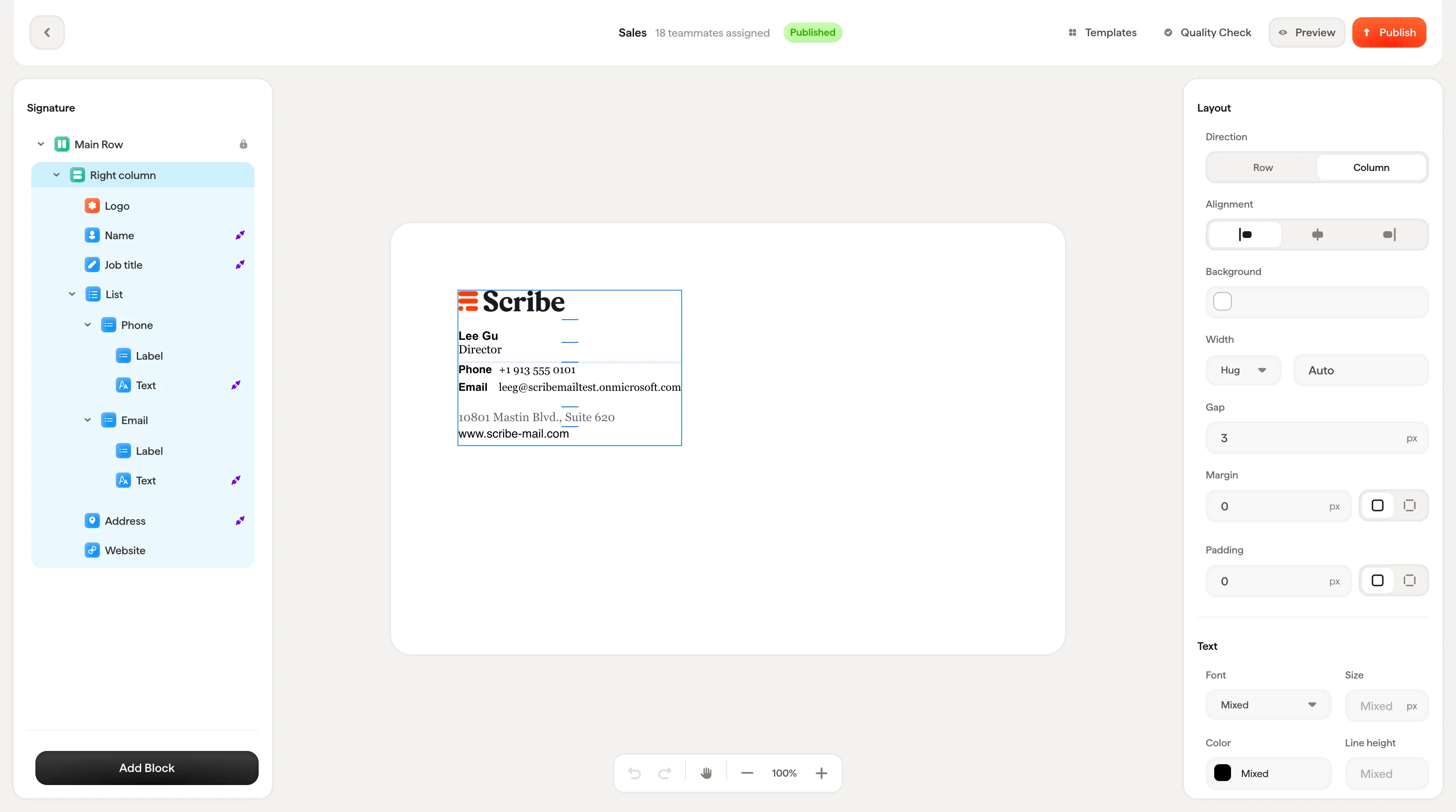 Para bloques anidados (como un elemento de texto dentro de una columna), haz clic una vez para seleccionar el contenedor principal y, luego, vuelve a hacer clic para seleccionar el bloque hijo que contiene.
## Editar texto en línea
En los bloques de texto, puedes editar el contenido directamente en el lienzo. Haz clic en un bloque de texto para seleccionarlo y, después, vuelve a hacer clic para colocar el cursor y empezar a escribir. Puedes seleccionar palabras o frases para aplicar formato desde el panel de estilos.
Cuando editas texto en línea, el panel de estilos muestra los controles a nivel de texto: fuente, tamaño, color, interlineado y opciones de formato (negrita, cursiva, mayúsculas, tachado, subrayado).
Para bloques anidados (como un elemento de texto dentro de una columna), haz clic una vez para seleccionar el contenedor principal y, luego, vuelve a hacer clic para seleccionar el bloque hijo que contiene.
## Editar texto en línea
En los bloques de texto, puedes editar el contenido directamente en el lienzo. Haz clic en un bloque de texto para seleccionarlo y, después, vuelve a hacer clic para colocar el cursor y empezar a escribir. Puedes seleccionar palabras o frases para aplicar formato desde el panel de estilos.
Cuando editas texto en línea, el panel de estilos muestra los controles a nivel de texto: fuente, tamaño, color, interlineado y opciones de formato (negrita, cursiva, mayúsculas, tachado, subrayado).
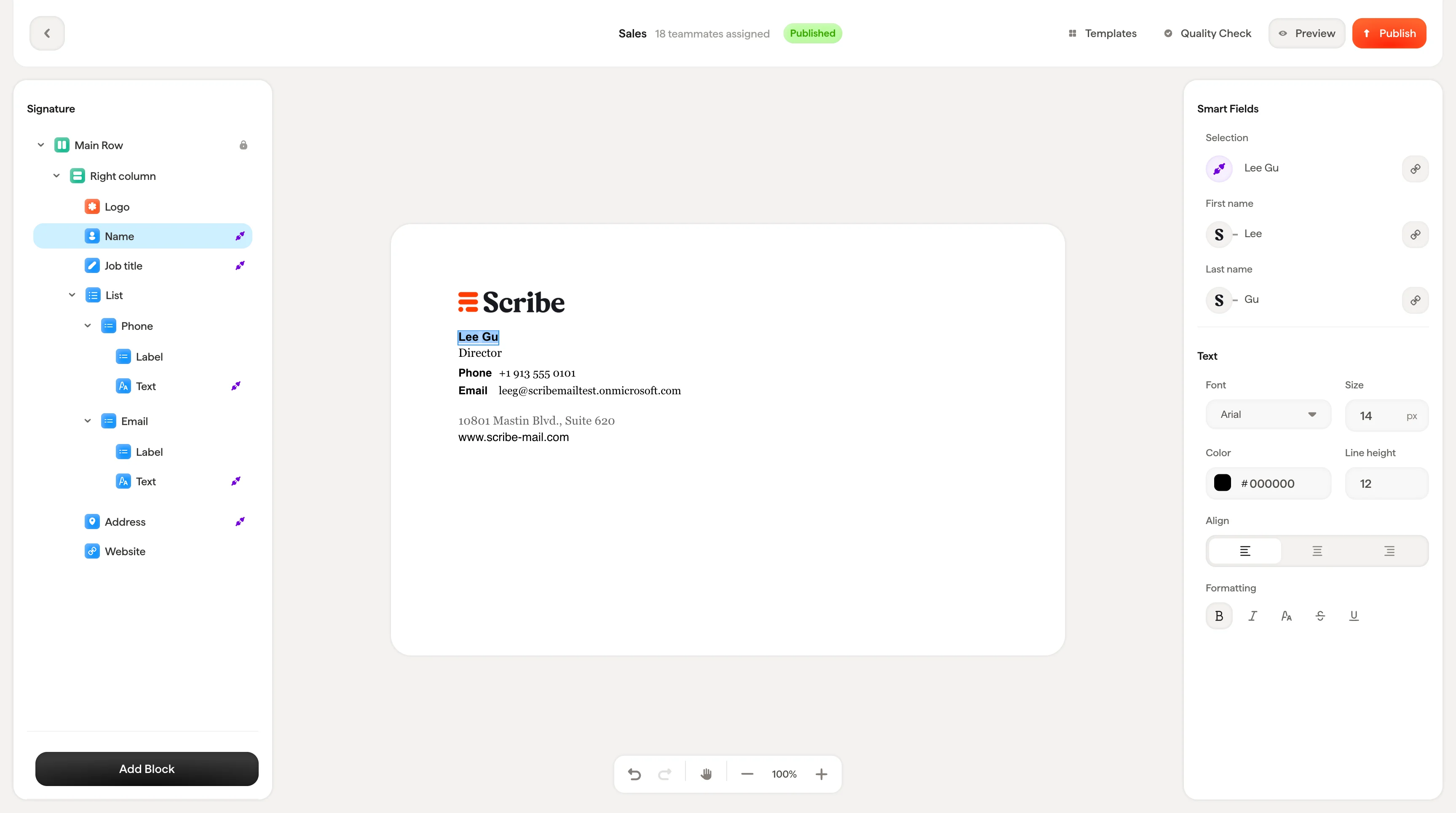 Los bloques de texto conectados a un Smartfield (como Nombre o Cargo) muestran el valor del Smartfield en el lienzo. No puedes editar el valor en sí desde aquí, ya que se extrae de tu fuente de datos. Pero sí puedes personalizar cómo se muestra.
## Añadir filas y columnas
Haz clic derecho sobre cualquier bloque del lienzo para abrir un menú contextual con dos opciones: **Añadir fila** y **Añadir columna**. Esto te permite agrupar bloques rápidamente sin salir del lienzo.
Los bloques de texto conectados a un Smartfield (como Nombre o Cargo) muestran el valor del Smartfield en el lienzo. No puedes editar el valor en sí desde aquí, ya que se extrae de tu fuente de datos. Pero sí puedes personalizar cómo se muestra.
## Añadir filas y columnas
Haz clic derecho sobre cualquier bloque del lienzo para abrir un menú contextual con dos opciones: **Añadir fila** y **Añadir columna**. Esto te permite agrupar bloques rápidamente sin salir del lienzo.
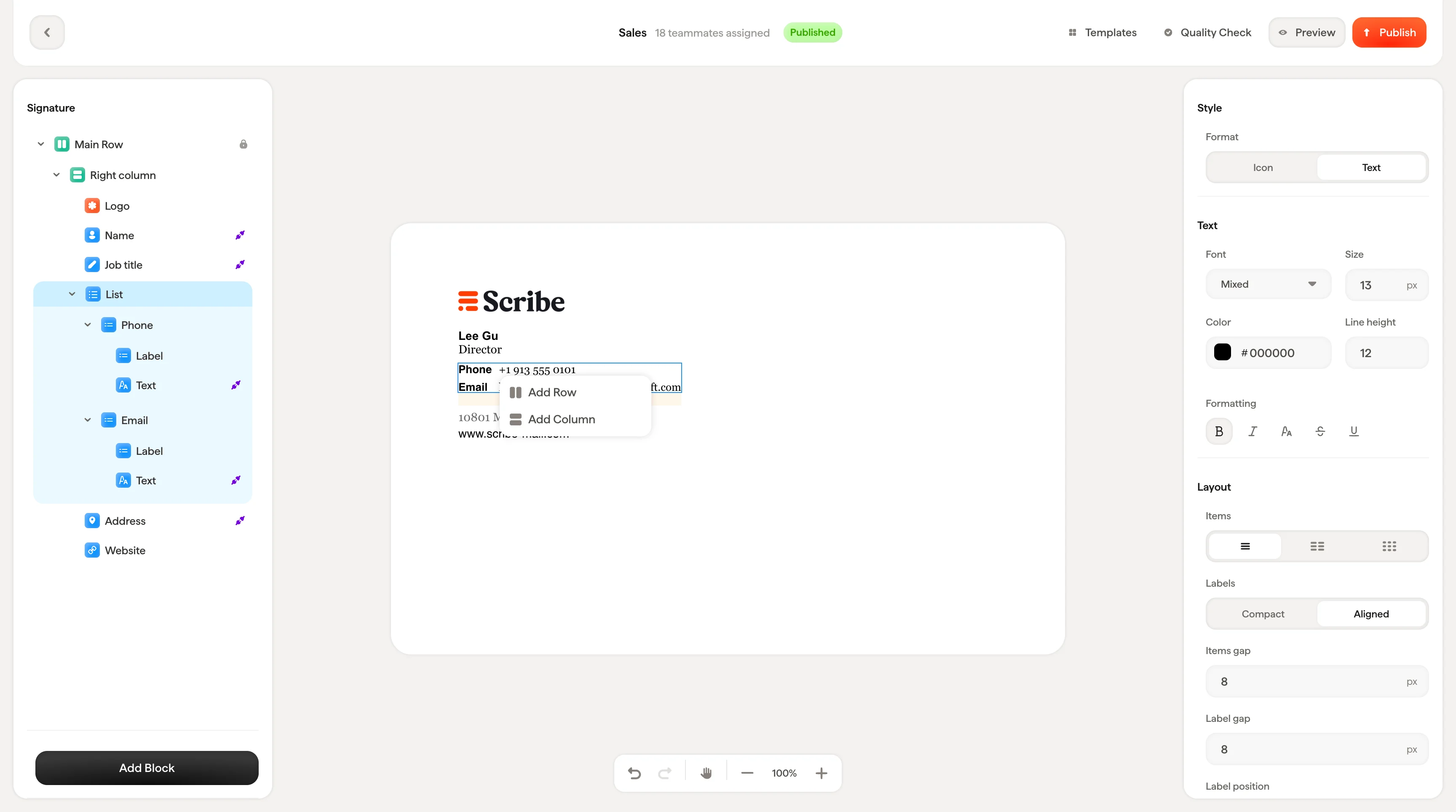 Por ejemplo, si quieres dos botones uno al lado del otro, selecciona uno, haz clic derecho y elige **Añadir columna**. Esto envuelve el bloque seleccionado en un nuevo contenedor de columna y te permite colocar otro bloque a su lado con facilidad. Elige **Añadir fila** cuando quieras apilar elementos en vertical dentro de un contenedor compartido.
Resulta especialmente útil para construir diseños como una fila de iconos sociales, un par de botones de llamada a la acción o cualquier sección en la que varios bloques deban agruparse y alinearse juntos.
## Reordenar bloques
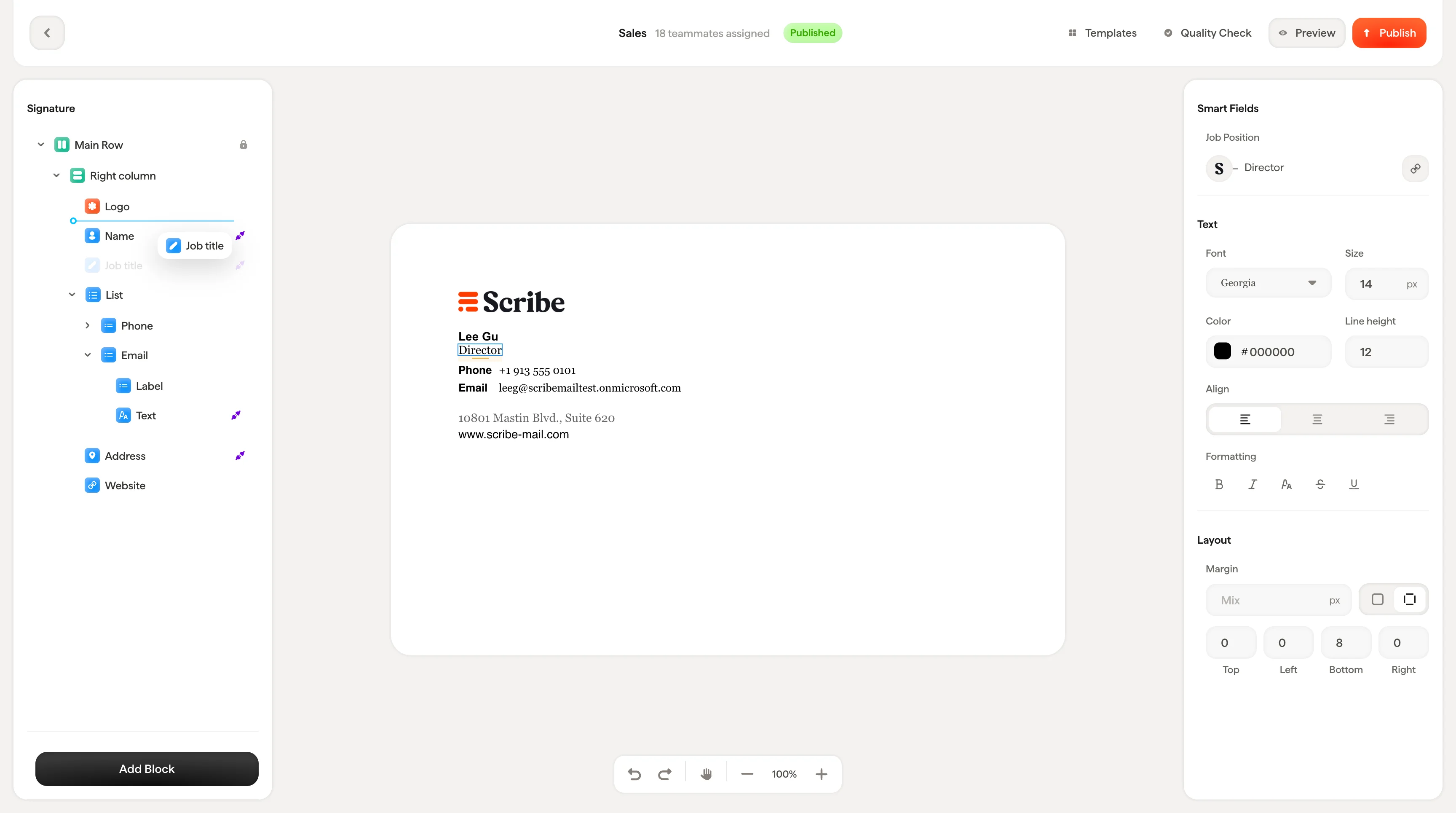
Arrastra cualquier bloque del lienzo para reordenarlo dentro de su contenedor. Al arrastrar, un borde azul discontinuo indica dónde aterrizará el bloque al soltarlo.
También puedes reordenar los bloques arrastrándolos en el panel de árbol. El resultado es el mismo.
Por ejemplo, si quieres dos botones uno al lado del otro, selecciona uno, haz clic derecho y elige **Añadir columna**. Esto envuelve el bloque seleccionado en un nuevo contenedor de columna y te permite colocar otro bloque a su lado con facilidad. Elige **Añadir fila** cuando quieras apilar elementos en vertical dentro de un contenedor compartido.
Resulta especialmente útil para construir diseños como una fila de iconos sociales, un par de botones de llamada a la acción o cualquier sección en la que varios bloques deban agruparse y alinearse juntos.
## Reordenar bloques
Arrastra cualquier bloque del lienzo para reordenarlo dentro de su contenedor. Al arrastrar, un borde azul discontinuo indica dónde aterrizará el bloque al soltarlo.
También puedes reordenar los bloques arrastrándolos en el panel de árbol. El resultado es el mismo.
 ## Redimensionar
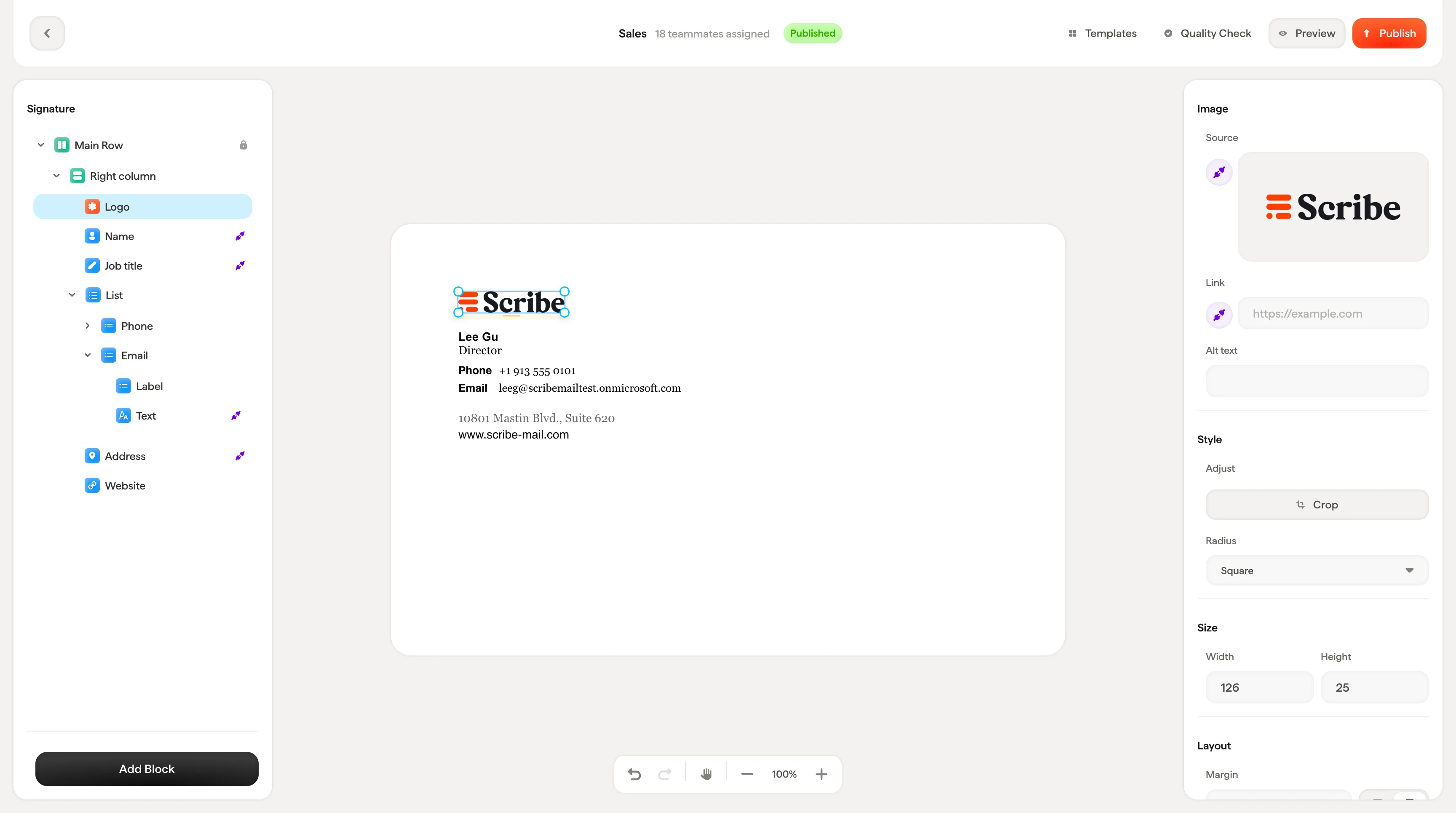
Algunos bloques (como las imágenes) muestran tiradores de redimensión (pequeños cuadrados azules) en los bordes y esquinas al seleccionarlos. Arrastra estos tiradores para redimensionar el bloque directamente en el lienzo. Las dimensiones exactas se actualizan en tiempo real en el panel de estilo.
## Redimensionar
Algunos bloques (como las imágenes) muestran tiradores de redimensión (pequeños cuadrados azules) en los bordes y esquinas al seleccionarlos. Arrastra estos tiradores para redimensionar el bloque directamente en el lienzo. Las dimensiones exactas se actualizan en tiempo real en el panel de estilo.
 ## Navegar por el lienzo
El lienzo es un espacio de trabajo infinito. Usa la [barra de acciones](/es/editor/action-bar) de la parte inferior para acercar o alejar el zoom, o activa la herramienta de mano para desplazarte por el lienzo sin seleccionar bloques accidentalmente.
## Navegar por el lienzo
El lienzo es un espacio de trabajo infinito. Usa la [barra de acciones](/es/editor/action-bar) de la parte inferior para acercar o alejar el zoom, o activa la herramienta de mano para desplazarte por el lienzo sin seleccionar bloques accidentalmente.