> ## Documentation Index
> Fetch the complete documentation index at: https://help.scribe-mail.com/llms.txt
> Use this file to discover all available pages before exploring further.
# Visión general del editor
> Recorre el editor de firmas de Scribe y descubre cómo el panel de árbol, el lienzo, el panel de estilos, la barra superior y la barra de acciones se combinan para crear firmas.
El editor de Scribe es donde diseñas tus firmas de correo electrónico. Sigue una disposición de tres paneles similar a la de herramientas de diseño como Figma o Framer: un [panel de árbol](/es/editor/tree-panel) a la izquierda, un [lienzo](/es/editor/canvas) en el centro y un [panel de estilos](/es/editor/styling-panel) a la derecha.
 ## Distribución
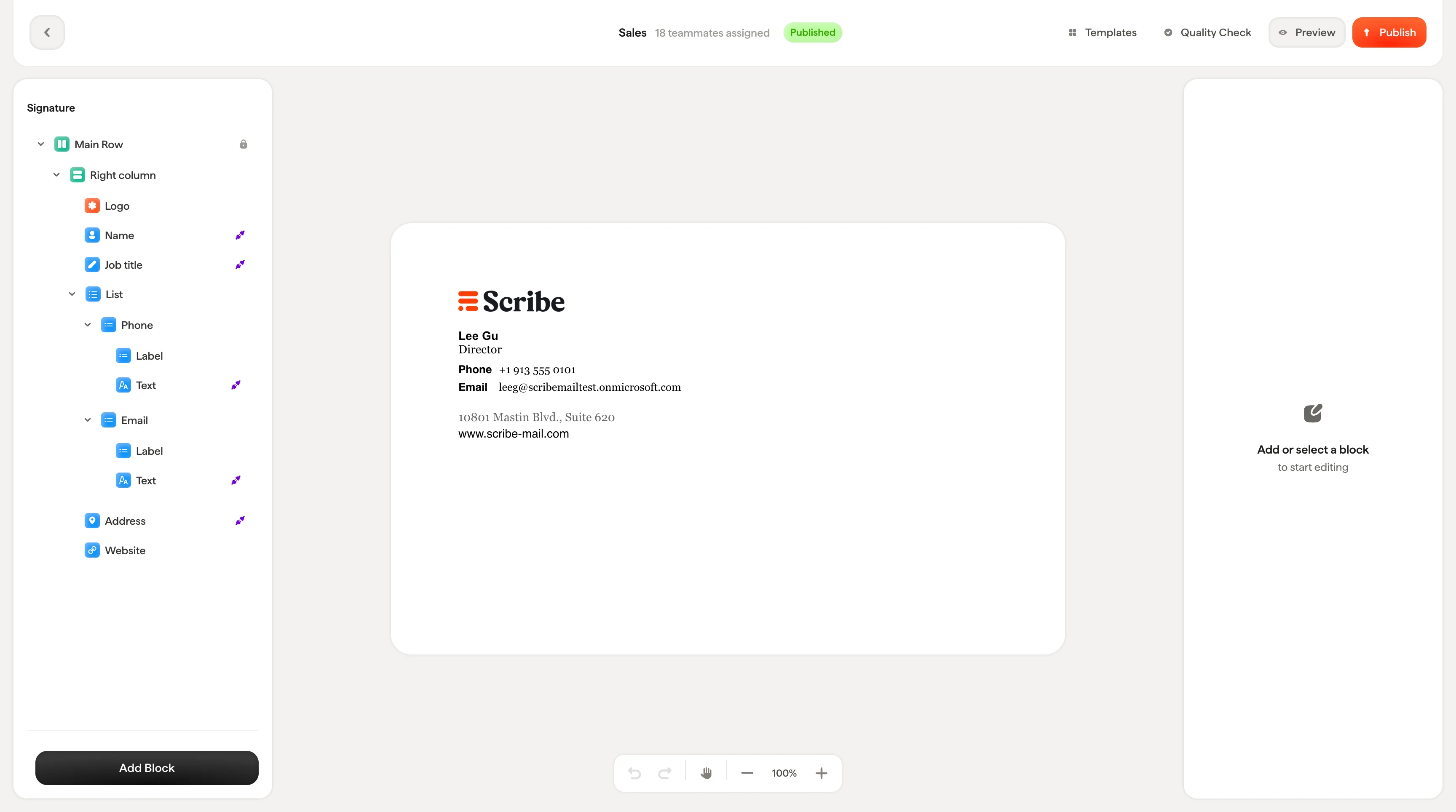
**Panel de árbol (izquierda)**: muestra la estructura jerárquica de tu firma como un árbol plegable. Todos los bloques de tu firma aparecen aquí: columnas, bloques de texto, imágenes, banners. Desde este panel puedes seleccionar, reordenar, duplicar, ocultar y eliminar bloques.
## Distribución
**Panel de árbol (izquierda)**: muestra la estructura jerárquica de tu firma como un árbol plegable. Todos los bloques de tu firma aparecen aquí: columnas, bloques de texto, imágenes, banners. Desde este panel puedes seleccionar, reordenar, duplicar, ocultar y eliminar bloques.
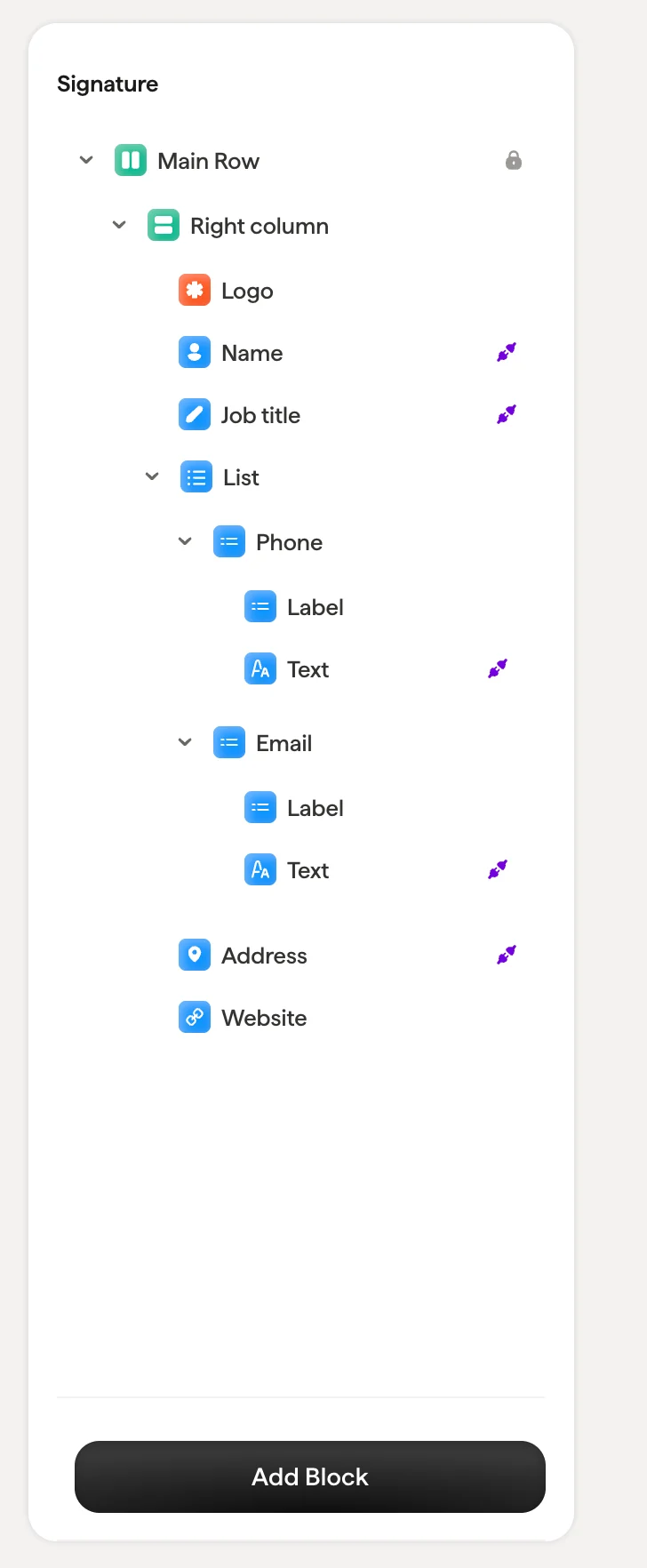 **Lienzo (centro)**: una vista previa en directo de tu firma que se actualiza en tiempo real a medida que haces cambios. Haz clic en cualquier bloque directamente en el lienzo para seleccionarlo, o usa el panel de árbol. El lienzo muestra datos reales de los miembros del equipo desde los Smartfields para que veas cómo quedará la firma de verdad.
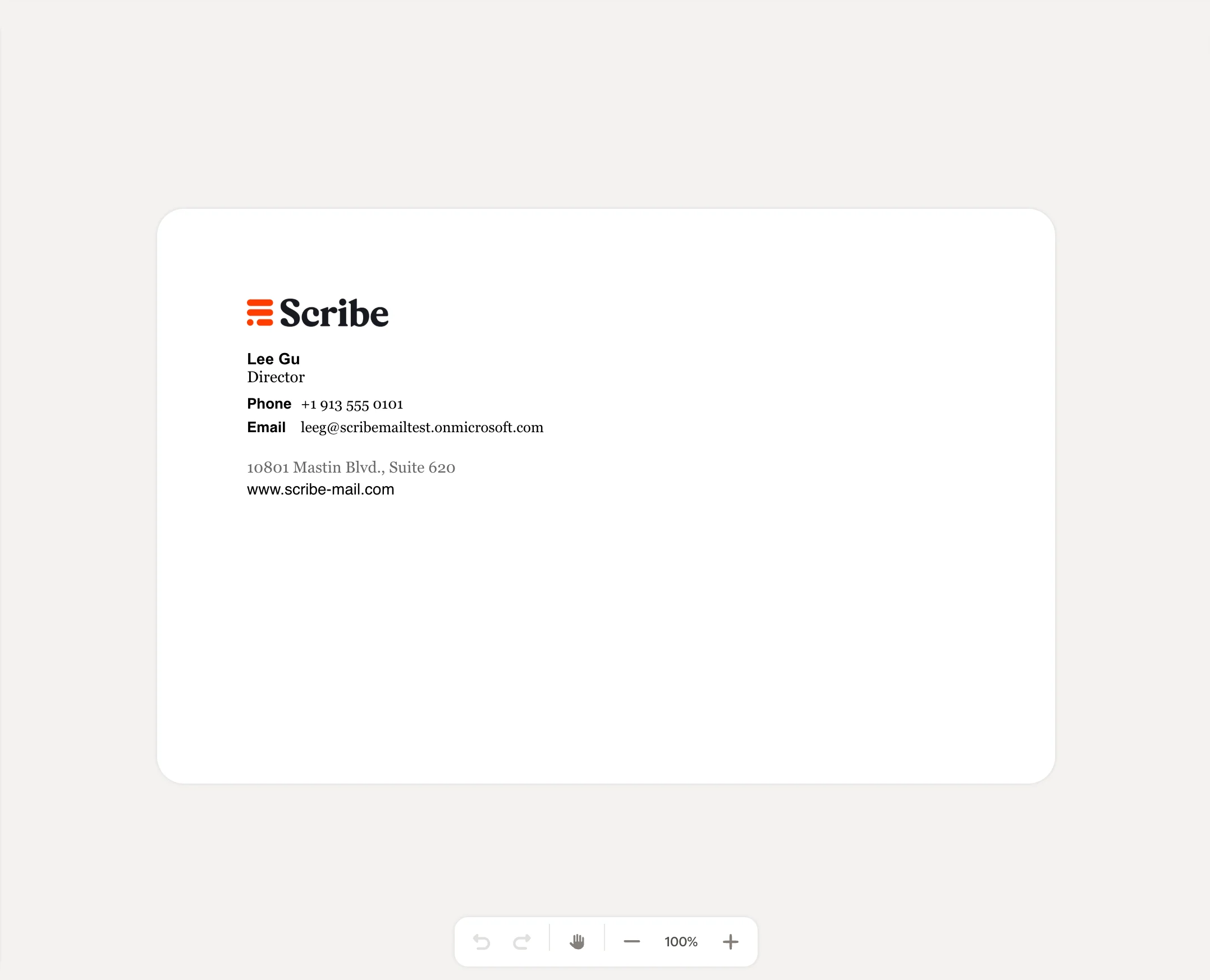 **Panel de estilos (derecha)**: aparece al seleccionar un bloque. Muestra todas las opciones de estilo de ese bloque, incluidas propiedades de distribución, formato de texto, colores, espaciado y conexiones con Smartfields. Las opciones cambian según el tipo de bloque seleccionado.
 ## Barra superior
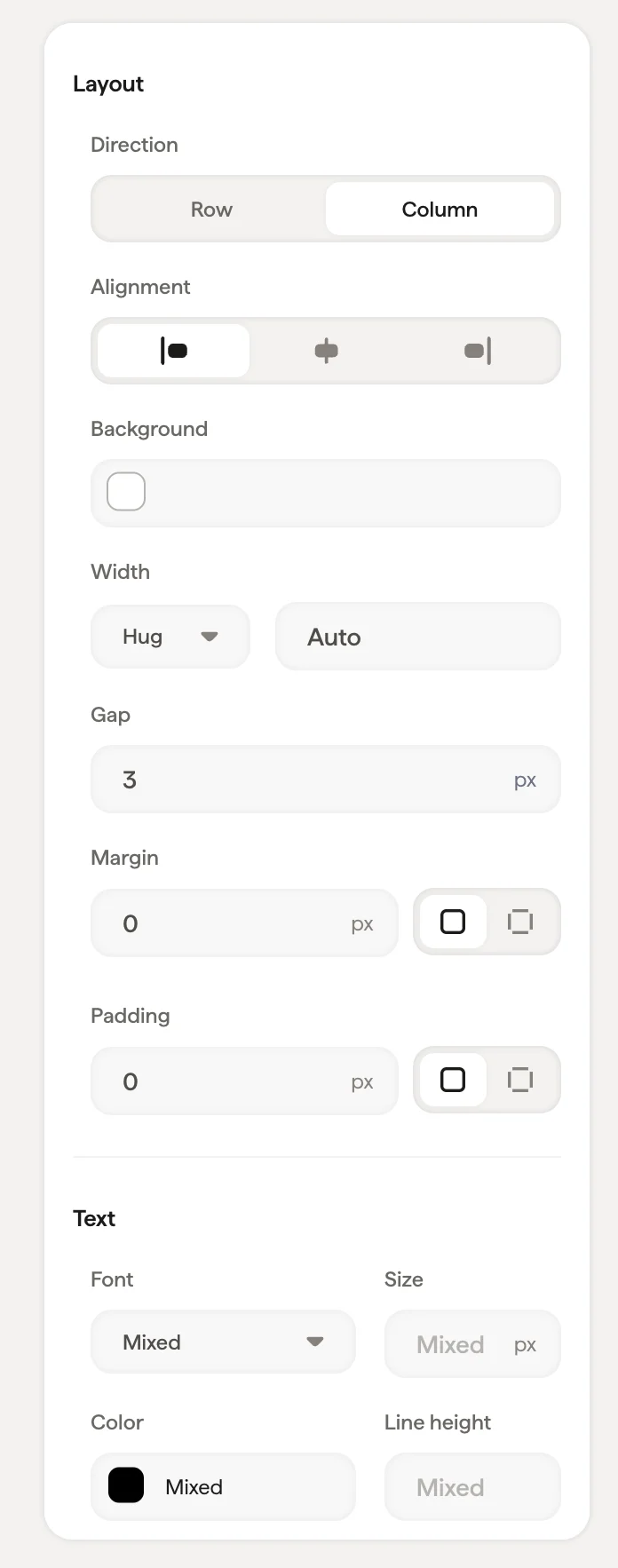
La [barra superior](/es/editor/editor-top-bar) muestra información y acciones clave:
* **Flecha atrás**: vuelve a la página de detalle de la firma
* **Nombre y estado de la firma**: muestra el nombre de la firma, el número de miembros del equipo asignados y el estado actual (Borrador o Publicada)
* **Plantillas**: explora la biblioteca de plantillas para partir de un diseño prediseñado
* **Control de calidad**: ejecuta una comprobación de compatibilidad sobre el diseño de tu firma. Haz clic para ver una lista de verificación que comprueba que tu firma se adapta de forma responsiva a todos los tamaños de pantalla, funciona con todos los clientes de correo electrónico y navegadores, opera en escritorio, móvil y tableta, carga rápido gracias a un HTML ligero, se muestra correctamente al redactar correos electrónicos y conserva las proporciones de las imágenes en todas las plataformas. Todas las comprobaciones deben aparecer en verde antes de publicar.
* **Vista previa**: abre la ventana de vista previa para ver cómo se ve la firma para cada miembro del equipo
* **Publicar**: aplica los cambios de diseño en directo. Tras publicar, las actualizaciones se envían automáticamente a todos los miembros del equipo con la firma instalada.
## Barra superior
La [barra superior](/es/editor/editor-top-bar) muestra información y acciones clave:
* **Flecha atrás**: vuelve a la página de detalle de la firma
* **Nombre y estado de la firma**: muestra el nombre de la firma, el número de miembros del equipo asignados y el estado actual (Borrador o Publicada)
* **Plantillas**: explora la biblioteca de plantillas para partir de un diseño prediseñado
* **Control de calidad**: ejecuta una comprobación de compatibilidad sobre el diseño de tu firma. Haz clic para ver una lista de verificación que comprueba que tu firma se adapta de forma responsiva a todos los tamaños de pantalla, funciona con todos los clientes de correo electrónico y navegadores, opera en escritorio, móvil y tableta, carga rápido gracias a un HTML ligero, se muestra correctamente al redactar correos electrónicos y conserva las proporciones de las imágenes en todas las plataformas. Todas las comprobaciones deben aparecer en verde antes de publicar.
* **Vista previa**: abre la ventana de vista previa para ver cómo se ve la firma para cada miembro del equipo
* **Publicar**: aplica los cambios de diseño en directo. Tras publicar, las actualizaciones se envían automáticamente a todos los miembros del equipo con la firma instalada.
 ## Barra de acciones
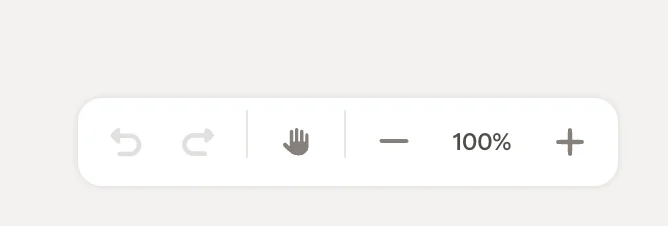
En la parte inferior del lienzo, la barra de acciones ofrece:
* **Deshacer / Rehacer**: avanza o retrocede por tus cambios
* **Tirador de arrastre**: reposiciona la vista del lienzo
* **Controles de zoom**: amplía (+), reduce (−) o fija un nivel de zoom concreto (por ejemplo, 100 %)
## Barra de acciones
En la parte inferior del lienzo, la barra de acciones ofrece:
* **Deshacer / Rehacer**: avanza o retrocede por tus cambios
* **Tirador de arrastre**: reposiciona la vista del lienzo
* **Controles de zoom**: amplía (+), reduce (−) o fija un nivel de zoom concreto (por ejemplo, 100 %)
 ## Artículos relacionados
* [Barra de acciones](/es/editor/action-bar)
* [Añadir bloques](/es/editor/add-blocks)
* [Crear diseños con columnas y filas](/es/editor/building-layouts-with-columns-and-rows)
## Artículos relacionados
* [Barra de acciones](/es/editor/action-bar)
* [Añadir bloques](/es/editor/add-blocks)
* [Crear diseños con columnas y filas](/es/editor/building-layouts-with-columns-and-rows)