> ## Documentation Index
> Fetch the complete documentation index at: https://help.scribe-mail.com/llms.txt
> Use this file to discover all available pages before exploring further.
# Barra superior del editor
> Previsualiza tu firma en Gmail, Outlook y Apple Mail, ejecuta un control de calidad, aplica plantillas y publica los cambios desde la barra superior del editor.
La barra superior te da acceso rápido a las acciones clave que necesitas mientras diseñas tu firma. Permanece visible en todo momento para que puedas cambiar de tarea sin salir del editor.
 ## Información de la firma
En el lado izquierdo de la barra superior verás:
* **Flecha de retroceso**: vuelve a la lista de firmas
* **Nombre de la firma**: el nombre de la firma que estás editando (por ejemplo, "Marketing")
* **Recuento de miembros del equipo**: cuántos miembros del equipo están asignados a esta firma
* **Etiqueta de estado**: muestra **Borrador** si la firma tiene cambios sin publicar
## Acciones
El lado derecho de la barra superior contiene cuatro acciones, de izquierda a derecha.
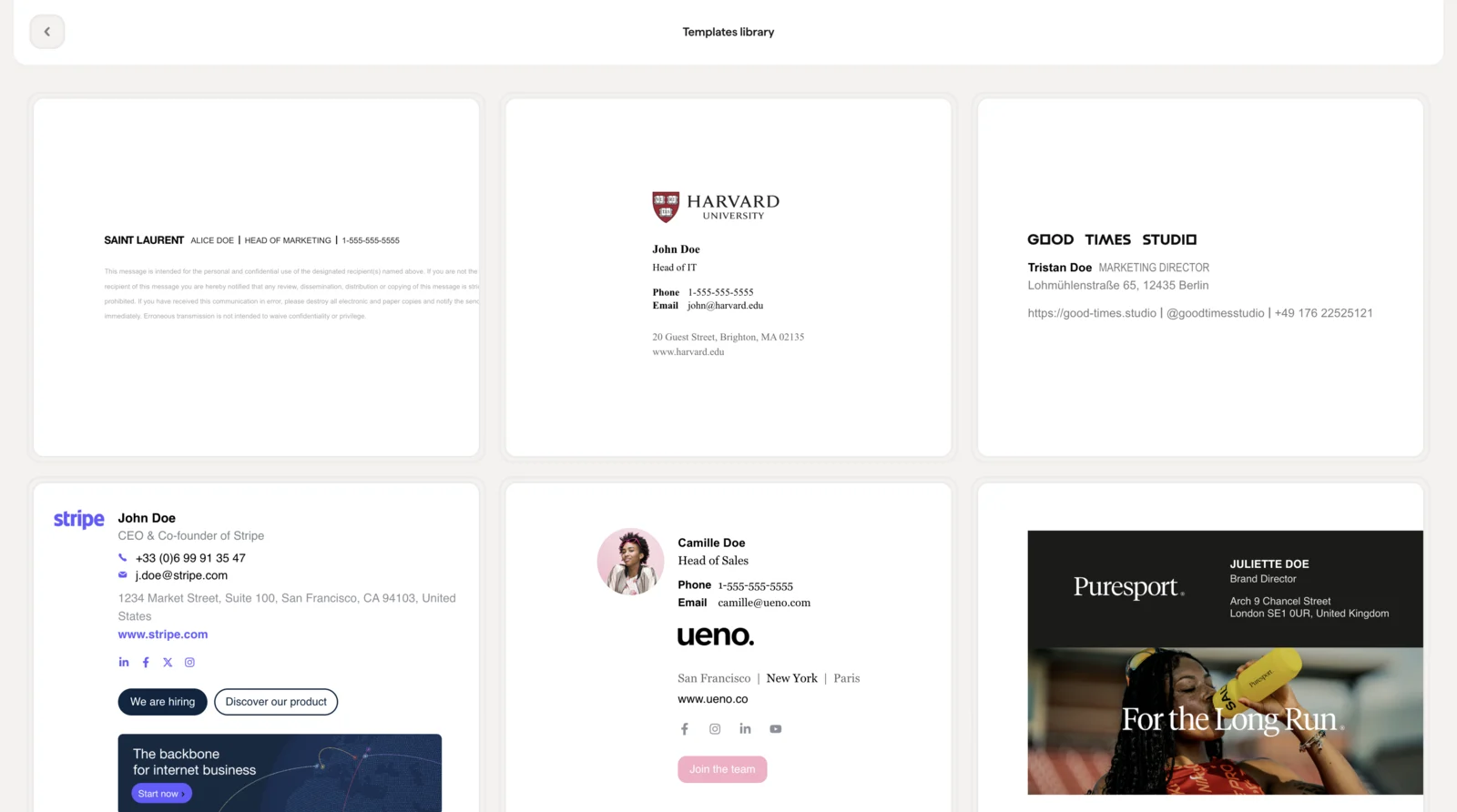
### Plantillas
Abre la [biblioteca de plantillas](/es/editor/template-library) para explorar diseños de firma prediseñados. Elige una plantilla y se aplicará a tu firma actual; los datos de tus Smartfields existentes se rellenan automáticamente.
## Información de la firma
En el lado izquierdo de la barra superior verás:
* **Flecha de retroceso**: vuelve a la lista de firmas
* **Nombre de la firma**: el nombre de la firma que estás editando (por ejemplo, "Marketing")
* **Recuento de miembros del equipo**: cuántos miembros del equipo están asignados a esta firma
* **Etiqueta de estado**: muestra **Borrador** si la firma tiene cambios sin publicar
## Acciones
El lado derecho de la barra superior contiene cuatro acciones, de izquierda a derecha.
### Plantillas
Abre la [biblioteca de plantillas](/es/editor/template-library) para explorar diseños de firma prediseñados. Elige una plantilla y se aplicará a tu firma actual; los datos de tus Smartfields existentes se rellenan automáticamente.
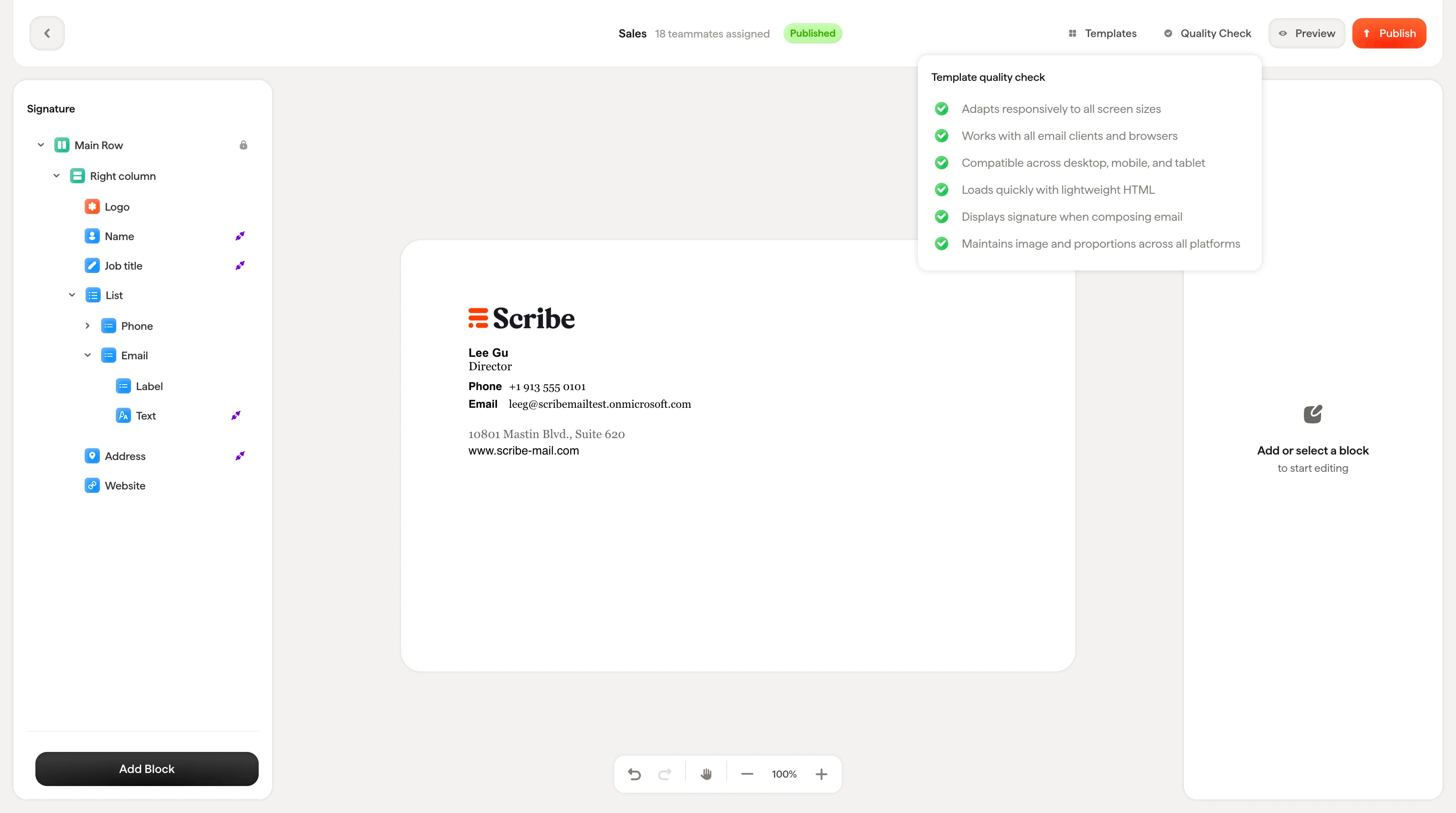
 ### Control de calidad
Ejecuta una comprobación automática de tu firma antes de publicarla. Verifica que todo esté correctamente configurado: los enlaces son válidos, las imágenes se cargan y los Smartfields están conectados correctamente.
### Control de calidad
Ejecuta una comprobación automática de tu firma antes de publicarla. Verifica que todo esté correctamente configurado: los enlaces son válidos, las imágenes se cargan y los Smartfields están conectados correctamente.
 ### Vista previa
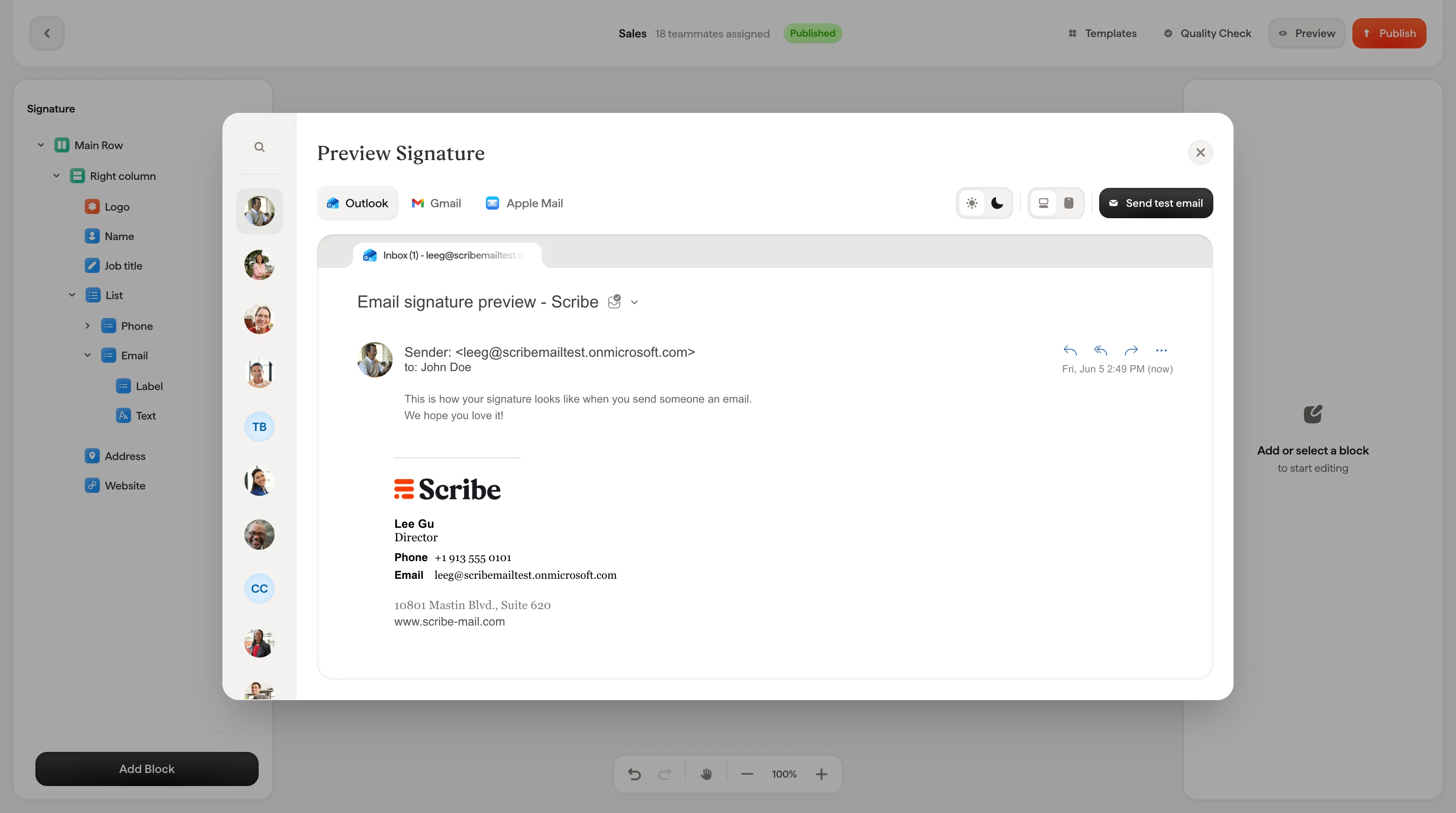
La [vista previa](/es/preview-signatures) te muestra exactamente cómo se verá tu firma en clientes de correo reales. El modal de vista previa incluye:
* **Selector de miembros del equipo**: explora y busca a tus miembros del equipo asignados a la izquierda para previsualizar la firma con sus datos específicos (nombre, foto, cargo, etc.)
* **Pestañas de cliente de correo**: cambia entre **Outlook**, **Gmail** y **Apple Mail** para ver cómo cada cliente renderiza tu firma
* **Modo claro / modo oscuro**: alterna entre el modo claro y el modo oscuro para comprobar ambas versiones
* **Vistas por dispositivo**: previsualiza en escritorio, tableta y móvil para verificar que tu firma se ve bien en distintos tamaños de pantalla
* **Enviar correo de prueba**: envíate un correo real con la firma adjunta para verla en condiciones reales, no solo en una vista previa
### Vista previa
La [vista previa](/es/preview-signatures) te muestra exactamente cómo se verá tu firma en clientes de correo reales. El modal de vista previa incluye:
* **Selector de miembros del equipo**: explora y busca a tus miembros del equipo asignados a la izquierda para previsualizar la firma con sus datos específicos (nombre, foto, cargo, etc.)
* **Pestañas de cliente de correo**: cambia entre **Outlook**, **Gmail** y **Apple Mail** para ver cómo cada cliente renderiza tu firma
* **Modo claro / modo oscuro**: alterna entre el modo claro y el modo oscuro para comprobar ambas versiones
* **Vistas por dispositivo**: previsualiza en escritorio, tableta y móvil para verificar que tu firma se ve bien en distintos tamaños de pantalla
* **Enviar correo de prueba**: envíate un correo real con la firma adjunta para verla en condiciones reales, no solo en una vista previa
 Envía siempre un correo de prueba antes de publicar. Las vistas previas son fieles, pero un correo real en tu bandeja de entrada es la mejor forma de detectar problemas de espaciado o imagen que solo aparecen en clientes de correo concretos.
### Publicar
Cuando la firma te convenza, haz clic en **Publicar** para aplicar los cambios. Lo que ocurre al hacer clic depende de tu configuración:
* **Sin integración conectada**: se te pedirá que conectes primero una integración. Esto te redirige a la [página de integraciones](/es/integrations-overview) para que puedas configurar Google Workspace, Microsoft 365 u otro proveedor.
* **Integración conectada pero sin miembros del equipo asignados**: se te pedirá que asignes miembros del equipo a esta firma. Esto te redirige a la pestaña de miembros del equipo de la firma.
* **Integración conectada + miembros del equipo asignados**: aparece un cuadro de confirmación: "Publish signature changes? This will update the signature for the teammates assigned to it." Haz clic en **Publish** para confirmar o en **Cancel** para volver.
Envía siempre un correo de prueba antes de publicar. Las vistas previas son fieles, pero un correo real en tu bandeja de entrada es la mejor forma de detectar problemas de espaciado o imagen que solo aparecen en clientes de correo concretos.
### Publicar
Cuando la firma te convenza, haz clic en **Publicar** para aplicar los cambios. Lo que ocurre al hacer clic depende de tu configuración:
* **Sin integración conectada**: se te pedirá que conectes primero una integración. Esto te redirige a la [página de integraciones](/es/integrations-overview) para que puedas configurar Google Workspace, Microsoft 365 u otro proveedor.
* **Integración conectada pero sin miembros del equipo asignados**: se te pedirá que asignes miembros del equipo a esta firma. Esto te redirige a la pestaña de miembros del equipo de la firma.
* **Integración conectada + miembros del equipo asignados**: aparece un cuadro de confirmación: "Publish signature changes? This will update the signature for the teammates assigned to it." Haz clic en **Publish** para confirmar o en **Cancel** para volver.
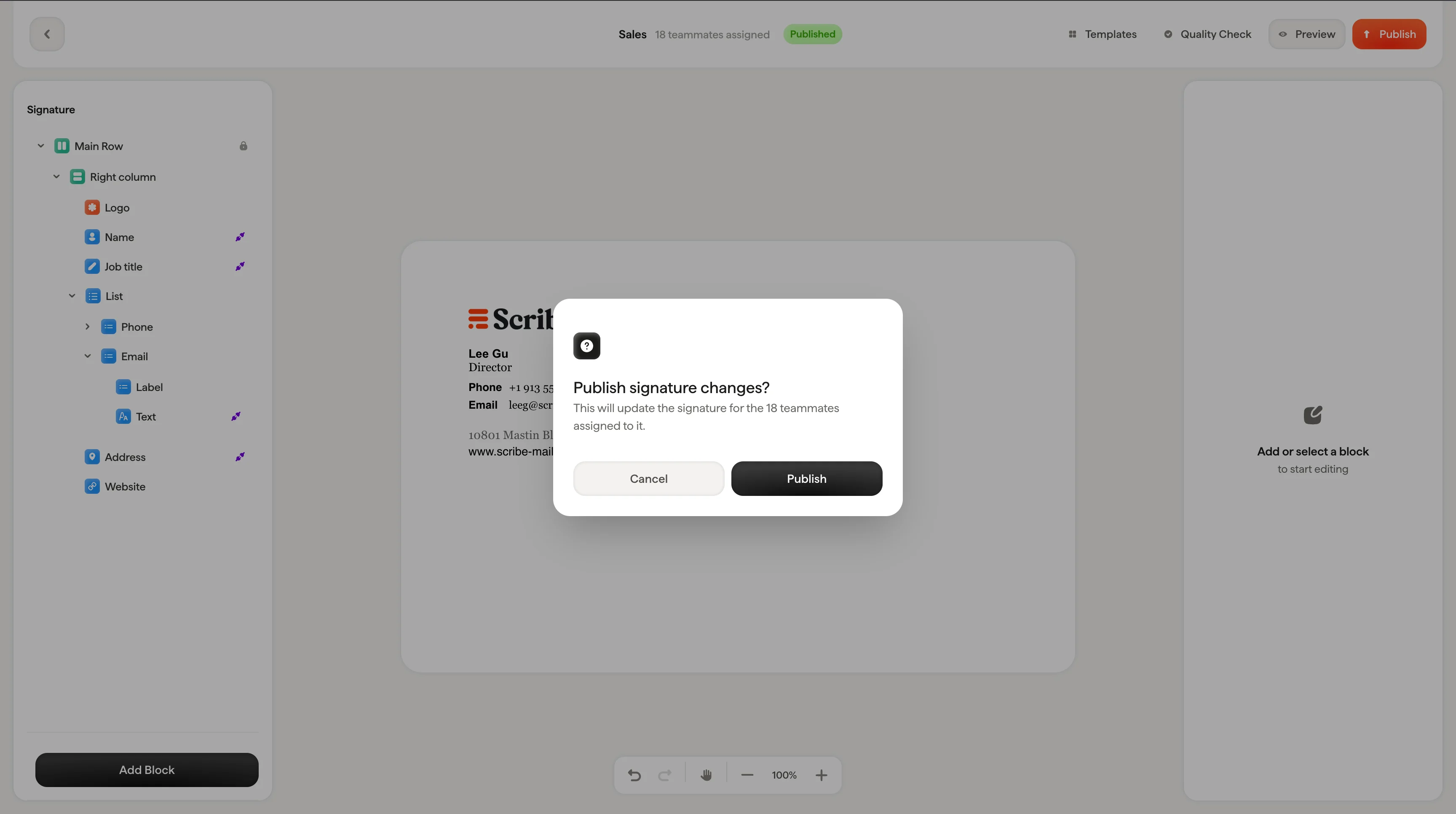 Al publicar se actualiza la firma de todos los miembros del equipo asignados. Asegúrate de haber previsualizado la firma con varios miembros del equipo antes de publicar para detectar posibles problemas con los Smartfields.
## Artículos relacionados
* [Información general del editor](/es/editor/editor-overview)
* [Asignar miembros del equipo a una firma](/es/assign-teammates-to-a-signature)
* [Barra de acciones](/es/editor/action-bar)
Al publicar se actualiza la firma de todos los miembros del equipo asignados. Asegúrate de haber previsualizado la firma con varios miembros del equipo antes de publicar para detectar posibles problemas con los Smartfields.
## Artículos relacionados
* [Información general del editor](/es/editor/editor-overview)
* [Asignar miembros del equipo a una firma](/es/assign-teammates-to-a-signature)
* [Barra de acciones](/es/editor/action-bar)