> ## Documentation Index
> Fetch the complete documentation index at: https://help.scribe-mail.com/llms.txt
> Use this file to discover all available pages before exploring further.
# Directory de Google Workspace
> Conecta tu directorio de Google Workspace a Scribe para sincronizar automáticamente a los miembros del equipo, mantener actualizada su información de contacto y asignarles firmas.
Conectar Google Workspace te permite importar [miembros del equipo](/es/teammates/teammates-overview) directamente desde el directorio de tu empresa. La información de su perfil (nombre, cargo, datos de contacto) se sincroniza automáticamente, por lo que no tienes que introducir los datos manualmente y se mantiene actualizada conforme cambia tu directorio.
 ## Antes de empezar
Necesitas permisos de **superadministrador** en tu cuenta de Google Workspace para completar la conexión. Si no tienes acceso de superadministrador, puedes invitar a alguien de tu equipo de IT para que complete este paso por ti. Scribe ofrece una opción integrada para hacerlo durante el flujo de configuración.
Scribe cuenta con la certificación SOC 2 Type II y solo solicita acceso de lectura limitado a tu Google Workspace. Scribe no puede editar, eliminar ni enviar correos en tu nombre.
## Conectar Google Workspace
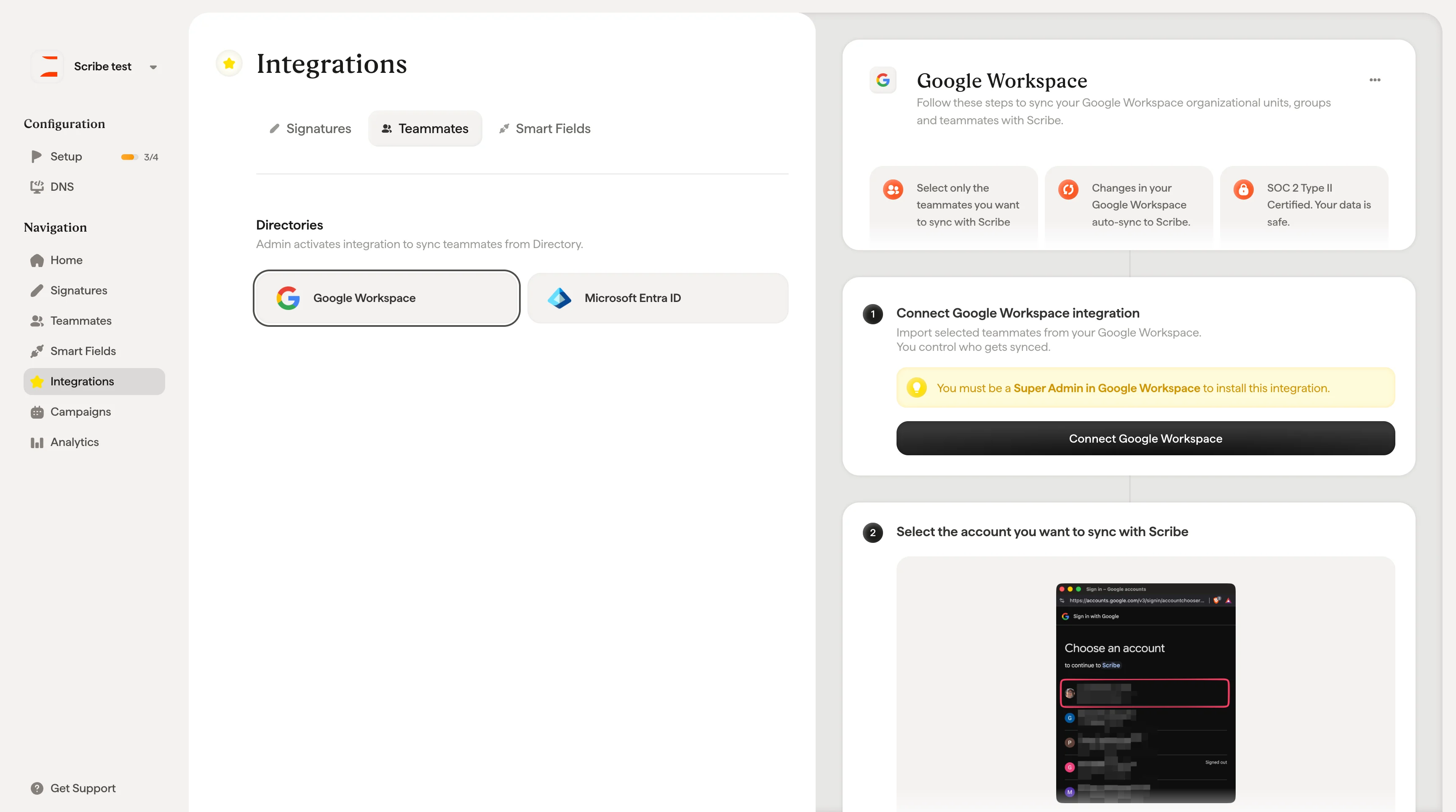
Hay dos formas de iniciar la conexión: desde el desplegable **+ Añadir miembros del equipo** de la página Miembros del equipo (selecciona "Google Workspace"), o desde **Integraciones → pestaña Miembros del equipo**, donde encontrarás la [tarjeta de Google Workspace](/es/integrations/teammates/google-workspace-teammates).
Ambas rutas abren el flujo de configuración **Sincronizar miembros del equipo**, que te guía por la conexión en unos pocos pasos:
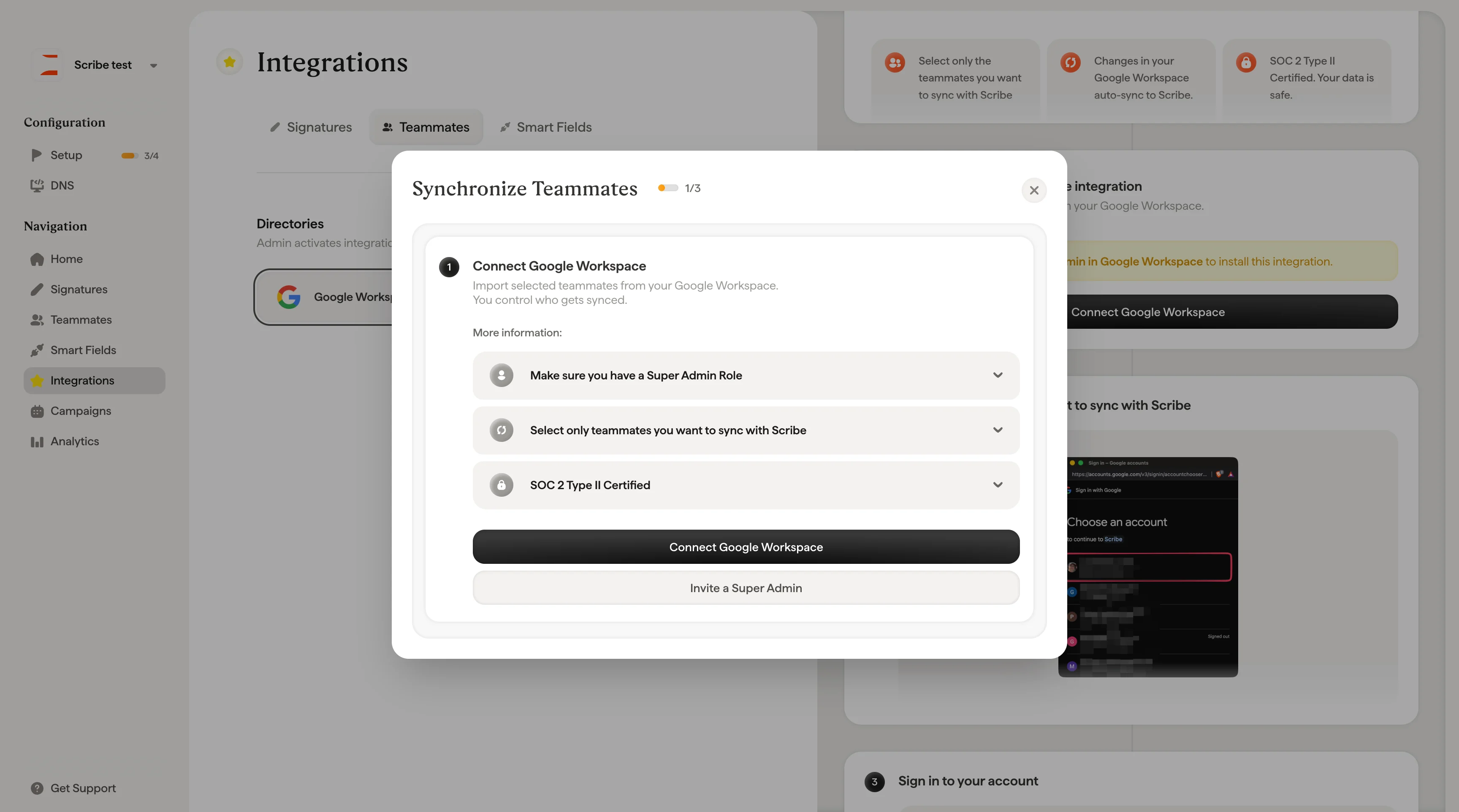
**Paso 1: Conectar Google Workspace.** La ventana explica qué hace la integración y te ofrece tres secciones desplegables de información para revisar antes de continuar: el requisito del rol de superadministrador, cómo funciona la selección de miembros del equipo y la certificación SOC 2 de Scribe junto con su política de acceso a datos. Haz clic en **Conectar Google Workspace** para continuar, o en **Invitar a un superadministrador** si otra persona debe completar este paso.
## Antes de empezar
Necesitas permisos de **superadministrador** en tu cuenta de Google Workspace para completar la conexión. Si no tienes acceso de superadministrador, puedes invitar a alguien de tu equipo de IT para que complete este paso por ti. Scribe ofrece una opción integrada para hacerlo durante el flujo de configuración.
Scribe cuenta con la certificación SOC 2 Type II y solo solicita acceso de lectura limitado a tu Google Workspace. Scribe no puede editar, eliminar ni enviar correos en tu nombre.
## Conectar Google Workspace
Hay dos formas de iniciar la conexión: desde el desplegable **+ Añadir miembros del equipo** de la página Miembros del equipo (selecciona "Google Workspace"), o desde **Integraciones → pestaña Miembros del equipo**, donde encontrarás la [tarjeta de Google Workspace](/es/integrations/teammates/google-workspace-teammates).
Ambas rutas abren el flujo de configuración **Sincronizar miembros del equipo**, que te guía por la conexión en unos pocos pasos:
**Paso 1: Conectar Google Workspace.** La ventana explica qué hace la integración y te ofrece tres secciones desplegables de información para revisar antes de continuar: el requisito del rol de superadministrador, cómo funciona la selección de miembros del equipo y la certificación SOC 2 de Scribe junto con su política de acceso a datos. Haz clic en **Conectar Google Workspace** para continuar, o en **Invitar a un superadministrador** si otra persona debe completar este paso.
 **Paso 2: inicia sesión con Google.** Elige la cuenta de Google que quieres sincronizar con Scribe e inicia sesión. Se te pedirá autorizar el acceso de Scribe, así que revisa y acepta los [permisos solicitados](/es/security/scopes-used-from-google-workspace). Son permisos de solo lectura que permiten a Scribe extraer la información del directorio.
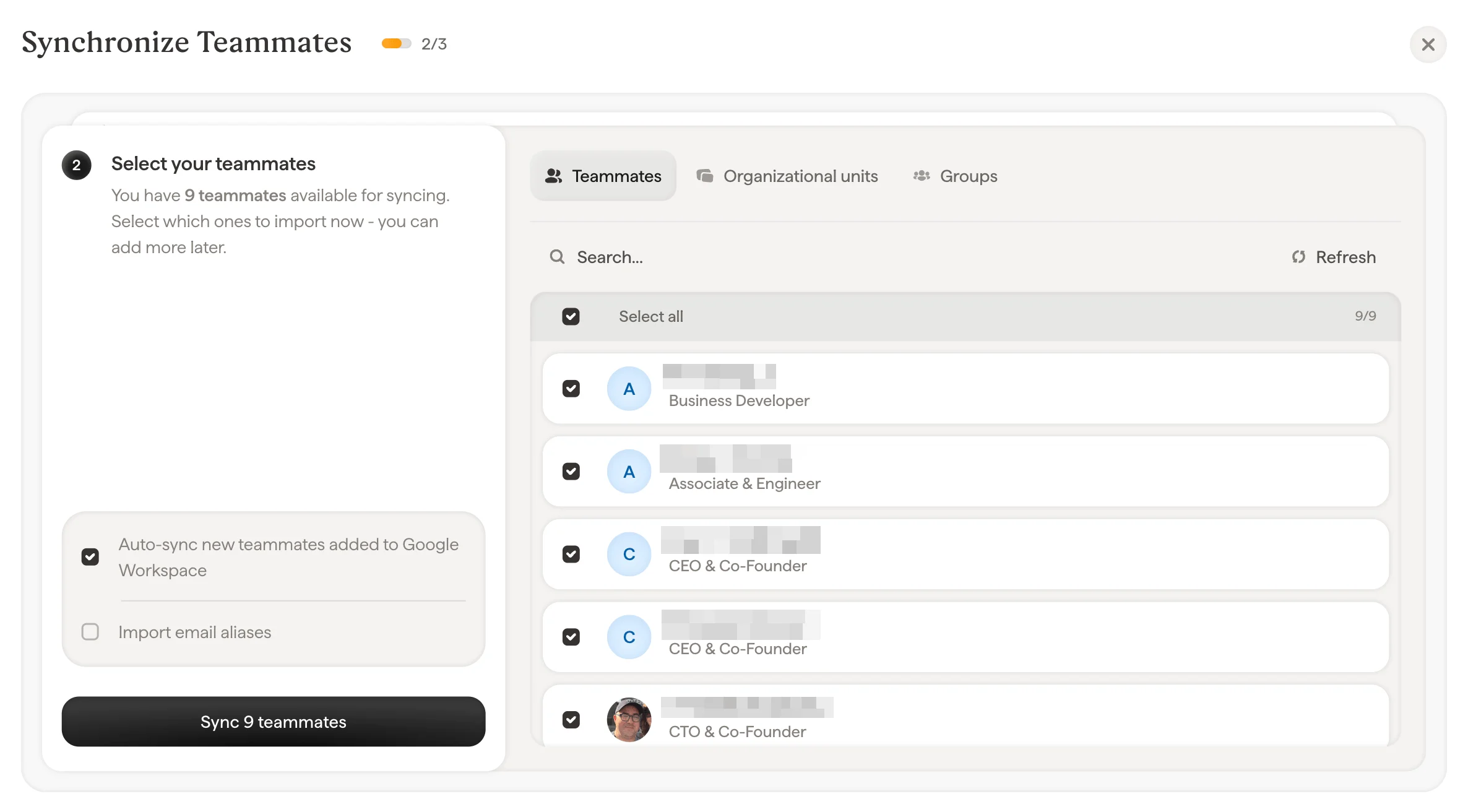 **Paso 3: selecciona los miembros del equipo que vas a sincronizar.** Aquí eliges exactamente quién se importa. No tienes que sincronizar todo tu directorio: selecciona solo a las personas que necesitan firmas de correo electrónico. Puedes seleccionar miembros del equipo de tres formas:
* **Miembros del equipo**: explora y selecciona personas individuales de tu directorio
* **Unidades**: selecciona unidades organizativas completas para importar a todos sus miembros de una vez
* **Grupos**: selecciona grupos de Google, que puedes desplegar para ver a los miembros individuales antes de sincronizar
**Paso 3: selecciona los miembros del equipo que vas a sincronizar.** Aquí eliges exactamente quién se importa. No tienes que sincronizar todo tu directorio: selecciona solo a las personas que necesitan firmas de correo electrónico. Puedes seleccionar miembros del equipo de tres formas:
* **Miembros del equipo**: explora y selecciona personas individuales de tu directorio
* **Unidades**: selecciona unidades organizativas completas para importar a todos sus miembros de una vez
* **Grupos**: selecciona grupos de Google, que puedes desplegar para ver a los miembros individuales antes de sincronizar
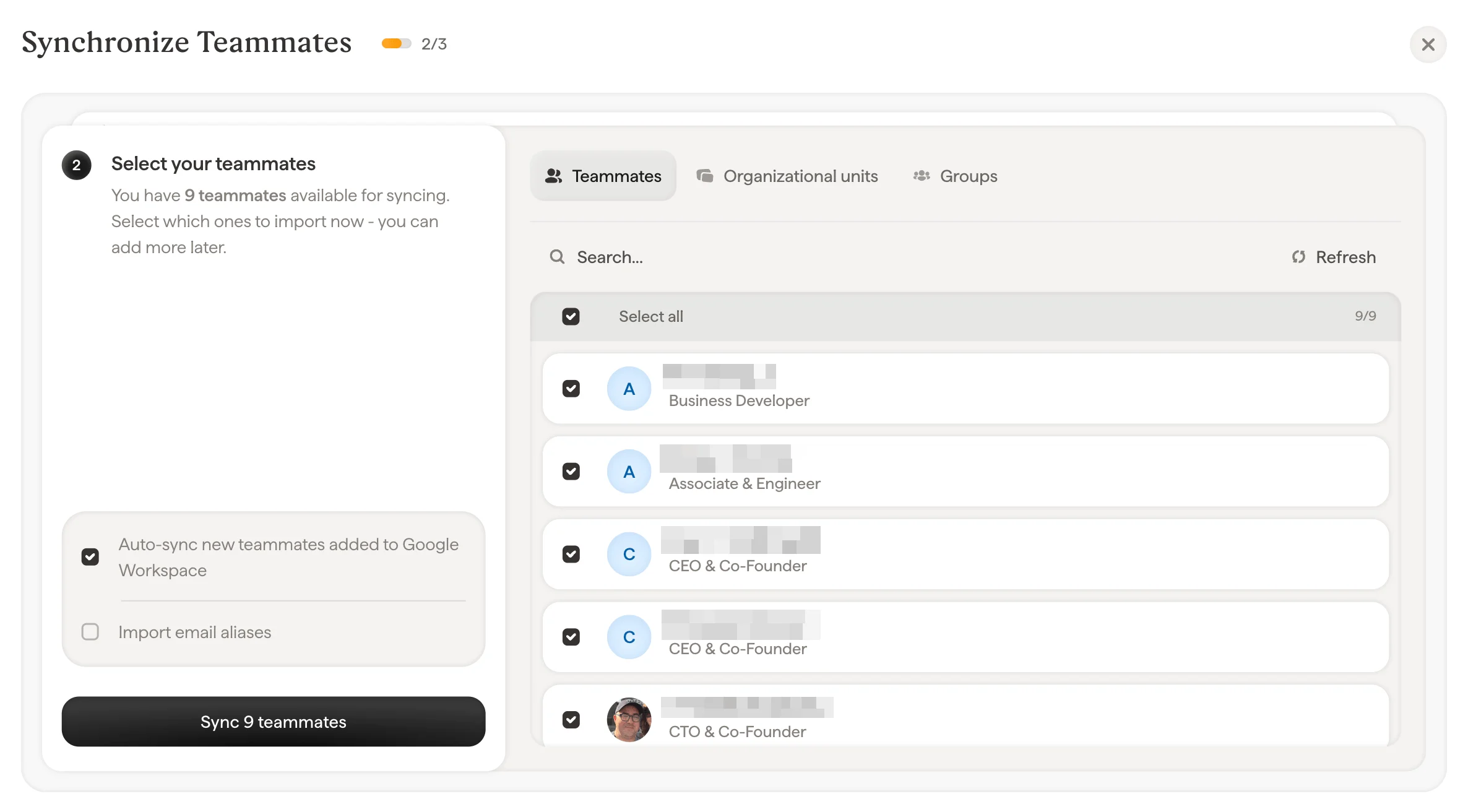 Usa la barra de búsqueda para encontrar personas, unidades o grupos concretos. Hay disponible una opción "Select all" si quieres importar a todo el mundo.
En la parte inferior de la pantalla de selección, dos opciones adicionales te permiten afinar la sincronización:
* **Sincronizar automáticamente los nuevos miembros del equipo añadidos a Google Workspace**: cuando está activada, cualquier empleado nuevo añadido a tu directorio de Google Workspace aparecerá automáticamente en Scribe. Así mantienes tu lista de miembros del equipo al día sin actualizaciones manuales.
* **Importar alias de correo electrónico**: si tus miembros del equipo tienen [alias de correo electrónico](/es/how-do-scribe-email-signatures-work-with-email-aliases) (por ejemplo, [support@company.com](mailto:support@company.com) además de su dirección personal), activa esta opción para importarlos también. El número de dominios disponibles se muestra junto a esta opción.
Haz clic en **Sync teammates** para iniciar la importación.
**Listo.** Una pantalla de confirmación muestra cuántos miembros del equipo se han sincronizado. Las actualizaciones futuras en tu directorio de Google Workspace (nuevas incorporaciones, cambios de cargo, etc.) se sincronizarán automáticamente con Scribe.
No es necesario importar a todo el mundo de golpe. Empieza con un grupo reducido para probar la configuración y vuelve más tarde para añadir más miembros del equipo a través del mismo flujo.
## Invitar a un superadministrador
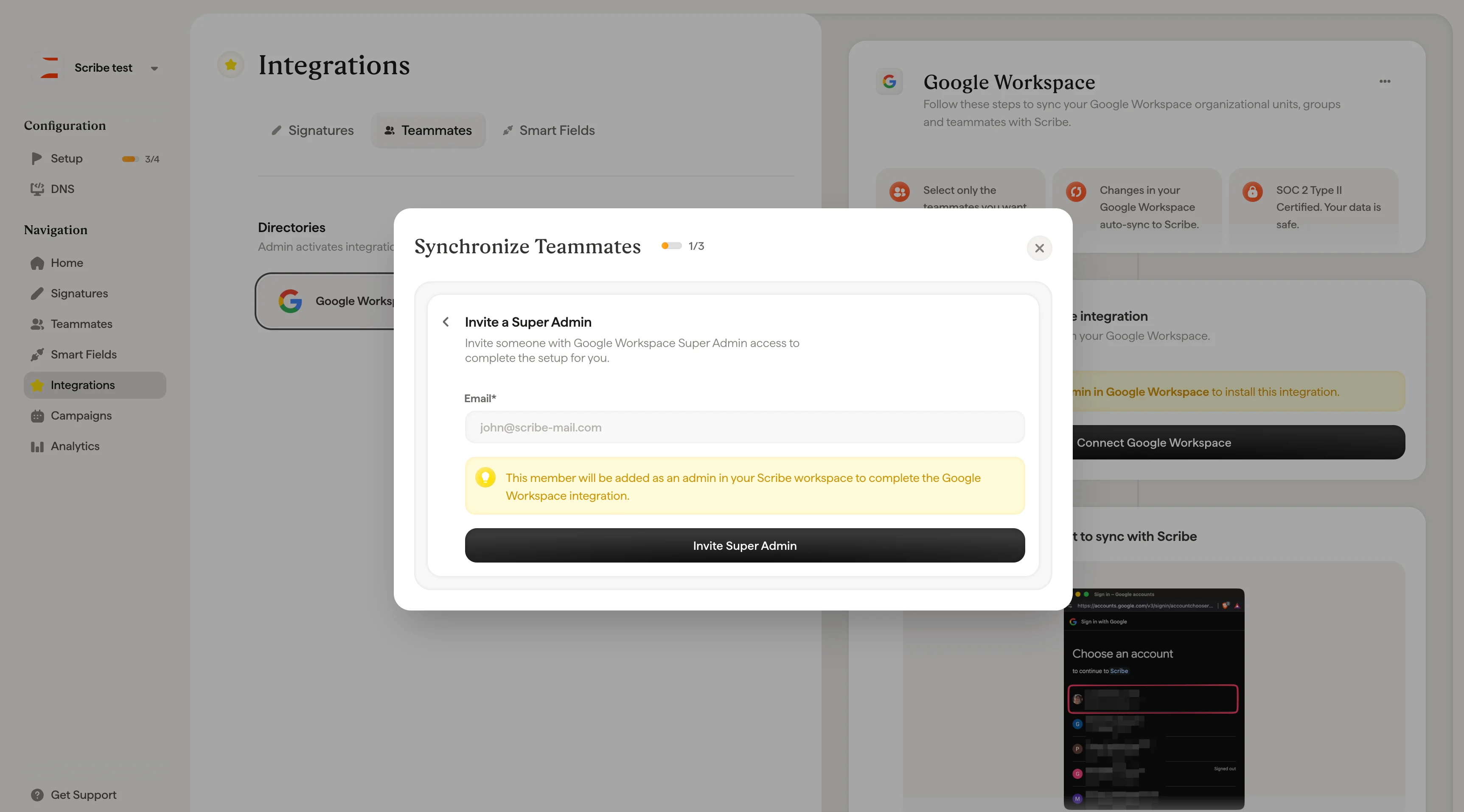
Si no tienes acceso de superadministrador a Google Workspace, haz clic en **Invite a Super Admin** durante el flujo de configuración. Introduce la dirección de correo electrónico de alguien de tu equipo de IT que sí tenga acceso de superadministrador. Se añadirá como administrador en tu espacio de trabajo de Scribe para que pueda completar la conexión con Google Workspace por ti.
Usa la barra de búsqueda para encontrar personas, unidades o grupos concretos. Hay disponible una opción "Select all" si quieres importar a todo el mundo.
En la parte inferior de la pantalla de selección, dos opciones adicionales te permiten afinar la sincronización:
* **Sincronizar automáticamente los nuevos miembros del equipo añadidos a Google Workspace**: cuando está activada, cualquier empleado nuevo añadido a tu directorio de Google Workspace aparecerá automáticamente en Scribe. Así mantienes tu lista de miembros del equipo al día sin actualizaciones manuales.
* **Importar alias de correo electrónico**: si tus miembros del equipo tienen [alias de correo electrónico](/es/how-do-scribe-email-signatures-work-with-email-aliases) (por ejemplo, [support@company.com](mailto:support@company.com) además de su dirección personal), activa esta opción para importarlos también. El número de dominios disponibles se muestra junto a esta opción.
Haz clic en **Sync teammates** para iniciar la importación.
**Listo.** Una pantalla de confirmación muestra cuántos miembros del equipo se han sincronizado. Las actualizaciones futuras en tu directorio de Google Workspace (nuevas incorporaciones, cambios de cargo, etc.) se sincronizarán automáticamente con Scribe.
No es necesario importar a todo el mundo de golpe. Empieza con un grupo reducido para probar la configuración y vuelve más tarde para añadir más miembros del equipo a través del mismo flujo.
## Invitar a un superadministrador
Si no tienes acceso de superadministrador a Google Workspace, haz clic en **Invite a Super Admin** durante el flujo de configuración. Introduce la dirección de correo electrónico de alguien de tu equipo de IT que sí tenga acceso de superadministrador. Se añadirá como administrador en tu espacio de trabajo de Scribe para que pueda completar la conexión con Google Workspace por ti.
 ## Qué ocurre tras la sincronización
Una vez conectado, Scribe sincroniza automáticamente tu directorio de Google Workspace una vez al día según tu zona horaria. También puedes lanzar una sincronización manual en cualquier momento haciendo clic en **Refresh** en la página Teammates.
Los datos sincronizados fluyen en un solo sentido, de Google Workspace a Scribe. Si el nombre, el cargo u otros datos de un miembro del equipo cambian en tu directorio, esas actualizaciones aparecerán en Scribe tras la siguiente sincronización. Para modificar campos sincronizados, actualízalos en Google Workspace en lugar de hacerlo directamente en Scribe.
Puedes gestionar qué miembros del equipo se sincronizan en cualquier momento haciendo clic en **Edit teammate selection** en la página Teammates.
## Artículos relacionados
* [Smartfields](/es/smart-fields)
* [Añadir miembros del equipo manualmente](/es/teammates/add-teammates-manually)
* [Conectar Microsoft Entra ID](/es/teammates/connect-microsoft-entra-id)
## Qué ocurre tras la sincronización
Una vez conectado, Scribe sincroniza automáticamente tu directorio de Google Workspace una vez al día según tu zona horaria. También puedes lanzar una sincronización manual en cualquier momento haciendo clic en **Refresh** en la página Teammates.
Los datos sincronizados fluyen en un solo sentido, de Google Workspace a Scribe. Si el nombre, el cargo u otros datos de un miembro del equipo cambian en tu directorio, esas actualizaciones aparecerán en Scribe tras la siguiente sincronización. Para modificar campos sincronizados, actualízalos en Google Workspace en lugar de hacerlo directamente en Scribe.
Puedes gestionar qué miembros del equipo se sincronizan en cualquier momento haciendo clic en **Edit teammate selection** en la página Teammates.
## Artículos relacionados
* [Smartfields](/es/smart-fields)
* [Añadir miembros del equipo manualmente](/es/teammates/add-teammates-manually)
* [Conectar Microsoft Entra ID](/es/teammates/connect-microsoft-entra-id)