> ## Documentation Index
> Fetch the complete documentation index at: https://help.scribe-mail.com/llms.txt
> Use this file to discover all available pages before exploring further.
# Bloques de imagen
> Añade fotos de perfil, logotipos y banners a tu firma de correo electrónico, recórtalos, redondea las esquinas, define el tamaño y enlaza la imagen a una URL.
Los bloques de imagen gestionan las fotos de perfil, los logotipos de empresa, los banners y cualquier otro elemento visual de tu firma.

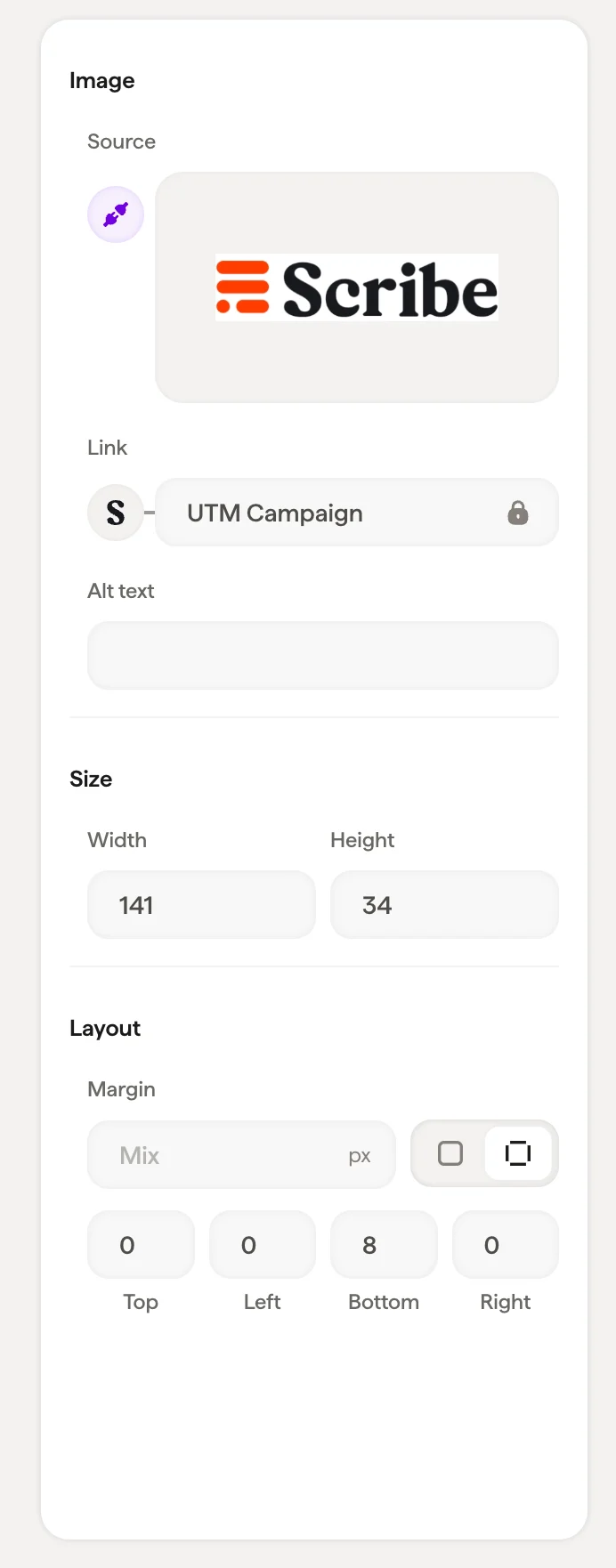 ## Origen de la imagen
Haz clic en **Seleccionar imagen** para subir una imagen nueva o elegir una de tu [biblioteca de imágenes](/es/editor/image-library).
El panel se adapta al estado de la imagen:
* **Vacío**: muestra un marcador de posición con un botón «Seleccionar imagen»
* **Subida**: muestra la vista previa de la imagen con opciones para sustituirla o ajustarla
* **Foto de perfil**: cuando se sincroniza desde Google Workspace, aparece el icono de Google indicando que la imagen se actualiza automáticamente para cada miembro del equipo
En el caso de las fotos de perfil sincronizadas desde [Google Workspace](/es/editor/google-workspace-directory), la imagen se actualiza automáticamente cuando un miembro del equipo cambia su foto de perfil de Google. No necesitas gestionarlas manualmente.
## Enlace
Añade una URL para que la imagen sea clicable — útil para enlazar el logotipo de la empresa a tu sitio web o un banner a una landing page.
## Estilo
| Ajuste | Qué hace |
| ----------- | ------------------------------------------------------------------------------------------------------------------------------------------------------------------------------------------------- |
| **Recorte** | Abre la herramienta de recorte para ajustar el área visible de la imagen |
| **Radio** | Redondeo de esquinas en píxeles: define `0` para esquinas rectas, aumenta el valor para esquinas redondeadas o usa un valor alto para un recorte totalmente circular (ideal para fotos de perfil) |
## Tamaño
Define el **ancho** y la **altura** en píxeles. Controlan el tamaño con el que se muestra la imagen en la firma.
Para las fotos de perfil, prueba con un ancho y una altura iguales y un radio de borde alto para conseguir un aspecto circular limpio.
## Diseño
El relleno controla el espacio alrededor del bloque de imagen.
## Artículos relacionados
* [Añadir bloques](/es/editor/add-blocks)
* [Panel de estilo](/es/editor/styling-panel)
* [Bloques de insignia](/es/editor/badge-blocks)
## Origen de la imagen
Haz clic en **Seleccionar imagen** para subir una imagen nueva o elegir una de tu [biblioteca de imágenes](/es/editor/image-library).
El panel se adapta al estado de la imagen:
* **Vacío**: muestra un marcador de posición con un botón «Seleccionar imagen»
* **Subida**: muestra la vista previa de la imagen con opciones para sustituirla o ajustarla
* **Foto de perfil**: cuando se sincroniza desde Google Workspace, aparece el icono de Google indicando que la imagen se actualiza automáticamente para cada miembro del equipo
En el caso de las fotos de perfil sincronizadas desde [Google Workspace](/es/editor/google-workspace-directory), la imagen se actualiza automáticamente cuando un miembro del equipo cambia su foto de perfil de Google. No necesitas gestionarlas manualmente.
## Enlace
Añade una URL para que la imagen sea clicable — útil para enlazar el logotipo de la empresa a tu sitio web o un banner a una landing page.
## Estilo
| Ajuste | Qué hace |
| ----------- | ------------------------------------------------------------------------------------------------------------------------------------------------------------------------------------------------- |
| **Recorte** | Abre la herramienta de recorte para ajustar el área visible de la imagen |
| **Radio** | Redondeo de esquinas en píxeles: define `0` para esquinas rectas, aumenta el valor para esquinas redondeadas o usa un valor alto para un recorte totalmente circular (ideal para fotos de perfil) |
## Tamaño
Define el **ancho** y la **altura** en píxeles. Controlan el tamaño con el que se muestra la imagen en la firma.
Para las fotos de perfil, prueba con un ancho y una altura iguales y un radio de borde alto para conseguir un aspecto circular limpio.
## Diseño
El relleno controla el espacio alrededor del bloque de imagen.
## Artículos relacionados
* [Añadir bloques](/es/editor/add-blocks)
* [Panel de estilo](/es/editor/styling-panel)
* [Bloques de insignia](/es/editor/badge-blocks)