> ## Documentation Index
> Fetch the complete documentation index at: https://help.scribe-mail.com/llms.txt
> Use this file to discover all available pages before exploring further.
# Panel de estilos
> Aplica estilo a cualquier bloque de firma desde el panel de estilos lateral, con secciones de contenido, estilo, tamaño y diseño, además de controles de relleno, colores de marca y enlaces.
El panel de estilos es donde controlas el aspecto de tu firma de correo electrónico. Selecciona cualquier bloque del lienzo y el panel de la derecha se actualiza para mostrar todas las opciones disponibles para ese elemento.
Piensa en él como una herramienta de diseño: haz clic en algo y aplícale estilo desde la derecha.
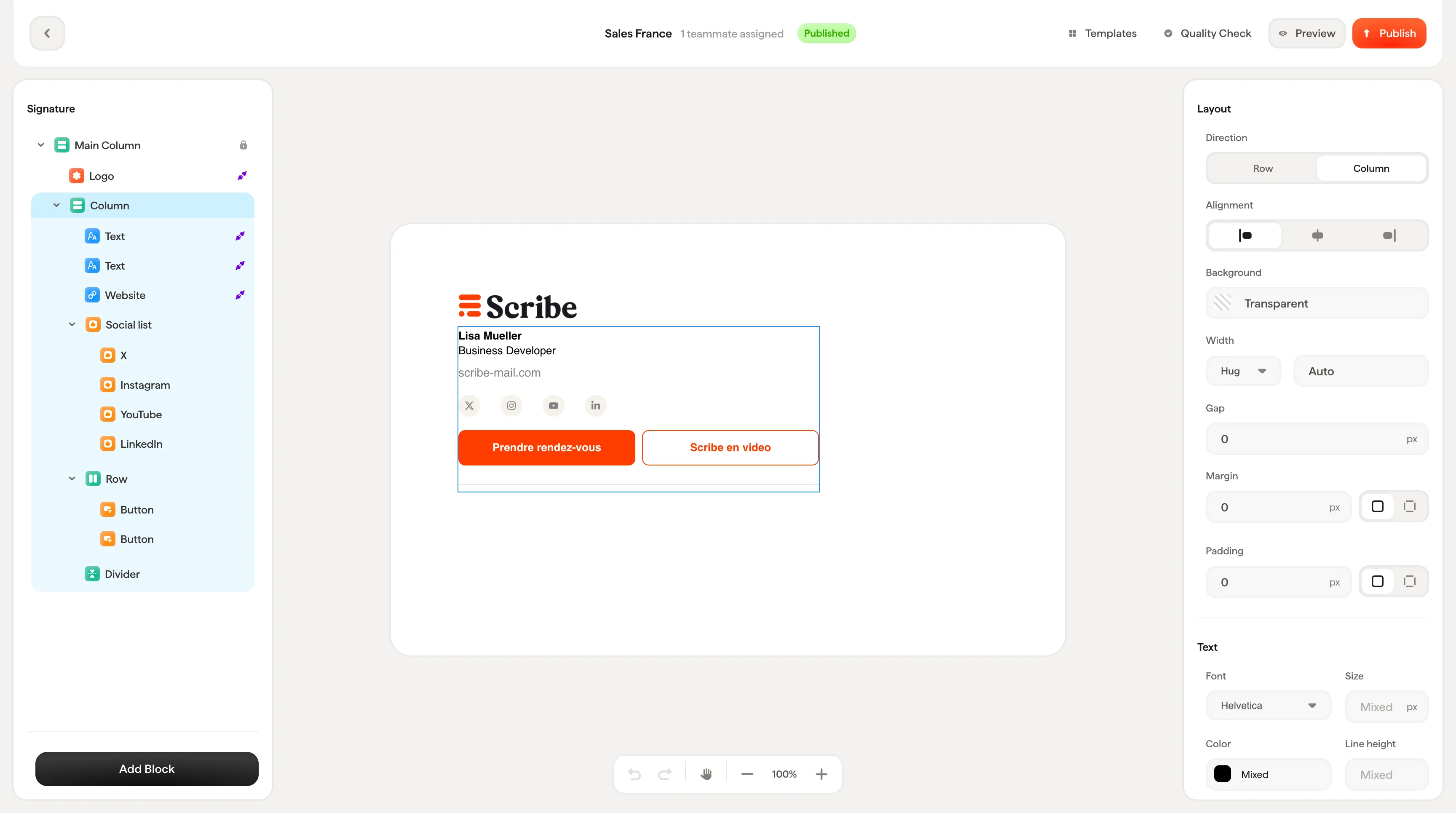 Las opciones que ves dependen del bloque que hayas seleccionado. Un bloque de texto muestra ajustes de fuente y color. Un [bloque de imagen](/es/editor/image-blocks) muestra opciones de tamaño y recorte. Cada tipo de bloque tiene su propio conjunto de controles.
## Cómo funciona
El panel de estilos está organizado en secciones consistentes que aparecen según el tipo de bloque:
* **Ajustes de contenido**: lo que contiene el bloque (valores de texto, conexiones con Smartfields, origen de la imagen, enlaces)
* **Estilo**: su aspecto (colores, fuentes, formato, variantes de icono)
* **Tamaño**: dimensiones cuando proceda (ancho, alto)
* **Diseño**: cómo se ubica en la firma (relleno, espaciado, alineación, dirección)
No todos los bloques tienen las cuatro secciones. Un [bloque de texto](/es/editor/text-blocks) sencillo puede mostrar solo ajustes de contenido y estilo, mientras que un [bloque contenedor](/es/editor/containers-and-columns) se centra en la disposición y la alineación.
Cuando no hay ningún bloque seleccionado, el panel muestra «Añade o selecciona un bloque para empezar a editar». Haz clic en cualquier elemento del lienzo o añade un nuevo bloque desde el panel izquierdo para empezar.
***
## Controles comunes
Estos controles aparecen en varios tipos de bloque y funcionan igual en todos los casos.
### Relleno
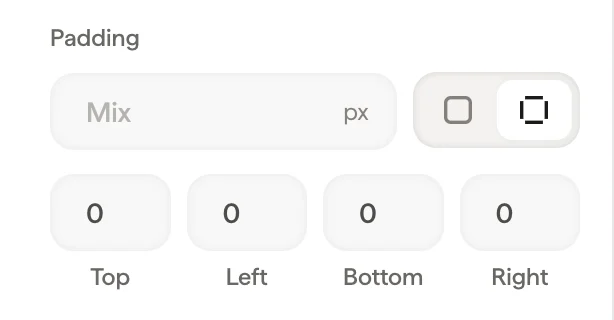
Cada bloque tiene controles de relleno en su sección Diseño. El relleno es el espacio entre el borde del bloque y los elementos que lo rodean.
Puedes definir el relleno de forma global (un valor para todos los lados) o desplegar el control para configurar cada lado por separado: Superior, Derecho, Inferior, Izquierdo.
Las opciones que ves dependen del bloque que hayas seleccionado. Un bloque de texto muestra ajustes de fuente y color. Un [bloque de imagen](/es/editor/image-blocks) muestra opciones de tamaño y recorte. Cada tipo de bloque tiene su propio conjunto de controles.
## Cómo funciona
El panel de estilos está organizado en secciones consistentes que aparecen según el tipo de bloque:
* **Ajustes de contenido**: lo que contiene el bloque (valores de texto, conexiones con Smartfields, origen de la imagen, enlaces)
* **Estilo**: su aspecto (colores, fuentes, formato, variantes de icono)
* **Tamaño**: dimensiones cuando proceda (ancho, alto)
* **Diseño**: cómo se ubica en la firma (relleno, espaciado, alineación, dirección)
No todos los bloques tienen las cuatro secciones. Un [bloque de texto](/es/editor/text-blocks) sencillo puede mostrar solo ajustes de contenido y estilo, mientras que un [bloque contenedor](/es/editor/containers-and-columns) se centra en la disposición y la alineación.
Cuando no hay ningún bloque seleccionado, el panel muestra «Añade o selecciona un bloque para empezar a editar». Haz clic en cualquier elemento del lienzo o añade un nuevo bloque desde el panel izquierdo para empezar.
***
## Controles comunes
Estos controles aparecen en varios tipos de bloque y funcionan igual en todos los casos.
### Relleno
Cada bloque tiene controles de relleno en su sección Diseño. El relleno es el espacio entre el borde del bloque y los elementos que lo rodean.
Puedes definir el relleno de forma global (un valor para todos los lados) o desplegar el control para configurar cada lado por separado: Superior, Derecho, Inferior, Izquierdo.
 ### Selector de color
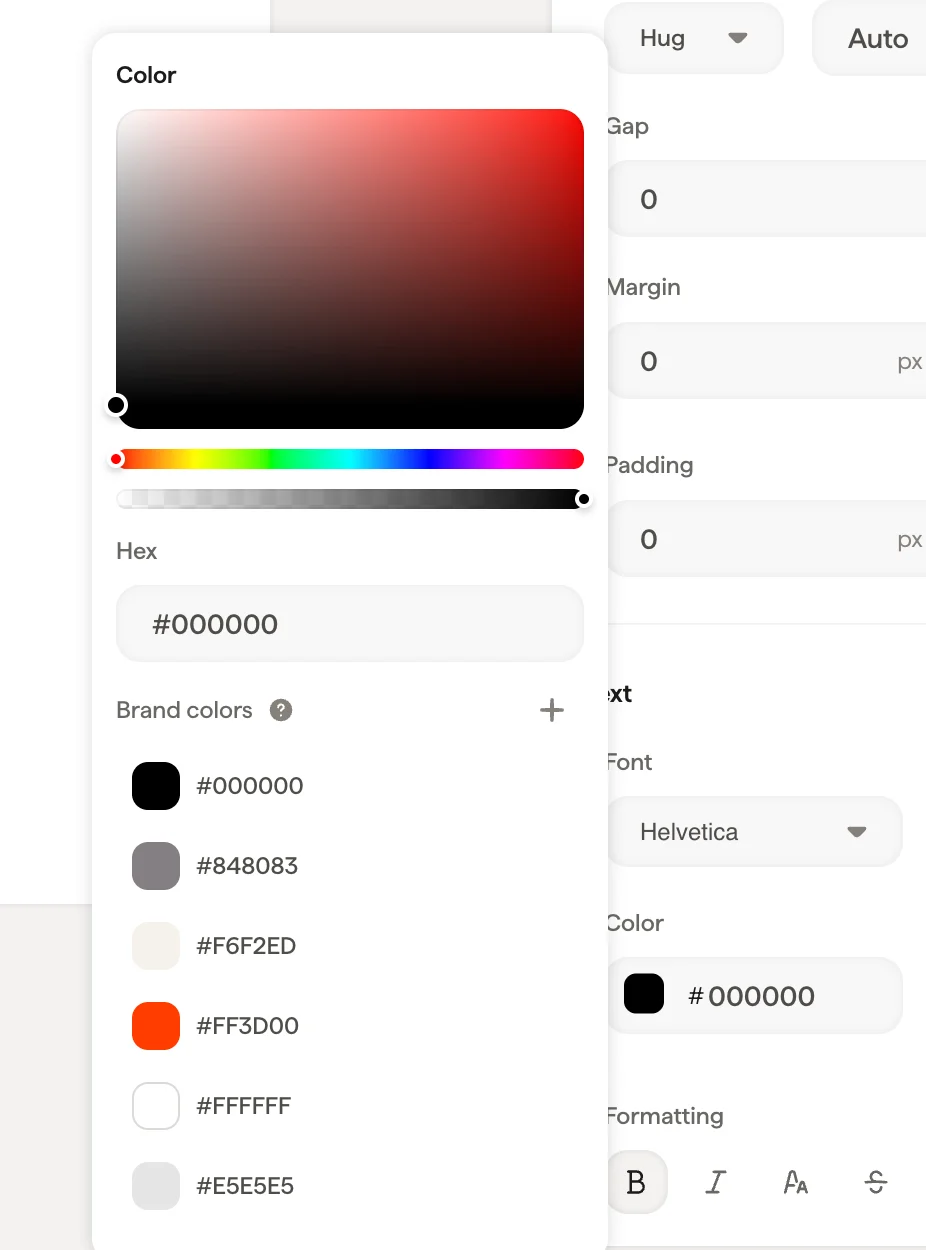
En cualquier campo de color, al hacer clic se abre el selector de color con:
* Un selector de gradiente para elegir visualmente
* Un control de tono para seleccionar el color base
* Un campo hex para introducir valores exactos
* Tus **colores de marca** en la parte inferior, para acceder rápidamente a la paleta de tu empresa
### Colores de marca
Los colores de marca se comparten entre todas tus plantillas de firma. Si editas un color de marca, se actualiza en todos los sitios donde se usa. Cambia el azul de tu marca una vez y todas las firmas que usen ese color se actualizan automáticamente.
Puedes añadir nuevos colores de marca con el botón **+** directamente desde el selector de color.
### Selector de color
En cualquier campo de color, al hacer clic se abre el selector de color con:
* Un selector de gradiente para elegir visualmente
* Un control de tono para seleccionar el color base
* Un campo hex para introducir valores exactos
* Tus **colores de marca** en la parte inferior, para acceder rápidamente a la paleta de tu empresa
### Colores de marca
Los colores de marca se comparten entre todas tus plantillas de firma. Si editas un color de marca, se actualiza en todos los sitios donde se usa. Cambia el azul de tu marca una vez y todas las firmas que usen ese color se actualizan automáticamente.
Puedes añadir nuevos colores de marca con el botón **+** directamente desde el selector de color.
 ### Enlaces
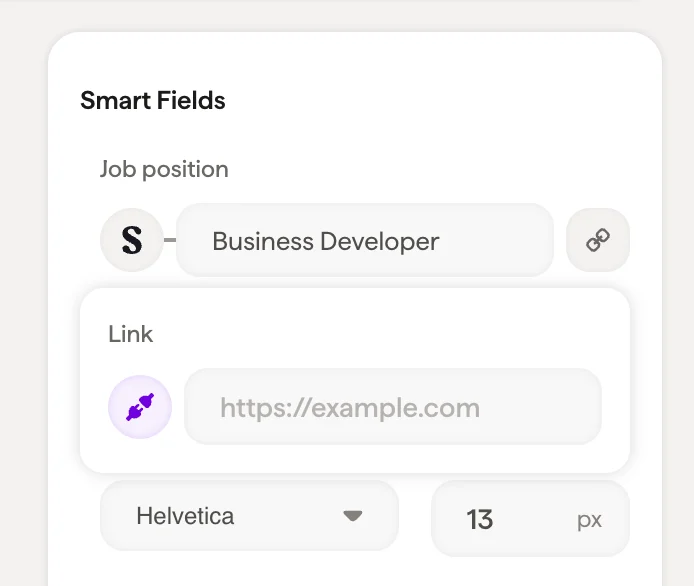
La mayoría de los bloques admiten enlaces. El campo de enlace acepta cualquier URL y hace que el bloque sea clicable en la firma final, ideal para dirigir tráfico a tu web, a tu página de reservas o a tus perfiles sociales.
### Enlaces
La mayoría de los bloques admiten enlaces. El campo de enlace acepta cualquier URL y hace que el bloque sea clicable en la firma final, ideal para dirigir tráfico a tu web, a tu página de reservas o a tus perfiles sociales.
 ## Artículos relacionados
* [Visión general del editor](/es/editor/editor-overview)
* [Añadir bloques](/es/editor/add-blocks)
* [Lienzo](/es/editor/canvas)
## Artículos relacionados
* [Visión general del editor](/es/editor/editor-overview)
* [Añadir bloques](/es/editor/add-blocks)
* [Lienzo](/es/editor/canvas)