> ## Documentation Index
> Fetch the complete documentation index at: https://help.scribe-mail.com/llms.txt
> Use this file to discover all available pages before exploring further.
# Bloques de texto
> Añade nombres, cargos y texto de contacto a tu firma de correo electrónico, dale estilo a la fuente y al color, y conecta Smartfields que rellenan los datos de cada miembro del equipo.
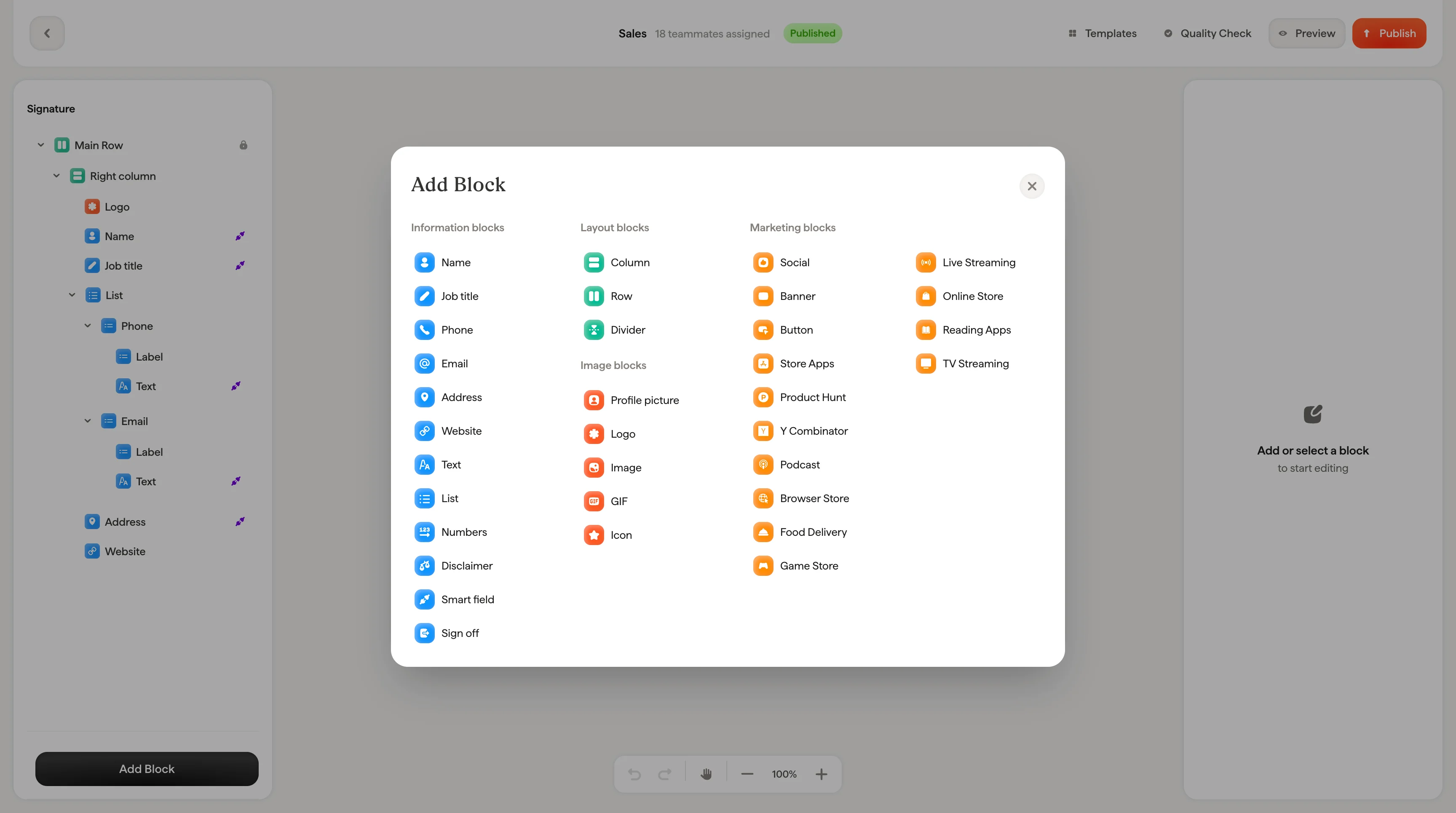
Los bloques de texto se usan para nombres, cargos, números de teléfono, direcciones de correo electrónico y cualquier otro texto de tu firma.
 ## Smartfields
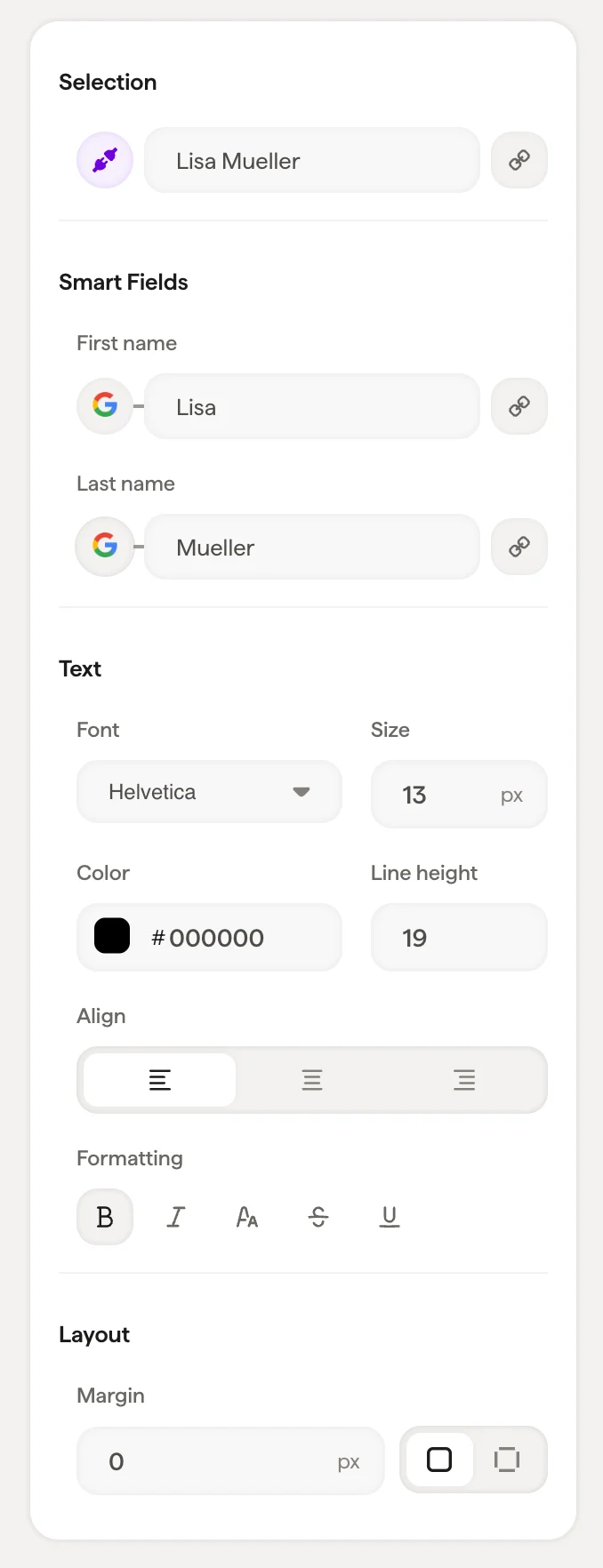
Si el bloque de texto está conectado a un [Smartfield](/es/smart-fields) (como Nombre o Apellido), verás la conexión del Smartfield en la parte superior del panel. Los valores de los Smartfields se sincronizan desde tu fuente de datos (Google Workspace, Microsoft 365 o los campos internos de Scribe) y se rellenan automáticamente para cada miembro del equipo.
Los valores de los Smartfields sincronizados desde una fuente externa como Google Workspace no se pueden editar directamente en el panel. Se actualizan desde la fuente. Para cambiar qué datos rellenan un campo, haz clic en el icono de entrada para cambiar la fuente de datos.
### Conectar un Smartfield
Haz clic en **Conectar Smartfield** para vincular cualquier bloque de texto a un campo de datos. El panel muestra dos categorías:
* **Fuente de datos externa**: campos de Google Workspace o Microsoft 365 (como Nombre, Apellido, Enlace de reunión)
* **Fuente de datos interna**: campos que gestionas directamente en Scribe (como Número de teléfono, Enlace de Calendly, Licencias)
Para desconectar un Smartfield, haz clic en **Desvincular Smartfield**.
## Estilo del texto
| Ajuste | Qué hace |
| ------------------- | -------------------------------------------------------------------------------------------------------------------------------------------------------------------------------------------- |
| **Fuente** | Elige entre [fuentes seguras para web](/es/which-fonts-can-i-use-in-my-scribe-email-signature): Helvetica, Arial, Arial Narrow, Tahoma, Georgia, Times, Garamond, Verdana, Lucida, Trebuchet |
| **Tamaño** | Tamaño de fuente en píxeles |
| **Color** | Color del texto: usa el selector de color o introduce un código hex |
| **Opacidad** | Transparencia del texto (100 % = totalmente visible) |
| **Altura de línea** | Espacio entre líneas de texto |
| **Formato** | Negrita, cursiva, subrayado, tachado, mayúsculas |
## Enlace
Cuando un bloque de texto tiene un enlace asociado (como una dirección de correo electrónico o una URL de sitio web), aparece el campo de enlace con una entrada para la URL. Esto hace que el texto sea interactivo en la firma final.
## Diseño
Los controles de espaciado y relleno te permiten ajustar el espacio alrededor del bloque de texto.
## Artículos relacionados
* [Añadir bloques](/es/editor/add-blocks)
* [Panel de estilo](/es/editor/styling-panel)
* [Contenedores y columnas](/es/editor/containers-and-columns)
## Smartfields
Si el bloque de texto está conectado a un [Smartfield](/es/smart-fields) (como Nombre o Apellido), verás la conexión del Smartfield en la parte superior del panel. Los valores de los Smartfields se sincronizan desde tu fuente de datos (Google Workspace, Microsoft 365 o los campos internos de Scribe) y se rellenan automáticamente para cada miembro del equipo.
Los valores de los Smartfields sincronizados desde una fuente externa como Google Workspace no se pueden editar directamente en el panel. Se actualizan desde la fuente. Para cambiar qué datos rellenan un campo, haz clic en el icono de entrada para cambiar la fuente de datos.
### Conectar un Smartfield
Haz clic en **Conectar Smartfield** para vincular cualquier bloque de texto a un campo de datos. El panel muestra dos categorías:
* **Fuente de datos externa**: campos de Google Workspace o Microsoft 365 (como Nombre, Apellido, Enlace de reunión)
* **Fuente de datos interna**: campos que gestionas directamente en Scribe (como Número de teléfono, Enlace de Calendly, Licencias)
Para desconectar un Smartfield, haz clic en **Desvincular Smartfield**.
## Estilo del texto
| Ajuste | Qué hace |
| ------------------- | -------------------------------------------------------------------------------------------------------------------------------------------------------------------------------------------- |
| **Fuente** | Elige entre [fuentes seguras para web](/es/which-fonts-can-i-use-in-my-scribe-email-signature): Helvetica, Arial, Arial Narrow, Tahoma, Georgia, Times, Garamond, Verdana, Lucida, Trebuchet |
| **Tamaño** | Tamaño de fuente en píxeles |
| **Color** | Color del texto: usa el selector de color o introduce un código hex |
| **Opacidad** | Transparencia del texto (100 % = totalmente visible) |
| **Altura de línea** | Espacio entre líneas de texto |
| **Formato** | Negrita, cursiva, subrayado, tachado, mayúsculas |
## Enlace
Cuando un bloque de texto tiene un enlace asociado (como una dirección de correo electrónico o una URL de sitio web), aparece el campo de enlace con una entrada para la URL. Esto hace que el texto sea interactivo en la firma final.
## Diseño
Los controles de espaciado y relleno te permiten ajustar el espacio alrededor del bloque de texto.
## Artículos relacionados
* [Añadir bloques](/es/editor/add-blocks)
* [Panel de estilo](/es/editor/styling-panel)
* [Contenedores y columnas](/es/editor/containers-and-columns)