> ## Documentation Index
> Fetch the complete documentation index at: https://help.scribe-mail.com/llms.txt
> Use this file to discover all available pages before exploring further.
# Resumen de inicio
> Tu panel de Scribe de un vistazo. Consulta el estado de tus firmas, miembros del equipo, integraciones, campañas y analíticas, todo desde una sola pantalla.
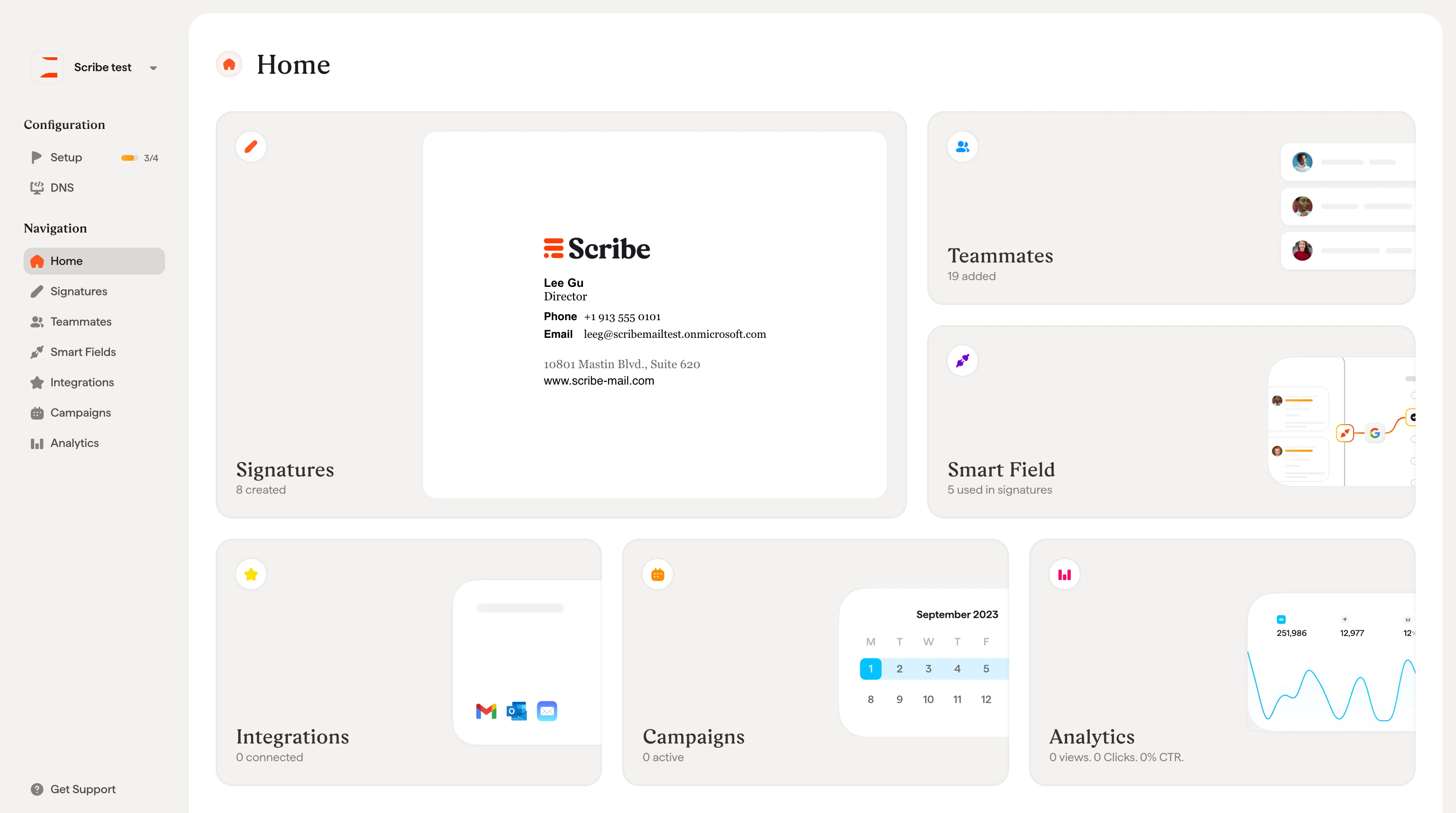
La pantalla de inicio es tu panel central en Scribe. Te ofrece una visión rápida de todo lo que ocurre en tu espacio de trabajo: cuántas firmas has creado, cuántos miembros del equipo están conectados, qué Smartfields están en uso, qué integraciones están activas y cómo rinden tus campañas.
Cada tarjeta de la pantalla de inicio enlaza directamente con su sección dedicada para que puedas saltar a cualquier parte de Scribe con un solo clic.
 ## Qué muestra cada tarjeta
**Firmas**: el número de firmas creadas en tu espacio de trabajo, con una vista previa de la más reciente. Haz clic para crear, editar o gestionar tus firmas.
**Miembros del equipo**: el número de miembros del equipo añadidos a tu espacio de trabajo. Haz clic para añadir nuevos miembros del equipo, sincronizar desde tu proveedor de correo electrónico o gestionar perfiles existentes.
**Smartfields**: el número de Smartfields que se usan actualmente en tus firmas. Los Smartfields son campos dinámicos que personalizan automáticamente cada firma con la información individual de cada miembro del equipo, como el nombre, el cargo o el número de teléfono. Los datos pueden proceder de una fuente externa (sincronizada desde tu directorio de Google Workspace o Microsoft Entra ID) o gestionarse internamente usando Scribe como base de datos. Haz clic para configurarlos.
**Integraciones**: el número de integraciones conectadas (Google Workspace, Microsoft 365 o ambas). Haz clic para conectar una nueva integración o gestionar las existentes.
**Campañas**: el número de campañas en curso. Las campañas te permiten añadir banners promocionales a tus firmas y programarlos en el tiempo. Haz clic para crear o gestionar campañas.
**Analíticas**: una vista rápida del rendimiento de tus firmas: visualizaciones totales, clics y tasa de clics (CTR). Haz clic para acceder a las analíticas detalladas y medir el impacto de tus firmas y campañas.
Crea y gestiona tus firmas de correo electrónico
Añade y gestiona tu equipo
Configura campos dinámicos de firma
Conecta Google Workspace o Microsoft 365
Programa banners promocionales
Mide el rendimiento de las firmas
## Qué muestra cada tarjeta
**Firmas**: el número de firmas creadas en tu espacio de trabajo, con una vista previa de la más reciente. Haz clic para crear, editar o gestionar tus firmas.
**Miembros del equipo**: el número de miembros del equipo añadidos a tu espacio de trabajo. Haz clic para añadir nuevos miembros del equipo, sincronizar desde tu proveedor de correo electrónico o gestionar perfiles existentes.
**Smartfields**: el número de Smartfields que se usan actualmente en tus firmas. Los Smartfields son campos dinámicos que personalizan automáticamente cada firma con la información individual de cada miembro del equipo, como el nombre, el cargo o el número de teléfono. Los datos pueden proceder de una fuente externa (sincronizada desde tu directorio de Google Workspace o Microsoft Entra ID) o gestionarse internamente usando Scribe como base de datos. Haz clic para configurarlos.
**Integraciones**: el número de integraciones conectadas (Google Workspace, Microsoft 365 o ambas). Haz clic para conectar una nueva integración o gestionar las existentes.
**Campañas**: el número de campañas en curso. Las campañas te permiten añadir banners promocionales a tus firmas y programarlos en el tiempo. Haz clic para crear o gestionar campañas.
**Analíticas**: una vista rápida del rendimiento de tus firmas: visualizaciones totales, clics y tasa de clics (CTR). Haz clic para acceder a las analíticas detalladas y medir el impacto de tus firmas y campañas.
Crea y gestiona tus firmas de correo electrónico
Añade y gestiona tu equipo
Configura campos dinámicos de firma
Conecta Google Workspace o Microsoft 365
Programa banners promocionales
Mide el rendimiento de las firmas