> ## Documentation Index
> Fetch the complete documentation index at: https://help.scribe-mail.com/llms.txt
> Use this file to discover all available pages before exploring further.
# Instalar firmas
> Despliega firmas de correo electrónico en tu equipo: instala todas las firmas a la vez desde la página de Firmas, o una a una desde la vista general de cada firma.
Una vez que tus firmas estén diseñadas, [los miembros del equipo asignados](/es/assign-teammates-to-a-signature) y [una integración conectada](/es/integrations-overview), ya puedes instalar. Scribe te ofrece dos formas de desplegar las firmas en tu equipo.
## Instalar todas las firmas a la vez
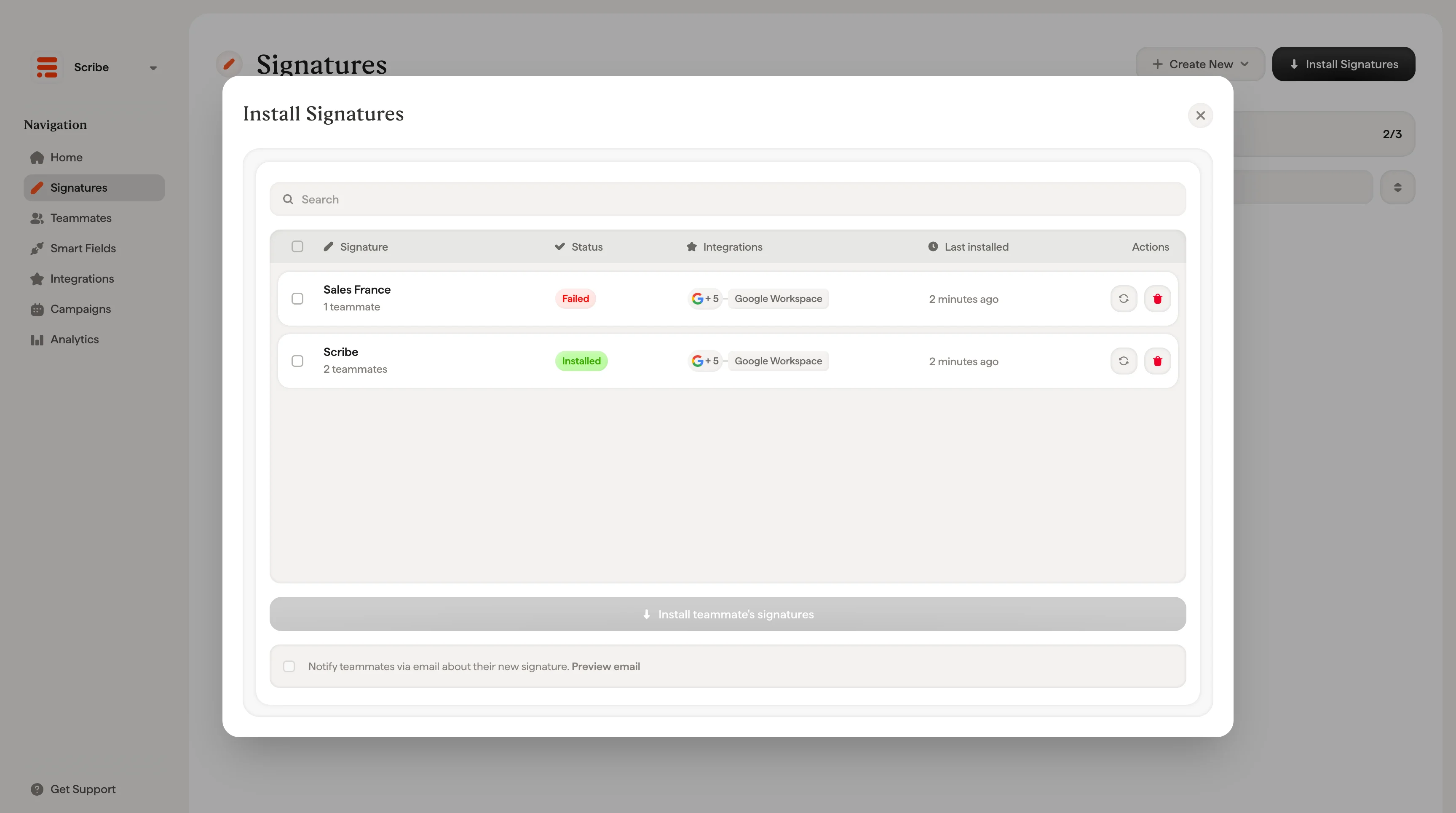
Haz clic en el botón **Instalar firmas** en la esquina superior derecha de la página de Firmas. Se abre la ventana de instalación, que muestra todas las firmas de tu espacio de trabajo con su estado actual.
Para cada firma puedes ver:
* **Nombre de la firma** y número de miembros del equipo asignados
* **Estado**: Instalada, Parcialmente instalada, No instalada, Pendiente o Fallida
* **Integraciones**: qué integraciones están conectadas (Google Workspace, Microsoft 365 o ambas)
* **Última instalación**: cuándo se desplegó la firma por última vez
* **Acciones**: instalar o desinstalar firmas individuales
Selecciona una o varias firmas con las casillas y haz clic en **Instalar X firmas** abajo para desplegarlas todas a la vez.
 Si todavía no hay ninguna integración conectada, la ventana te pedirá que conectes una antes de poder instalar. Haz clic en **Conectar integración** para configurarla.
## Instalar una firma cada vez
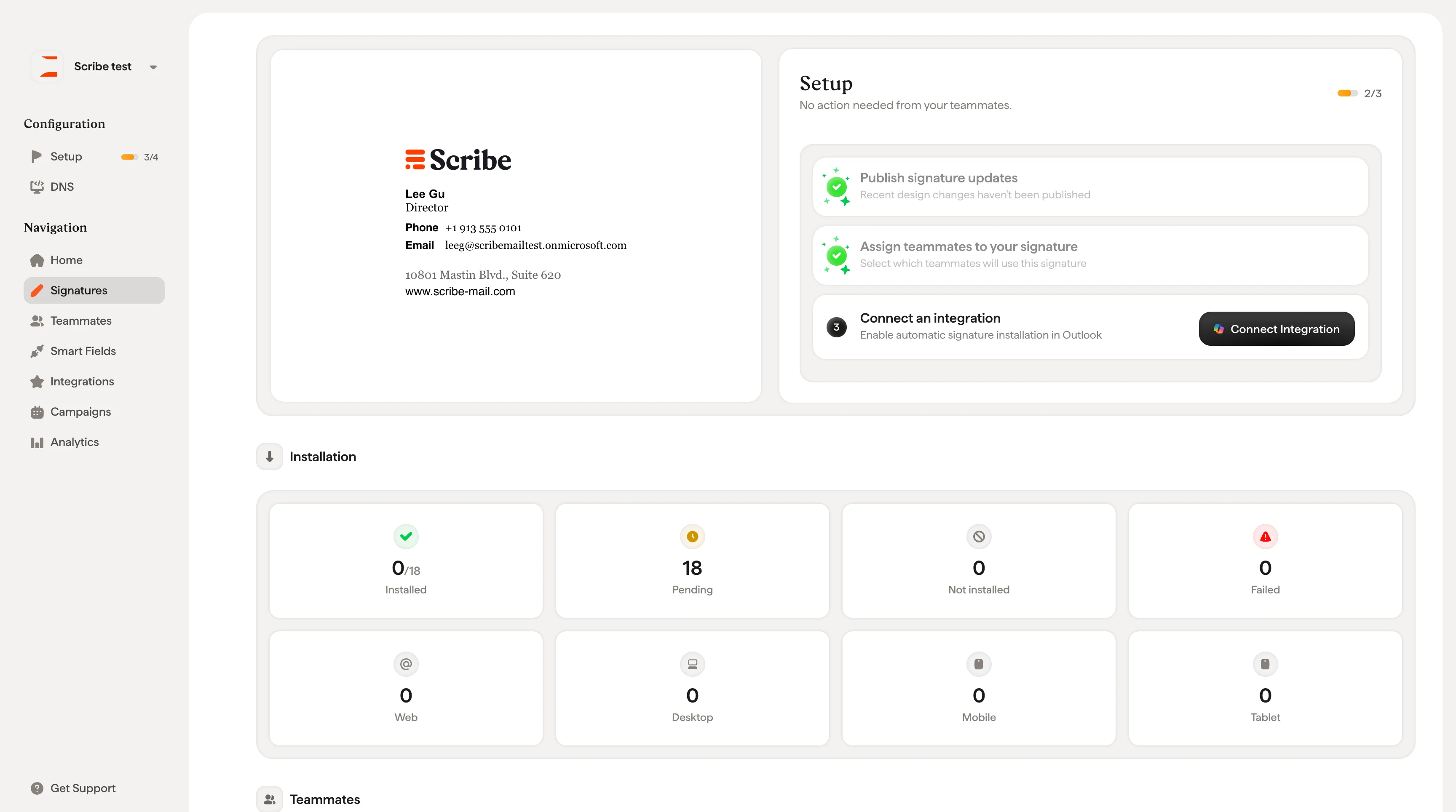
Haz clic en cualquier tarjeta de firma para abrir su vista general. Desde ahí, el panel **Configuración** a la derecha te guía paso a paso:
1. **Publicar actualizaciones de firma**: asegúrate de que tus últimos cambios de diseño están publicados
2. **Asignar miembros del equipo**: selecciona qué miembros del equipo usarán esta firma
3. **Conectar una integración**: activa la instalación automática
Cuando todos los pasos estén completados, puedes instalar la firma directamente desde esta página.
Si todavía no hay ninguna integración conectada, la ventana te pedirá que conectes una antes de poder instalar. Haz clic en **Conectar integración** para configurarla.
## Instalar una firma cada vez
Haz clic en cualquier tarjeta de firma para abrir su vista general. Desde ahí, el panel **Configuración** a la derecha te guía paso a paso:
1. **Publicar actualizaciones de firma**: asegúrate de que tus últimos cambios de diseño están publicados
2. **Asignar miembros del equipo**: selecciona qué miembros del equipo usarán esta firma
3. **Conectar una integración**: activa la instalación automática
Cuando todos los pasos estén completados, puedes instalar la firma directamente desde esta página.
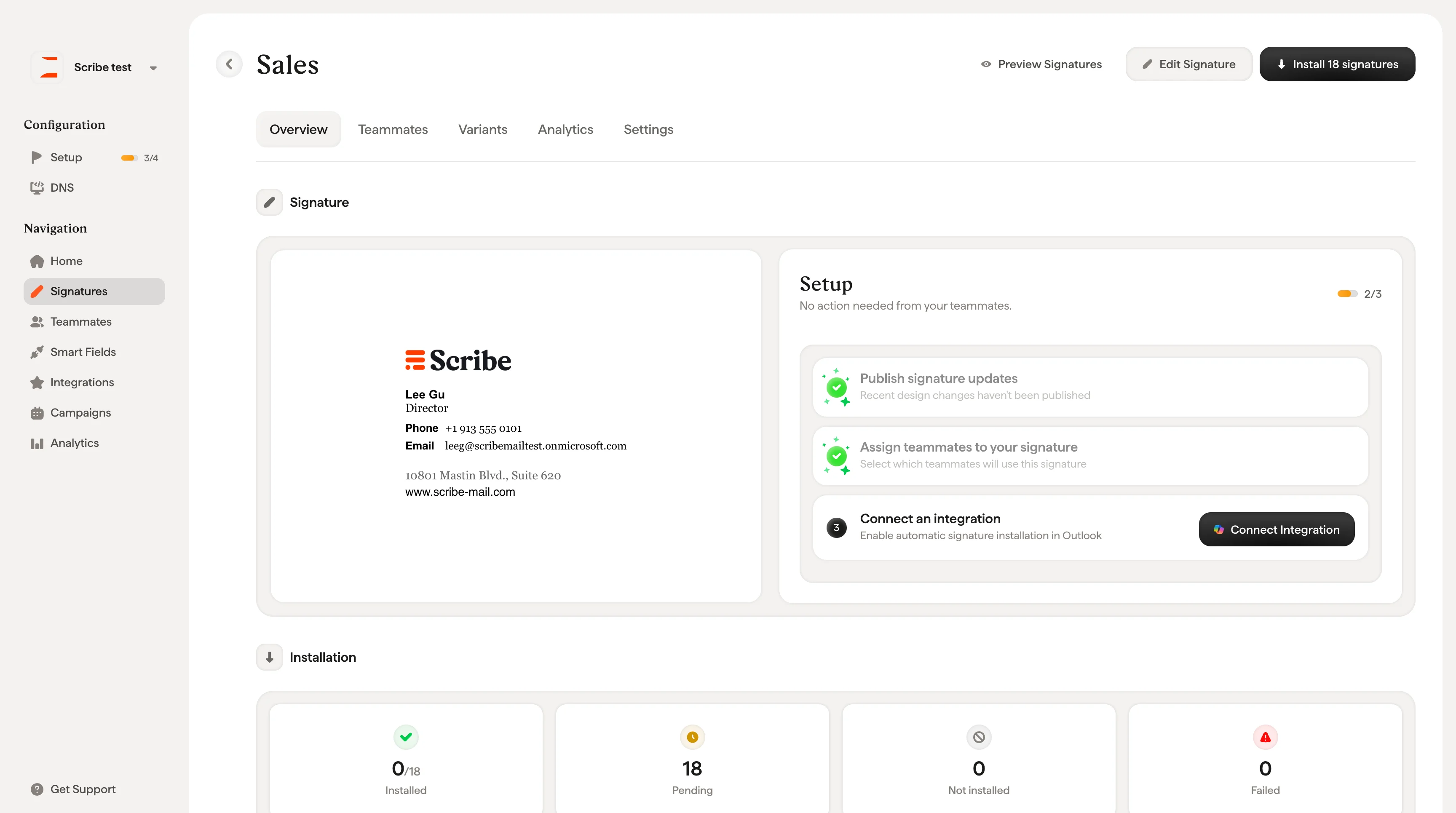 Este enfoque resulta útil cuando estás configurando una firma nueva y quieres recorrer todo el flujo paso a paso, en lugar de hacer una instalación masiva desde la página principal.
 ## Notificar a los miembros del equipo
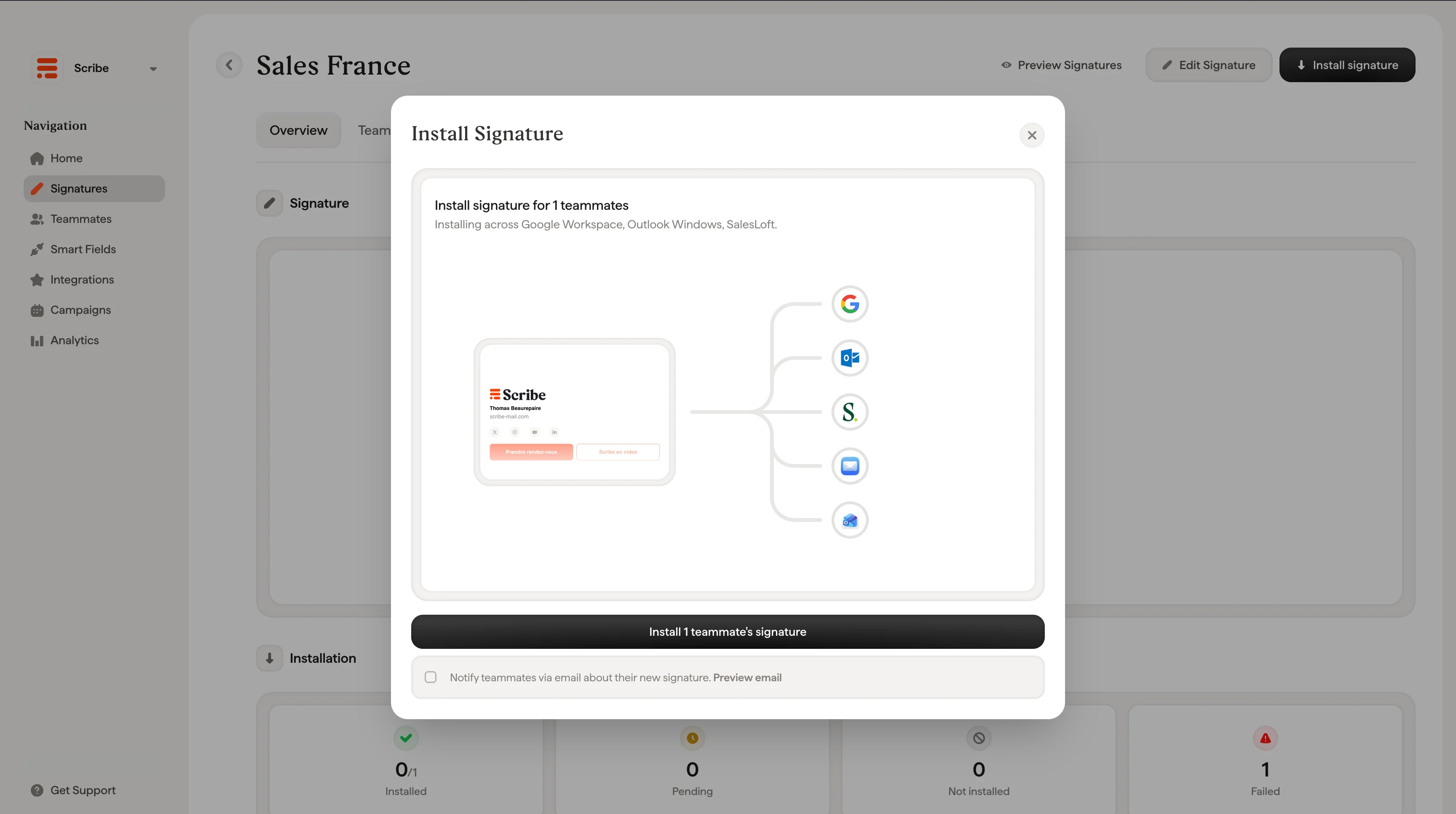
En la parte inferior del modal Install Signatures, puedes marcar **"Notify teammates via email about their new signature"** para enviar automáticamente un correo a tus miembros del equipo avisándoles de que su firma se ha actualizado.
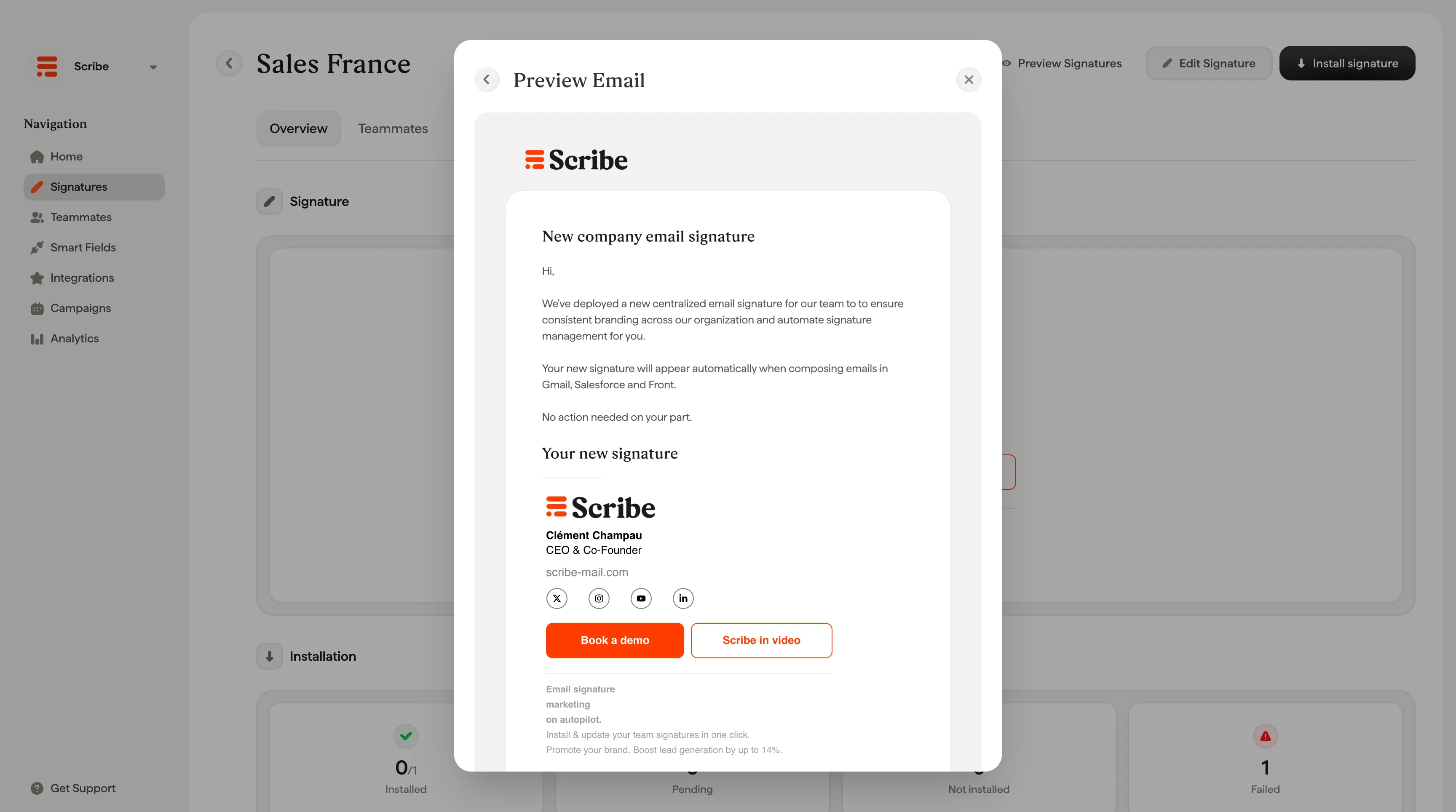
El correo incluye una vista previa de su nueva firma, el nombre del administrador que la desplegó y el cliente de correo al que se aplica. También les confirma que no necesitan hacer nada por su parte. La firma aparecerá automáticamente cuando redacten su siguiente correo.
Esto te evita tener que avisar manualmente a tu equipo por Slack, Teams o correo electrónico cada vez que despliegas una actualización de firma.
## Notificar a los miembros del equipo
En la parte inferior del modal Install Signatures, puedes marcar **"Notify teammates via email about their new signature"** para enviar automáticamente un correo a tus miembros del equipo avisándoles de que su firma se ha actualizado.
El correo incluye una vista previa de su nueva firma, el nombre del administrador que la desplegó y el cliente de correo al que se aplica. También les confirma que no necesitan hacer nada por su parte. La firma aparecerá automáticamente cuando redacten su siguiente correo.
Esto te evita tener que avisar manualmente a tu equipo por Slack, Teams o correo electrónico cada vez que despliegas una actualización de firma.
 ## Estados de instalación
| Estado | Significado |
| -------------------------- | -------------------------------------------------------------------------------------------------------------------------------------------------------------------- |
| **Instalada** | Firma desplegada correctamente a todos los miembros del equipo asignados |
| **Parcialmente instalada** | Algunos miembros del equipo tienen la firma, pero no todos (por ejemplo, "2/3") |
| **No instalada** | La firma aún no se ha desplegado |
| **Pendiente** | Solicitud de instalación enviada, a la espera de que Google o Microsoft la procese. Esto se gestiona por su parte, no por Scribe. Suele completarse en unos minutos. |
| **Fallida** | La instalación encontró un error. Revisa la conexión de la integración |
## Estados de instalación
| Estado | Significado |
| -------------------------- | -------------------------------------------------------------------------------------------------------------------------------------------------------------------- |
| **Instalada** | Firma desplegada correctamente a todos los miembros del equipo asignados |
| **Parcialmente instalada** | Algunos miembros del equipo tienen la firma, pero no todos (por ejemplo, "2/3") |
| **No instalada** | La firma aún no se ha desplegado |
| **Pendiente** | Solicitud de instalación enviada, a la espera de que Google o Microsoft la procese. Esto se gestiona por su parte, no por Scribe. Suele completarse en unos minutos. |
| **Fallida** | La instalación encontró un error. Revisa la conexión de la integración |
 ## Desinstalar una firma
Desde la ventana Install Signatures, haz clic en el botón **✕** junto a cualquier firma para desinstalarla de los clientes de correo electrónico de tus miembros del equipo.
## Desinstalar una firma
Desde la ventana Install Signatures, haz clic en el botón **✕** junto a cualquier firma para desinstalarla de los clientes de correo electrónico de tus miembros del equipo.
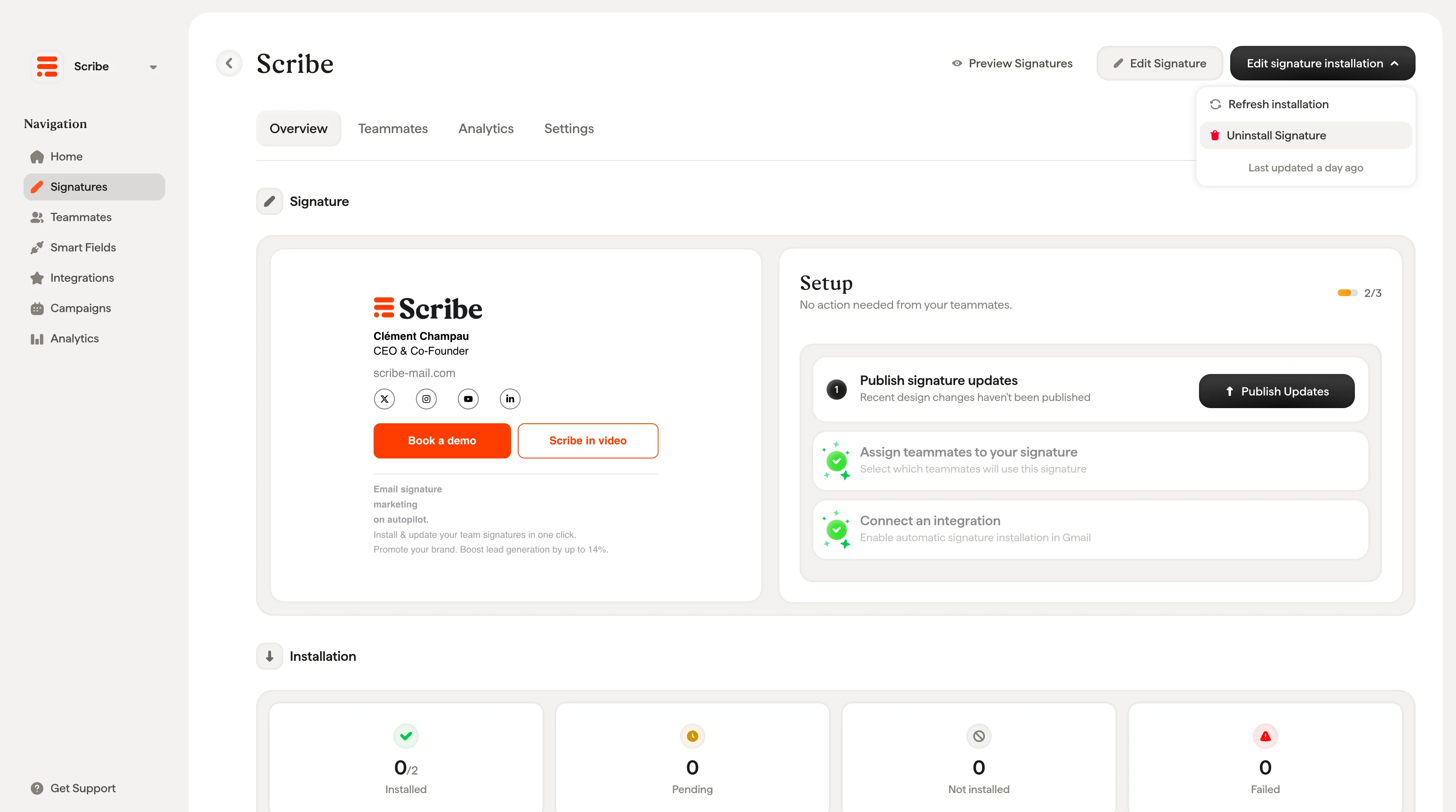 Tras la instalación inicial, cualquier cambio de diseño que publiques se envía automáticamente a tus miembros del equipo, así que no hace falta reinstalar. La ventana «Instalar firmas» sirve sobre todo para el primer despliegue, para añadir nuevos miembros del equipo o para [resolver instalaciones fallidas](/es/troubleshooting/signature-not-appearing).
## Artículos relacionados
* [Visión general de las firmas](/es/signatures-overview): dónde encaja la instalación en el flujo de trabajo de las firmas.
* [Estados y errores de instalación de firmas](/es/signature-installation-statuses-and-errors): qué significa cada estado y cómo resolver los errores.
* [Estado de la firma](/es/signature-status): consulta el progreso de instalación desde la tarjeta de la firma.
* [Previsualizar firmas](/es/preview-signatures): verifica la firma de cada miembro del equipo antes de desplegarla.
Tras la instalación inicial, cualquier cambio de diseño que publiques se envía automáticamente a tus miembros del equipo, así que no hace falta reinstalar. La ventana «Instalar firmas» sirve sobre todo para el primer despliegue, para añadir nuevos miembros del equipo o para [resolver instalaciones fallidas](/es/troubleshooting/signature-not-appearing).
## Artículos relacionados
* [Visión general de las firmas](/es/signatures-overview): dónde encaja la instalación en el flujo de trabajo de las firmas.
* [Estados y errores de instalación de firmas](/es/signature-installation-statuses-and-errors): qué significa cada estado y cómo resolver los errores.
* [Estado de la firma](/es/signature-status): consulta el progreso de instalación desde la tarjeta de la firma.
* [Previsualizar firmas](/es/preview-signatures): verifica la firma de cada miembro del equipo antes de desplegarla.