> ## Documentation Index
> Fetch the complete documentation index at: https://help.scribe-mail.com/llms.txt
> Use this file to discover all available pages before exploring further.

# Apple Mail

> Instala las firmas de correo electrónico de Scribe en Apple Mail en minutos descargando la aplicación de escritorio de Scribe y activando la integración en tu Mac.

Sigue los pasos a continuación para [instalar tus firmas](/es/install-signatures) en Apple Mail.

<Info>
  **Cada usuario debe instalar y configurar la integración.**
</Info>

<Info>
  **Los usuarios ven las firmas al redactar correos electrónicos.**
</Info>

<Info>
  **Instalación en la nube.** Los correos no pasan por los servidores de Scribe.
</Info>

## Guía de instalación

### Requisitos previos

* Una cuenta de Scribe
* Al menos una firma creada en Scribe
* macOS con Apple Mail instalado

<Steps>
  <Step title="Descargar la aplicación de escritorio de Scribe">
    <Warning>
      También puedes configurar la integración de Apple Mail con nuestra integración del lado del servidor si quieres [gestionar la instalación de forma centralizada](/es/integrations/signatures/apple-mail-rmm) en lugar de que cada miembro del equipo instale la aplicación de escritorio de Scribe.
    </Warning>

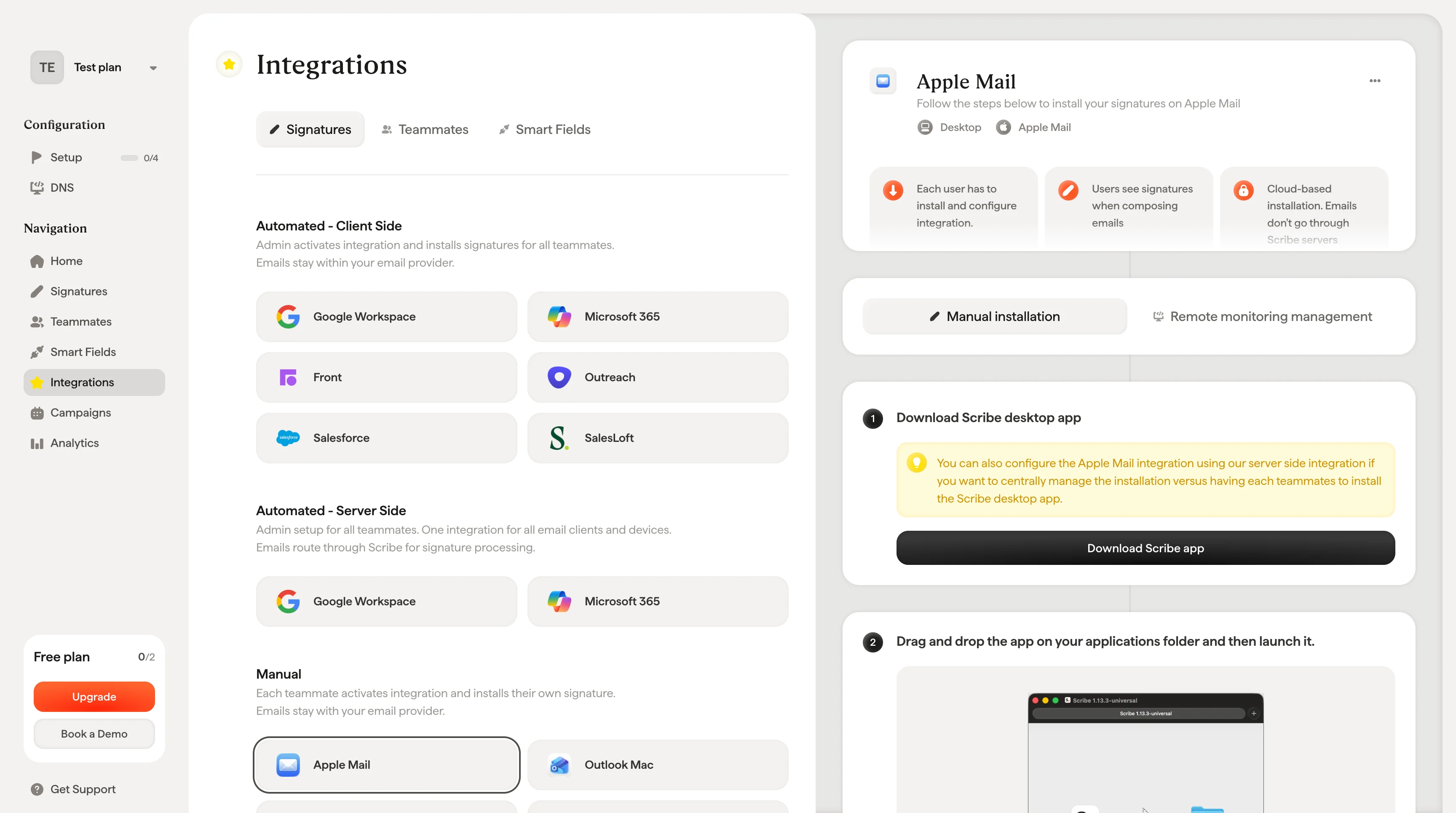
    Descarga la aplicación de escritorio de Scribe desde la página de integraciones.
    <Frame>
      <img src="https://mintcdn.com/scribe/Z_G2D9X-Tlrxu_Eh/images/apple-mail-download-scribe-app.png?fit=max&auto=format&n=Z_G2D9X-Tlrxu_Eh&q=85&s=13ade988e4036e475a944017e2d7a379" alt="Descargar la aplicación de escritorio de Scribe desde la página de integraciones" width="3456" height="1930" data-path="images/apple-mail-download-scribe-app.png" />
    </Frame>
  </Step>

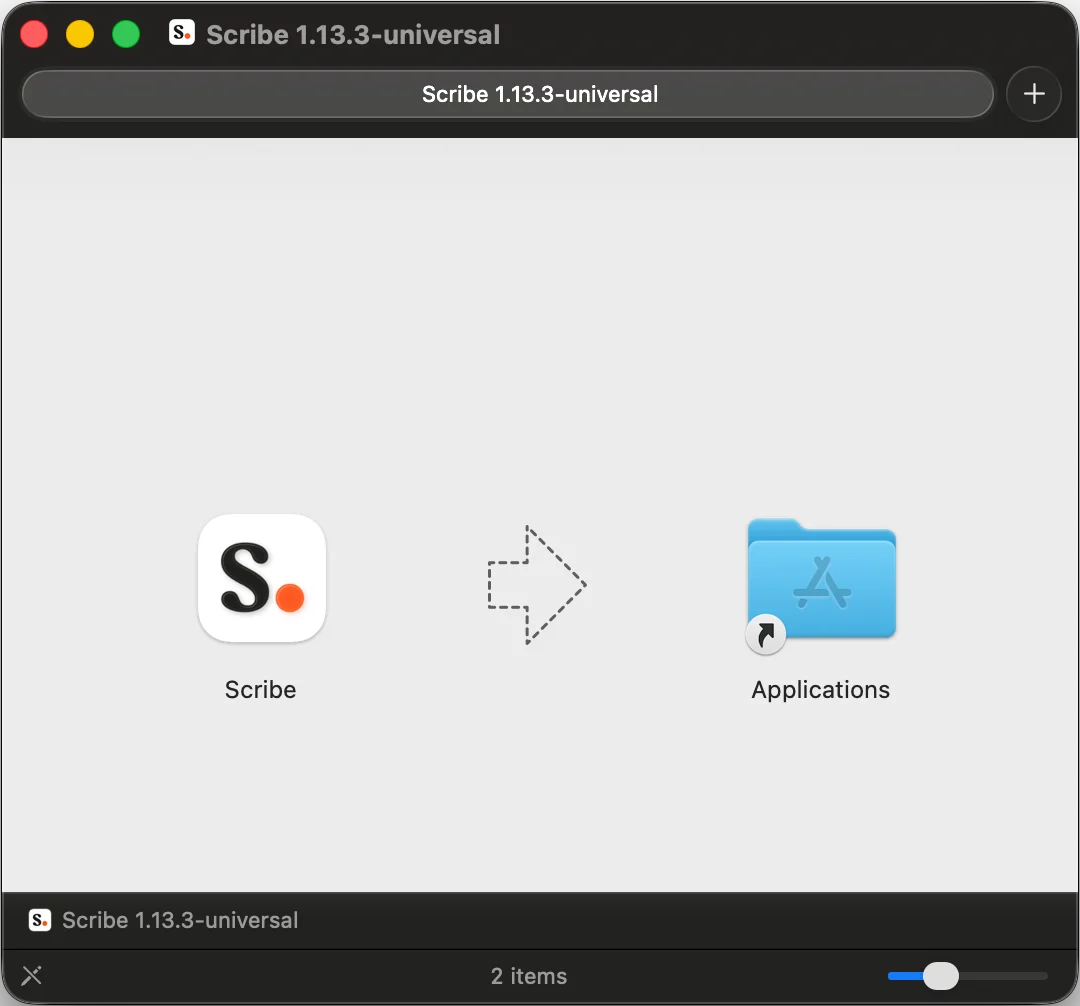
  <Step title="Arrastrar y soltar la aplicación en la carpeta Aplicaciones y luego abrirla">
    <Frame>
      <img src="https://mintcdn.com/scribe/I5V9iTucPI_EY3nq/integrations/signatures/images/apple-mail-step-2.png?fit=max&auto=format&n=I5V9iTucPI_EY3nq&q=85&s=454e4796d4b4fbb4c2db2ddc97c83f80" alt="Arrastra Scribe a la carpeta Aplicaciones" className="mx-auto" style={{ width:"70%" }} width="1080" height="1006" data-path="integrations/signatures/images/apple-mail-step-2.png" />
    </Frame>
  </Step>

  <Step title="Iniciar sesión con tus credenciales de Scribe">
    Inicia sesión en la aplicación de Scribe igual que en el sitio web de Scribe.

    <Frame>
      <img src="https://mintcdn.com/scribe/xbQhr3JjkYildsKM/images/scribe-app-login.png?fit=max&auto=format&n=xbQhr3JjkYildsKM&q=85&s=5f5ded1413970e4830f850a1a55d7388" alt="Pantalla de inicio de sesión de la aplicación de escritorio de Scribe" title="Pantalla de inicio de sesión de la aplicación de escritorio de Scribe" className="mx-auto" style={{ width:"63%" }} width="810" height="1232" data-path="images/scribe-app-login.png" />
    </Frame>
  </Step>

  <Step title="Activar la instalación en Apple Mail">
    Haz clic en la rueda de ajustes y activa Apple Mail.

    <Frame>
      <img src="https://mintcdn.com/scribe/xbQhr3JjkYildsKM/images/scribe-app-activate-email-client.png?fit=max&auto=format&n=xbQhr3JjkYildsKM&q=85&s=5d8407f7903c0031672a5d20f452bf1f" alt="Activación del cliente de correo en los ajustes de la aplicación de Scribe" title="Activación del cliente de correo en los ajustes de la aplicación de Scribe" className="mx-auto" style={{ width:"71%" }} width="798" height="1230" data-path="images/scribe-app-activate-email-client.png" />
    </Frame>
  </Step>

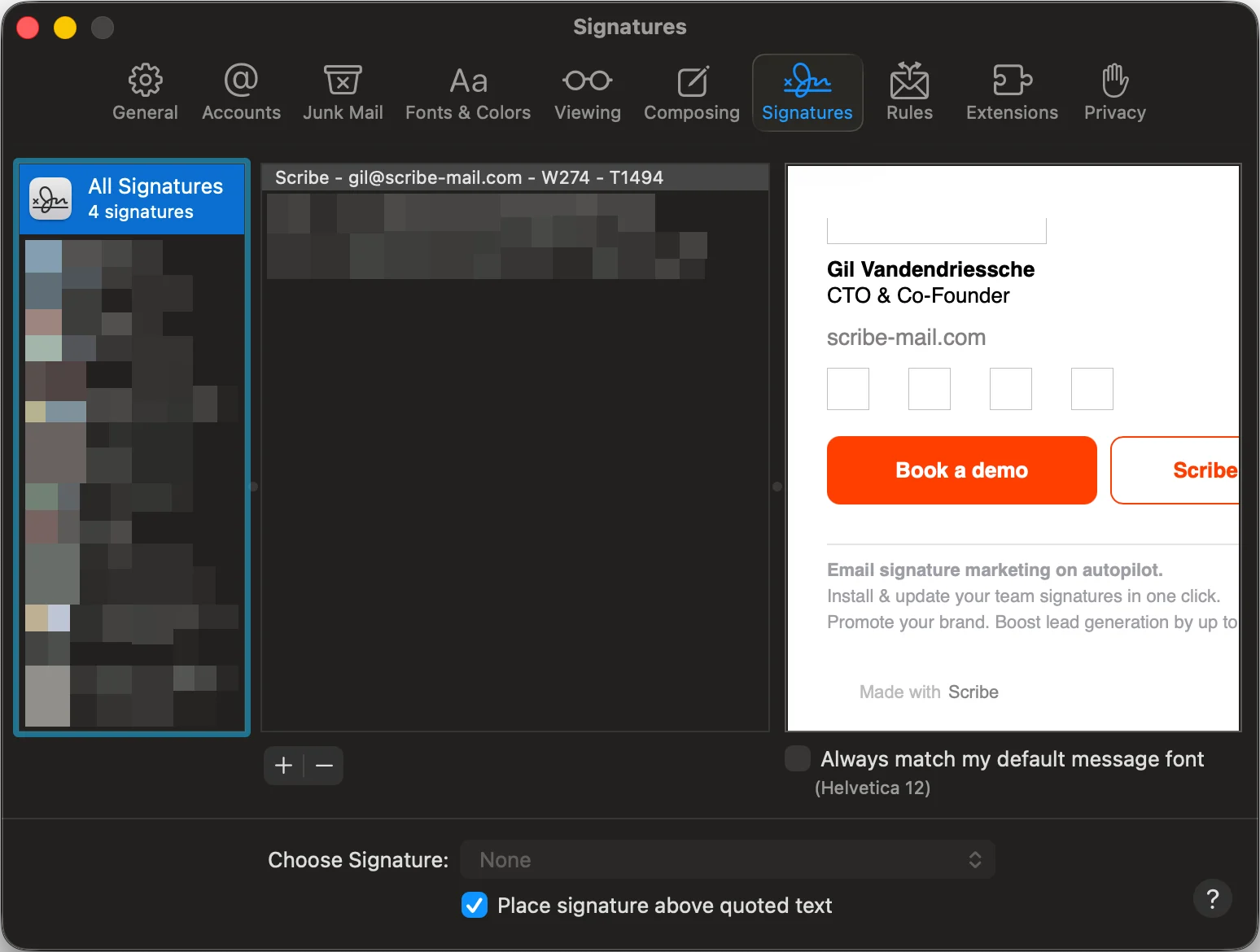
  <Step title="Abrir Apple Mail e ir a Ajustes y luego a la pestaña Firmas">
    <Frame>
      <img src="https://mintcdn.com/scribe/I5V9iTucPI_EY3nq/integrations/signatures/images/apple-mail-step-5.png?fit=max&auto=format&n=I5V9iTucPI_EY3nq&q=85&s=8e0cfc9b69576693cc0be960137f6924" alt="Ajustes de firmas de Apple Mail" width="1548" height="1170" data-path="integrations/signatures/images/apple-mail-step-5.png" />
    </Frame>
  </Step>

  <Step title="Seleccionar la firma de Scribe">
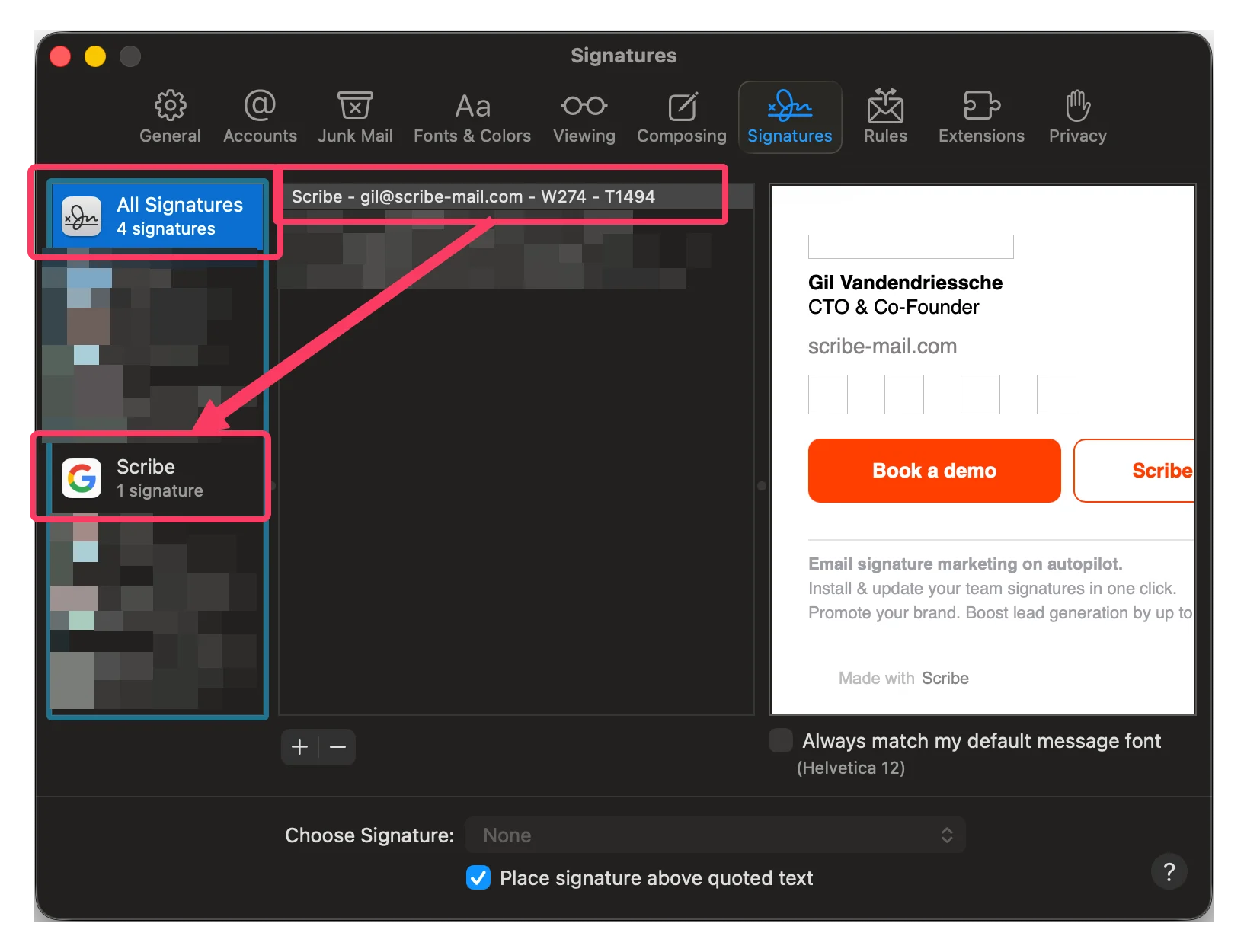
    Haz clic en la pestaña 'All signatures'. A continuación, arrastra tu firma de Scribe a la cuenta de correo vinculada.
    <Frame>
      <img src="https://mintcdn.com/scribe/I5V9iTucPI_EY3nq/integrations/signatures/images/apple-mail-step-6.png?fit=max&auto=format&n=I5V9iTucPI_EY3nq&q=85&s=18b9a02d3e6ecbe4acc2505e02b31c77" alt="Arrastrar la firma de Scribe a la cuenta de correo" width="1633" height="1250" data-path="integrations/signatures/images/apple-mail-step-6.png" />
    </Frame>
  </Step>

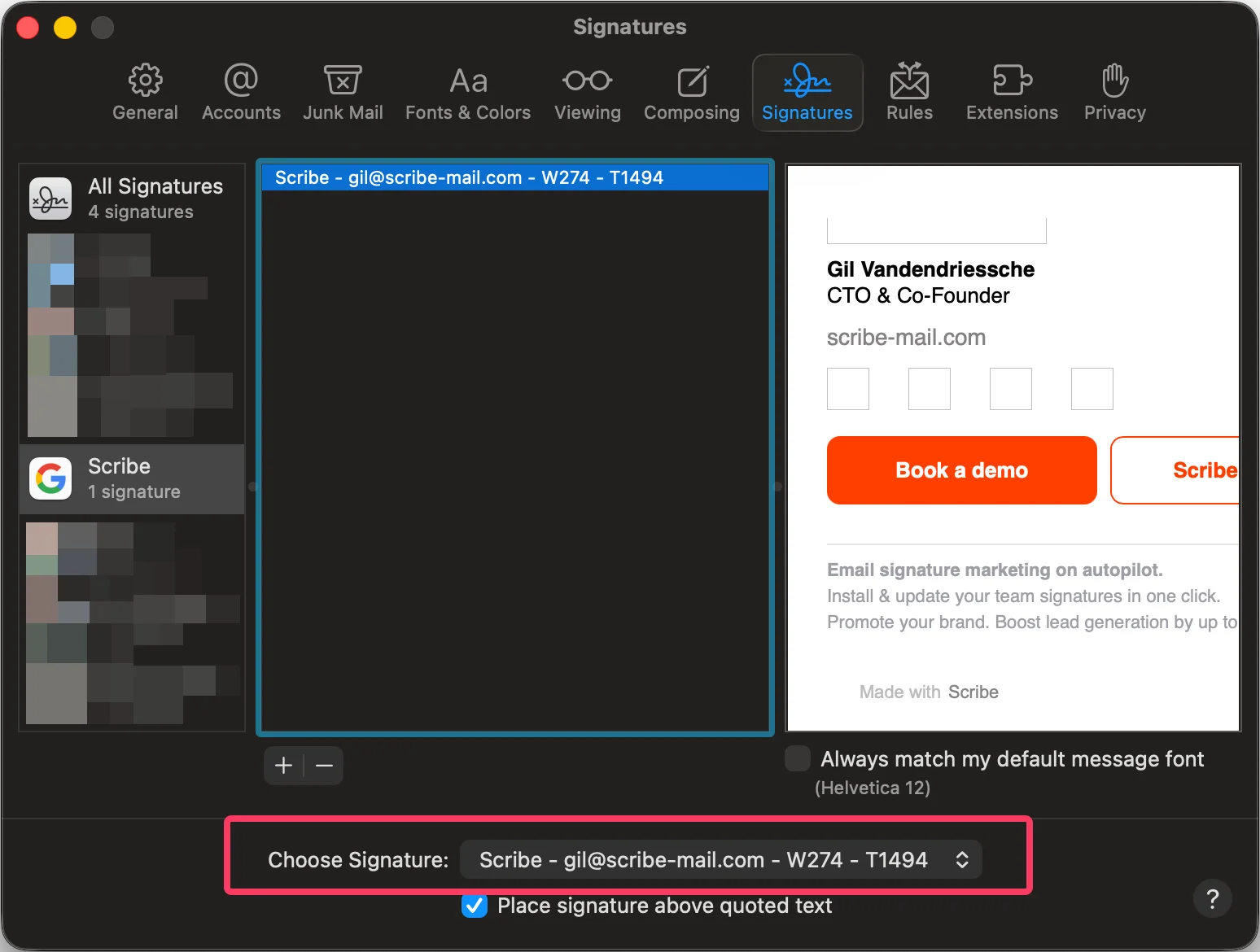
  <Step title="Establecer la firma como predeterminada en Apple Mail">
    En el campo 'choose your signature', selecciona tu firma de Scribe.
    <Frame>
      <img src="https://mintcdn.com/scribe/I5V9iTucPI_EY3nq/integrations/signatures/images/apple-mail-step-7.png?fit=max&auto=format&n=I5V9iTucPI_EY3nq&q=85&s=ab31fde7eda3c3052ef0cb7b4b28adf9" alt="Establecer la firma de Scribe como predeterminada" width="1548" height="1170" data-path="integrations/signatures/images/apple-mail-step-7.png" />
    </Frame>
  </Step>

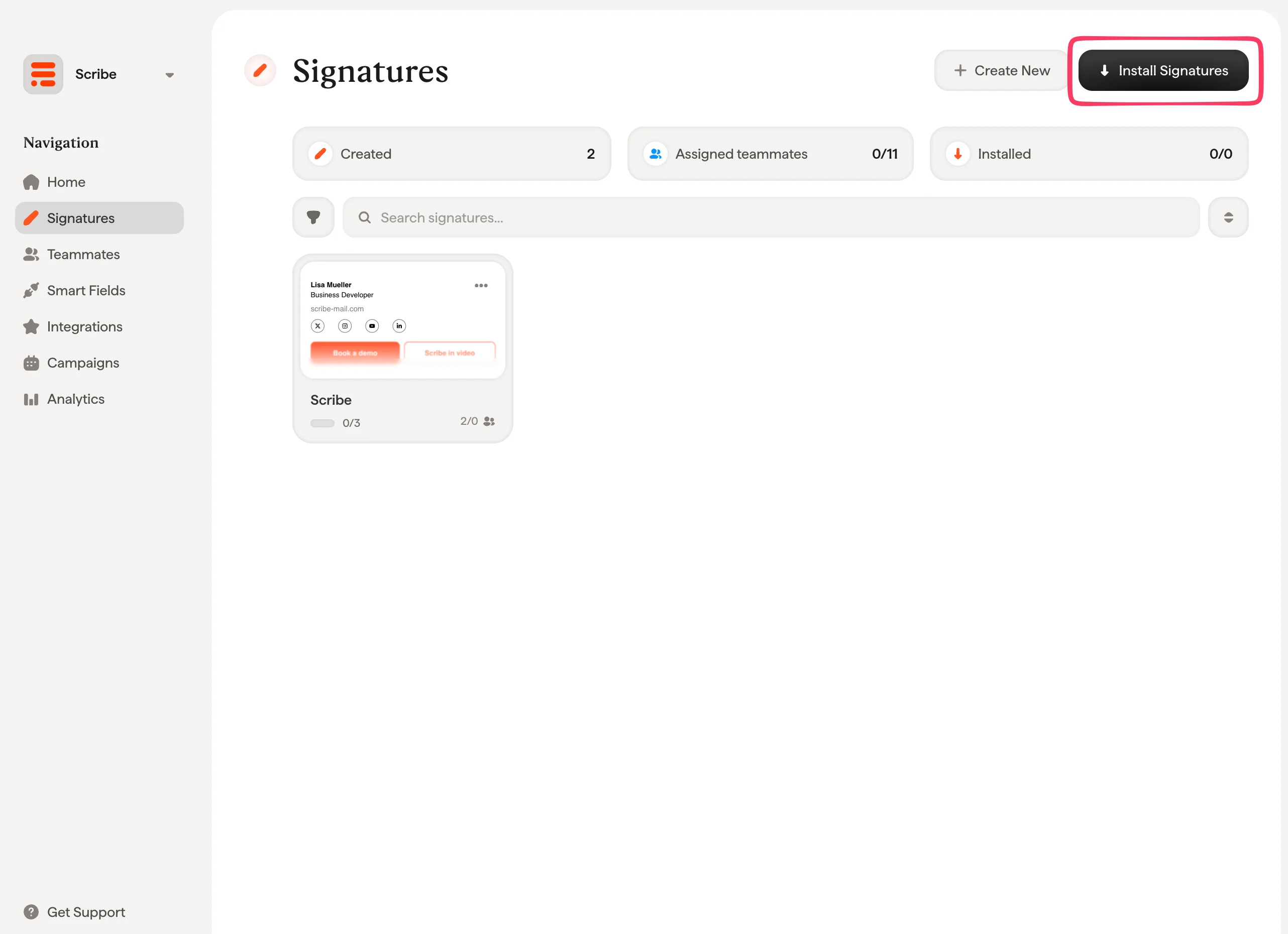
  <Step title="Instalar las firmas del equipo">
    Desde tu lista de firmas, instala todas las firmas a la vez para tus miembros del equipo o instálalas una a una para un despliegue progresivo.
    <Frame>
      <img src="https://mintcdn.com/scribe/I5V9iTucPI_EY3nq/integrations/signatures/images/apple-mail-step-8.png?fit=max&auto=format&n=I5V9iTucPI_EY3nq&q=85&s=67baf3011bfd721a7ebbe6ffe45c229e" alt="Instalar firmas para los miembros del equipo" width="2564" height="1860" data-path="integrations/signatures/images/apple-mail-step-8.png" />
    </Frame>
  </Step>
</Steps>

## Artículos relacionados

* [Resumen de integraciones](/es/integrations-overview): todas las formas de desplegar firmas de Scribe, en la nube o del lado del servidor.
* [Las imágenes no se muestran](/es/troubleshooting/images-are-not-showing): soluciona las imágenes que faltan en las firmas instaladas.
* [No se puede instalar la firma](/es/troubleshooting/unable-to-install-signature): soluciona una firma que no se instala.