> ## Documentation Index
> Fetch the complete documentation index at: https://help.scribe-mail.com/llms.txt
> Use this file to discover all available pages before exploring further.

# Google Workspace

> Instala las firmas de correo electrónico de Scribe en el Google Workspace de tu equipo con un solo clic añadiendo el complemento de Scribe como superadministrador, sin que los miembros del equipo tengan que hacer nada.

<Info>
  **Instalación centralizada con un solo clic.** No requiere ninguna acción por parte de los miembros del equipo. Los usuarios ven las firmas al redactar correos. Instalación en la nube: [los correos no pasan por los servidores de Scribe](/es/integrations/signatures/google-workspace-server-side).
</Info>

<Info>
  **Plataformas compatibles:** Web, iOS
</Info>

## Guía de instalación

<Warning>
  Debes ser **superadministrador** de tu Google Workspace para instalar la aplicación de Scribe.
</Warning>

<Steps>
  <Step title="Instalar la aplicación de Scribe">
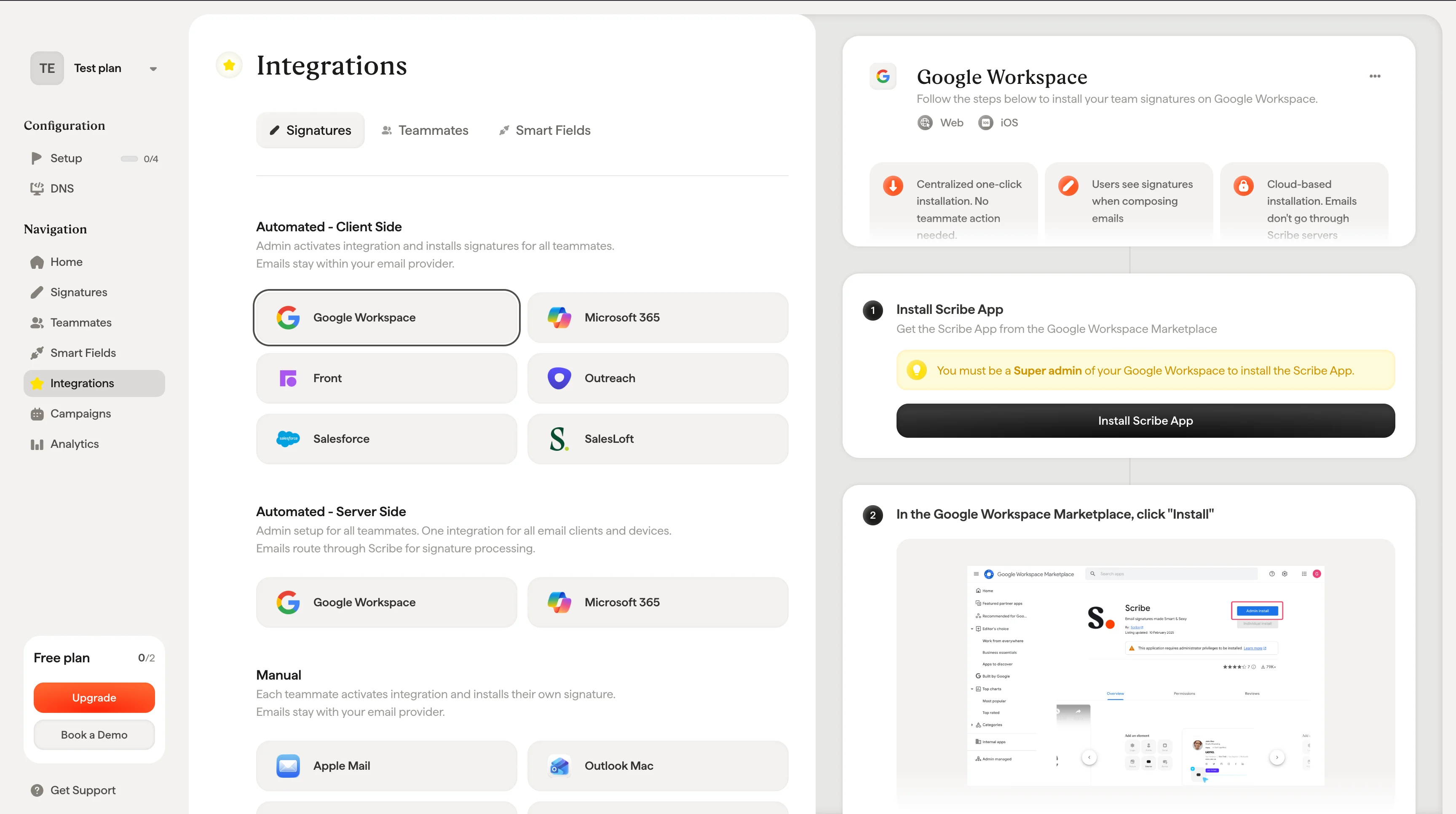
    Obtén la aplicación de Scribe en el Google Workspace Marketplace.

    Haz clic en **Install Scribe App** en Scribe para abrir el Google Workspace Marketplace.
    <Frame>
      <img src="https://mintcdn.com/scribe/Z_G2D9X-Tlrxu_Eh/images/google-workspace-install-scribe-app-button.png?fit=max&auto=format&n=Z_G2D9X-Tlrxu_Eh&q=85&s=81129db47cad097bef6fe5c4a671dfad" alt="Botón Install Scribe App en la configuración de Scribe para Google Workspace" width="3456" height="1932" data-path="images/google-workspace-install-scribe-app-button.png" />
    </Frame>
  </Step>

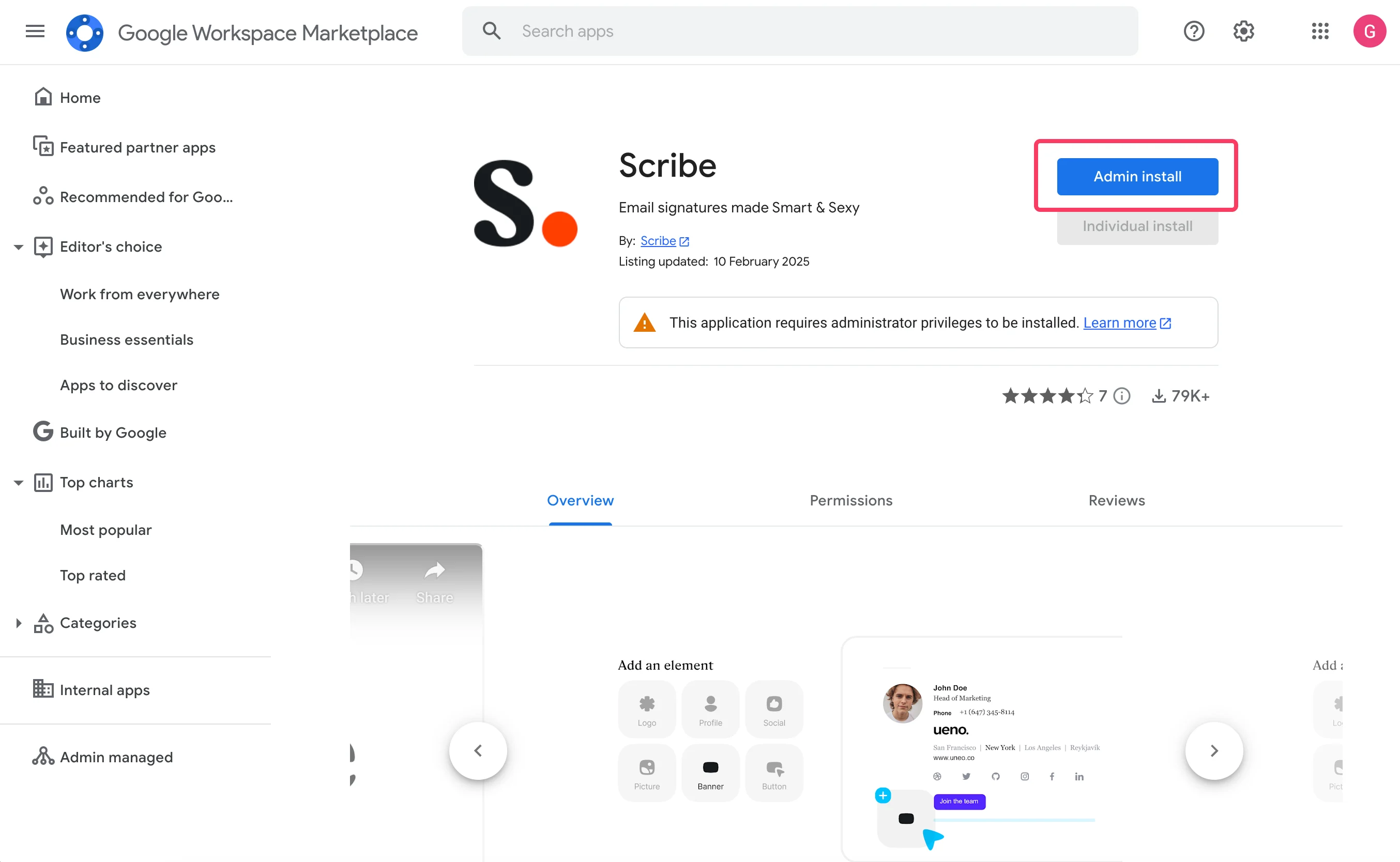
  <Step title="En el Google Workspace Marketplace, haz clic en &#x22;Install&#x22;">
    <Frame>
      <img src="https://mintcdn.com/scribe/I5V9iTucPI_EY3nq/integrations/signatures/images/gw-step-2.png?fit=max&auto=format&n=I5V9iTucPI_EY3nq&q=85&s=a48f84df85039c58b423b68ae8fc65f4" alt="Ficha de la aplicación de Scribe en el Google Workspace Marketplace con el botón Admin Install resaltado" width="2708" height="1668" data-path="integrations/signatures/images/gw-step-2.png" />
    </Frame>
  </Step>

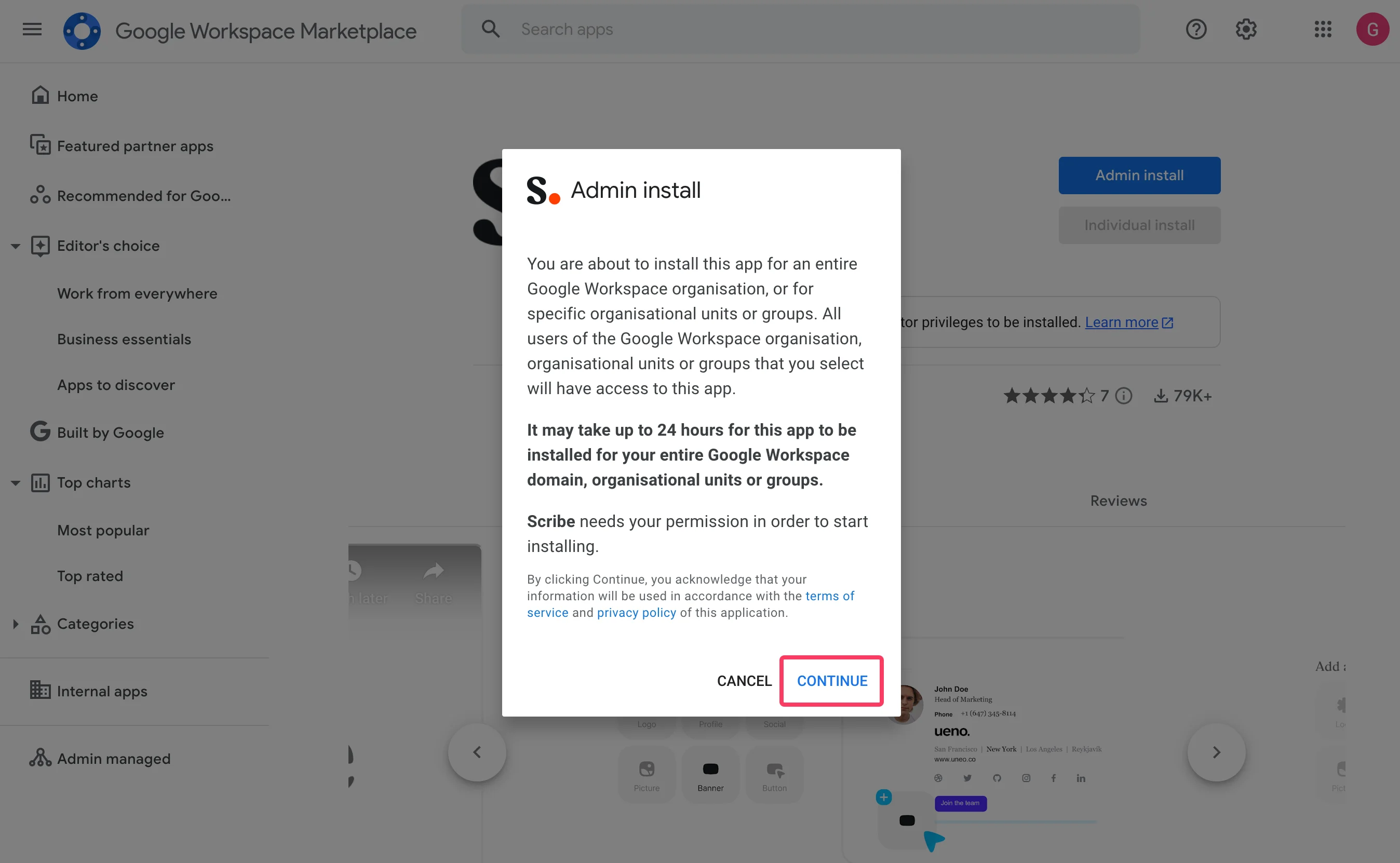
  <Step title="Haz clic en &#x22;Continue&#x22; en la ventana &#x22;Admin install&#x22;">
    <Frame>
      <img src="https://mintcdn.com/scribe/I5V9iTucPI_EY3nq/integrations/signatures/images/gw-step-3.png?fit=max&auto=format&n=I5V9iTucPI_EY3nq&q=85&s=de382ac3ca41cf702f31bbc8576ef1dc" alt="Ventana Admin install en el Google Workspace Marketplace con el botón Continue resaltado" width="2696" height="1662" data-path="integrations/signatures/images/gw-step-3.png" />
    </Frame>
  </Step>

  <Step title="Validar el acceso a los datos">
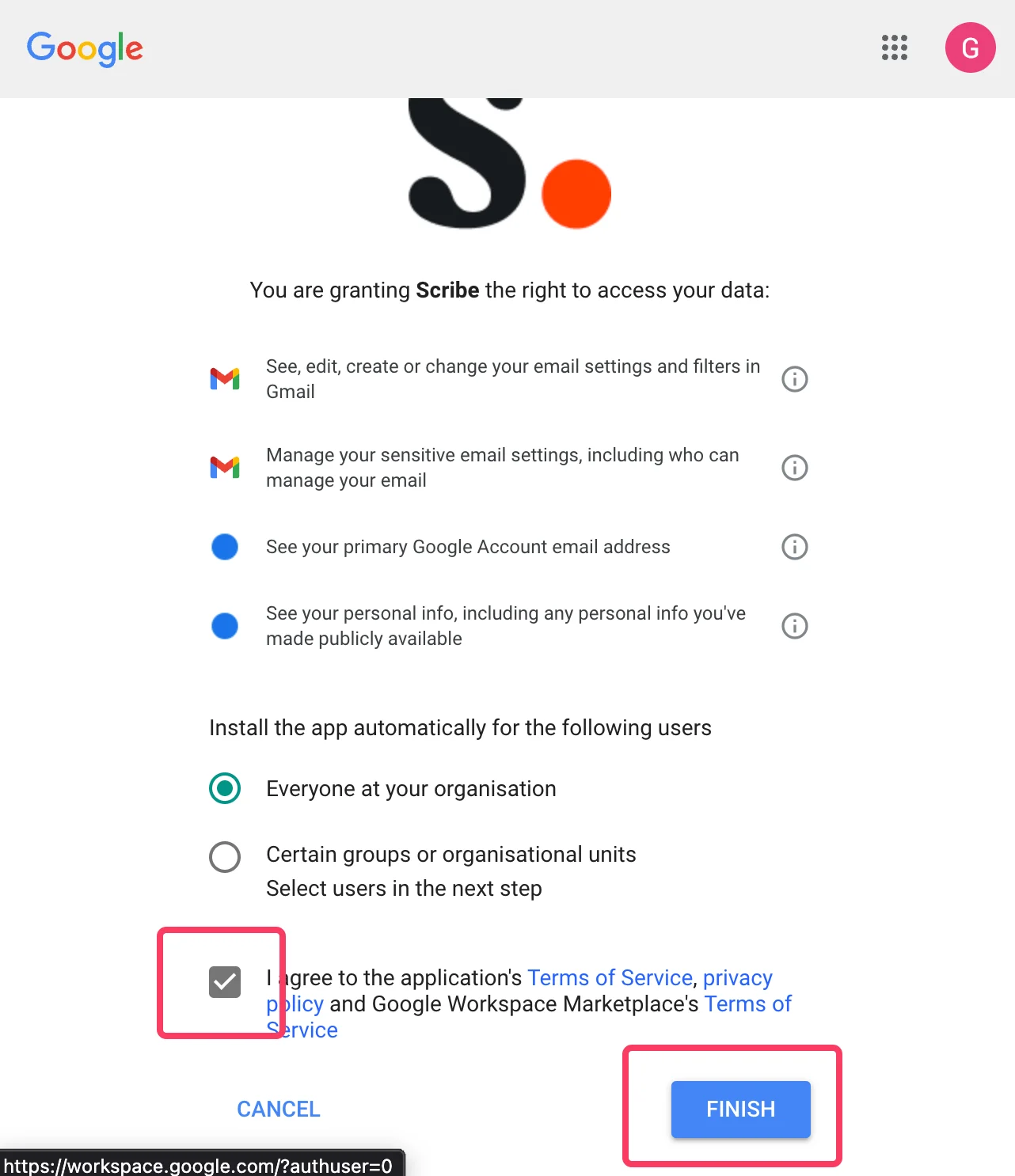
    Asegúrate de seleccionar "Everyone at your organization" y "I agree to the application terms of service."
    <Frame>
      <img src="https://mintcdn.com/scribe/I5V9iTucPI_EY3nq/integrations/signatures/images/gw-step-4.png?fit=max&auto=format&n=I5V9iTucPI_EY3nq&q=85&s=69c222aa3d1317946df0ba5562498481" alt="Pantalla de validación de acceso a los datos de Google con Everyone at your organization seleccionado y la casilla de los términos del servicio resaltada" className="mx-auto" style={{ width:"68%" }} width="1282" height="1486" data-path="integrations/signatures/images/gw-step-4.png" />
    </Frame>
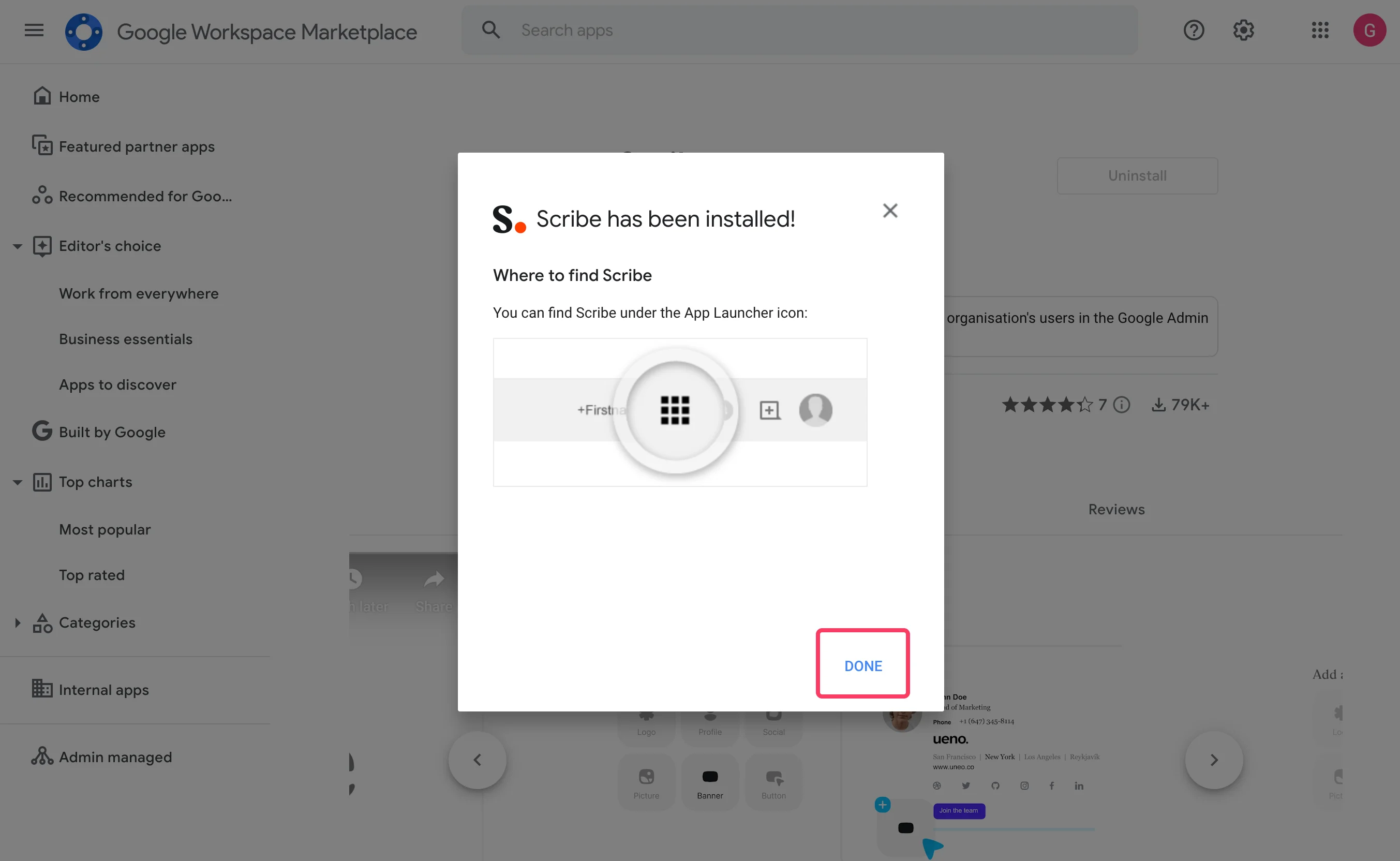
  </Step>

  <Step title="Haz clic en &#x22;Done&#x22; y vuelve a Scribe">
    <Frame>
      <img src="https://mintcdn.com/scribe/I5V9iTucPI_EY3nq/integrations/signatures/images/gw-step-5.png?fit=max&auto=format&n=I5V9iTucPI_EY3nq&q=85&s=4b864e736a0d2419c73d425a1cd17676" alt="Ventana de confirmación Scribe has been installed con el botón Done resaltado" width="2706" height="1664" data-path="integrations/signatures/images/gw-step-5.png" />
    </Frame>
  </Step>

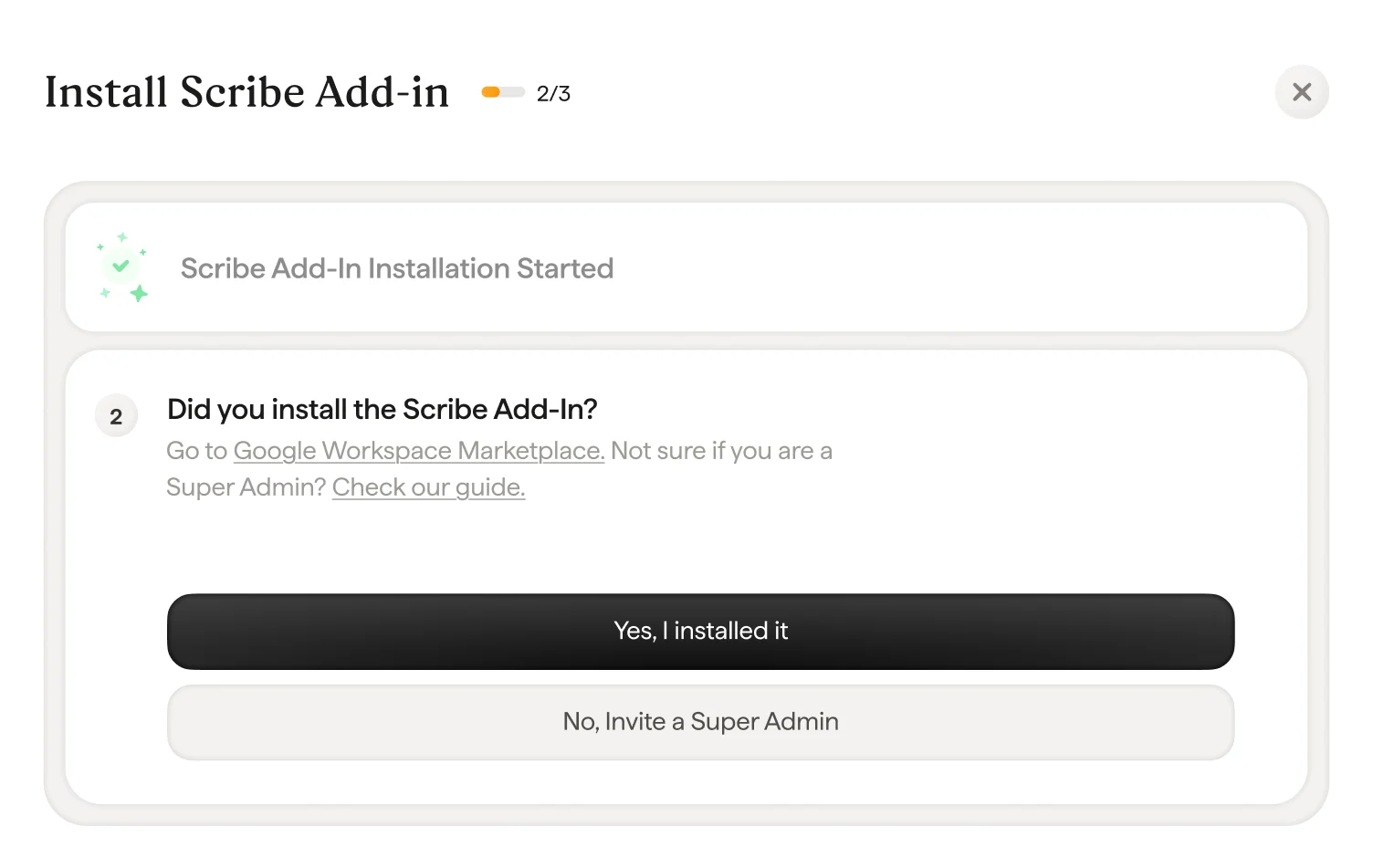
  <Step title="En Scribe, confirma la validación del complemento haciendo clic en &#x22;Yes I installed it&#x22;">
    <Frame>
      <img src="https://mintcdn.com/scribe/I5V9iTucPI_EY3nq/integrations/signatures/images/gw-step-6.png?fit=max&auto=format&n=I5V9iTucPI_EY3nq&q=85&s=0f1b7c8df87de1e02214609e2406e7db" alt="Pantalla de validación del complemento de Scribe con el botón Yes I installed it" width="1504" height="951" data-path="integrations/signatures/images/gw-step-6.png" />
    </Frame>
  </Step>

  <Step title="Esperar la validación de Google">
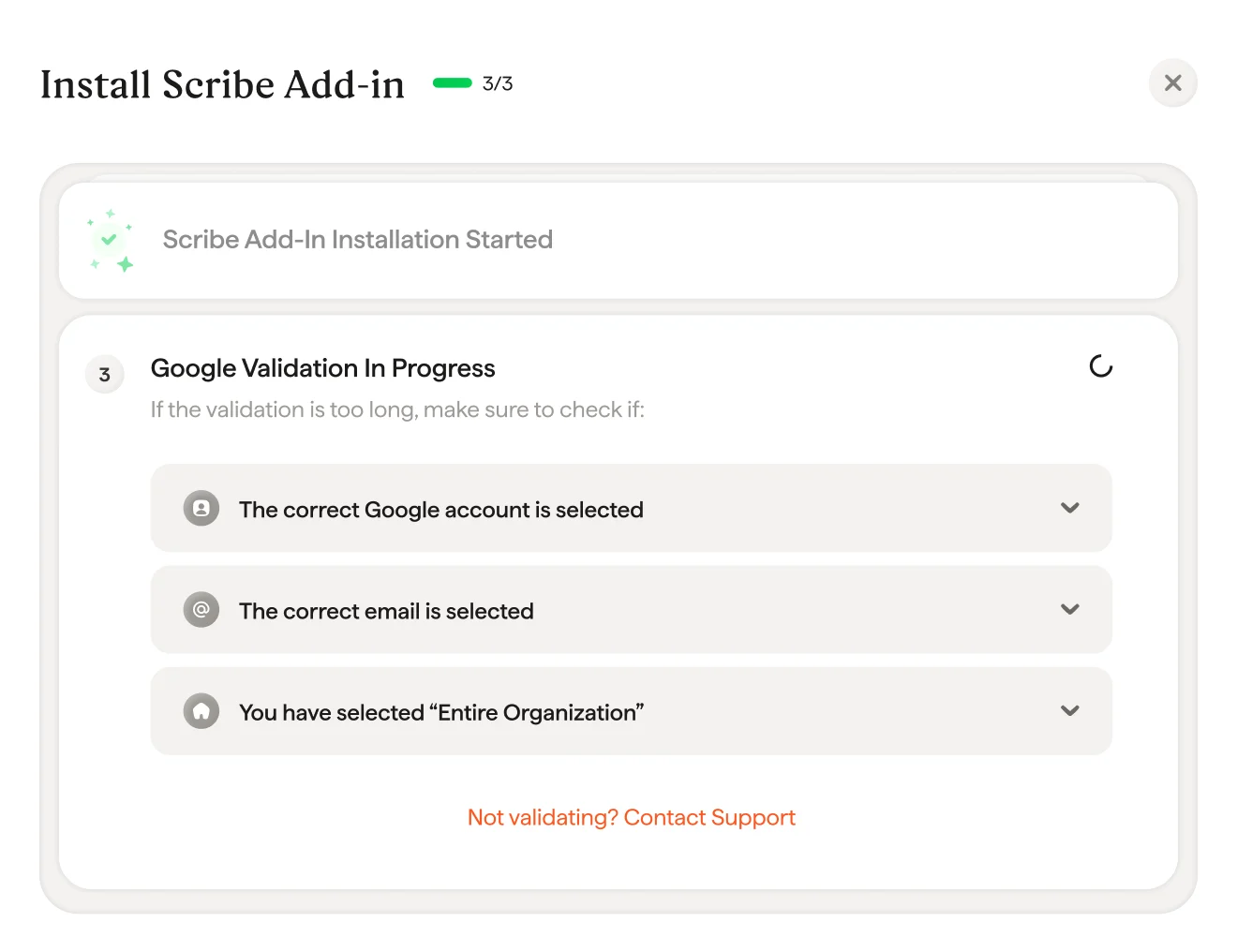
    La validación suele tardar unos segundos. Si no, revisa la lista de resolución de problemas del modal.
    <Frame>
      <img src="https://mintcdn.com/scribe/I5V9iTucPI_EY3nq/integrations/signatures/images/gw-step-7.png?fit=max&auto=format&n=I5V9iTucPI_EY3nq&q=85&s=2129366880b09719832617b555734dfa" alt="Pantalla de validación de Google en curso con lista de comprobación para resolución de problemas" width="1320" height="1016" data-path="integrations/signatures/images/gw-step-7.png" />
    </Frame>
  </Step>

  <Step title="Complemento de Scribe instalado">
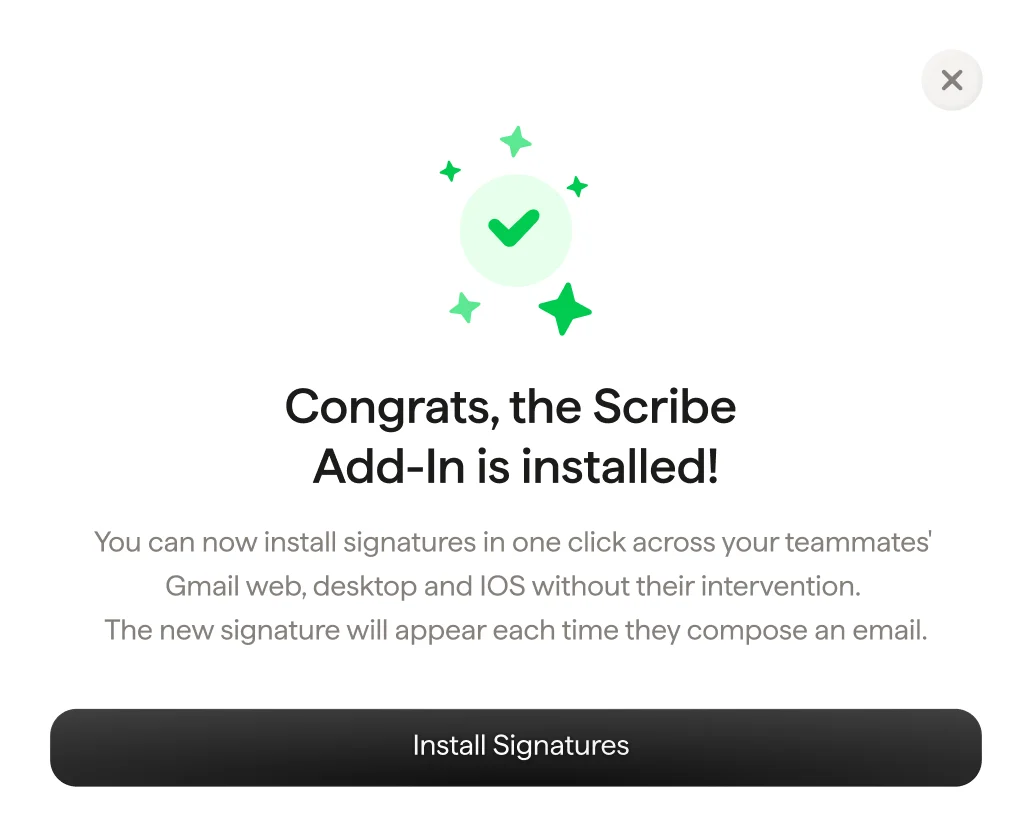
    Cuando aparezca el modal de validación, haz clic en "Install signature" para ir a tu lista de firmas de Scribe.
    <Frame>
      <img src="https://mintcdn.com/scribe/I5V9iTucPI_EY3nq/integrations/signatures/images/gw-step-8.png?fit=max&auto=format&n=I5V9iTucPI_EY3nq&q=85&s=838f8310a4802a92ab3433b06cc02945" alt="Pantalla de confirmación de instalación del complemento de Scribe con el botón Install Signatures" className="mx-auto" style={{ width:"82%" }} width="1032" height="836" data-path="integrations/signatures/images/gw-step-8.png" />
    </Frame>
  </Step>

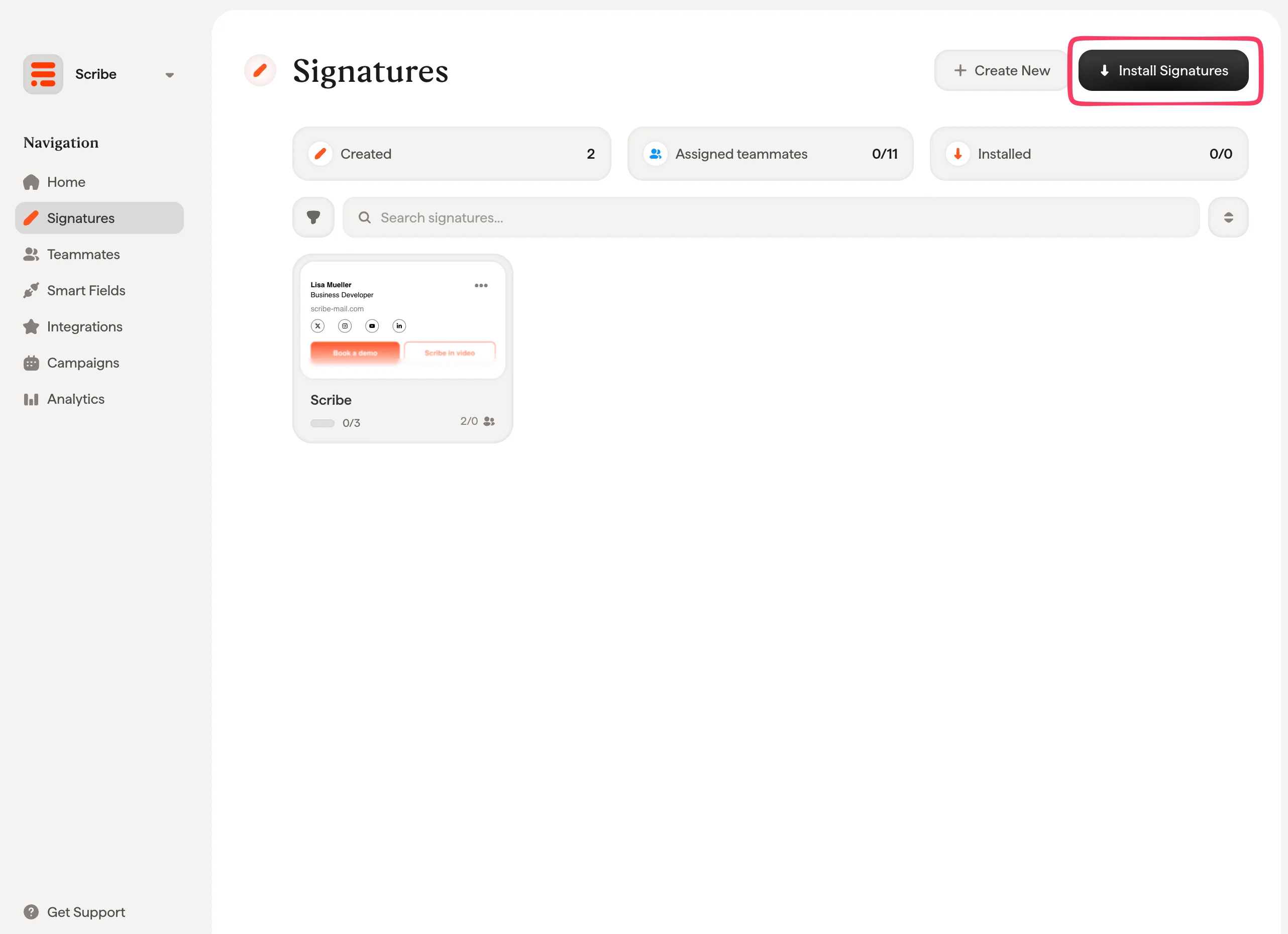
  <Step title="Instalar firmas de equipo">
    Desde tu lista de firmas, [instala todas las firmas a la vez para tus miembros del equipo](/es/install-signatures) o instálalas una a una para un despliegue progresivo.
    <Frame>
      <img src="https://mintcdn.com/scribe/I5V9iTucPI_EY3nq/integrations/signatures/images/gw-step-9.png?fit=max&auto=format&n=I5V9iTucPI_EY3nq&q=85&s=7966ca1cc3ae1bd87801ce67cd060f10" alt="Lista de firmas de Scribe con el botón Install Signatures resaltado" width="2564" height="1860" data-path="integrations/signatures/images/gw-step-9.png" />
    </Frame>
  </Step>
</Steps>

## Artículos relacionados

* [Resumen de integraciones](/es/integrations-overview): todas las formas de desplegar las firmas de Scribe, en la nube o del lado del servidor.
* [Microsoft 365](/es/integrations/signatures/microsoft-365-client-side): instalación en la nube con un solo clic para Microsoft 365 y Outlook.
* [Estados y errores de instalación](/es/signature-installation-statuses-and-errors): qué significa cada estado de instalación y cómo resolver los errores.