> ## Documentation Index
> Fetch the complete documentation index at: https://help.scribe-mail.com/llms.txt
> Use this file to discover all available pages before exploring further.
# Google Workspace (lado del servidor)
> Añade firmas de Scribe a los correos de Google Workspace de tu equipo en cualquier dispositivo enrutando el correo saliente por los servidores de Scribe.
**Instalación centralizada con un solo clic.** No se requiere ninguna acción por parte de los miembros del equipo. Los usuarios no ven las firmas al redactar correos. Tus correos se procesan a través de los servidores seguros de Scribe para la inyección de la firma.
**Plataformas compatibles:** Web, escritorio, Apple Mail, iOS, Android
## Guía de instalación
Esta es una funcionalidad para usuarios avanzados. Se necesita soporte de IT para configurar esta integración.
* Los usuarios no ven las firmas al redactar un correo electrónico.
* Tus correos electrónicos se procesan a través de los servidores seguros de Scribe para instalar las firmas. Scribe no puede leer ni editar tus correos electrónicos.
* Puedes combinar la [integración en la nube](/es/integrations/signatures/google-workspace-client-side) con la integración del lado del servidor. Si ambas están conectadas, Scribe utiliza por defecto la integración en la nube para que los usuarios vean sus firmas al redactar los correos.
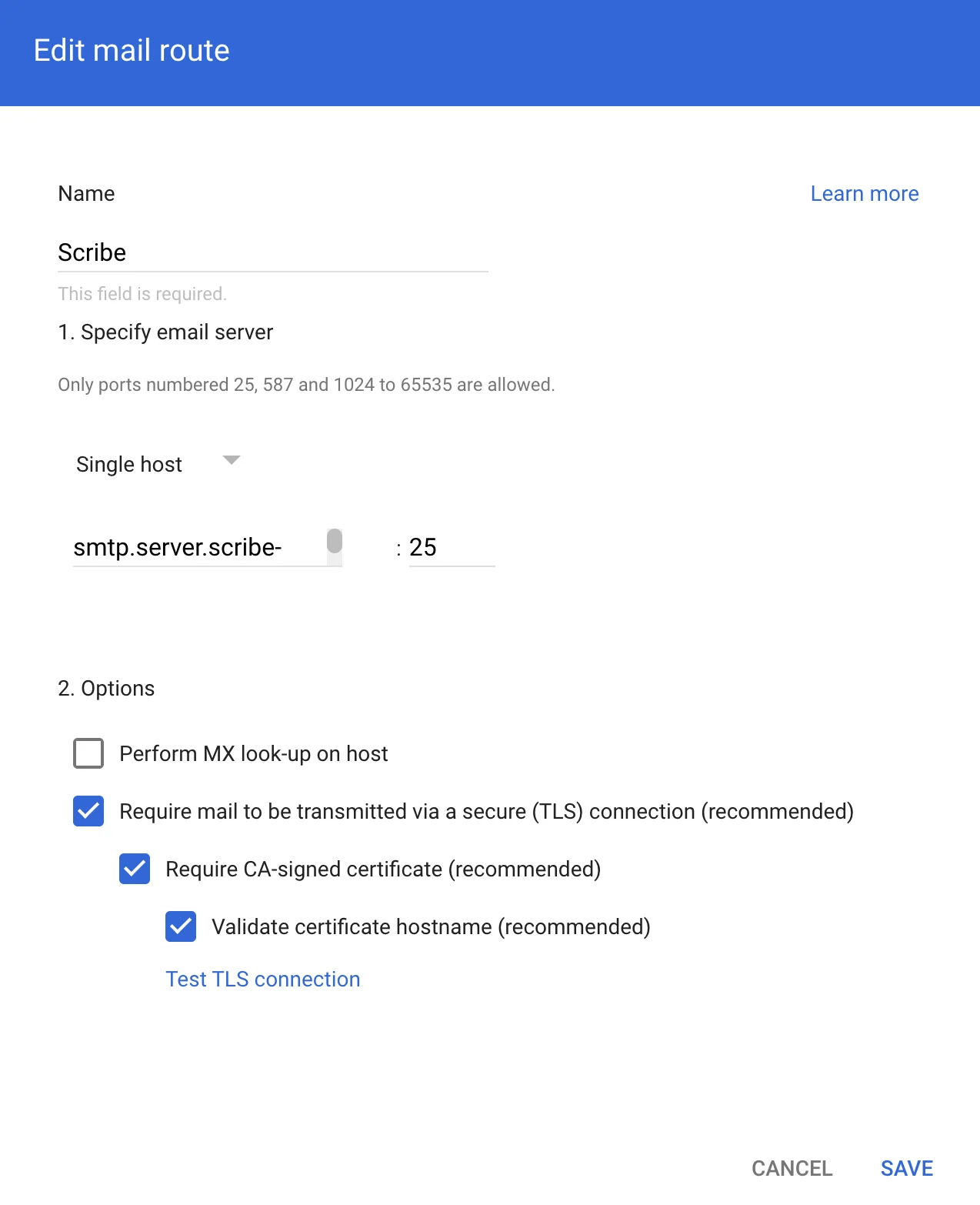
Para enrutar los correos a través de los servidores seguros de Scribe, crea un host en Google Workspace Gmail. En Google Admin, ve a **Apps → Google Workspace → Gmail** y haz clic en 'Hosts'.
 Rellena el formulario con la siguiente información:
**a. Nombre:** Scribe
**b. Selecciona:** "Single host"
**c. Nombre del host o IP:**
```text theme={null}
smtp.server.scribe-mail.com
```
**d. Puerto:** 25
**e. Selecciona:** las opciones como en la captura de pantalla siguiente
Rellena el formulario con la siguiente información:
**a. Nombre:** Scribe
**b. Selecciona:** "Single host"
**c. Nombre del host o IP:**
```text theme={null}
smtp.server.scribe-mail.com
```
**d. Puerto:** 25
**e. Selecciona:** las opciones como en la captura de pantalla siguiente
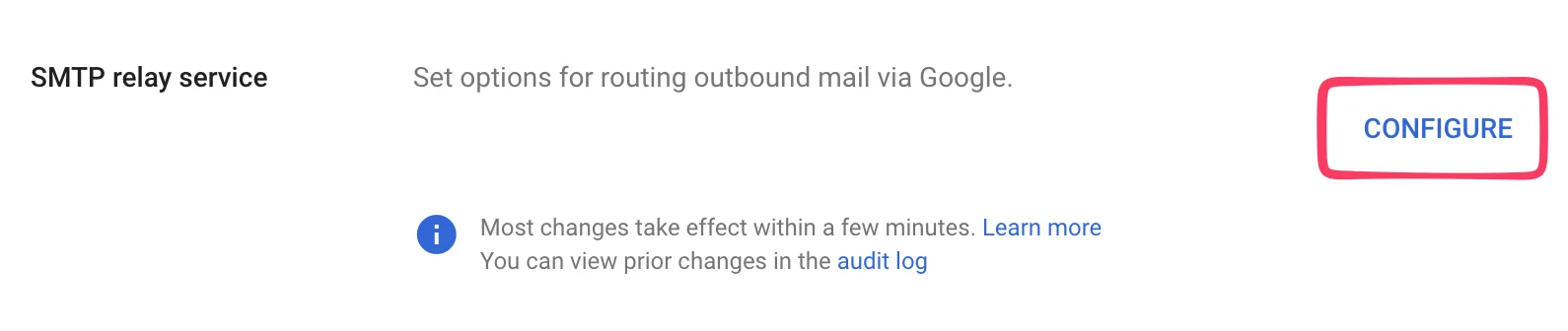
 Para recibir de vuelta los correos de Scribe y enrutarlos a los destinatarios, ve a **Apps → Google Workspace → Gmail** en Google Admin y haz clic en 'Routing'.
 En la página siguiente, haz clic en **Configurar** bajo "SMTP relay service".
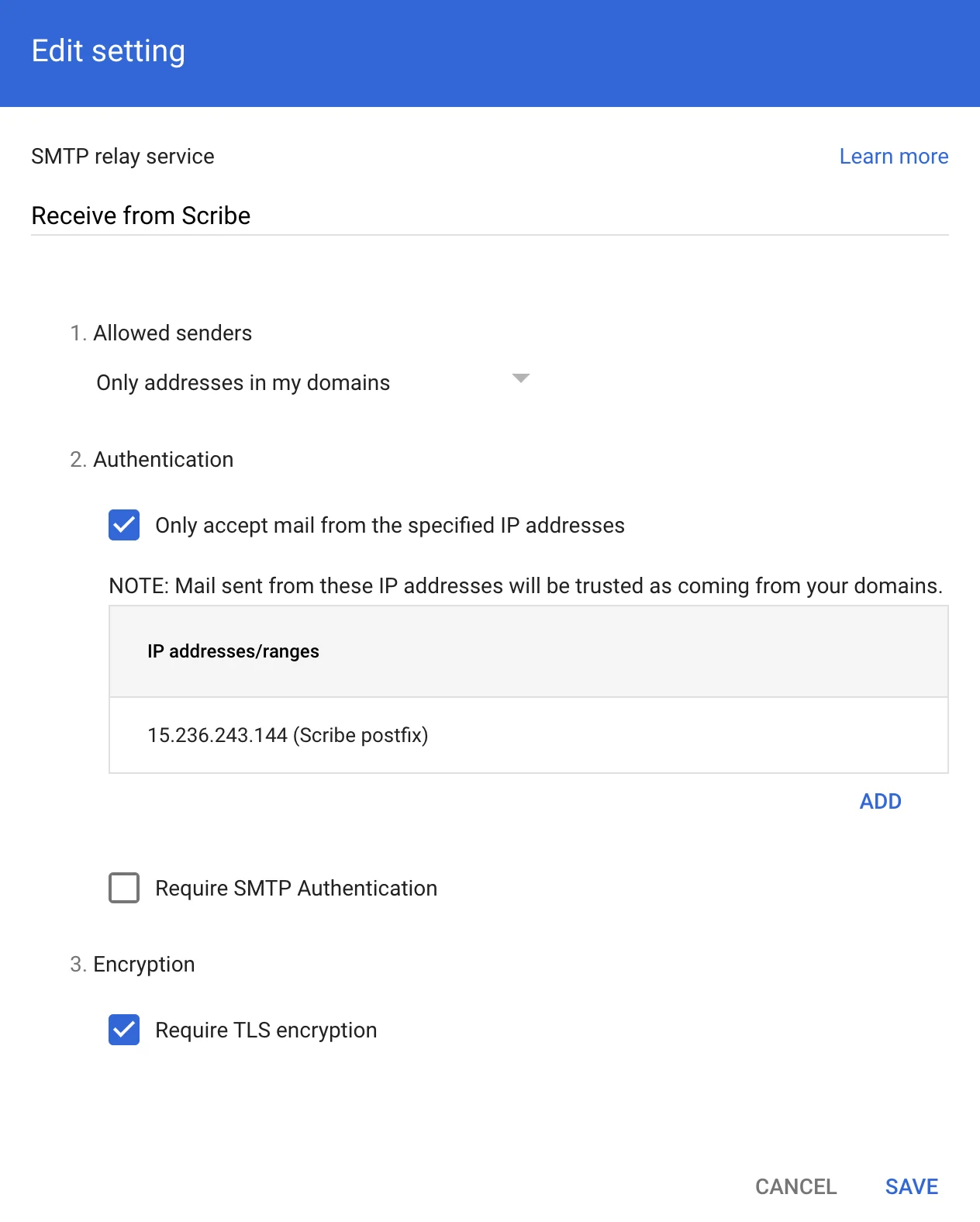
 Rellena el formulario con la siguiente información:
**a. Descripción:** Receive from Scribe
**b. Autenticación:** Marca "Only accept mail from the specified IP addresses" y añade:
```text theme={null}
15.236.243.144
```
y
```text theme={null}
51.44.50.107
```
**c. Selecciona:** "Require TLS encryption"
**d. Haz clic en:** "Save"
Rellena el formulario con la siguiente información:
**a. Descripción:** Receive from Scribe
**b. Autenticación:** Marca "Only accept mail from the specified IP addresses" y añade:
```text theme={null}
15.236.243.144
```
y
```text theme={null}
51.44.50.107
```
**c. Selecciona:** "Require TLS encryption"
**d. Haz clic en:** "Save"
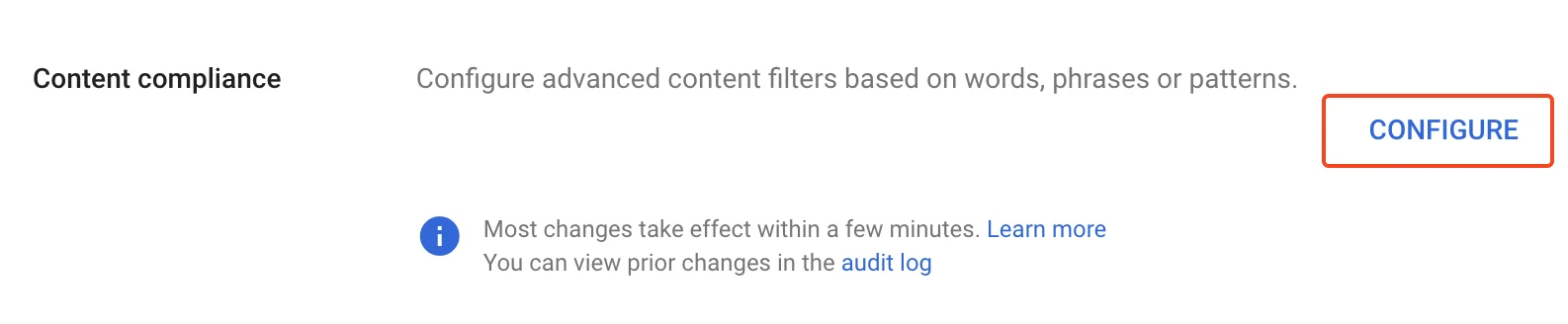
 En Google Admin, ve a **Apps → Google Workspace → Gmail** y haz clic en 'Compliance'.
 En la página siguiente, haz clic en **Configurar** bajo "Content compliance".
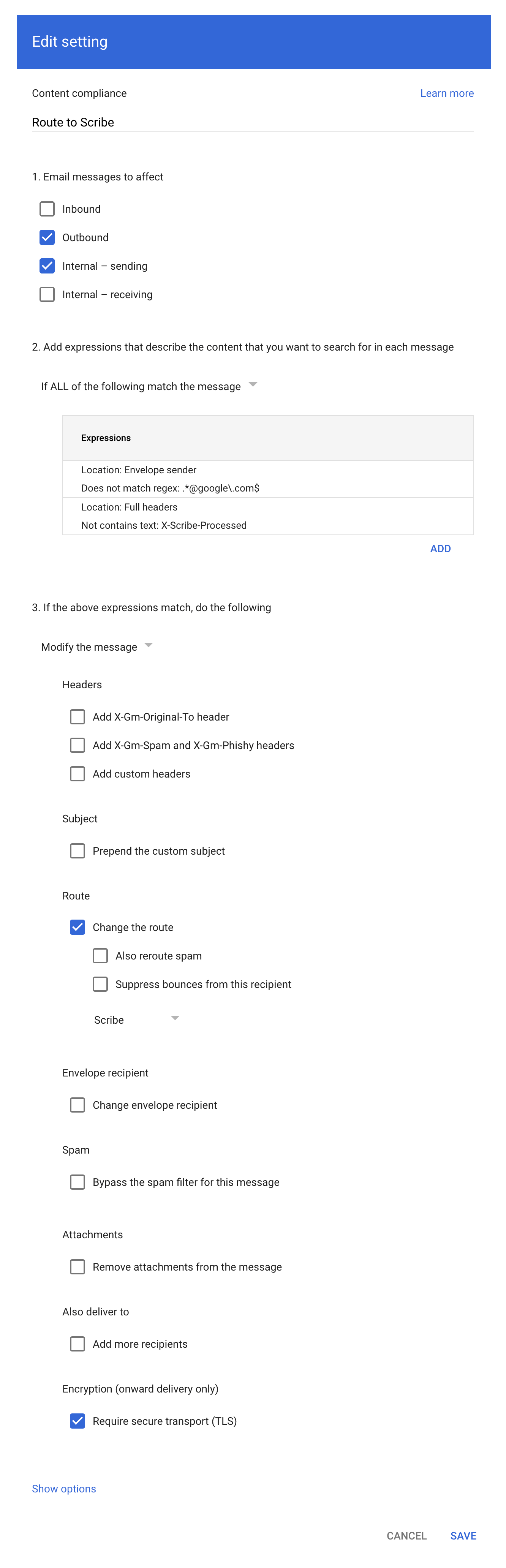
 Rellena el formulario como se muestra en la captura:
**a. Descripción:** Route to Scribe
**b. Selecciona:** "Outbound" e "Internal - sending" en "Email messages to affect"
**c. En el segundo elemento de configuración ("Add expressions…"),** establece la coincidencia en **"If ALL of the following match the message"**, después haz clic en **ADD** y añade estas dos expresiones de Advanced content match:
* Location: Full headers, Match type: Does not contain text, Content: `X-Scribe-Processed` — evita procesar tu correo varias veces.
* Location: Envelope sender, Match type: Does not match regex, Regexp: `.*@google\.com$` — excluye correos del sistema como los acuses de recibo de Google Forms (de [forms-receipts-noreply@google.com](mailto:forms-receipts-noreply@google.com)), que el SMTP relay de Google rechaza si se enrutan a través de Scribe.
**d. En el tercer elemento de configuración,** cambia la ruta al host que creaste en la parte 1 de esta guía.
**e. Selecciona:** "Require secure transport (TLS)"
**f. Haz clic en:** "Save"
Rellena el formulario como se muestra en la captura:
**a. Descripción:** Route to Scribe
**b. Selecciona:** "Outbound" e "Internal - sending" en "Email messages to affect"
**c. En el segundo elemento de configuración ("Add expressions…"),** establece la coincidencia en **"If ALL of the following match the message"**, después haz clic en **ADD** y añade estas dos expresiones de Advanced content match:
* Location: Full headers, Match type: Does not contain text, Content: `X-Scribe-Processed` — evita procesar tu correo varias veces.
* Location: Envelope sender, Match type: Does not match regex, Regexp: `.*@google\.com$` — excluye correos del sistema como los acuses de recibo de Google Forms (de [forms-receipts-noreply@google.com](mailto:forms-receipts-noreply@google.com)), que el SMTP relay de Google rechaza si se enrutan a través de Scribe.
**d. En el tercer elemento de configuración,** cambia la ruta al host que creaste en la parte 1 de esta guía.
**e. Selecciona:** "Require secure transport (TLS)"
**f. Haz clic en:** "Save"
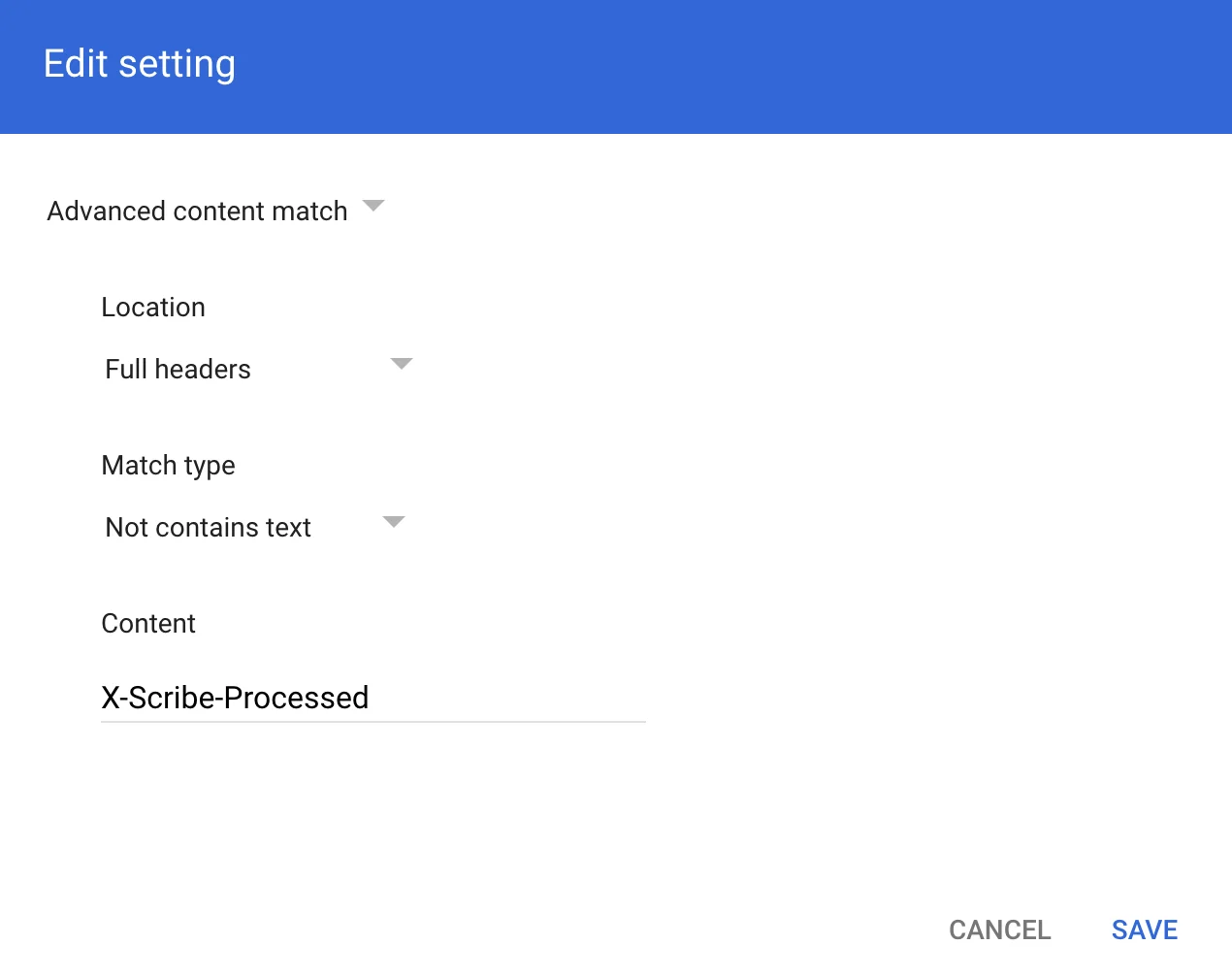
 En el modal Compliance rule expression, añade la información tal como se muestra en la captura:
Advanced content match:
* **Location:** Full headers
* **Match type:** Not contains text
* **Content:** X-Scribe-Processed
En el modal Compliance rule expression, añade la información tal como se muestra en la captura:
Advanced content match:
* **Location:** Full headers
* **Match type:** Not contains text
* **Content:** X-Scribe-Processed
 Configura DKIM para tus [dominios de envío](/es/configure-your-sending-domain) y evita que los correos acaben en spam o pierdan elementos como imágenes y enlaces.
Haz clic en **Configure DKIM** en Scribe para iniciar la configuración.
Configura DKIM para tus [dominios de envío](/es/configure-your-sending-domain) y evita que los correos acaben en spam o pierdan elementos como imágenes y enlaces.
Haz clic en **Configure DKIM** en Scribe para iniciar la configuración.
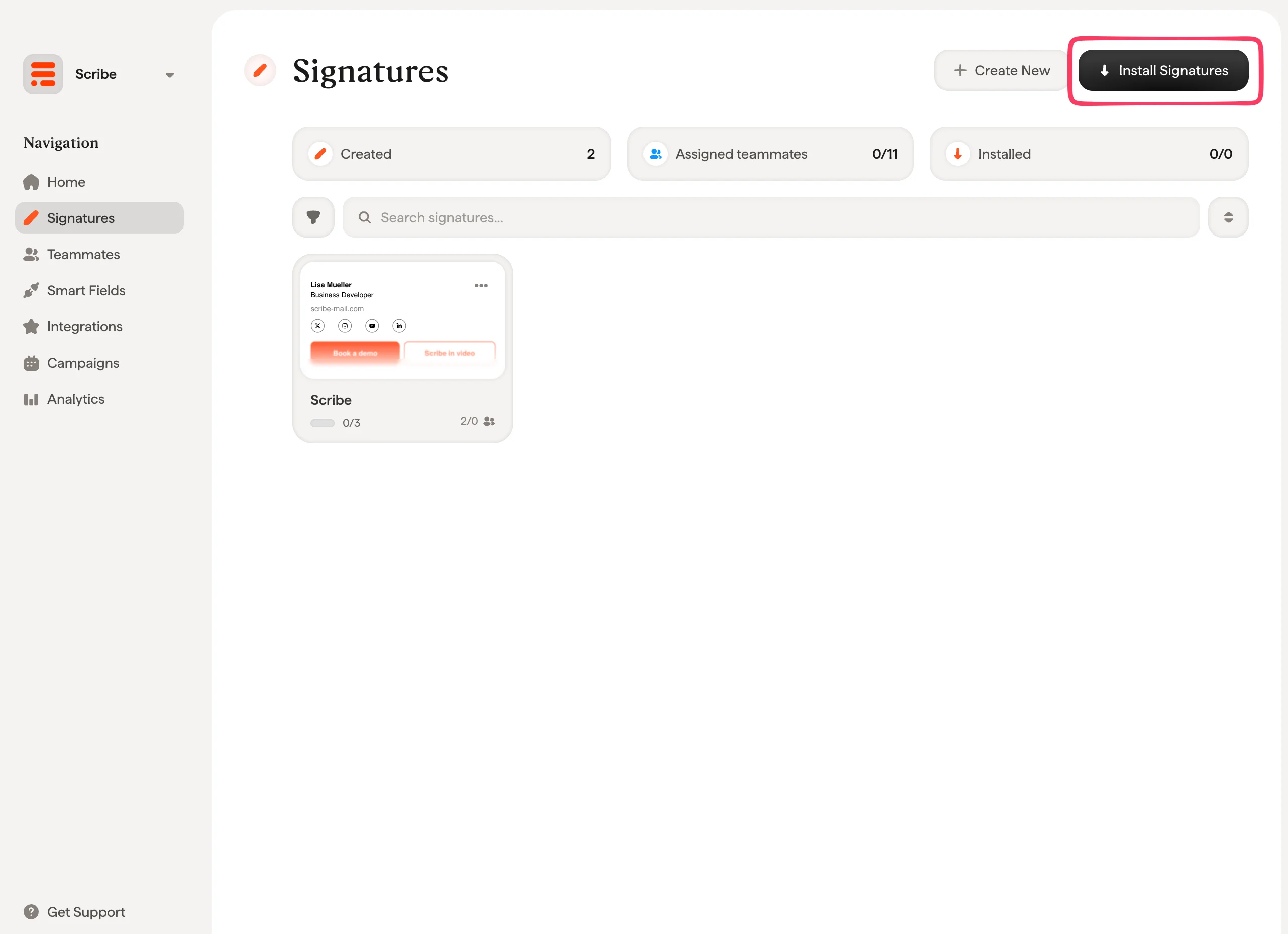
 Desde tu lista de firmas, [instala todas las firmas a la vez para tus miembros del equipo](/es/install-signatures) o instálalas una a una para un despliegue progresivo.
 ## Artículos relacionados
* [Resumen de las integraciones](/es/integrations-overview): todas las formas de desplegar las firmas de Scribe, en la nube o en el servidor.
* [Microsoft 365 (lado servidor)](/es/integrations/signatures/microsoft-365-server-side): enruta el correo a través de Scribe para una cobertura en todos los dispositivos.
* [Variantes de firma](/es/signature-variants): variantes de respuesta e internas para Outlook y lado servidor.
## Artículos relacionados
* [Resumen de las integraciones](/es/integrations-overview): todas las formas de desplegar las firmas de Scribe, en la nube o en el servidor.
* [Microsoft 365 (lado servidor)](/es/integrations/signatures/microsoft-365-server-side): enruta el correo a través de Scribe para una cobertura en todos los dispositivos.
* [Variantes de firma](/es/signature-variants): variantes de respuesta e internas para Outlook y lado servidor.