> ## Documentation Index
> Fetch the complete documentation index at: https://help.scribe-mail.com/llms.txt
> Use this file to discover all available pages before exploring further.
# Microsoft 365: lado del servidor
> Configura la implementación de firmas de correo electrónico en el lado del servidor para Microsoft 365. Los correos se enrutan por los servidores seguros de Scribe para añadir firmas desde cualquier dispositivo o cliente.
La instalación en el lado del servidor añade automáticamente firmas a los correos desde cualquier dispositivo o cliente.
**Instalación centralizada con un solo clic.** No requiere acción por parte del miembro del equipo. Los usuarios no ven las firmas al redactar correos. Tus correos se procesan a través de los servidores seguros de Scribe para la inyección de firmas.
**Plataformas compatibles:** web, escritorio, Apple Mail, iOS, Android
## Guía de instalación
Esta es una funcionalidad para usuarios avanzados. Se requiere soporte de IT para configurar esta integración.
* Los usuarios no ven las firmas al redactar un correo electrónico.
* Tus correos se procesan a través de los servidores seguros de Scribe para instalar las firmas. Scribe no puede leer ni editar tus correos.
* Puedes combinar la [integración en la nube](/es/integrations/signatures/microsoft-365-client-side) con la integración del lado del servidor. Si ambas están conectadas, Scribe utiliza por defecto la integración en la nube para que los usuarios puedan ver sus firmas al redactar correos.
### Requisitos previos
* **Acceso de administrador de Microsoft 365** (centro de administración de Exchange)
* Al menos una firma creada en Scribe
La configuración consta de cuatro partes: crear un conector de salida, crear un conector de entrada, crear una regla de flujo de correo y configurar DKIM.
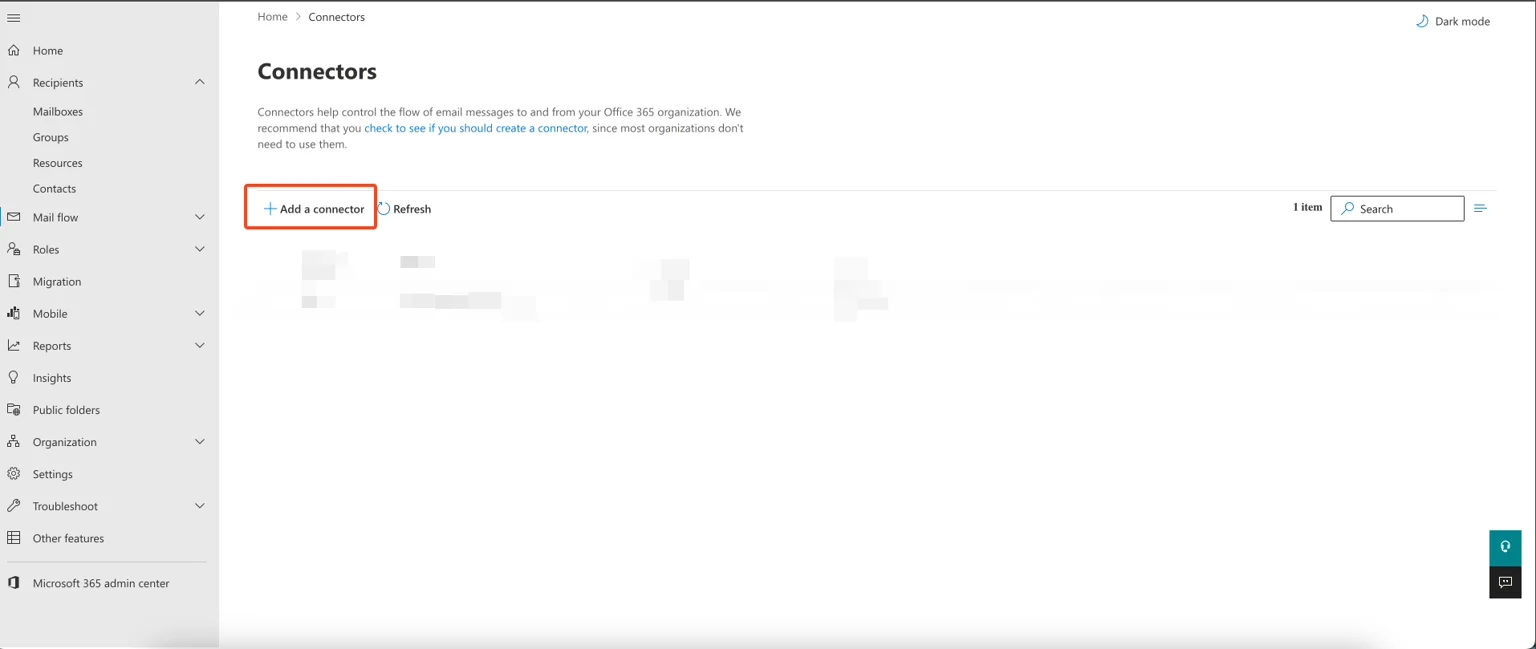
Para enrutar los correos a través de los servidores seguros de Scribe, crea un conector de salida en tu administrador de Exchange. En la interfaz de administración de Exchange, ve a **Flujo de correo → Conectores** y haz clic en **"Add a connector."**
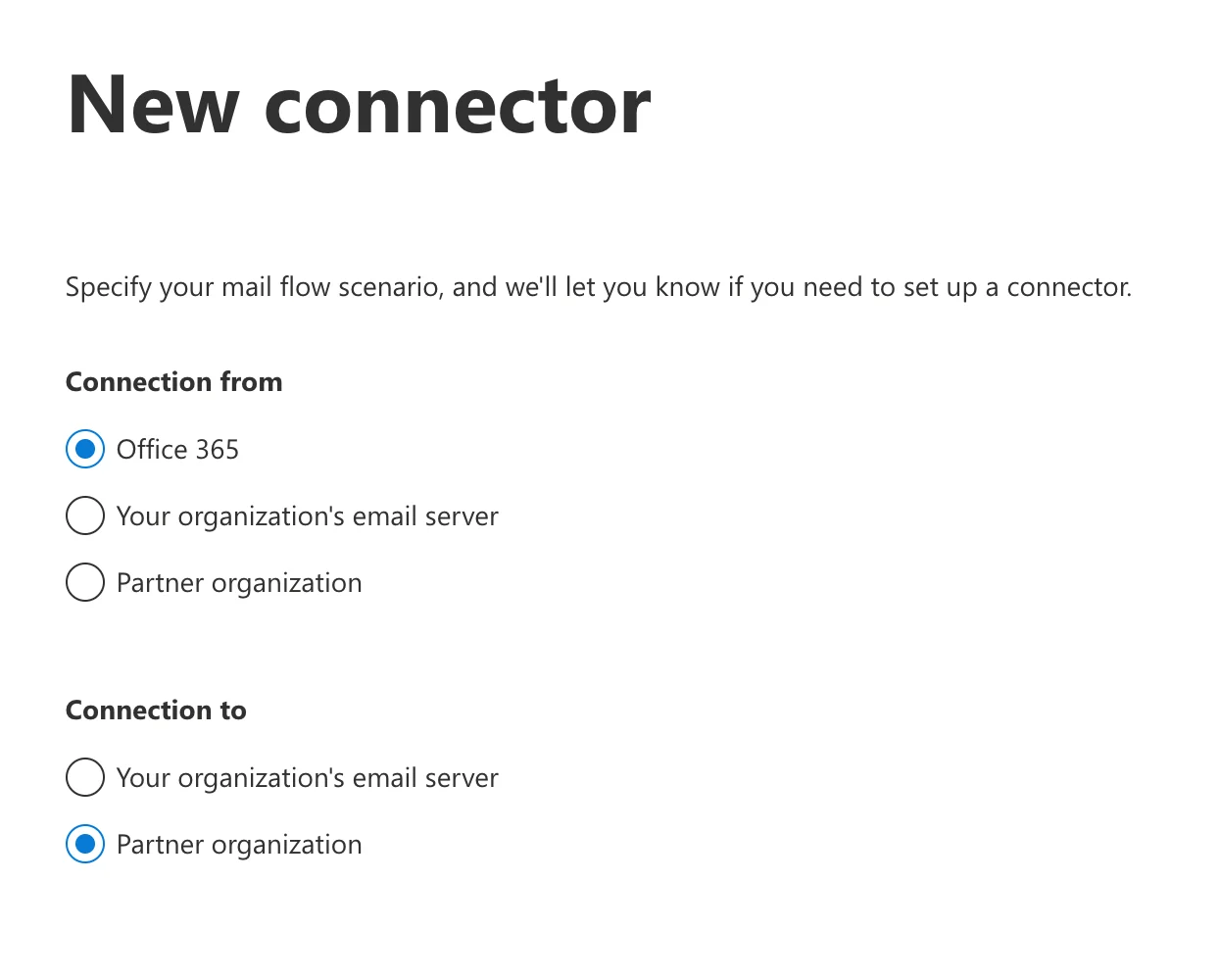
 Selecciona **"Office 365"** como origen de la conexión y **"Partner organization"** como destino.
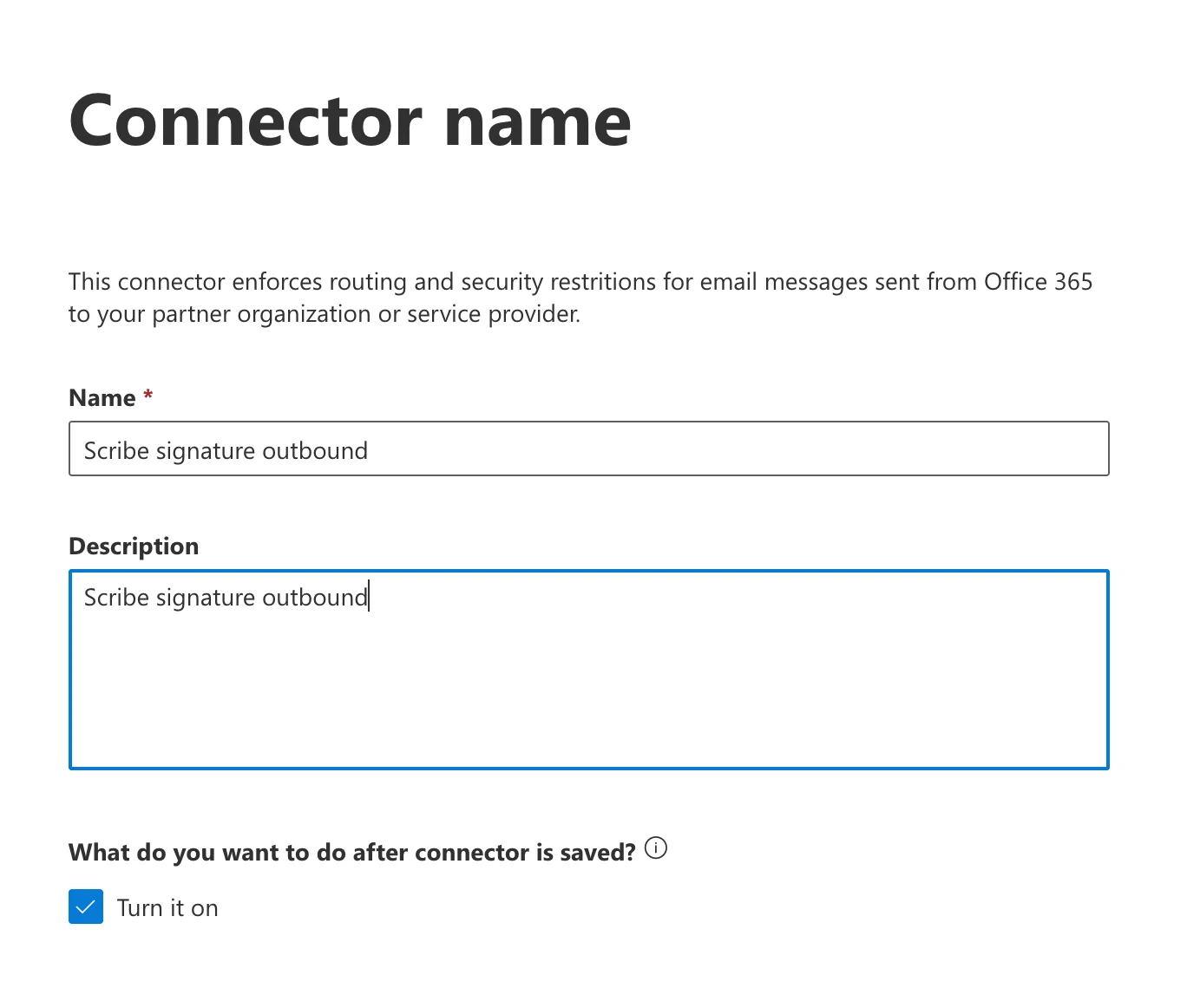
 Introduce un nombre y una descripción para el conector. Opcionalmente, marca **"Turn it on"** para activarlo de inmediato.
* **Nombre:** `Scribe signature outbound`
* **Descripción:** `Scribe signature outbound`
Introduce un nombre y una descripción para el conector. Opcionalmente, marca **"Turn it on"** para activarlo de inmediato.
* **Nombre:** `Scribe signature outbound`
* **Descripción:** `Scribe signature outbound`
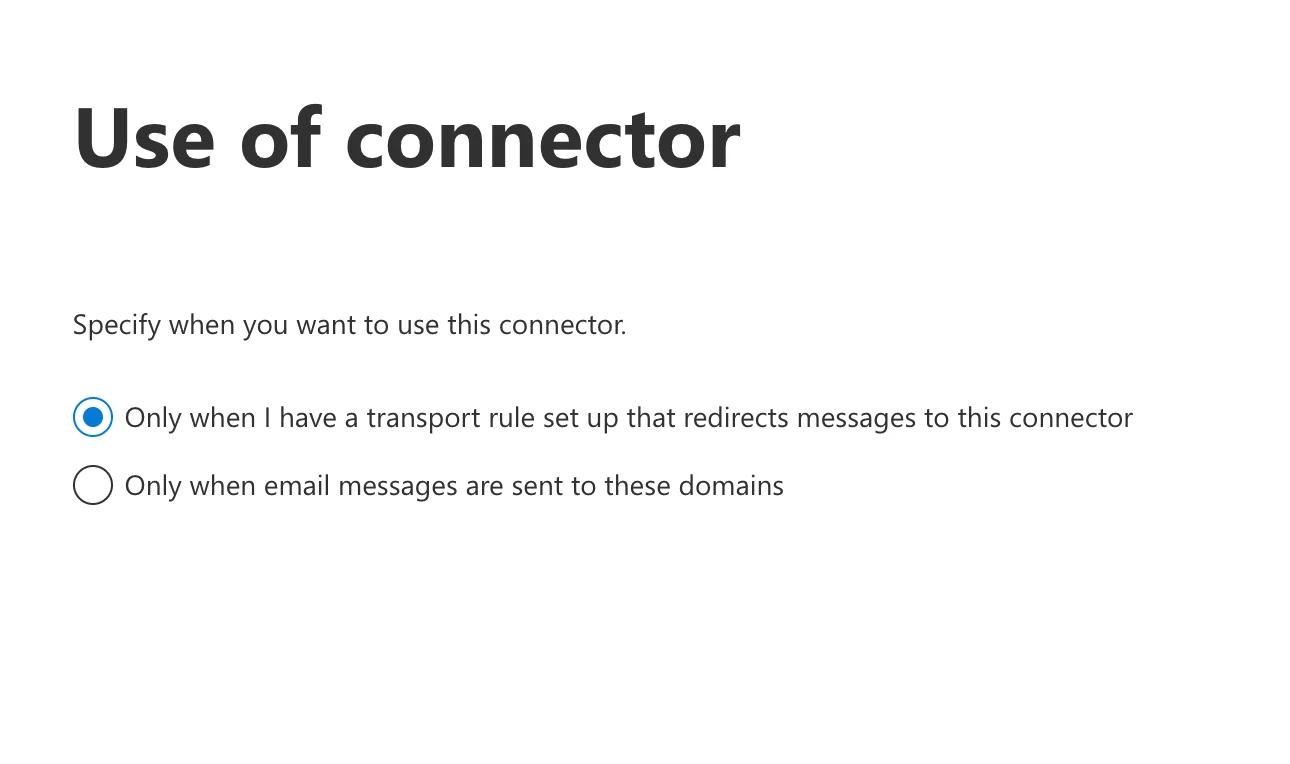
 Selecciona **"Only when I have a transport rule set up that redirects messages to this connector."**
 Selecciona **"Route email through these smart hosts"** y añade el siguiente host a la lista:
```text theme={null}
smtp.server.scribe-mail.com
```
Selecciona **"Route email through these smart hosts"** y añade el siguiente host a la lista:
```text theme={null}
smtp.server.scribe-mail.com
```
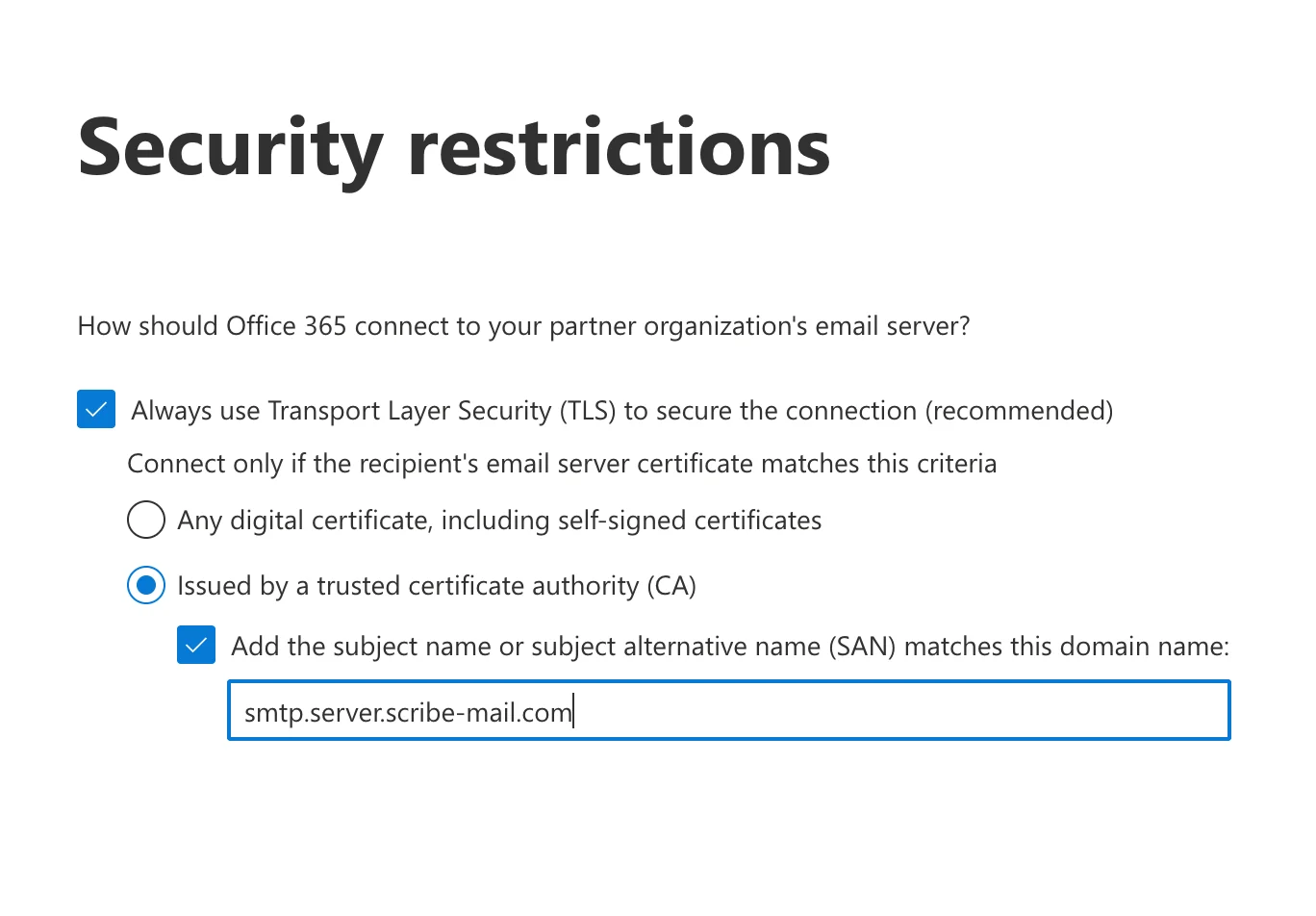
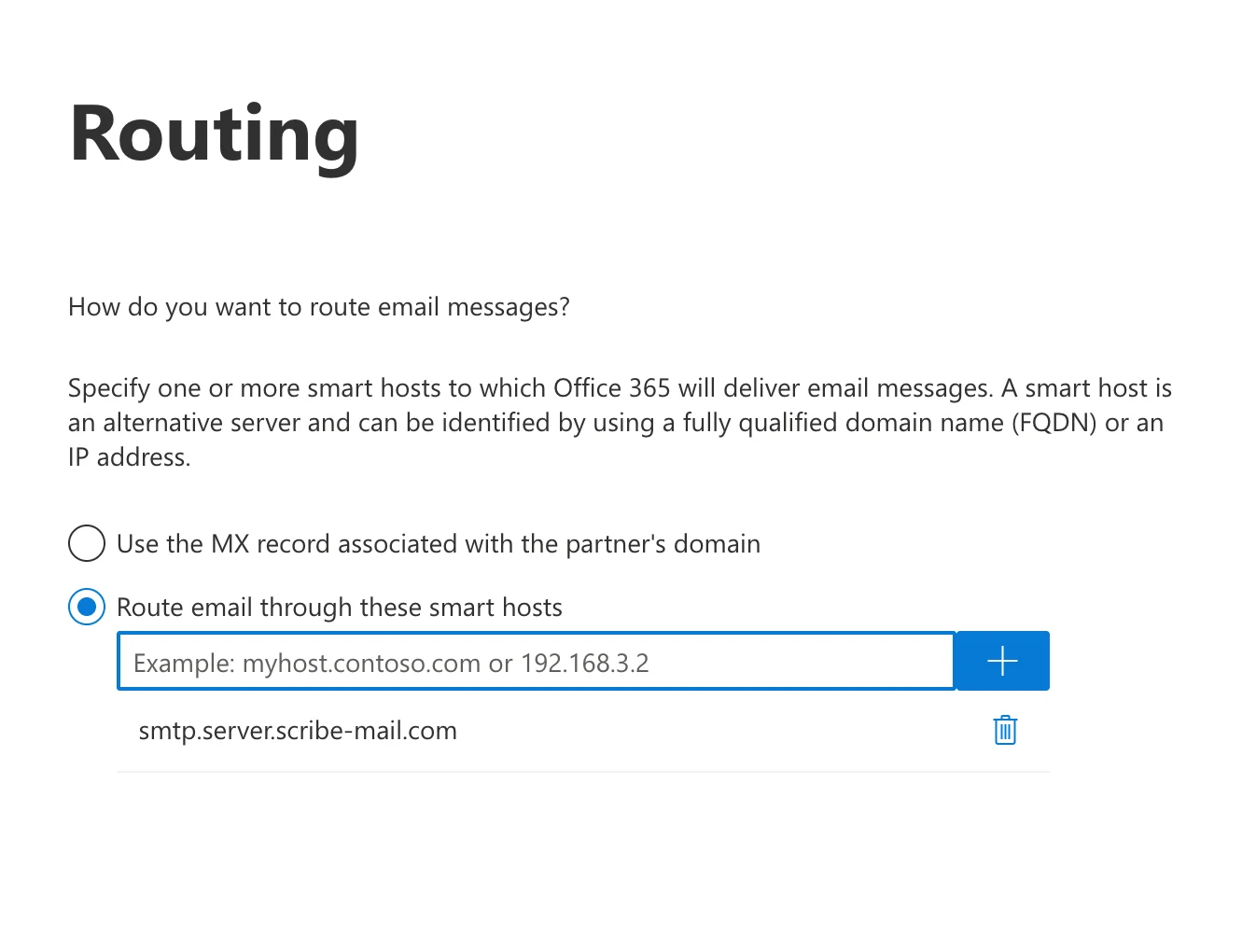 Selecciona **"Always use Transport Layer Security (TLS) to secure the connection (recommended)"** y, a continuación:
**a.** Selecciona: **"Issued by a trusted certificate authority (CA)."**
**b.** Marca: **"Add the subject name or subject alternative name (SAN) matches this domain name."**
**c.** Introduce lo siguiente en el campo:
```text theme={null}
smtp.server.scribe-mail.com
```
Selecciona **"Always use Transport Layer Security (TLS) to secure the connection (recommended)"** y, a continuación:
**a.** Selecciona: **"Issued by a trusted certificate authority (CA)."**
**b.** Marca: **"Add the subject name or subject alternative name (SAN) matches this domain name."**
**c.** Introduce lo siguiente en el campo:
```text theme={null}
smtp.server.scribe-mail.com
```
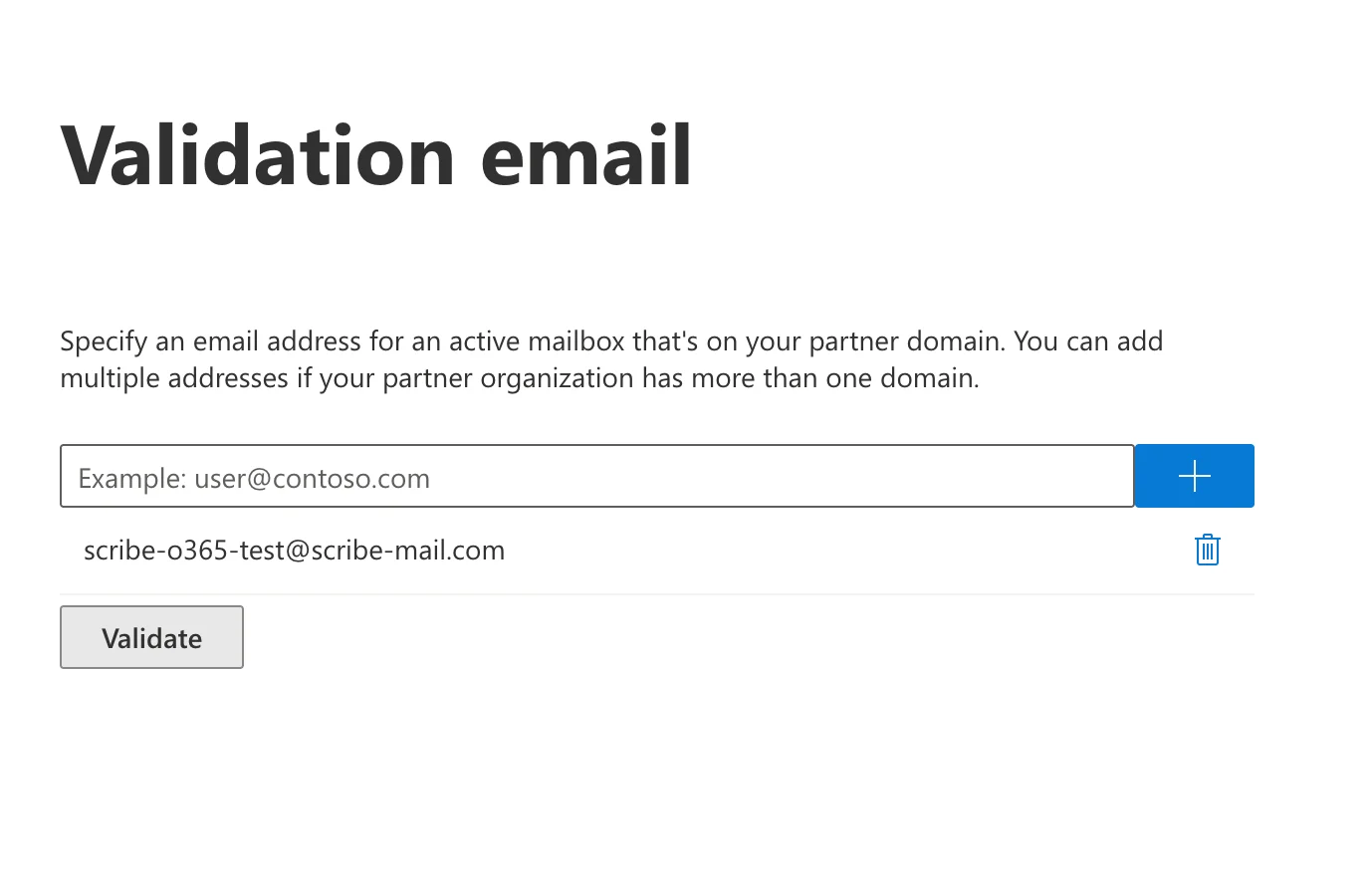
 Introduce lo siguiente como correo de prueba e inicia la validación:
```text theme={null}
scribe-o365-test@scribe-mail.com
```
A veces la validación falla, pero puedes continuar con seguridad sin validar.
Introduce lo siguiente como correo de prueba e inicia la validación:
```text theme={null}
scribe-o365-test@scribe-mail.com
```
A veces la validación falla, pero puedes continuar con seguridad sin validar.
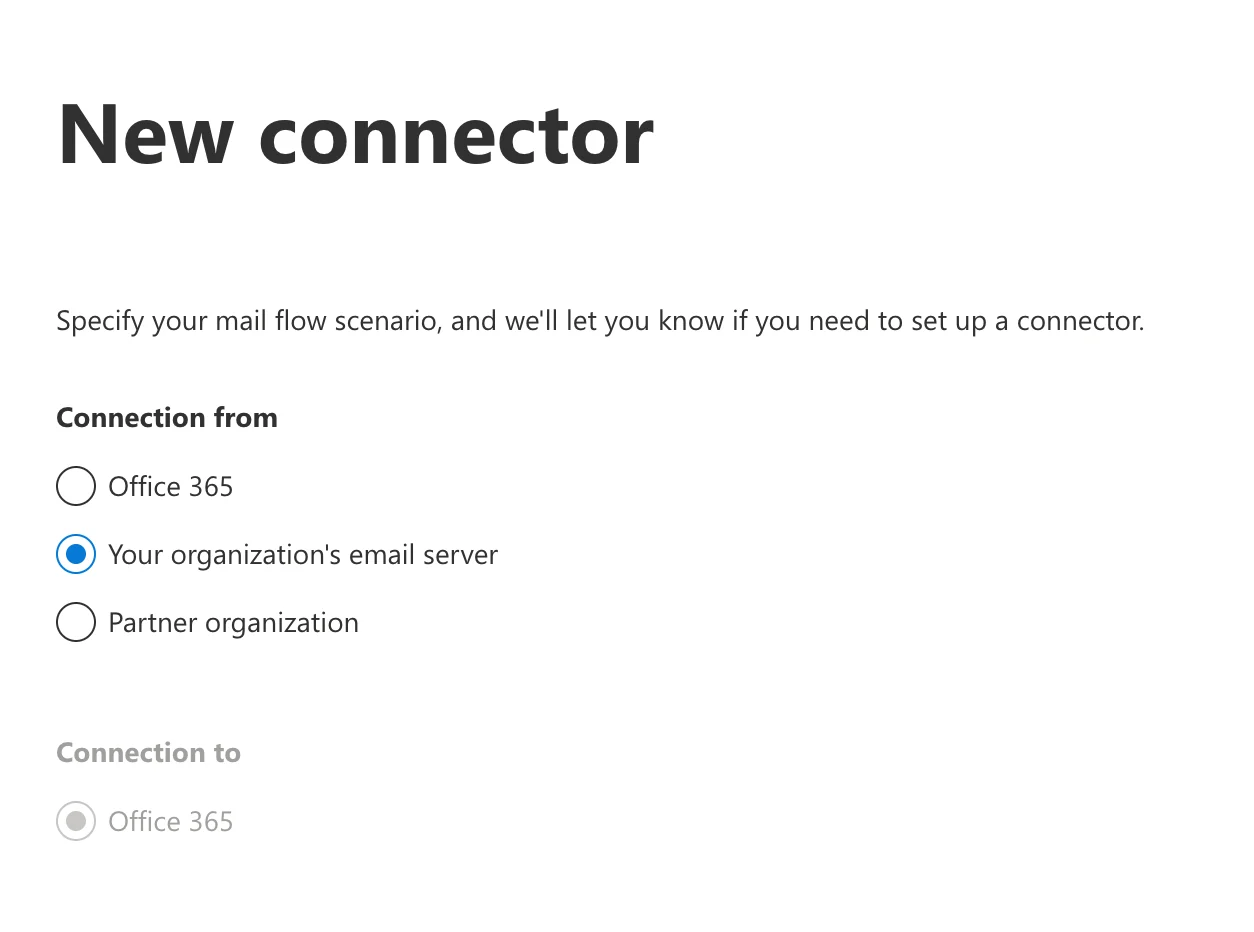
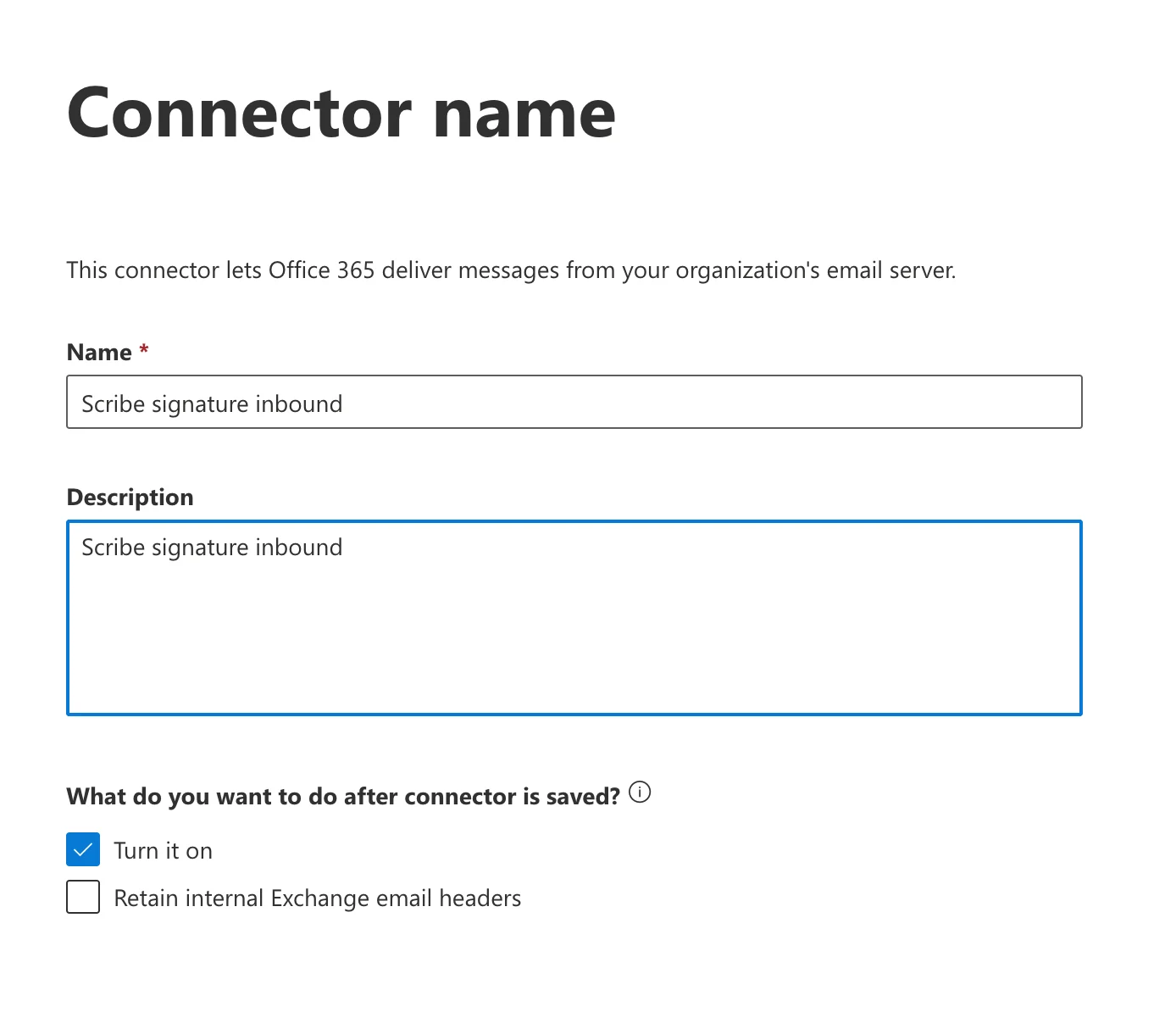
 En tu interfaz de administración de Exchange, ve a **Flujo de correo → Conectores** y haz clic en **"Add connector."** Selecciona la conexión desde **"Your organization's email server"** (la conexión a se establecerá automáticamente en Office 365).
 Introduce un nombre y una descripción. También puedes marcar **"Turn it on"** para activar el conector de inmediato.
* **Nombre:** `Scribe signature inbound`
* **Descripción:** `Scribe signature inbound`
Introduce un nombre y una descripción. También puedes marcar **"Turn it on"** para activar el conector de inmediato.
* **Nombre:** `Scribe signature inbound`
* **Descripción:** `Scribe signature inbound`
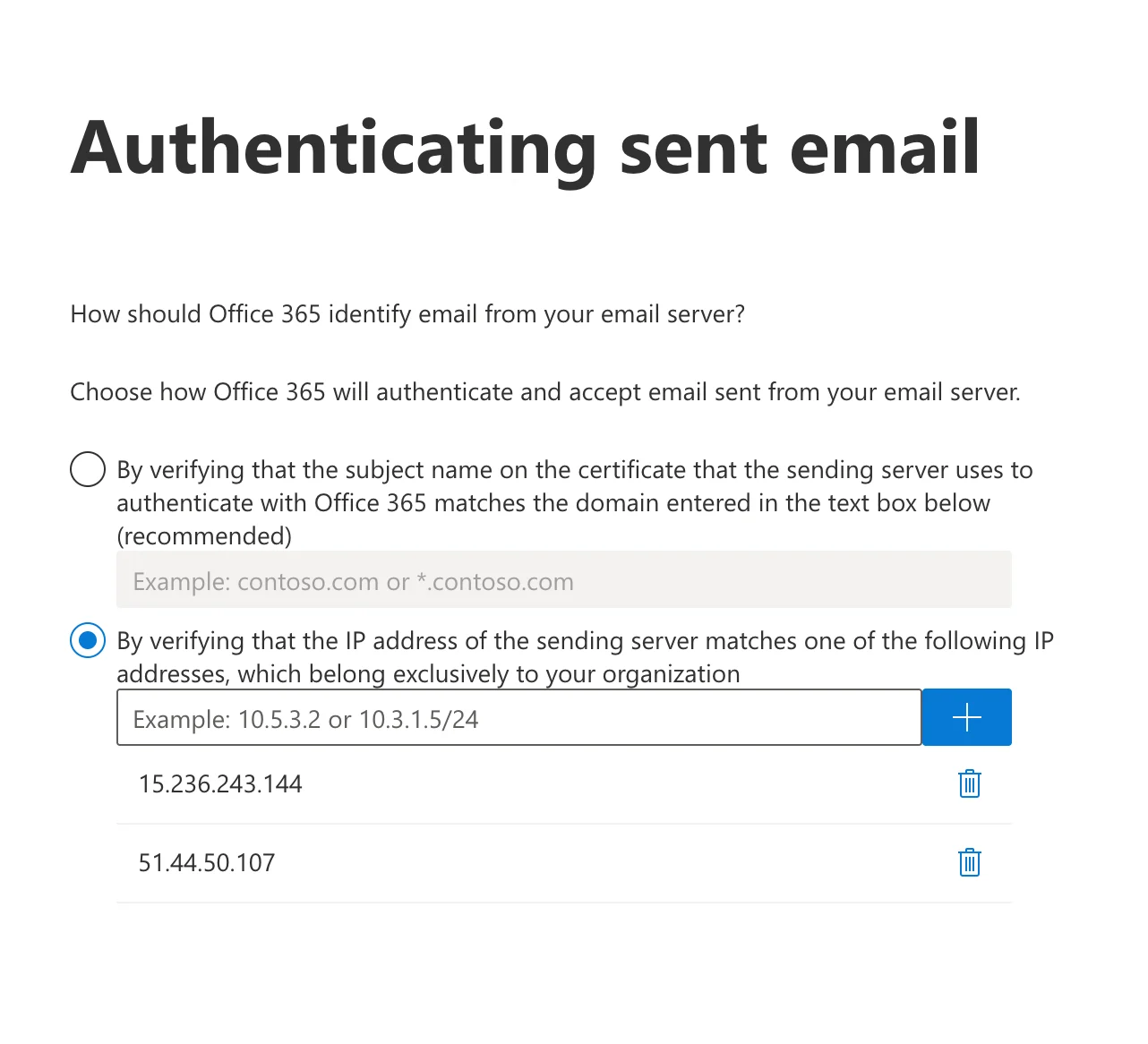
 Selecciona **"By verifying that the IP address of the sending server matches one of the following IP addresses, which belong exclusively to your organization."**
Añade las dos IPs siguientes a la lista:
```text theme={null}
15.236.243.144
```
```text theme={null}
51.44.50.107
```
Selecciona **"By verifying that the IP address of the sending server matches one of the following IP addresses, which belong exclusively to your organization."**
Añade las dos IPs siguientes a la lista:
```text theme={null}
15.236.243.144
```
```text theme={null}
51.44.50.107
```
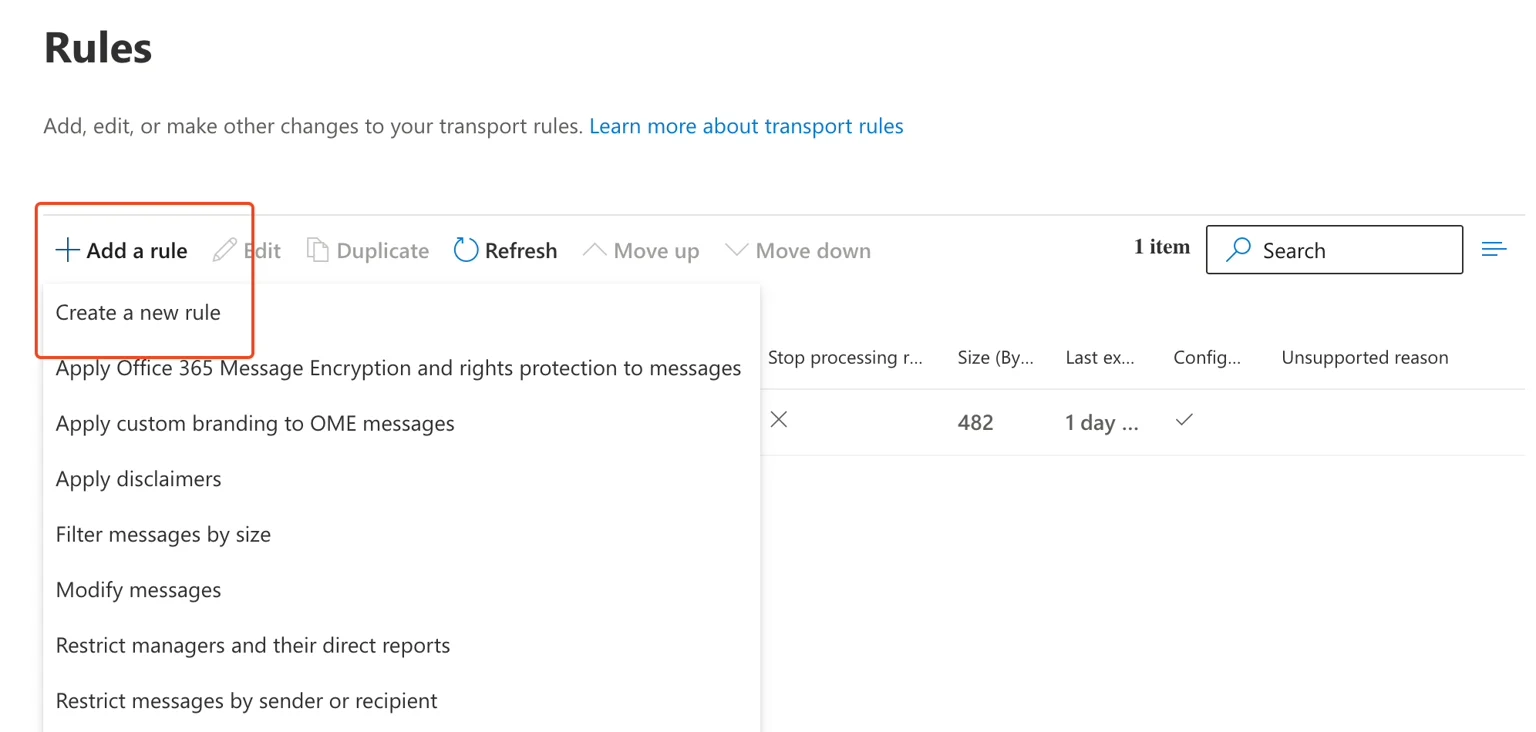
 En tu interfaz de administración de Exchange, ve a **Flujo de correo → Reglas**.
**a.** Haz clic en **"Add a rule"**
**b.** Haz clic en **"Create a new rule"**
En tu interfaz de administración de Exchange, ve a **Flujo de correo → Reglas**.
**a.** Haz clic en **"Add a rule"**
**b.** Haz clic en **"Create a new rule"**
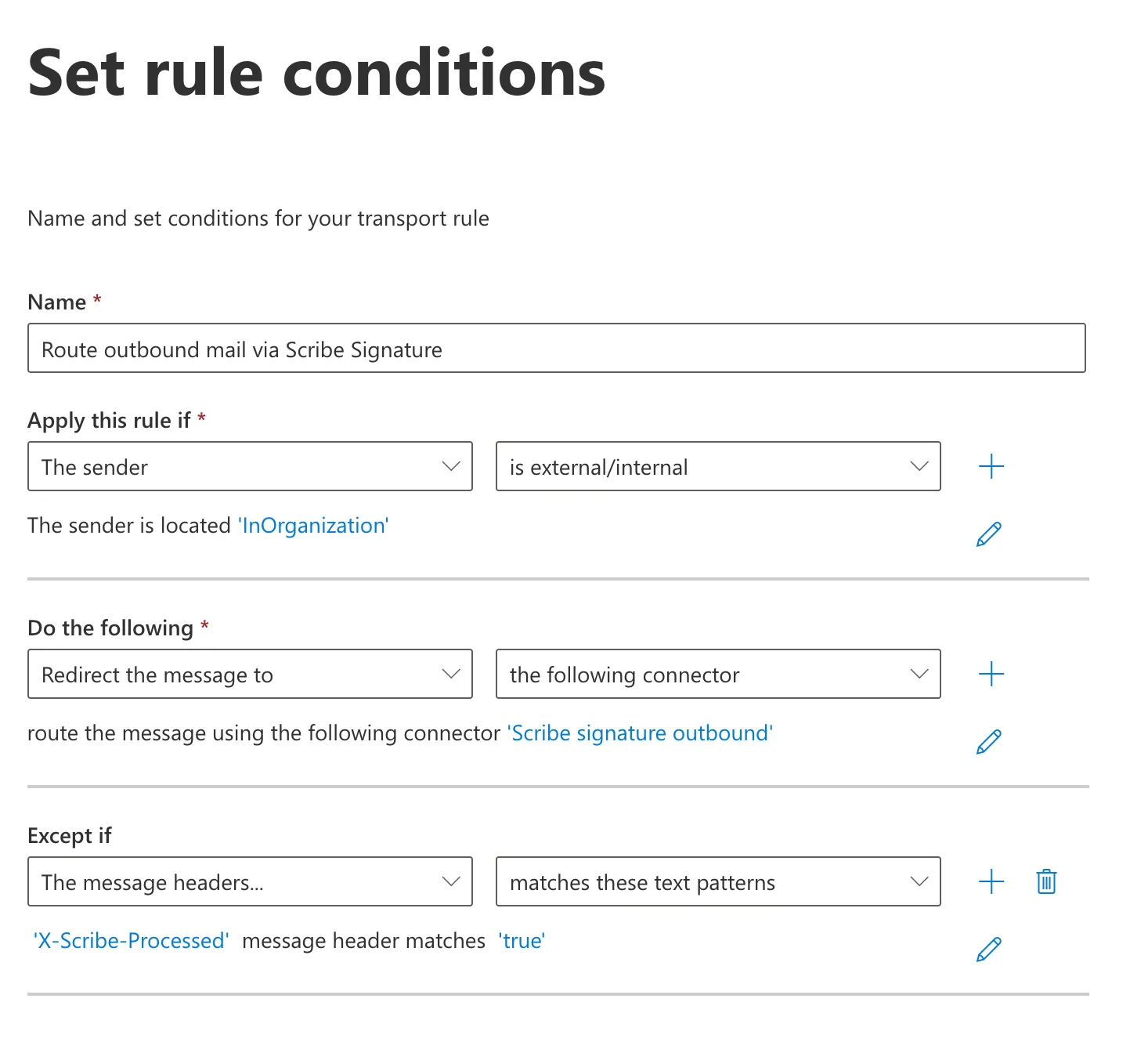
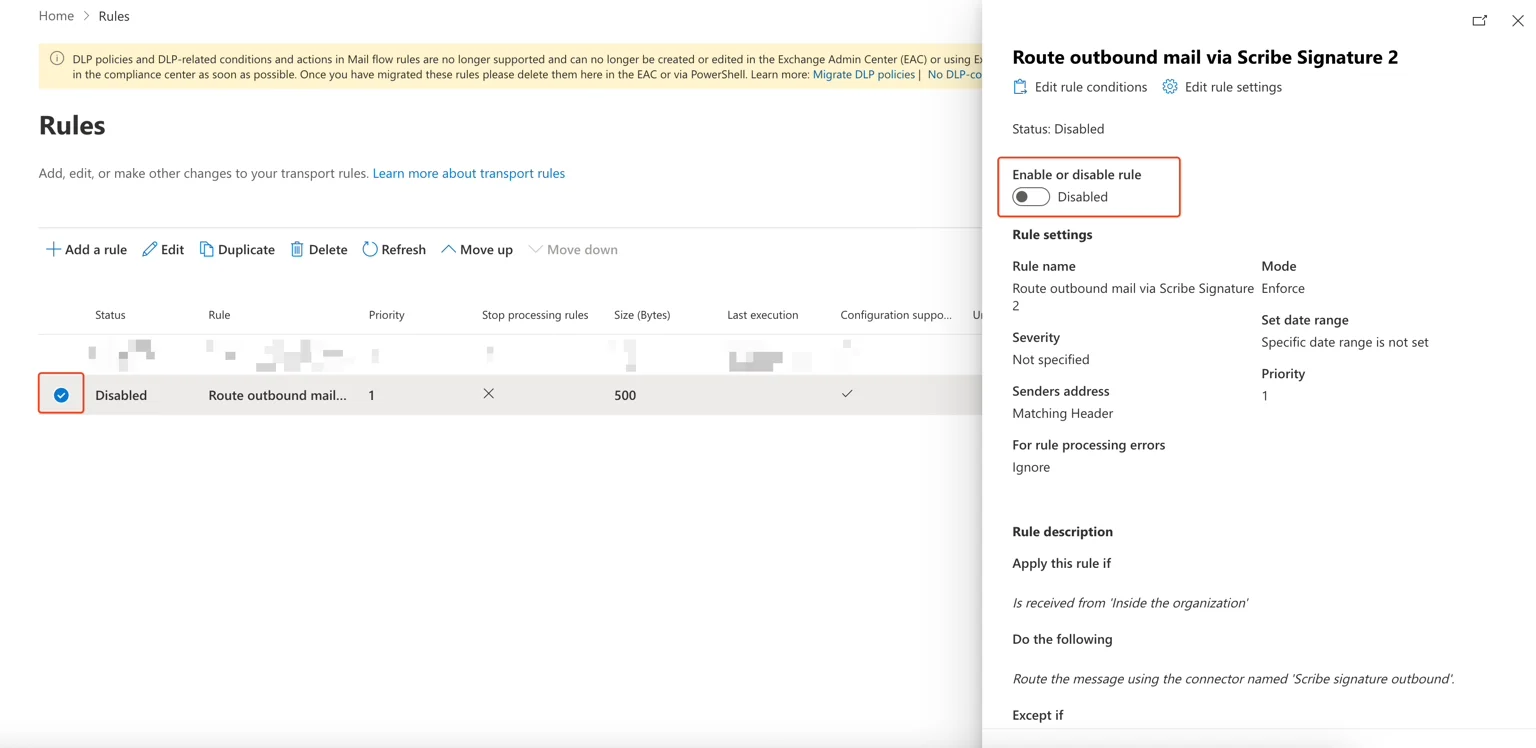
 Rellena el formulario de la regla del siguiente modo:
* **Nombre:** `Route outbound mail via Scribe Signature`
* **Aplicar esta regla si:** El remitente → es externo/interno → El remitente se encuentra "InOrganization"
* **Hacer lo siguiente:** Redirigir el mensaje a → el siguiente conector → selecciona **"Scribe signature outbound"**
* **Excepto si:** Los encabezados del mensaje → coinciden con estos patrones de texto → el encabezado del mensaje `X-Scribe-Processed` coincide con `true`
La excepción evita que Scribe procese tus correos varias veces.
Rellena el formulario de la regla del siguiente modo:
* **Nombre:** `Route outbound mail via Scribe Signature`
* **Aplicar esta regla si:** El remitente → es externo/interno → El remitente se encuentra "InOrganization"
* **Hacer lo siguiente:** Redirigir el mensaje a → el siguiente conector → selecciona **"Scribe signature outbound"**
* **Excepto si:** Los encabezados del mensaje → coinciden con estos patrones de texto → el encabezado del mensaje `X-Scribe-Processed` coincide con `true`
La excepción evita que Scribe procese tus correos varias veces.
 En el siguiente paso, puedes dejar la configuración de la regla tal cual. Revisa la regla y guárdala. En la lista de reglas, selecciona tu regla y actívala.
 Configura DKIM para tus [dominios de envío](/es/configure-your-sending-domain) para evitar que los correos acaben en la carpeta de spam y que falten elementos como imágenes y enlaces.
Haz clic en **Configurar DKIM** en Scribe para iniciar la configuración.
Configura DKIM para tus [dominios de envío](/es/configure-your-sending-domain) para evitar que los correos acaben en la carpeta de spam y que falten elementos como imágenes y enlaces.
Haz clic en **Configurar DKIM** en Scribe para iniciar la configuración.
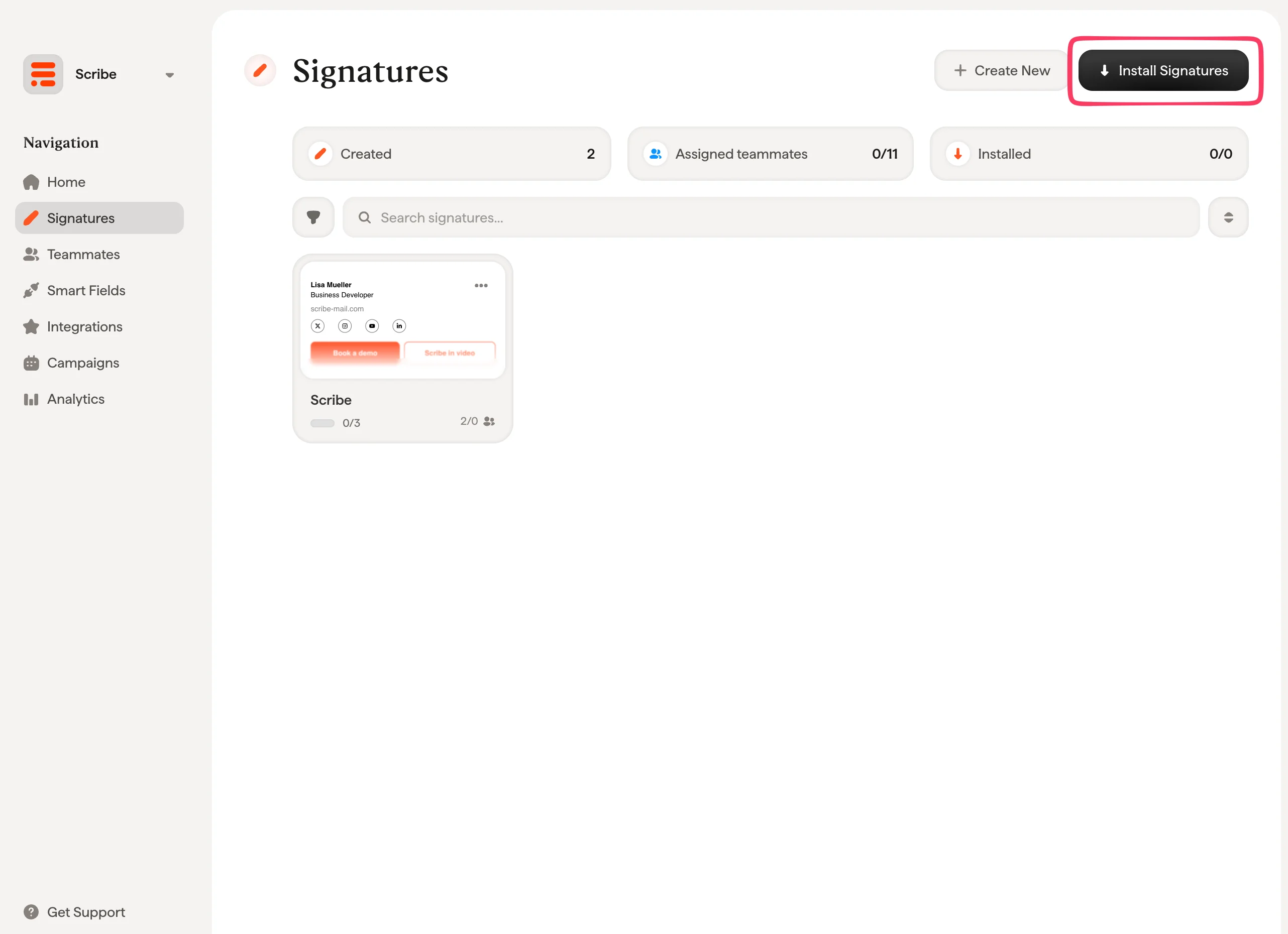
 Desde tu lista de firmas, [instala todas las firmas a la vez para tus miembros del equipo](/es/install-signatures) o instálalas una a una para un despliegue progresivo.
 ## Artículos relacionados
* [Resumen de integraciones](/es/integrations-overview): todas las formas de desplegar las firmas de Scribe, en la nube o del lado del servidor.
* [Google Workspace (lado del servidor)](/es/integrations/signatures/google-workspace-server-side): enruta el correo a través de Scribe para cubrir todos los dispositivos.
* [Variantes de firma](/es/signature-variants): variantes para respuestas e internas para Outlook y el lado del servidor.
## Artículos relacionados
* [Resumen de integraciones](/es/integrations-overview): todas las formas de desplegar las firmas de Scribe, en la nube o del lado del servidor.
* [Google Workspace (lado del servidor)](/es/integrations/signatures/google-workspace-server-side): enruta el correo a través de Scribe para cubrir todos los dispositivos.
* [Variantes de firma](/es/signature-variants): variantes para respuestas e internas para Outlook y el lado del servidor.