> ## Documentation Index
> Fetch the complete documentation index at: https://help.scribe-mail.com/llms.txt
> Use this file to discover all available pages before exploring further.
# Outlook Windows
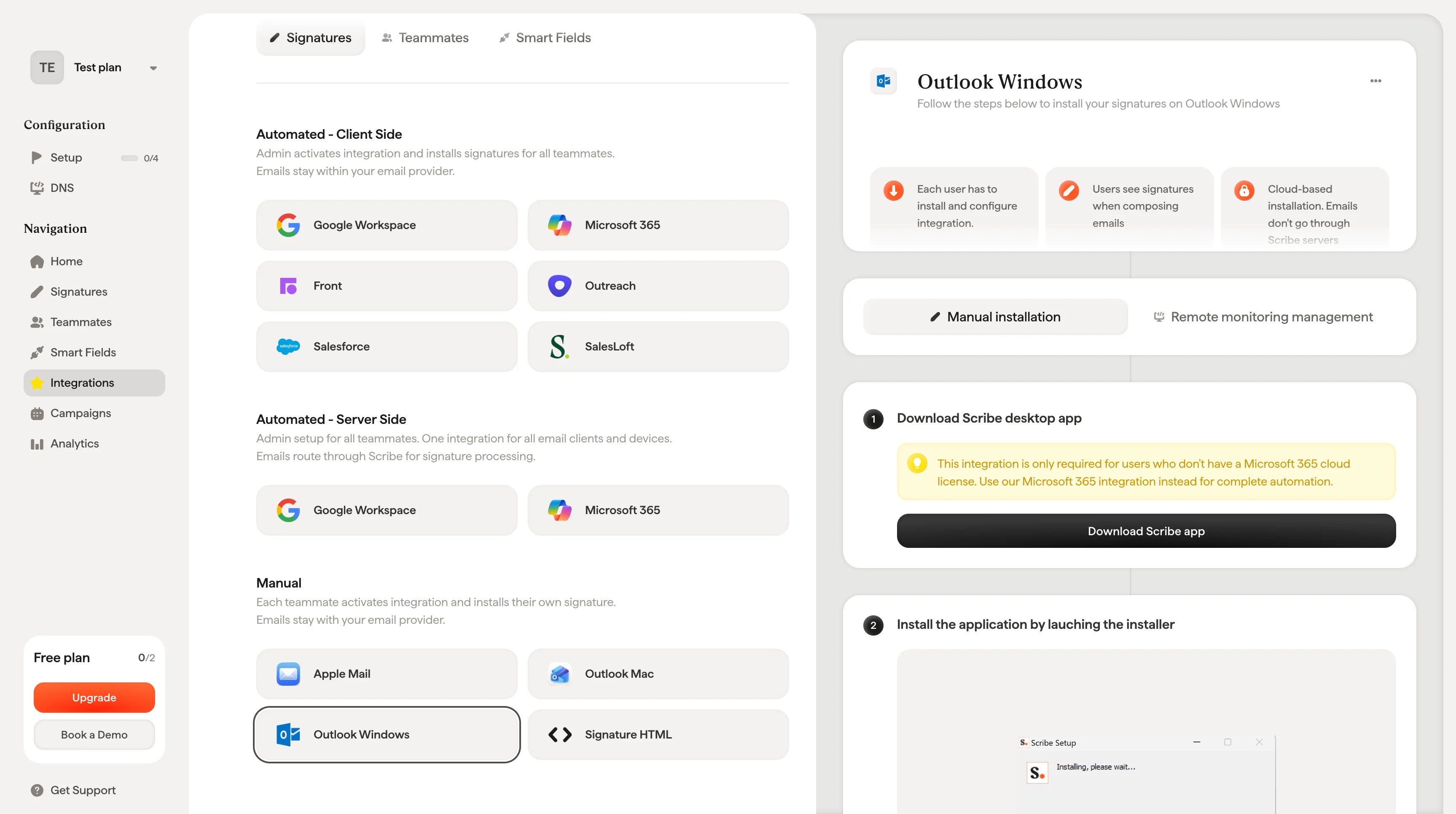
> Instala las firmas de correo electrónico de Scribe en Outlook para Windows descargando la aplicación de escritorio de Scribe, pensada para usuarios sin licencia en la nube de Microsoft 365.
Sigue los pasos a continuación para instalar tus firmas en Outlook Windows.
**Cada usuario debe instalar y configurar la integración.**
**Los usuarios ven las firmas al redactar correos.**
**Instalación basada en la nube.** Los correos no pasan por los servidores de Scribe.
## Guía de instalación
### Requisitos previos
* Una cuenta de Scribe
* Al menos una firma creada en Scribe
* Windows con Outlook instalado
Esta integración solo es necesaria para usuarios que no disponen de una licencia de Microsoft 365 en la nube. Utiliza nuestra [integración con Microsoft 365](/es/integrations/signatures/microsoft-365-client-side) para una automatización completa.
Descarga la aplicación de escritorio de Scribe desde la página de integraciones.
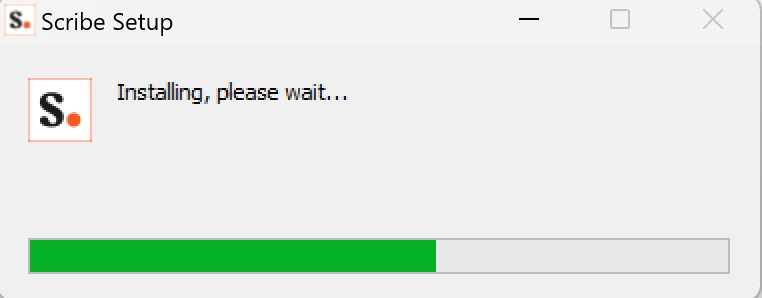 Inicia sesión en la aplicación de Scribe igual que lo haces en el sitio web de Scribe.
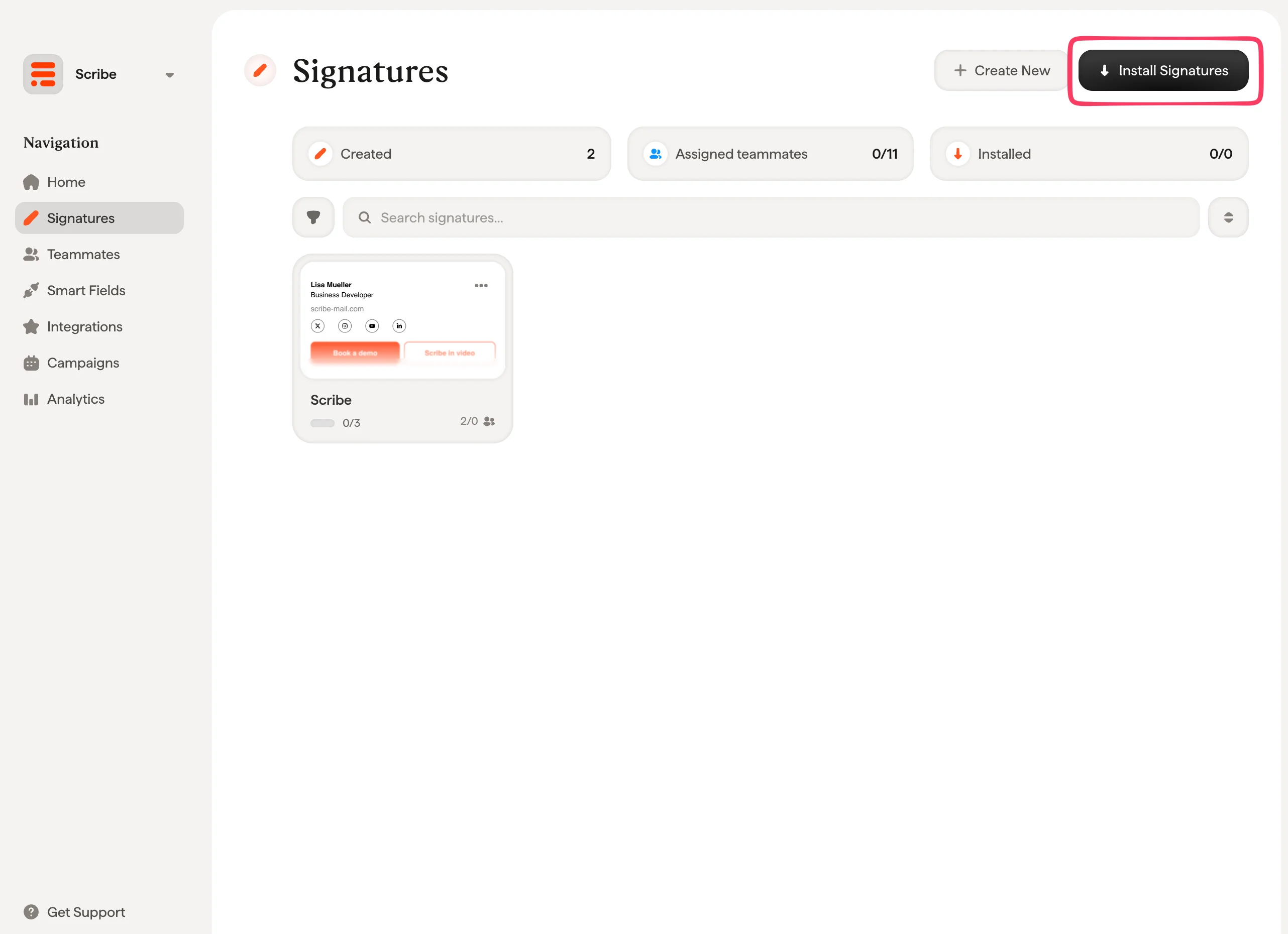
 Desde tu lista de firmas, [instala todas las firmas a la vez para tus miembros del equipo](/es/install-signatures) o instálalas una a una para un despliegue progresivo.
 ## Artículos relacionados
* [Visión general de las integraciones](/es/integrations-overview): todas las formas de desplegar las firmas de Scribe, en la nube o en el servidor.
* [Outlook Windows (supervisión remota)](/es/integrations/signatures/outlook-windows-rmm): despliega la instalación de Outlook Windows mediante tu herramienta de RMM.
* [El complemento de Outlook no se valida](/es/troubleshooting/outlook-add-in-installation-not-validating): soluciona un complemento de Outlook que no se valida.
## Artículos relacionados
* [Visión general de las integraciones](/es/integrations-overview): todas las formas de desplegar las firmas de Scribe, en la nube o en el servidor.
* [Outlook Windows (supervisión remota)](/es/integrations/signatures/outlook-windows-rmm): despliega la instalación de Outlook Windows mediante tu herramienta de RMM.
* [El complemento de Outlook no se valida](/es/troubleshooting/outlook-add-in-installation-not-validating): soluciona un complemento de Outlook que no se valida.